
Как сделать фото товаров в интерьере для онлайн-магазина
Покупатель не может взять твой товар в руки, поэтому фото делают работу магазинной полки: показывают размер, фактуру и то, как вещь впишется в повседневную жизнь. Простой вырезанный товар объясняет, что это такое; фото в интерьере или в сцене — например, свеча на деревянном столе или флакон сыворотки у раковины в ванной — помогает представить, что он уже у тебя.
Редакция MethodhelmОбновлено: 4 минуты чтения
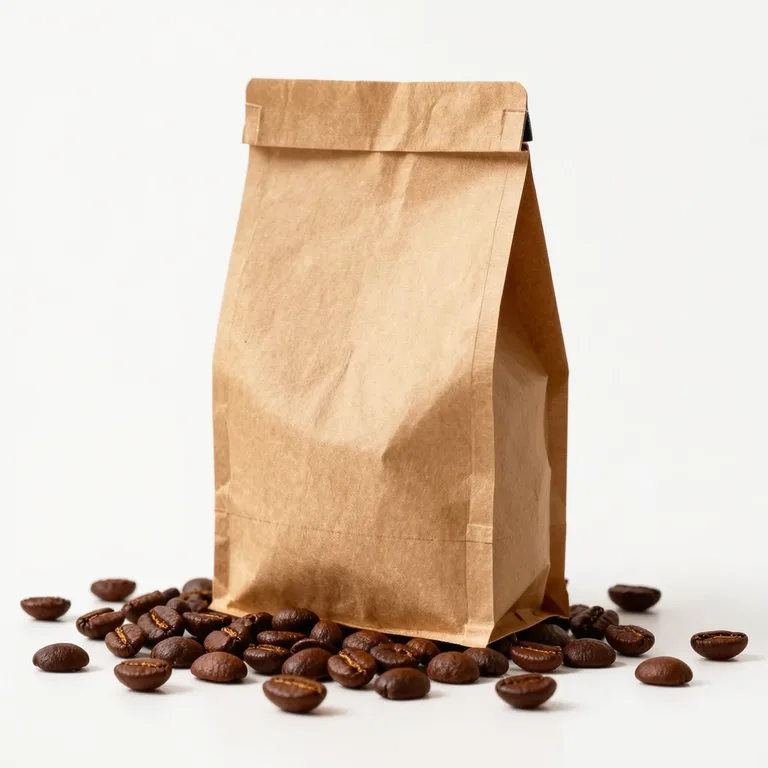
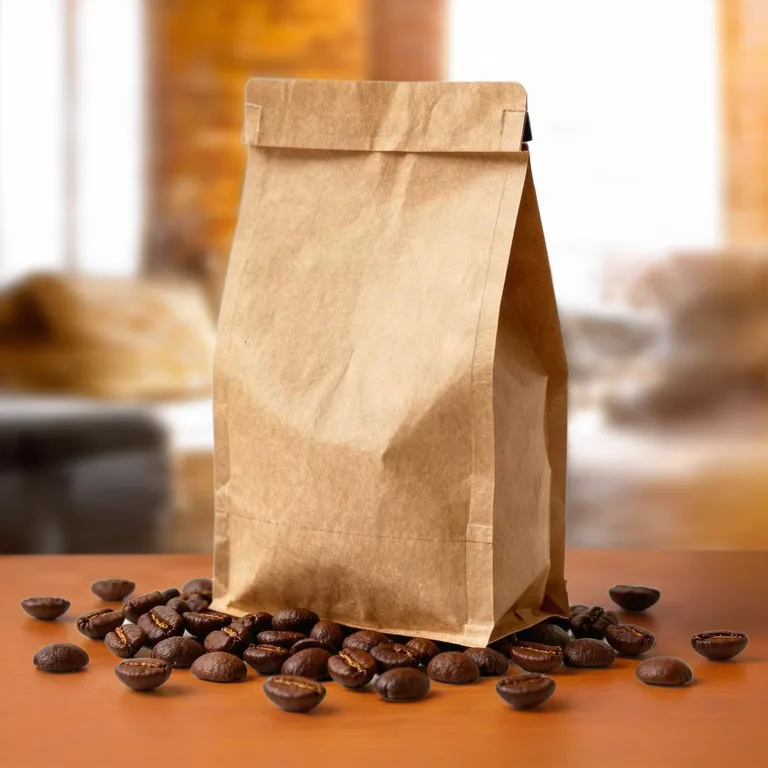
Подбирать реквизит и локации для каждого товара — долго. В этом гайде покажем, как начать с одного чистого фото товара, поместить его в стильную сцену с помощью Сцены для товара на Methodhelm и использовать эти изображения там, где маркетплейсы их разрешают, никого не вводя в заблуждение насчёт того, что лежит в коробке.
На этой странице
Главное фото или дополнительные: сначала узнай правила
Многие маркетплейсы относятся к первому, главному фото иначе, чем к остальным. Рекомендации Amazon для главного изображения требуют чисто белый фон, и ряд других маркетплейсов тоже требует или настоятельно советует однотонный белый или светлый фон для первого фото. Для него лучше вырежи товар с помощью Удаления фона; пошагово это описано в нашем гайде про фото товаров на белом фоне.
Фото в сцене уместны среди дополнительных изображений, в твоём собственном магазине, в рекламе и в соцсетях. Etsy, магазины на Shopify и большинство соцсетей оставляют оформление главного фото на твоё усмотрение, но правила меняются и зависят от категории, поэтому перед загрузкой всего каталога проверь актуальные требования к изображениям для продавцов на каждой площадке.
Начни с чистого фото товара
Инструмент оставляет товар там, где он стоит в кадре, и строит сцену вокруг него, так что загруженное фото определяет, как будет выглядеть результат.
- Один товар на фото, полностью в кадре и с небольшим запасом места вокруг. Обрезанные края так и останутся обрезанными.
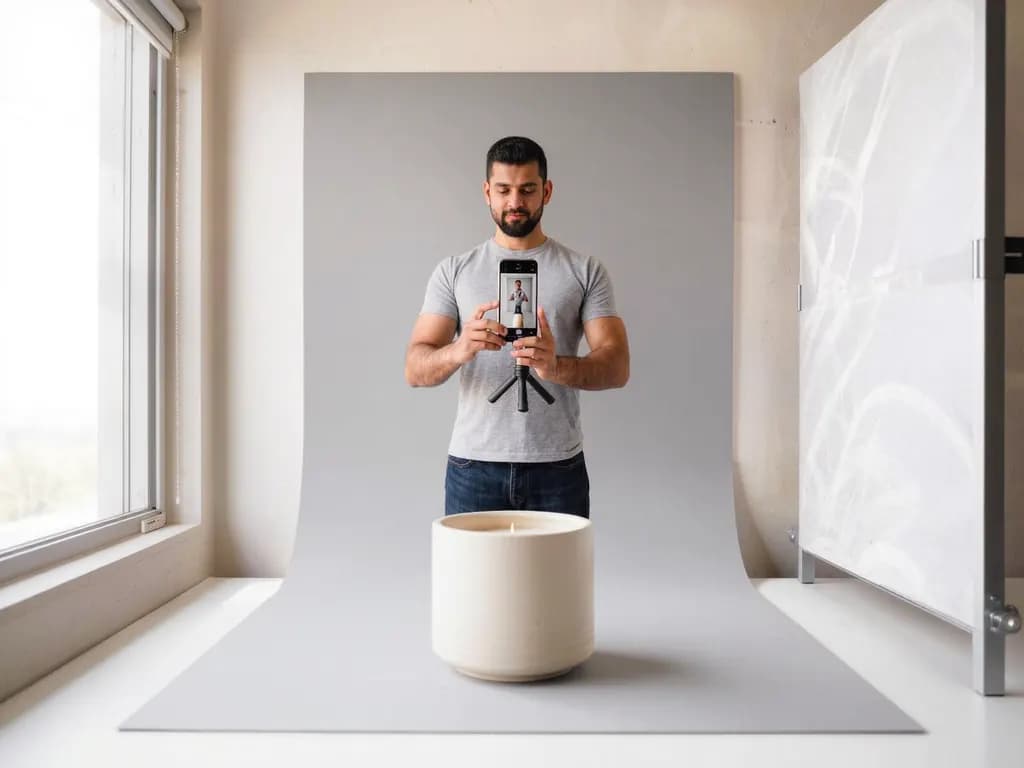
- Однотонный контрастный фон, например белый или светло-серый картон, чтобы контур товара был чётким.
- Мягкий ровный свет из окна или от лампы, отражённый от белого картона. Жёсткие тени и блики перейдут в сцену.
- Резкое фото с естественного ракурса: для большинства настольных вещей — чуть сверху, для бутылок и коробок — прямо спереди.
- Сначала почисти товар: пыль, отпечатки пальцев и ценники видны в каждой сцене. Случайные зажимы или скотч можно стереть с помощью удаления объектов.
Пошагово: создай фото в сцене
- Загрузи фото товара
Открой Сцену для товара и добавь JPG, PNG или WebP не меньше 128 px по каждой стороне. Перед загрузкой фото уменьшаются максимум до 1600 px по длинной стороне.
- Выбери сцену
Выбери один из семи шаблонов: Студийный градиент, Мраморная столешница, Деревянный стол, Кухня, Ванная, Природа или Праздничная. После входа ты увидишь точную цену в кредитах до запуска.
- Создай сцену
Обычно сцена появляется через 10–40 секунд. Товар не встал на место — вы не платите, и резерв кредитов автоматически закрывается. Снимок сцены сохраните в течение 24 часов. The 24 hours count from when you start the run. A run that is not ready within the time limit is not charged, and if a finished result is never shown to you or downloaded before it expires, its credits come back automatically.
- Проверь товар, а не только атмосферу
Сравни результат с оригиналом в полном размере. Посмотри на этикетки, логотипы, края и цвета. Товар должен выглядеть так же, как тот, что получит покупатель.
- Попробуй другую сцену для разнообразия
Запусти то же фото со второй сценой, чтобы собрать набор: например, мраморный кадр для карточки товара и праздничный — для сезонной акции.
Какая сцена подходит какому товару
Держи каталог в едином стиле: одна-две одинаковые сцены для всей линейки выглядят профессиональнее, чем новый интерьер для каждого товара.
- Студийный градиент: нейтральный, аккуратный вид для электроники, аксессуаров и всего, на чём нужно удержать внимание.
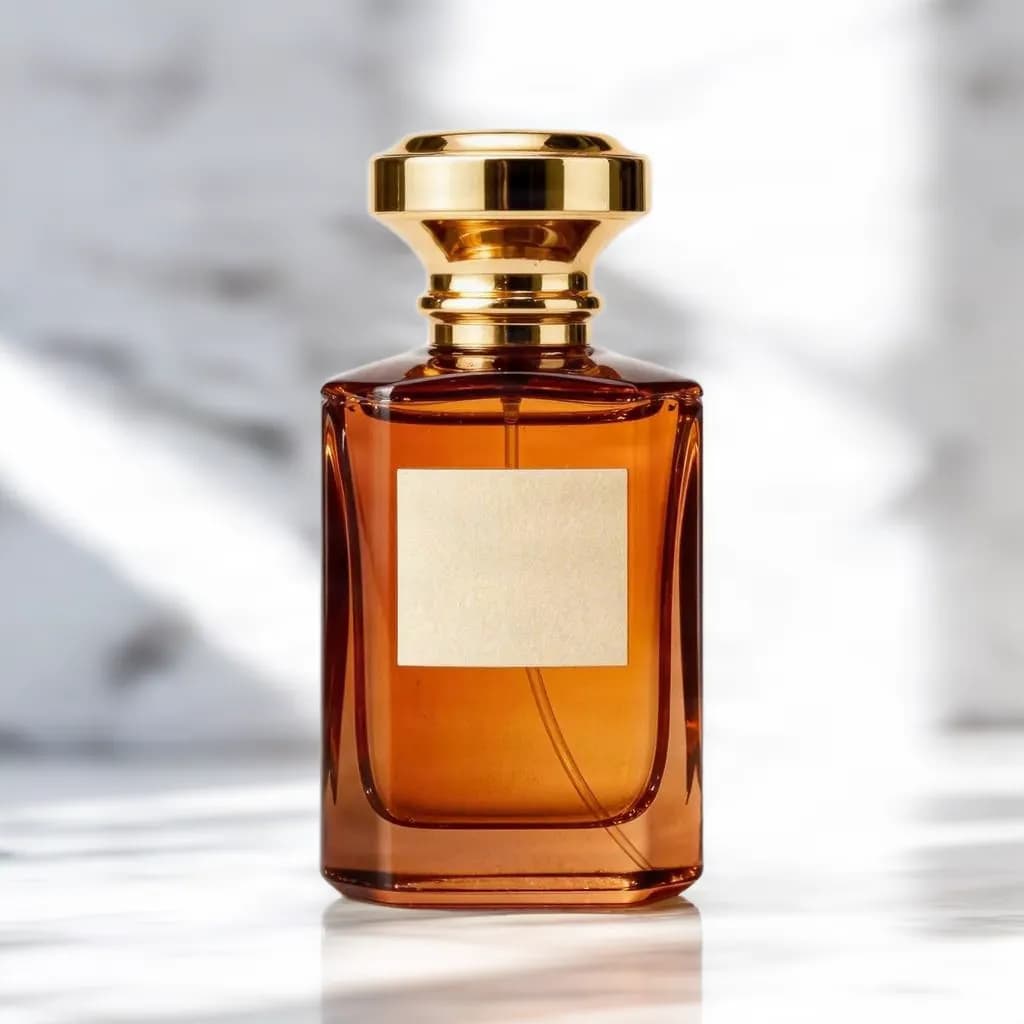
- Мраморная столешница: светло и минималистично, популярно для косметики, парфюмерии, украшений и средств по уходу за кожей.
- Деревянный стол: тепло и по-домашнему, хорошо для свечей, керамики, кофе, чая и товаров ручной работы.
- Кухня: для посуды, продуктов, кухонных гаджетов и систем хранения.
- Ванная: для мыла, средств гигиены, полотенец и уходовой косметики, которая обычно стоит у раковины.
- Природа: для туристического снаряжения, бутылок для воды, натуральной косметики и товаров для сада.
- Праздничная: тёплые огоньки и сезонные детали для праздничных распродаж и подборок подарков.
Ограничения и честные карточки товаров
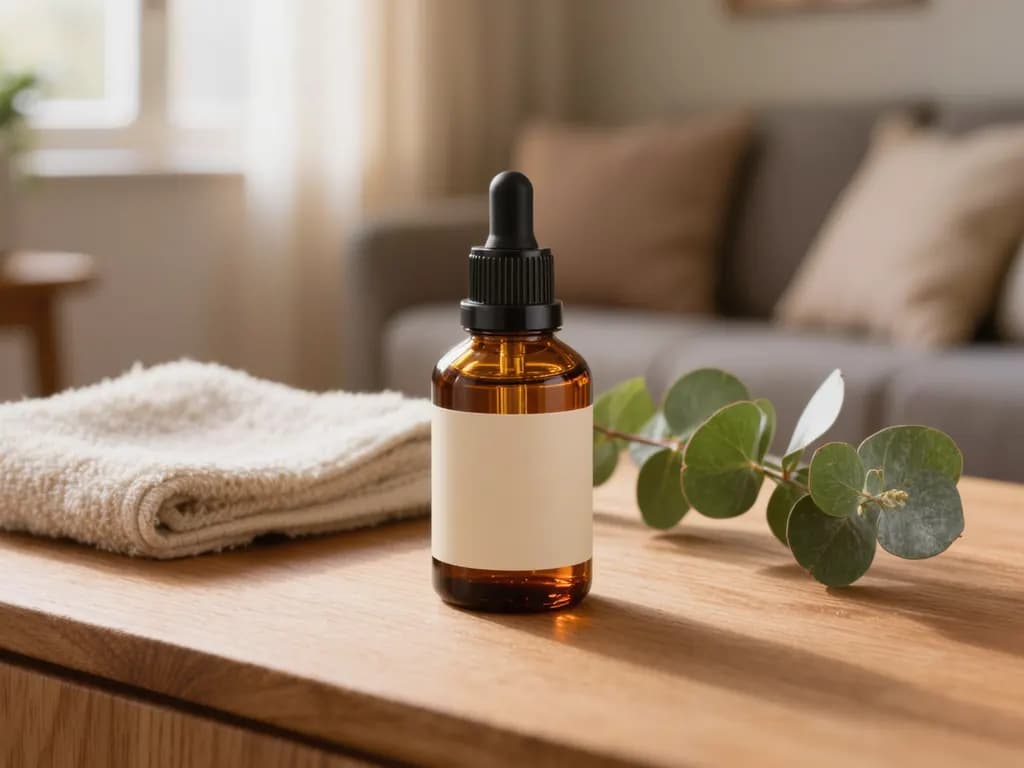
- Сцену создаёт ИИ, и в ней могут появиться предметы или детали, которых на самом деле нет. Не допускай, чтобы реквизит намекал, будто что-то входит в комплект, если это не так.
- Товар сохраняет положение и размер, и ИИ старается не менять его, но мелкий текст, логотипы и тонкие края могут немного измениться. Проверь их перед публикацией.
- Со стеклом, прозрачной упаковкой и очень блестящими поверхностями сложнее: сцена может просвечивать сквозь них, а отражения — выглядеть неправдоподобно.
- Масштаб может казаться неверным. Если размер важен, добавь фото с привычным предметом для сравнения или укажи габариты.
- Результат того же размера и формы, что и загруженное фото, — до 1600 px по длинной стороне. Нужно больше пикселей? Попробуй ИИ-увеличение 2×.
- Используй только фото, на которые у тебя есть права, например собственные снимки своих товаров.
Частые вопросы
Можно ли использовать фото в сцене как главное изображение на Amazon?
Нет: для главного изображения на Amazon нужен чисто белый фон. Для главного фото используй Удаление фона, а фото в сцене — для дополнительных изображений. Проверь актуальные правила для своей категории.
ИИ изменит мой товар?
Он сохраняет положение и размер товара и старается оставить его как есть, но мелкий текст, логотипы и тонкие края могут немного измениться. Перед публикацией всегда сравнивай результат с настоящим товаром.
Можно ли описать свою сцену?
Нет, ты выбираешь одну из семи готовых сцен: Студийный градиент, Мраморная столешница, Деревянный стол, Кухня, Ванная, Природа и Праздничная. Если хочешь сцену по собственному описанию, попробуй Замену фона.
Какого размера будет результат?
Того же размера и формы, что и загруженное фото, — до 1600 px по длинной стороне. Очень детализированный результат может сохраниться чуть меньшего размера, чтобы уложиться в лимит хранения.
Почему мой товар в сцене выглядит обрезанным?
Товар остаётся ровно там, где был на твоём фото. Если он касался края кадра, так и будет. Пересними его с запасом места вокруг.
Похожие гайды

 Как сделать фото товаров на белом фоне, которые примут маркетплейсыСними, вырежи и доведи до ума чистое главное фото на белом фоне — и узнай, что требует Amazon, ещё до загрузки.
 Как исправить плоское или тусклое освещение на фотоРазберись, почему фото выглядит плоским, исправь что можно ещё при съёмке, а остальное переосвети золотым часом или мягким светом.
Подходящие инструменты

Помести свой товар в сцену
Загрузи одно фото товара, выбери одну из семи сцен и сравни результат с оригиналом. Цену в кредитах ты увидишь до запуска, а если запуск не удался, зарезервированные кредиты вернутся.