
De achtergrond van een foto uitbreiden naar elke vorm
Elk platform wil een andere vorm. Een websitebanner of videothumbnail is breed, een story is hoog, een feedpost is vierkant of 4:5, en de foto die je zo mooi vindt past er nooit helemaal in. Bijsnijden naar de nieuwe vorm kost je een deel van het beeld of snijdt dwars door het hoofd van je onderwerp.
Redactie van MethodhelmLaatst bijgewerkt: 4 min. leestijd
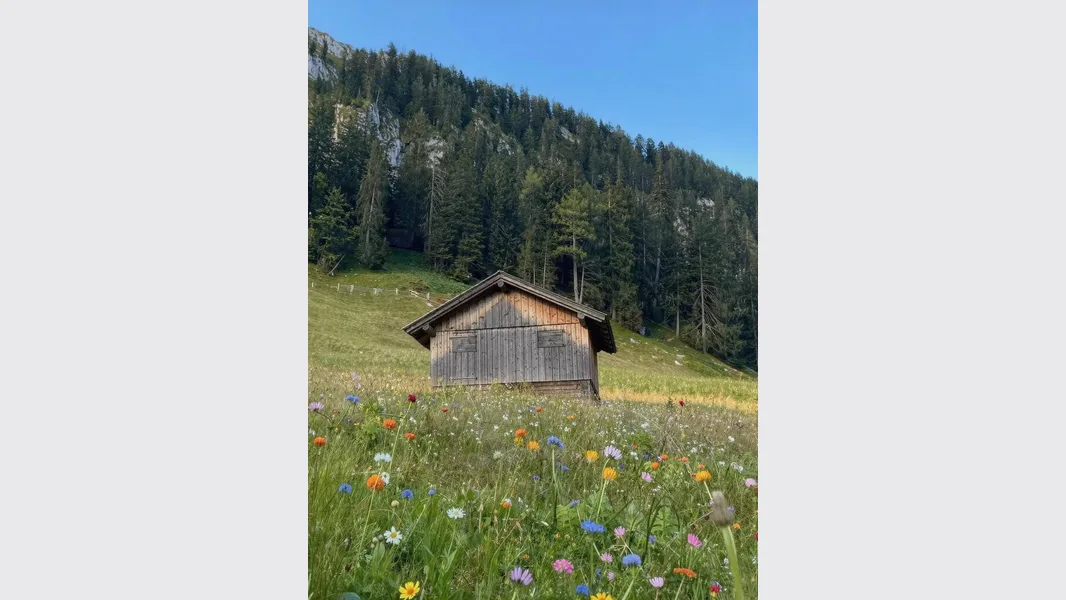
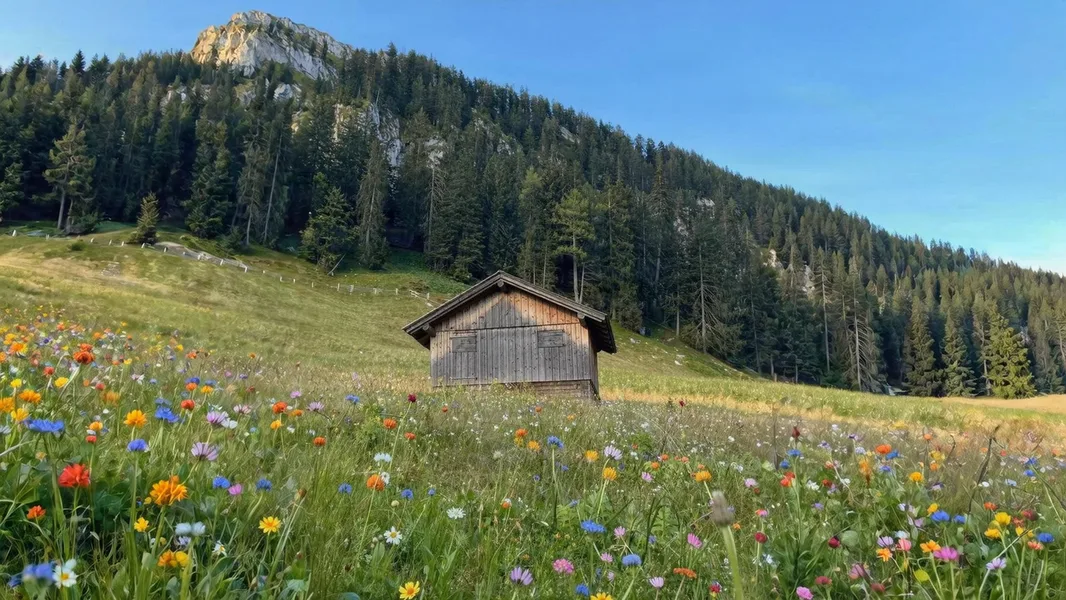
Uitbreiden, ook wel uncropping of outpainting genoemd, werkt precies andersom: je hele foto blijft staan en AI voegt er nieuwe omgeving omheen toe tot het beeld de vorm heeft die je nodig hebt. Deze gids laat zien welke foto's zich goed laten uitbreiden, hoe je het stap voor stap doet met Afbeelding uitbreiden op Methodhelm, welke vorm je voor welk doel kiest en wat je controleert voordat je publiceert.
Op deze pagina
Wat uitbreiden precies doet
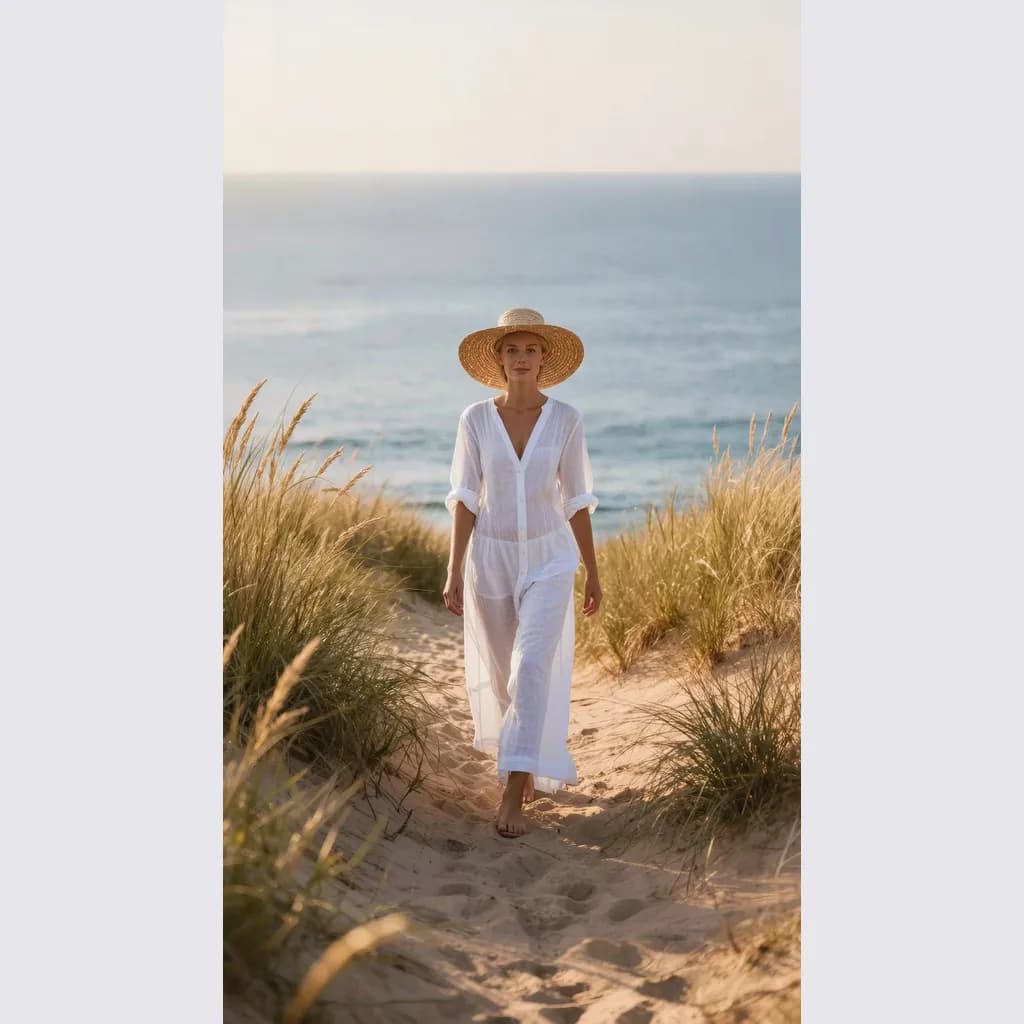
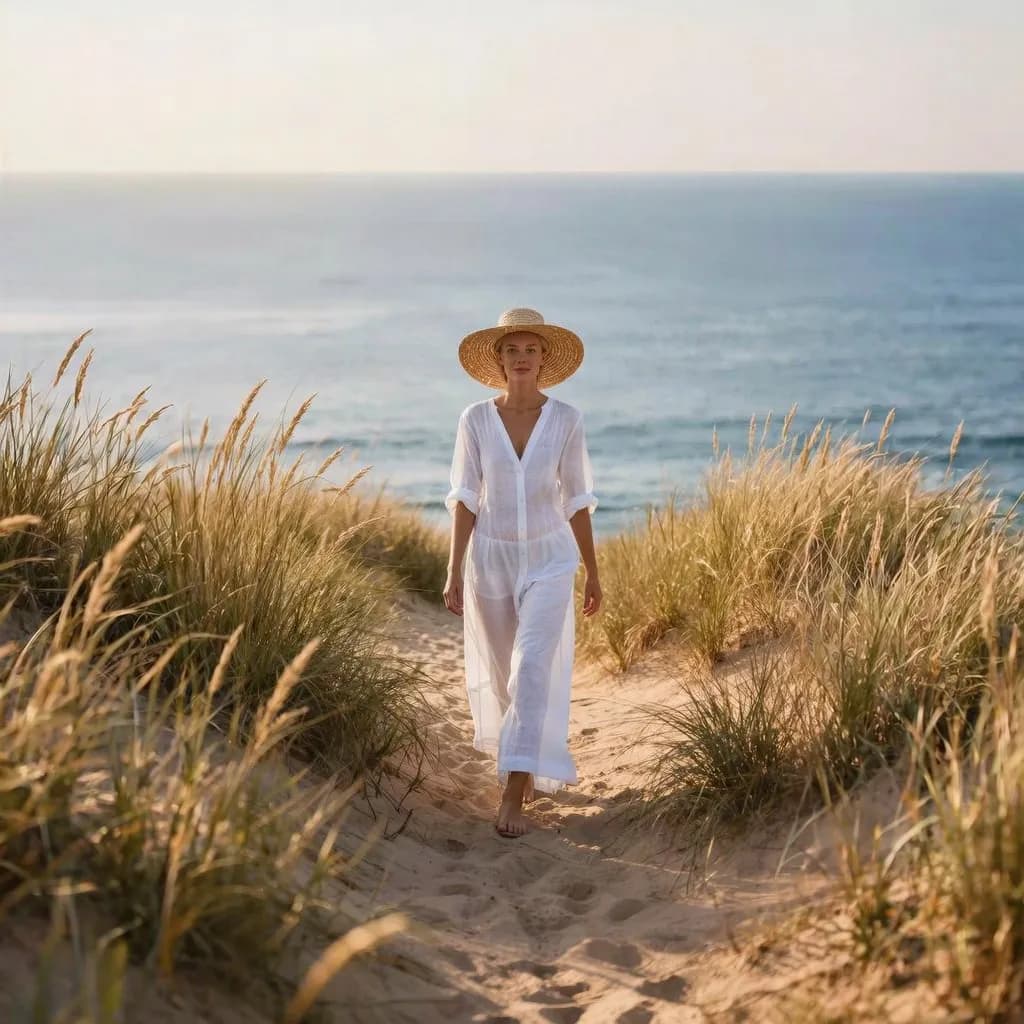
Als je een foto uitbreidt, blijven de originele pixels behouden en worden ze op een groter canvas geplaatst. Het lege gebied eromheen wordt gevuld met nieuwe inhoud die de scène voortzet: meer lucht boven een landschap, meer muur naast een portret, meer zand en gras langs een strandpad. Het resultaat is een nieuw beeld in de gekozen vorm, met je originele foto in het midden.
Het nieuwe deel is verzonnen, niet teruggehaald. De AI weet niet wat er werkelijk buiten het kader was, dus schildert hij iets aannemelijks. Dat is perfect voor achtergronden zoals lucht, zee, muren, vloeren, velden en gebladerte, en veel minder betrouwbaar voor mensen, tekst of gedetailleerde voorwerpen die aan de rand zijn afgesneden.
Kies een foto die zich goed laat uitbreiden
- Laat ruimte rond je onderwerp. Een persoon of product dat helemaal in beeld staat, breid je netjes uit; een lichaam dat aan de rand is afgesneden, dwingt de AI de ontbrekende helft te verzinnen.
- Eenvoudige, doorlopende achtergronden werken het best: lucht, zee, effen muren, gras, zand, een wazige straat.
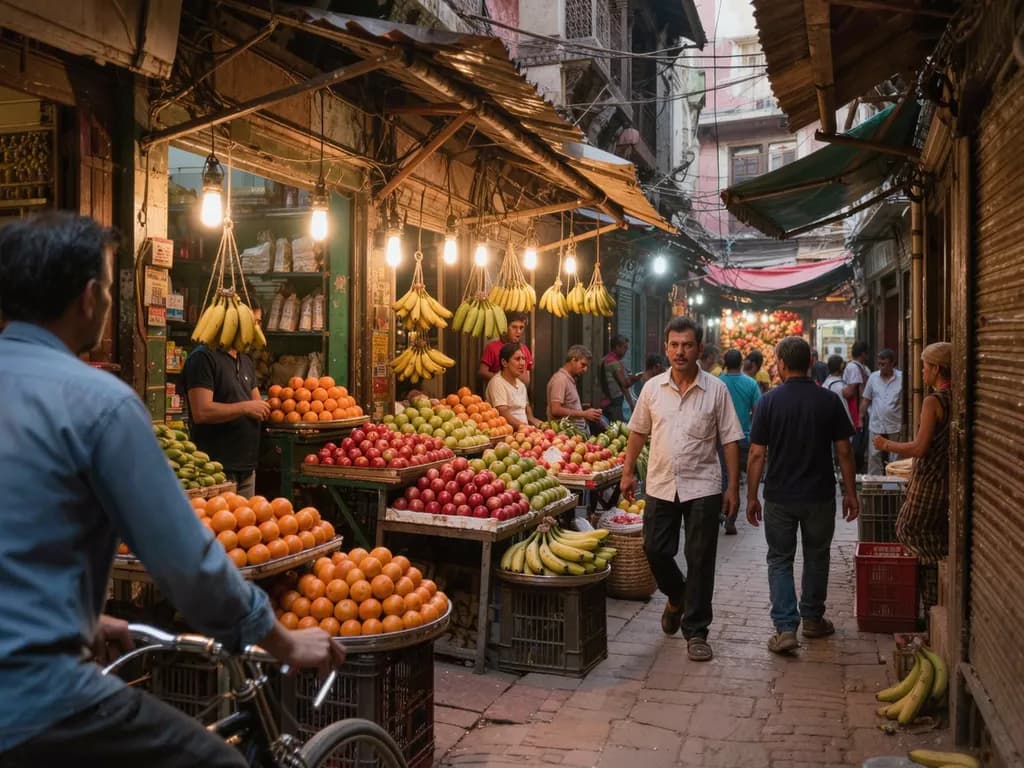
- Drukke scènes met mensenmassa's, borden, patronen of gebouwen tot aan de rand zijn veel moeilijker overtuigend voort te zetten.
- Gebruik een scherpe foto. Onscherpte en veel ruis worden in het nieuwe deel doorgezet; maak een zachte foto eerst scherper met Foto scherper maken.
- Haal storende elementen bij de randen weg voordat je uitbreidt, bijvoorbeeld met Objecten verwijderen, zodat ze niet herhaald worden.
Stap voor stap: een foto uitbreiden met AI
- Upload je foto
Open Afbeelding uitbreiden en upload een JPG, PNG of WebP van minstens 128 px per zijde. Grotere foto's worden vóór het uploaden verkleind tot maximaal 1280 px.
- Kies de nieuwe vorm
Kies 1:1 Vierkant, 4:5 Staande post, 16:9 Breedbeeld of 9:16 Story. Na het inloggen zie je de exacte prijs in credits voordat je start.
- Start het uitbreiden
Het verbreden van de afbeelding duurt in de regel 10 tot 40 seconden. Een mislukte uitbreiding wordt niet in rekening gebracht en de vastgehouden credits worden automatisch vrijgegeven. De bredere afbeelding is 24 uur te downloaden. The 24 hours count from when you start the run. A run that is not ready within the time limit is not charged, and if a finished result is never shown to you or downloaded before it expires, its credits come back automatically.
- Controleer de randen
Kijk goed naar de plek waar de originele foto eindigt en het nieuwe deel begint, en naar alles wat was afgesneden: handen, voeten, haar, meubels of lijnen zoals een horizon.
- Probeer opnieuw of pas de bron aan
Ziet het nieuwe deel er niet goed uit, start dan opnieuw, kies een minder extreme vorm of snijd de bronfoto zo bij dat het onderwerp niet meer aan de rand is afgesneden, en breid die uit.
Welke vorm voor welk doel
- 16:9 Breedbeeld: websiteheaders, presentatieslides, videothumbnails en omslagafbeeldingen. Maakt van een staande foto een brede banner met ruimte voor een kop.
- 9:16 Story: stories, omslagen voor reels en telefoonachtergronden. Maakt van een liggende foto een hoog beeld.
- 4:5 Staande post: feedposts die meer schermhoogte innemen dan een vierkant.
- 1:1 Vierkant: profielfoto's, advertenties op marktplaatsen en vierkante feedposts, zonder een hoge of brede foto bij te snijden.
- Uitbreiden naar de tegenovergestelde richting, zoals van hoog naar breed, voegt het meeste nieuwe beeld toe. Hoe verder je gaat, hoe meer het resultaat afhangt van hoe eenvoudig de achtergrond is.
Beperkingen en wat je controleert
Het uitgebreide deel is met AI gemaakt en verschilt per bewerking. Herhaalde patronen, een horizon die niet aansluit, dubbele voorwerpen of vreemde vormen bij de oorspronkelijke rand zijn de meest voorkomende problemen. Bekijk daarom altijd het hele beeld op 100% voordat je het gebruikt.
- Je hele foto behoudt zijn formaat en er wordt nieuw beeld omheen toegevoegd, tot ongeveer 2300 px aan de lange zijde. Wil je een groter bestand, haal het resultaat dan door de AI-vergroter.
- Mensen of tekst bij de oorspronkelijke rand kunnen vervormd raken; houd ze waar mogelijk binnen het kader.
- Gebruik uitgebreide foto's niet waar een onbewerkt origineel vereist is, zoals voor documenten, bewijsmateriaal of nieuws.
- Je hebt de rechten op een foto nodig voordat je hem uitbreidt, en bij foto's van andere mensen heb je ook hun toestemming nodig.
Veelgestelde vragen
Wat betekent het om een foto te uncroppen?
Het beeld groter maken dan het was door nieuwe inhoud rond het origineel toe te voegen, het omgekeerde van bijsnijden. AI-tools genereren het ontbrekende deel, zodat de scène buiten de oude randen lijkt door te lopen.
Kan ik een staande foto breed maken voor een banner?
Ja. Kies 16:9 Breedbeeld en de AI breidt de achtergrond aan beide kanten uit. Dat werkt het best als de achtergrond eenvoudig is en het onderwerp helemaal in beeld staat.
Verandert mijn originele foto?
Je foto behoudt zijn formaat en wordt in het grotere beeld geplaatst; de nieuwe inhoud komt eromheen. Controleer de naad waar oud en nieuw samenkomen, want daar zie je problemen.
Waarom ziet het uitgebreide deel er vreemd uit?
De AI verzint wat er buiten de rand zou kunnen zijn. Mensenmassa's, tekst, patronen of een onderwerp dat aan de rand is afgesneden, zijn moeilijk voort te zetten. Probeer een eenvoudigere foto, een minder extreme vorm of nog een bewerking.
Wat kost het?
Methodhelm werkt met credits. Je ziet de exacte prijs vóór elke bewerking in de tool en op de pagina Prijzen, en bij mislukte bewerkingen krijg je de gereserveerde credits terug.
Gerelateerde gidsen

 Zo verwijder je ongewenste objecten en mensen uit een fotoWis photobombers, zwerfvuil en hoogspanningskabels uit een foto, en ontdek welke scènes AI overtuigend kan herstellen en welke niet.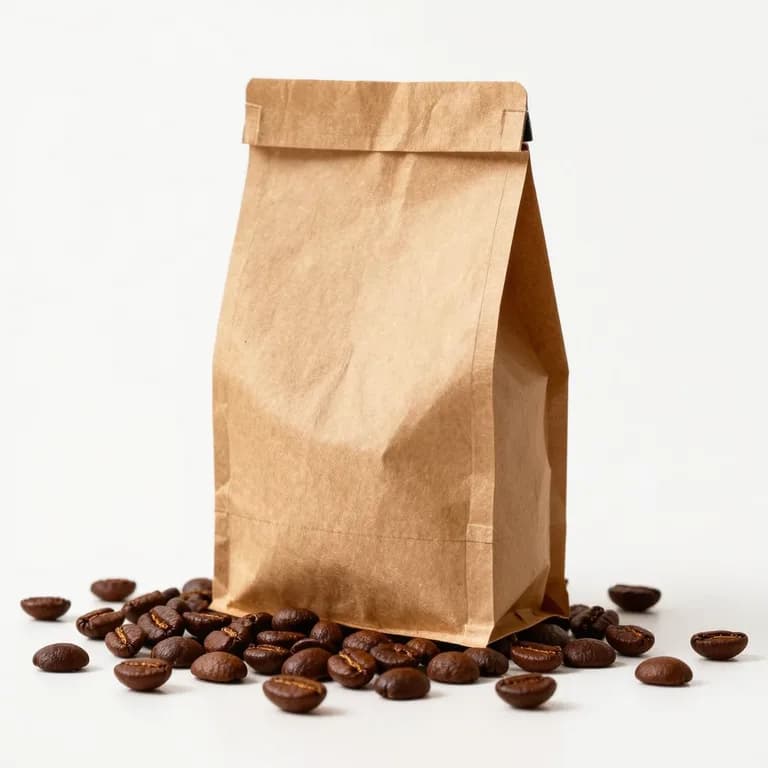
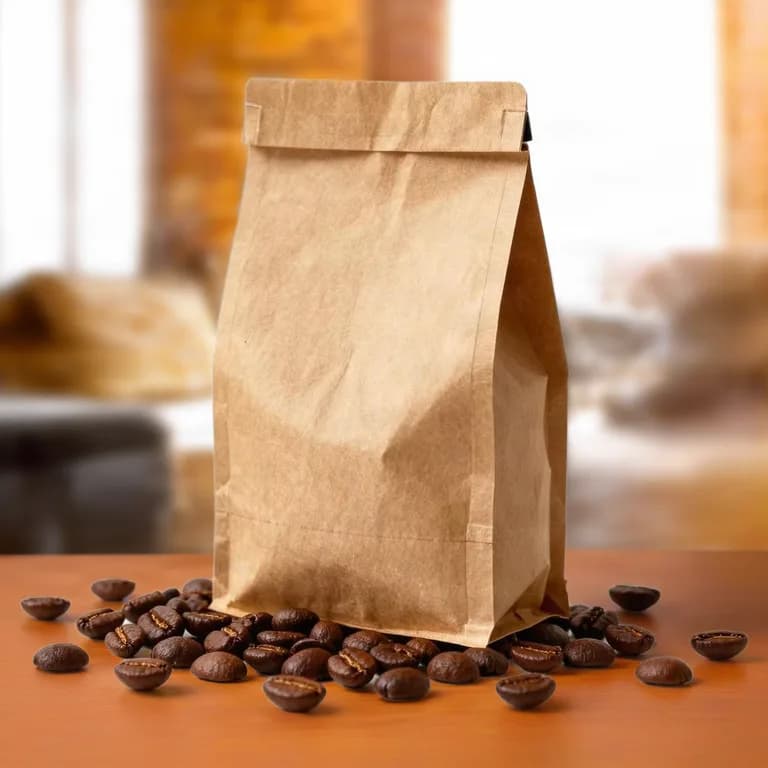 Zo maak je sfeerfoto's van producten voor je webshopMaak van één strakke productfoto gestylede scènebeelden voor productpagina's, advertenties en social posts, en weet waar een witte hoofdafbeelding nog verplicht is.
Gerelateerde tools


Breid je foto uit naar een nieuwe vorm
Upload een foto, kies vierkant, staande post, breedbeeld of story en laat AI de randen invullen. Je ziet de prijs in credits voordat je start.