
Comment étendre l’arrière-plan d’une photo à n’importe quel format
Chaque plateforme réclame un format différent. Une bannière de site ou une miniature vidéo est large, une story est haute, une publication est carrée ou en 4:5, et la photo que vous préférez ne rentre jamais vraiment. La recadrer au nouveau format, c’est perdre une partie de l’image ou couper la tête de la personne.
Rédaction MethodhelmDernière mise à jour: 4 min de lecture
L’extension, qu’on appelle aussi « décadrage » ou outpainting, fait l’inverse : toute votre photo est conservée et l’IA ajoute un nouveau décor autour jusqu’à obtenir le format voulu. Ce guide explique quelles photos s’étendent bien, comment procéder étape par étape avec l’Extension d’image de Methodhelm, quel format choisir selon l’usage et quoi vérifier avant de publier.
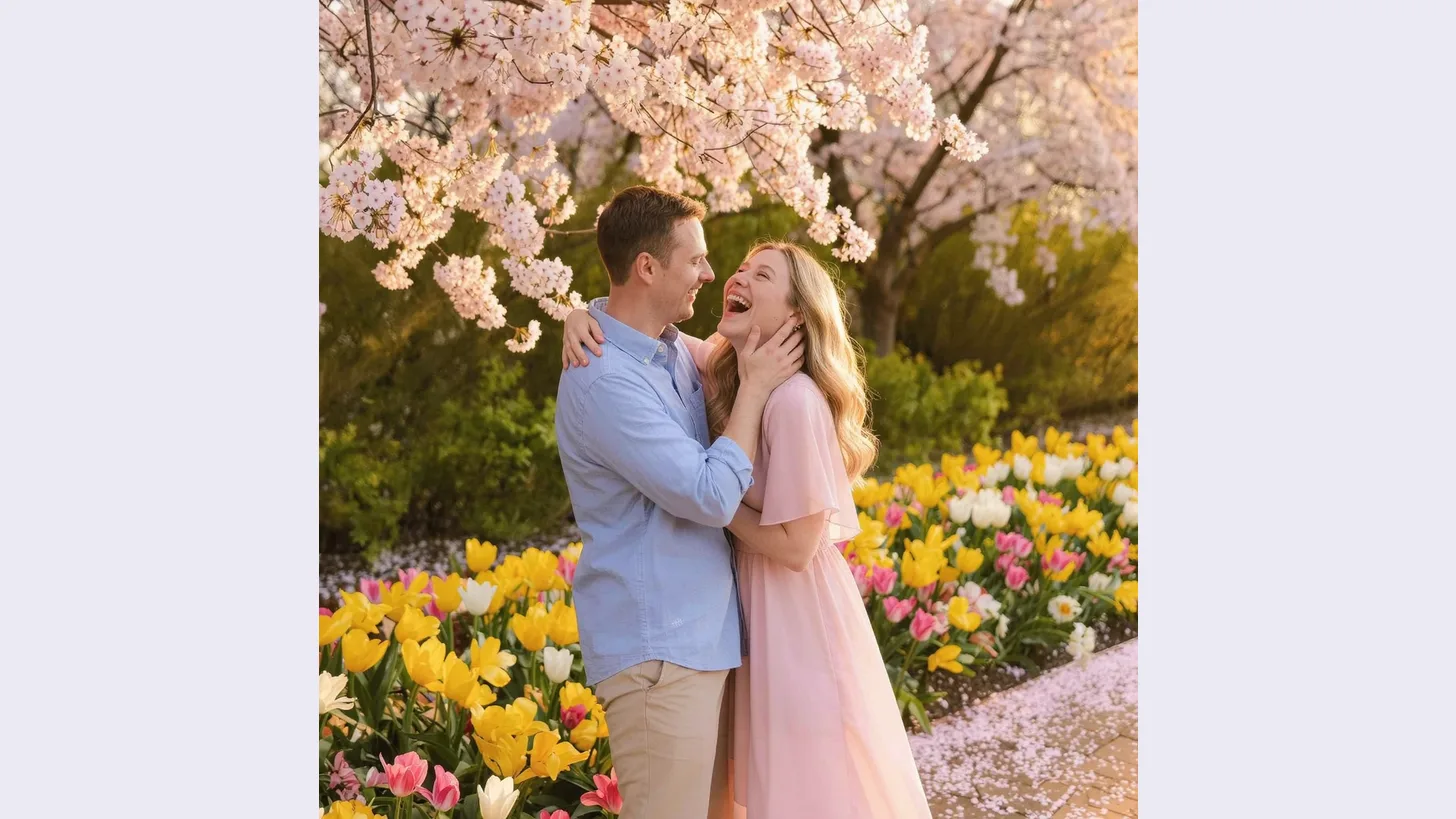 Avant
Avant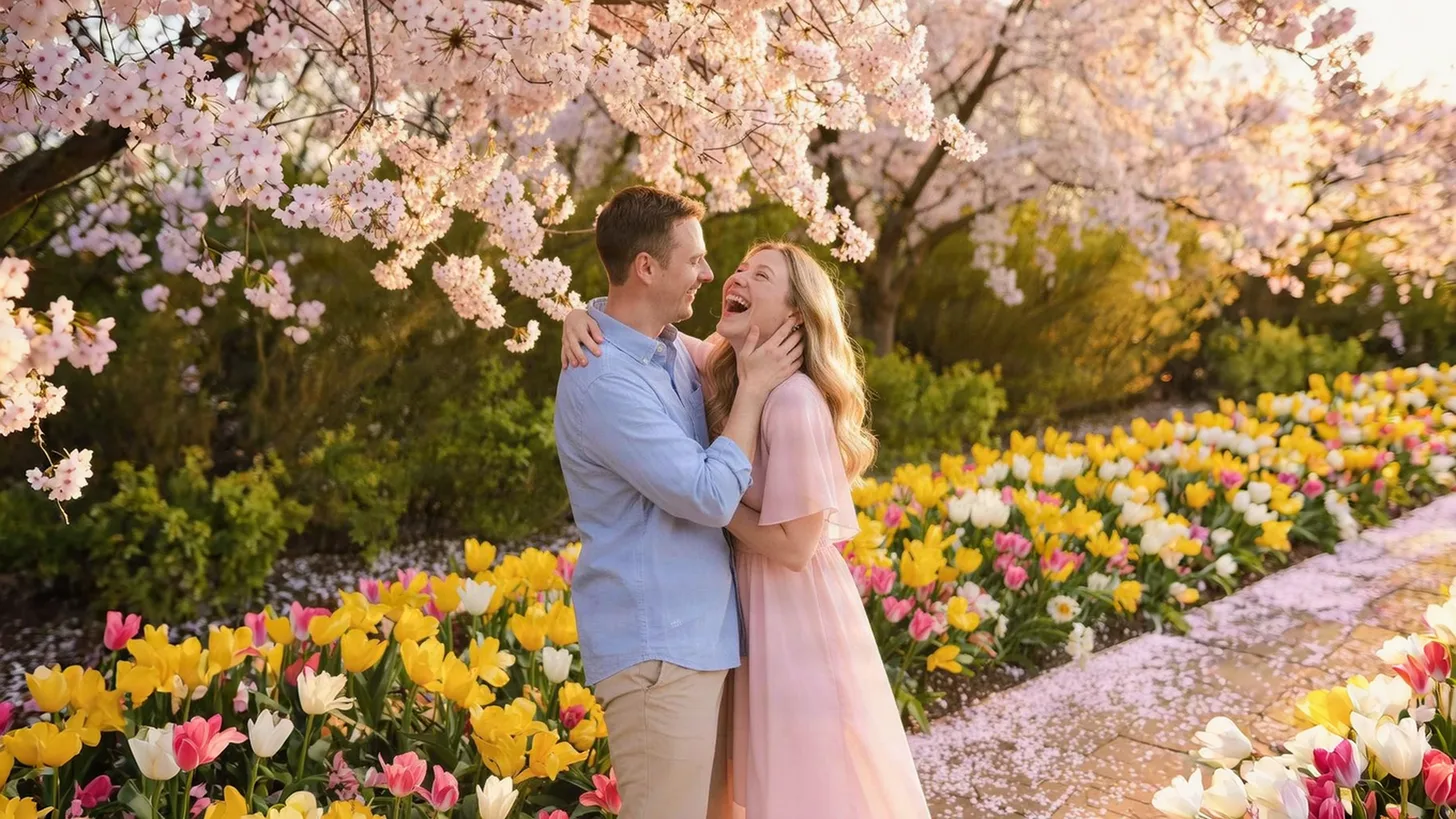 Après
AprèsSur cette page
Ce que fait réellement l’extension d’une photo
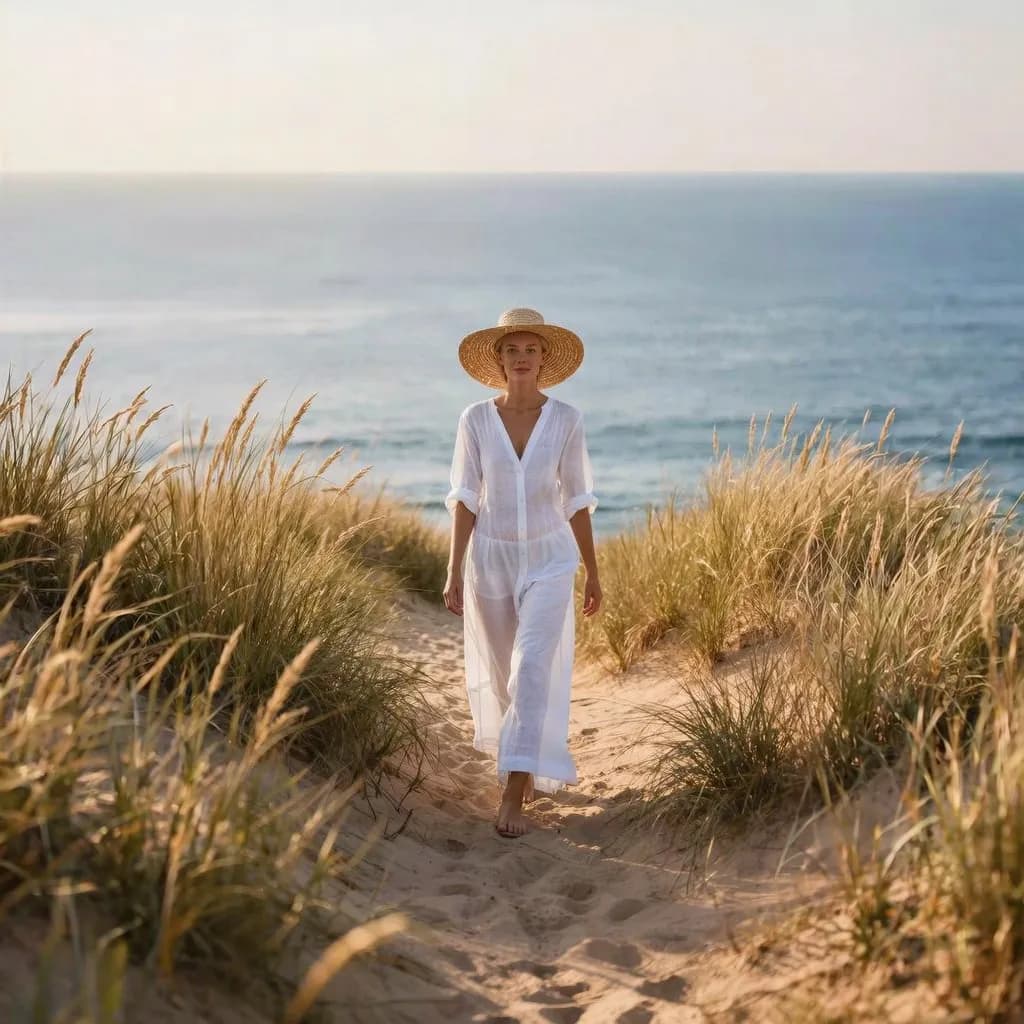
Quand vous étendez une photo, les pixels d’origine sont conservés et placés dans un canevas plus grand. La zone vide qui les entoure est remplie d’un contenu nouveau qui prolonge la scène : davantage de ciel au-dessus d’un paysage, davantage de mur à côté d’un portrait, davantage de sable et d’herbe le long d’un chemin de plage. Le résultat est une nouvelle image au format choisi, avec votre photo d’origine au centre.
La nouvelle zone est inventée, pas retrouvée. L’IA ne sait pas ce qu’il y avait vraiment hors du cadre ; elle peint donc quelque chose de plausible. C’est parfait pour des fonds comme le ciel, la mer, des murs, des sols, des champs ou du feuillage, et beaucoup moins fiable pour des personnes, du texte ou des objets détaillés coupés au bord.
Choisir une photo qui s’étend bien
- Laissez de l’espace autour du sujet. Une personne ou un produit entièrement dans le cadre s’étend proprement ; un corps coupé au bord oblige l’IA à inventer la moitié manquante.
- Les fonds simples et continus fonctionnent le mieux : ciel, mer, murs unis, herbe, sable, rue floue.
- Les scènes chargées, avec foule, enseignes, motifs ou architecture jusqu’au bord, sont bien plus difficiles à prolonger de façon convaincante.
- Utilisez une photo nette. Le flou et le bruit marqué se prolongent eux aussi dans la nouvelle zone ; corrigez d’abord une image molle avec le Défloutage photo.
- Supprimez les éléments gênants près des bords avant l’extension, par exemple avec la Gomme d’objets, pour qu’ils ne soient pas répétés.
Étape par étape : étendre une photo avec l’IA
- Importez votre photo
Ouvrez l’Extension d’image et importez un JPG, PNG ou WebP d’au moins 128 px de côté. Les photos plus grandes sont réduites à 1280 px maximum avant l’envoi.
- Choisissez le nouveau format
Choisissez 1:1 Carré, 4:5 Publication portrait, 16:9 Grand écran ou 9:16 Story. Une fois connecté, vous voyez le prix exact en crédits avant de lancer.
- Lancez l’extension
Cela prend généralement de 10 à 40 secondes. Les générations échouées ne sont pas facturées : les crédits réservés reviennent automatiquement. Votre résultat reste téléchargeable pendant 24 heures.
- Vérifiez les bords
Regardez de près l’endroit où la photo d’origine s’arrête et où commence la nouvelle zone, ainsi que tout ce qui était coupé : mains, pieds, cheveux, meubles ou lignes comme un horizon.
- Relancez ou ajustez la photo source
Si la nouvelle zone ne va pas, relancez, essayez un format moins extrême ou recadrez la photo source pour que le sujet ne soit plus coupé au bord, puis étendez cette version.
Quel format pour quel usage
- 16:9 Grand écran : en-têtes de site, diapositives de présentation, miniatures vidéo et images de couverture. Transforme une photo verticale en large bannière avec de la place pour un titre.
- 9:16 Story : stories, couvertures de reels et fonds d’écran de téléphone. Transforme une photo horizontale en image haute.
- 4:5 Publication portrait : publications qui occupent plus de hauteur d’écran qu’un carré dans le fil.
- 1:1 Carré : photos de profil, annonces sur les places de marché et publications carrées, sans recadrer une photo haute ou large.
- Passer à l’orientation opposée, par exemple de vertical à horizontal, ajoute le plus de surface nouvelle. Plus vous allez loin, plus le résultat dépend de la simplicité du fond.
Limites et points à vérifier
La zone étendue est générée par l’IA et change d’une exécution à l’autre. Motifs répétés, horizon qui ne se raccorde pas, objets dédoublés ou formes étranges près du bord d’origine sont les problèmes les plus fréquents : vérifiez donc toujours l’image entière à 100 % avant de l’utiliser.
- Votre photo garde sa taille et la nouvelle zone est ajoutée autour, jusqu’à environ 2300 px sur le grand côté. Pour un fichier plus grand, passez le résultat dans l’Agrandissement IA 2×.
- Les personnes ou le texte près du bord d’origine peuvent sortir déformés ; gardez-les dans le cadre autant que possible.
- N’utilisez pas de photos étendues là où un original non retouché est exigé, comme pour des documents, des preuves ou de l’actualité.
- N’importez que des photos dont vous détenez les droits, et des photos d’autres personnes uniquement avec leur consentement.
Questions fréquentes
Que veut dire « décadrer » une photo ?
Rendre l’image plus grande qu’elle ne l’était en ajoutant du contenu nouveau autour de l’original, l’inverse d’un recadrage. Les outils d’IA génèrent la zone manquante pour que la scène semble se poursuivre au-delà des anciens bords.
Puis-je élargir une photo verticale pour en faire une bannière ?
Oui. Choisissez 16:9 Grand écran et l’IA étend le fond des deux côtés. Cela fonctionne le mieux quand le fond est simple et que le sujet est entièrement dans le cadre.
Ma photo d’origine va-t-elle changer ?
Votre photo garde sa taille et se trouve placée dans l’image plus grande ; le nouveau contenu est ajouté autour. Vérifiez la jonction entre l’ancien et le nouveau, car c’est là que les défauts apparaissent.
Pourquoi la zone étendue paraît-elle bizarre ?
L’IA invente ce qui pourrait se trouver au-delà du bord. Une foule, du texte, des motifs ou un sujet coupé au bord sont difficiles à prolonger. Essayez une photo plus simple, un format moins extrême ou une nouvelle exécution.
Combien ça coûte ?
Methodhelm fonctionne avec des crédits. Vous voyez le prix exact avant chaque exécution dans l’outil et sur la page tarifs, et les exécutions qui échouent rendent les crédits réservés.
Guides associés
 Comment effacer les objets et les personnes indésirables d’une photoEffacez l’intrus qui passait, les déchets ou les fils électriques, et sachez quelles scènes l’IA reconstruit bien et lesquelles non.
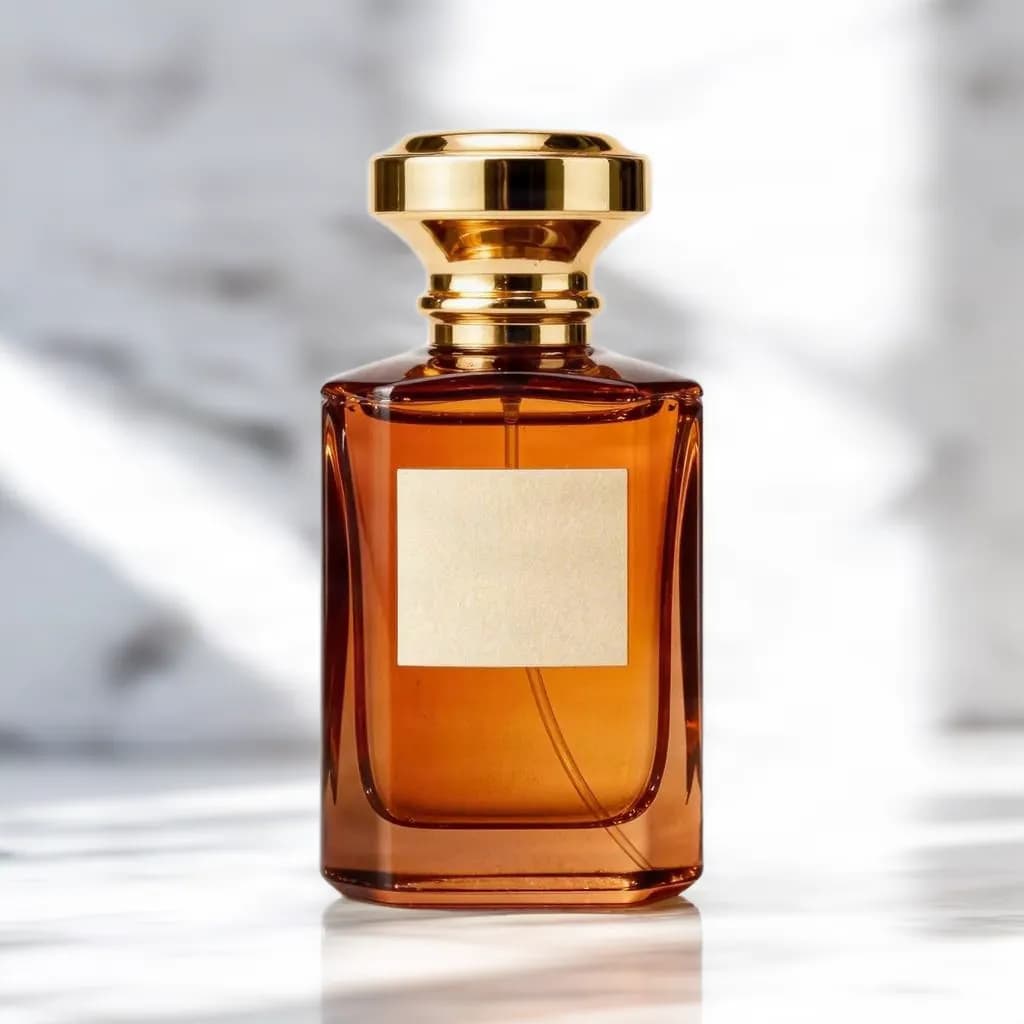 Comment faire des photos produit en situation pour votre boutique en ligneTransformer une photo produit propre en visuels mis en scène pour vos fiches, pubs et réseaux, en sachant où la photo principale sur fond blanc reste obligatoire.
Outils associés


Étendez votre photo à un nouveau format
Importez une photo, choisissez carré, publication portrait, grand écran ou story et laissez l’IA compléter les bords. Vous voyez le prix en crédits avant de lancer.