사진 배경 늘리는 법: AI로 원하는 비율까지 확장하기
플랫폼마다 원하는 비율이 다릅니다. 웹사이트 배너와 영상 썸네일은 가로로 길고, 스토리는 세로로 길고, 피드 게시물은 정사각형이나 4:5입니다. 그런데 마음에 드는 사진일수록 어디에도 딱 맞지 않습니다. 새 비율에 맞춰 자르면 사진 일부를 버리거나 인물의 머리를 잘라 먹게 됩니다.
Methodhelm 편집팀마지막 업데이트: 3분 읽기
이미지 확장(언크롭, 아웃페인팅이라고도 합니다)은 반대 방향으로 접근합니다. 사진은 통째로 그대로 두고, 원하는 비율이 될 때까지 AI가 주변에 새 풍경을 덧붙입니다. 이 글에서는 어떤 사진이 확장에 잘 맞는지, Methodhelm의 이미지 확장으로 단계별로 하는 법, 용도별로 어떤 비율을 고를지, 올리기 전에 무엇을 확인할지 설명합니다.
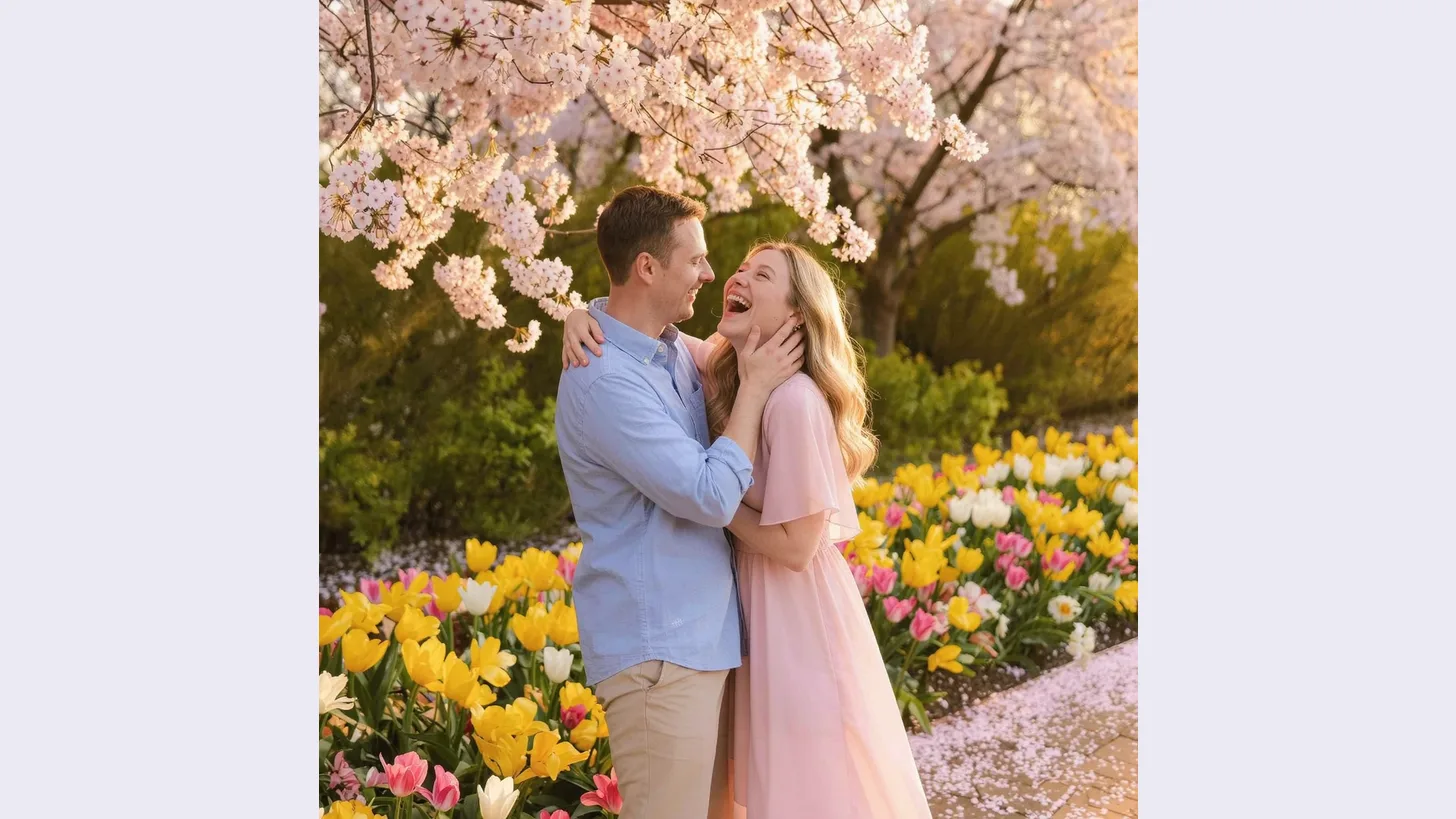 전
전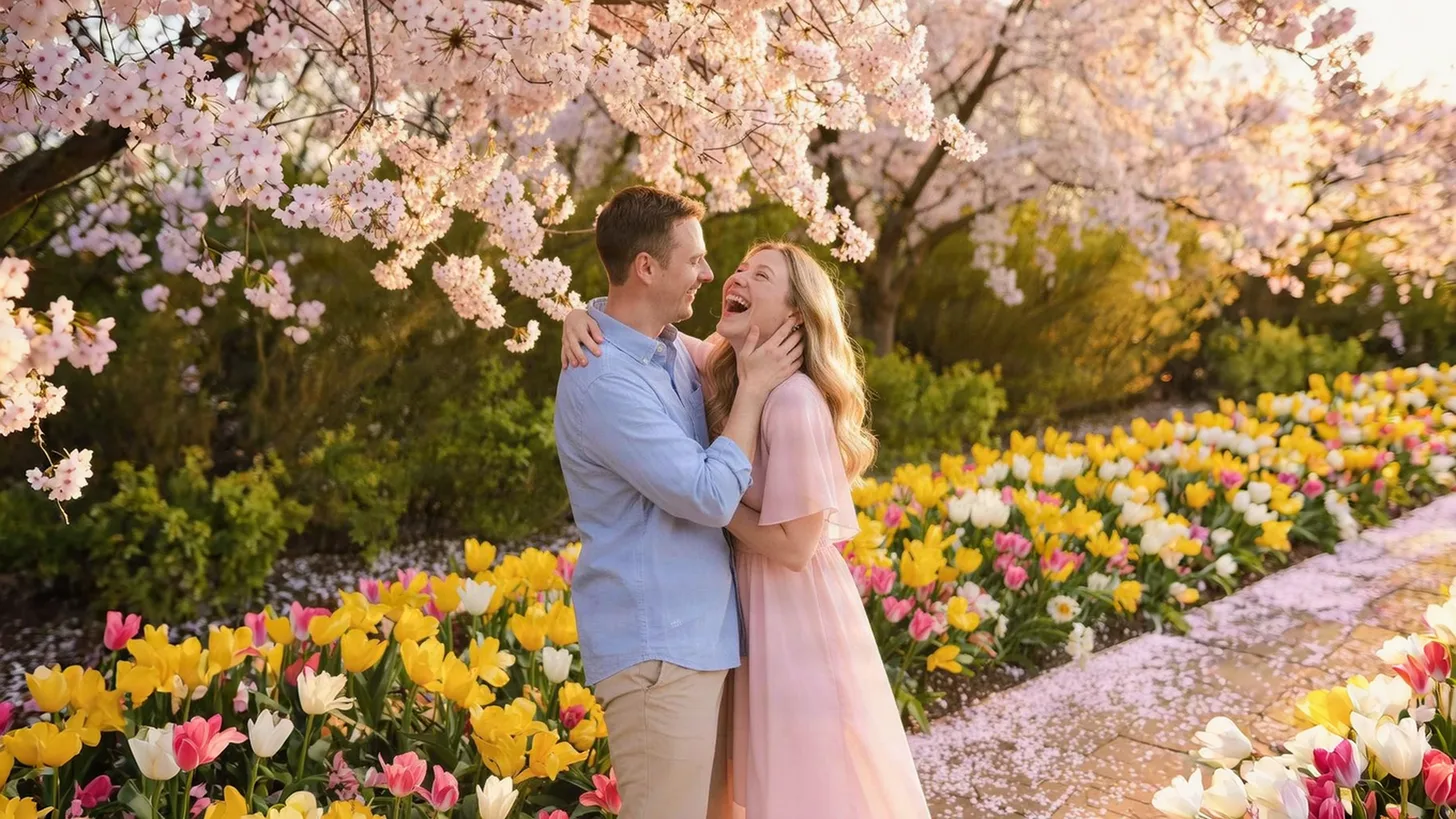 후
후사진을 확장하면 실제로 어떤 일이 일어날까
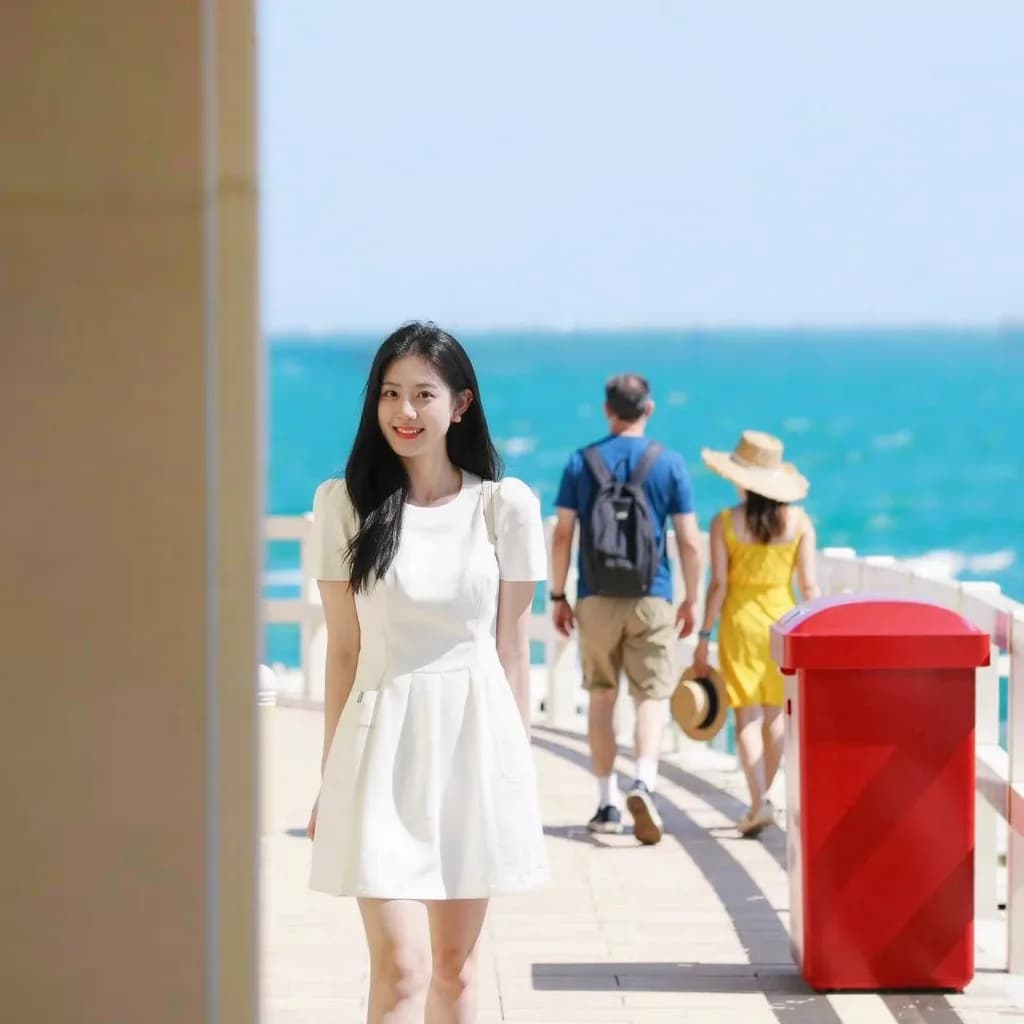
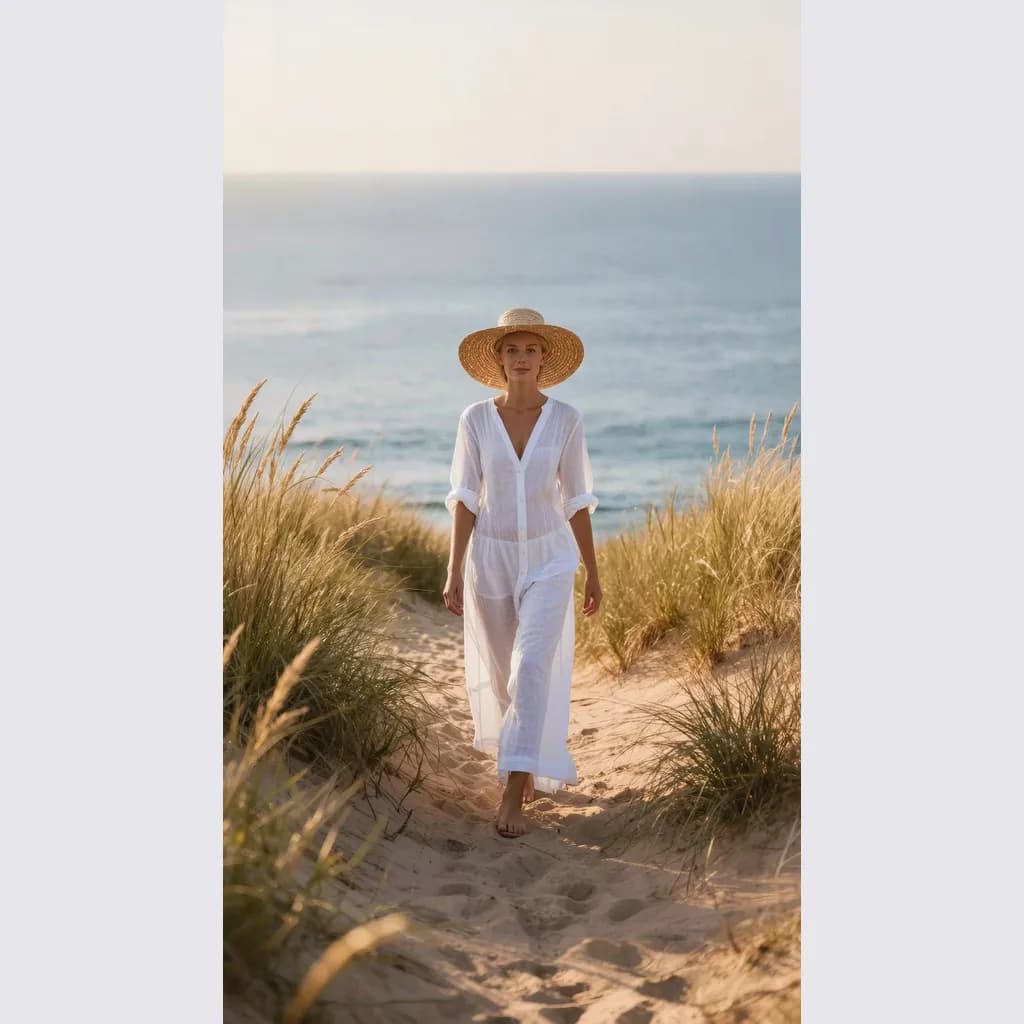
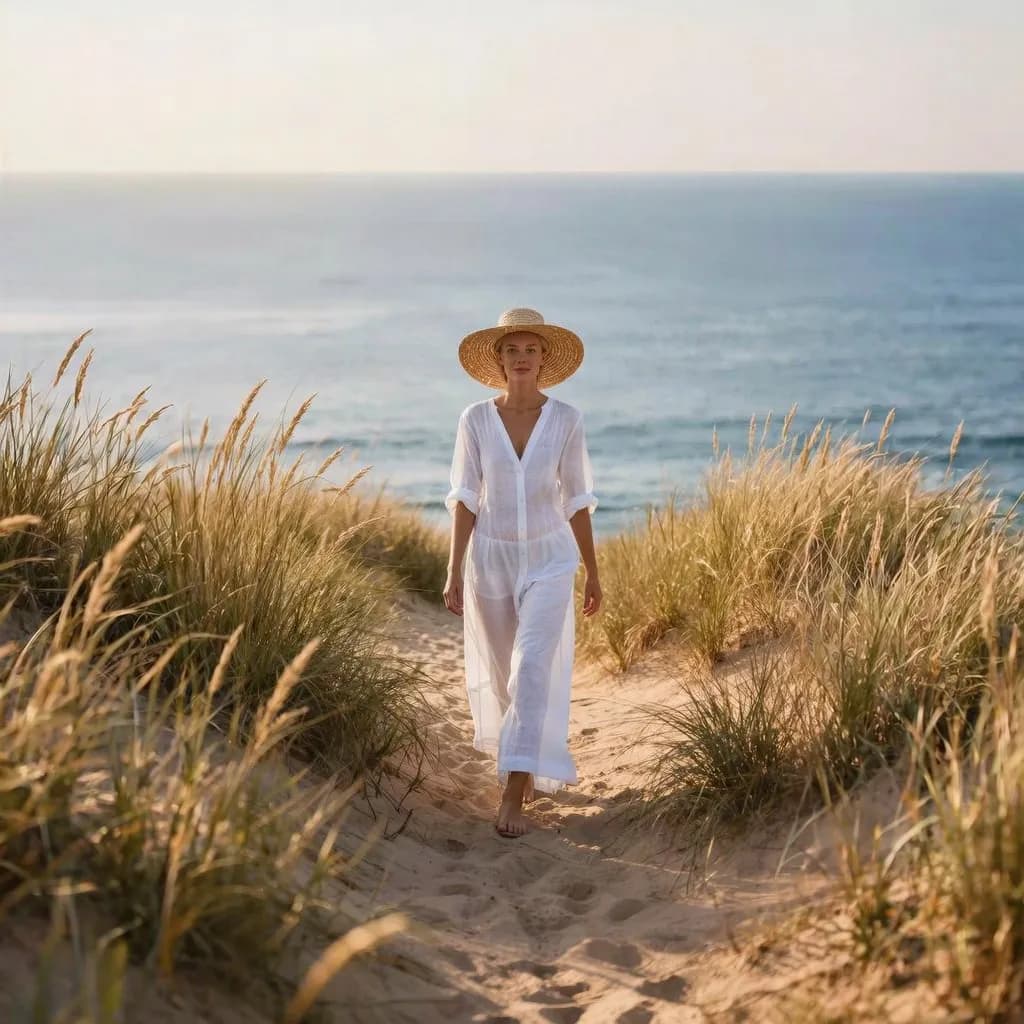
사진을 확장하면 원래 픽셀은 그대로 유지된 채 더 큰 캔버스 안에 놓입니다. 그 주변의 빈 영역은 원래 장면을 이어 가는 새 내용으로 채워집니다. 풍경 위로 하늘이 더 생기고, 인물 사진 옆으로 벽이 더 이어지고, 해변 산책로 양옆으로 모래와 풀이 더해지는 식입니다. 결과물은 선택한 비율의 새 이미지이고, 원본 사진은 그 한가운데에 있습니다.
새로 생긴 영역은 복원된 것이 아니라 만들어 낸 것입니다. AI는 프레임 밖에 실제로 무엇이 있었는지 모르기 때문에 그럴듯한 내용을 그립니다. 하늘, 바다, 벽, 바닥, 들판, 나뭇잎 같은 배경에는 아주 잘 맞지만, 가장자리에서 잘린 사람이나 글자, 디테일이 많은 물건에는 훨씬 믿기 어렵습니다.
확장이 잘 되는 사진 고르기
- 피사체 주변에 여백을 남기세요. 사람이나 상품이 프레임 안에 온전히 들어 있으면 깔끔하게 확장되지만, 몸이 가장자리에서 잘려 있으면 AI가 없는 절반을 상상으로 그려야 합니다.
- 하늘, 바다, 단색 벽, 잔디, 모래사장, 흐릿한 거리처럼 단순하고 이어지는 배경이 가장 잘 됩니다.
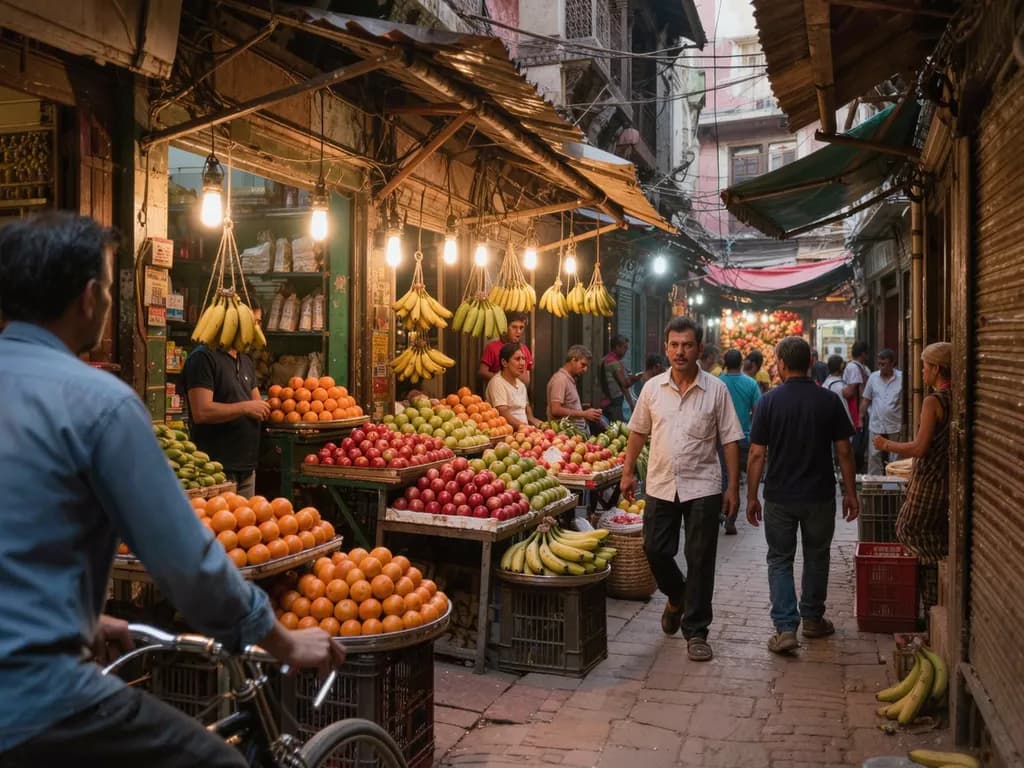
- 사람들, 간판, 무늬, 건물이 가장자리까지 꽉 찬 복잡한 장면은 자연스럽게 이어 가기가 훨씬 어렵습니다.
- 선명한 사진을 쓰세요. 흐림과 심한 노이즈도 새 영역에 그대로 이어집니다. 초점이 무른 사진은 먼저 흐림 보정으로 고쳐 두세요.
- 확장하기 전에 객체 지우개 등으로 가장자리 근처의 방해 요소를 지워 두면 새 영역에서 반복되지 않습니다.
단계별로 따라 하기: AI로 사진 확장
- 사진 업로드
이미지 확장을 열고 각 변이 128px 이상인 JPG, PNG, WebP를 올립니다. 큰 사진은 업로드 전에 최대 1280px로 줄어듭니다.
- 새 비율 고르기
'1:1 정사각형', '4:5 세로 게시물', '16:9 와이드', '9:16 스토리' 중에서 고릅니다. 로그인하면 실행 전에 정확한 크레딧 가격이 표시됩니다.
- 확장 실행
보통 10~40초 정도 걸립니다. 생성에 실패하면 차감되지 않으며, 보류된 크레딧은 자동으로 돌아옵니다. 결과는 24시간 동안 보관되며 그동안 내려받을 수 있습니다.
- 경계 확인
원본 사진이 끝나고 새 영역이 시작되는 경계를 자세히 보세요. 손, 발, 머리카락, 가구, 수평선 같은 선처럼 원래 잘려 있던 부분도 확인합니다.
- 다시 실행하거나 원본 조정
새 영역이 이상해 보이면 다시 실행하거나, 덜 극단적인 비율을 고르거나, 피사체가 가장자리에서 잘리지 않도록 원본을 잘라 낸 뒤 그 사진을 확장하세요.
용도별 비율 고르기
- 16:9 와이드: 웹사이트 헤더, 발표 슬라이드, 영상 썸네일, 커버 이미지에. 세로 사진을 제목 넣을 공간이 있는 가로 배너로 바꿉니다.
- 9:16 스토리: 스토리, 릴스 커버, 휴대폰 배경화면에. 가로 사진을 세로로 긴 이미지로 바꿉니다.
- 4:5 세로 게시물: 정사각형보다 화면을 세로로 더 많이 차지하는 피드 게시물에.
- 1:1 정사각형: 프로필 사진, 중고 거래나 쇼핑몰 상품 이미지, 정사각형 피드 게시물에. 세로나 가로 사진을 자르지 않아도 됩니다.
- 세로에서 가로처럼 방향을 반대로 바꾸면 새로 추가되는 영역이 가장 커집니다. 많이 늘릴수록 결과는 배경이 얼마나 단순한지에 더 크게 좌우됩니다.
한계와 확인할 점
확장된 영역은 AI가 생성한 것이라 실행할 때마다 달라집니다. 반복되는 무늬, 맞지 않는 수평선, 두 번 그려진 물건, 원래 가장자리 근처의 이상한 형태가 가장 흔한 문제이므로 사용하기 전에 항상 100% 크기로 전체 이미지를 확인하세요.
- 원본 사진은 크기가 그대로 유지되고, 그 주변에 새 영역이 긴 변 기준 최대 약 2300px까지 더해집니다. 더 큰 파일이 필요하면 결과물을 AI 2배 확대로 키우세요.
- 원래 가장자리 근처의 사람이나 글자는 일그러질 수 있으니, 가능하면 프레임 안쪽에 두세요.
- 신분증 같은 서류, 증거, 뉴스처럼 편집하지 않은 원본이 필요한 곳에는 확장한 사진을 쓰지 마세요.
- 권리가 있는 사진만 올리고, 다른 사람이 나온 사진은 본인의 동의를 받은 경우에만 올리세요.
자주 묻는 질문
사진을 '언크롭'한다는 건 무슨 뜻인가요?
원본 주변에 새 내용을 더해 사진을 원래보다 크게 만드는 것으로, 자르기의 반대입니다. AI 도구가 빠진 영역을 만들어 내기 때문에 장면이 원래 가장자리 너머까지 이어지는 것처럼 보입니다.
세로 인물 사진을 가로 배너로 만들 수 있나요?
네. '16:9 와이드'를 고르면 AI가 양옆의 배경을 늘립니다. 배경이 단순하고 피사체가 프레임 안에 온전히 들어 있을수록 잘 됩니다.
원본 사진이 바뀌나요?
사진은 원래 크기 그대로 더 큰 이미지 안에 놓이고, 새 내용은 그 주변에 더해집니다. 문제는 주로 원본과 새 영역이 만나는 이음매에서 드러나므로 그 부분을 확인하세요.
확장된 부분이 왜 어색해 보이나요?
AI는 가장자리 너머에 있을 법한 것을 지어내서 그립니다. 사람들, 글자, 무늬, 가장자리에서 잘린 피사체는 자연스럽게 이어 가기 어렵습니다. 더 단순한 사진이나 덜 극단적인 비율을 써 보거나 한 번 더 실행해 보세요.
비용은 얼마인가요?
Methodhelm은 크레딧을 사용합니다. 실행할 때마다 도구와 요금 페이지에서 정확한 가격을 먼저 확인할 수 있고, 실패한 실행은 보류된 크레딧을 돌려줍니다.