
Fotoğraf Arka Planı Nasıl Genişletilir: Her Orana Uyarlama
Her platform farklı bir oran ister. Web sitesi banner'ı ya da video kapağı geniştir, hikâye uzundur, akış gönderisi kare ya da 4:5'tir ve en sevdiğiniz fotoğraf hiçbirine tam oturmaz. Yeni orana göre kırpmak, resmin bir kısmını atmak ya da kişinin başını kesmek demektir.
Methodhelm editör ekibiSon güncelleme: 4 dk okuma
Genişletme, yani uncrop ya da outpainting, tam tersini yapar: fotoğrafınızın tamamı korunur ve yapay zekâ, resim ihtiyacınız olan orana ulaşana kadar çevresine yeni manzara ekler. Bu rehber hangi fotoğrafların iyi genişlediğini, Methodhelm'deki Görsel genişletici ile adım adım nasıl yapılacağını, hangi kullanım için hangi oranın seçileceğini ve yayınlamadan önce nelere bakılacağını anlatıyor.
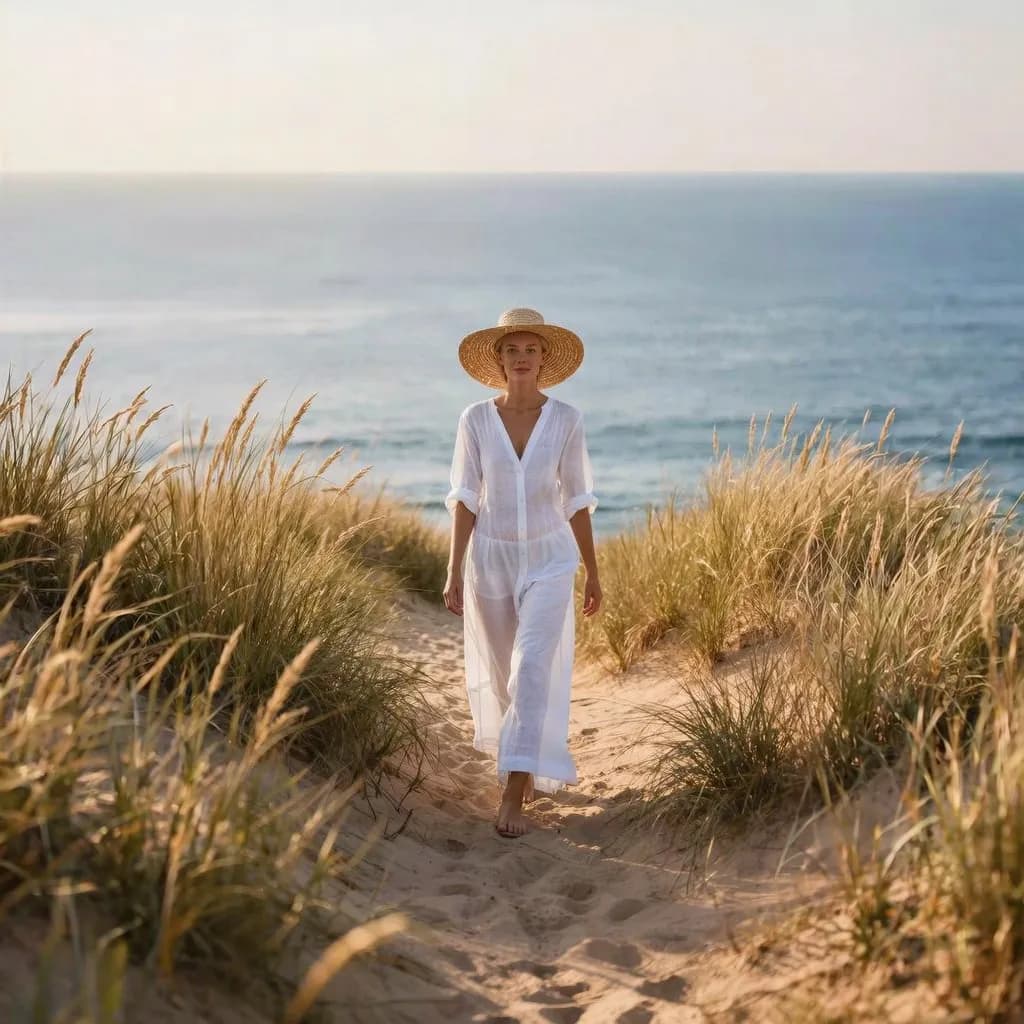
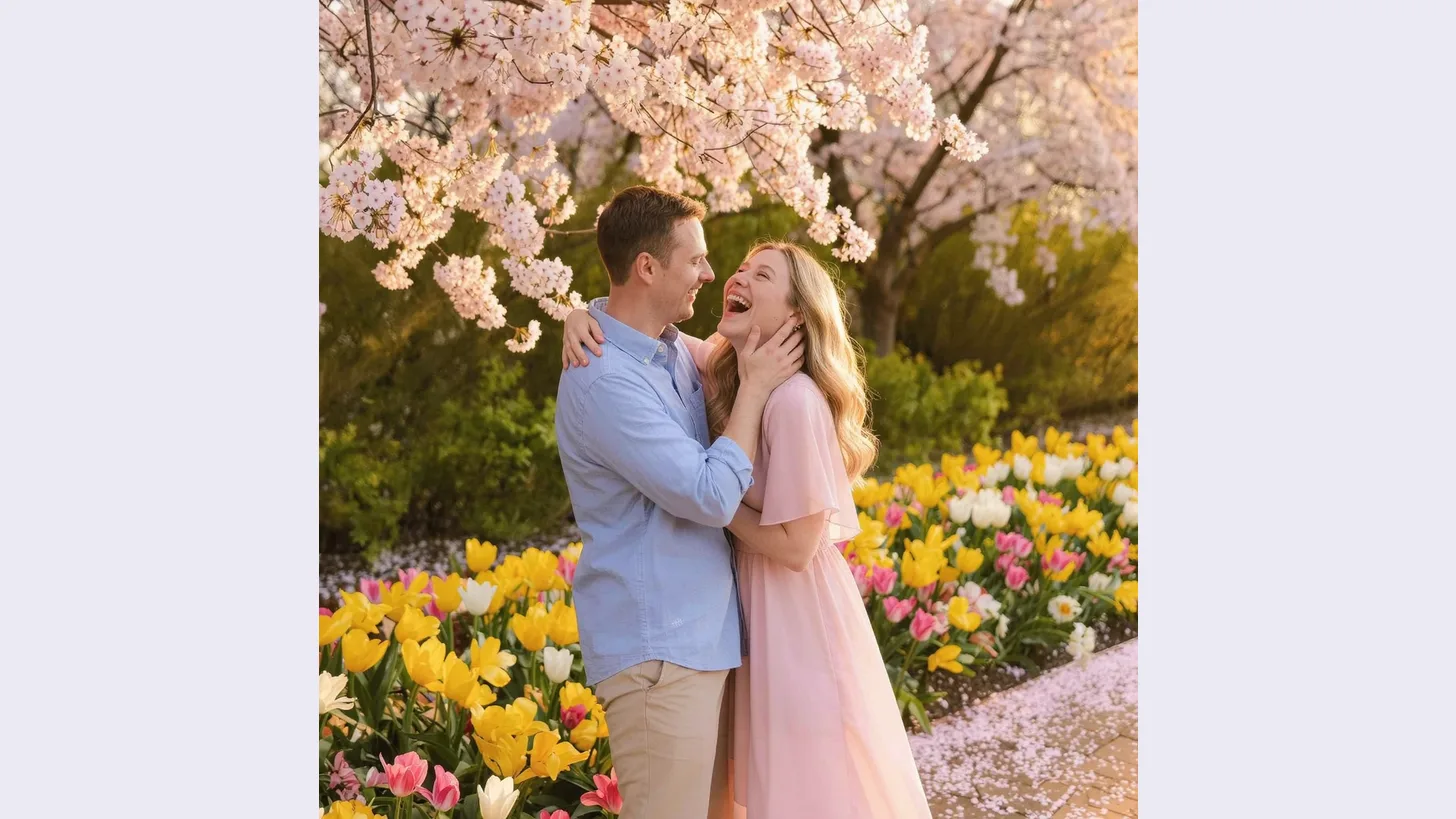 Önce
Önce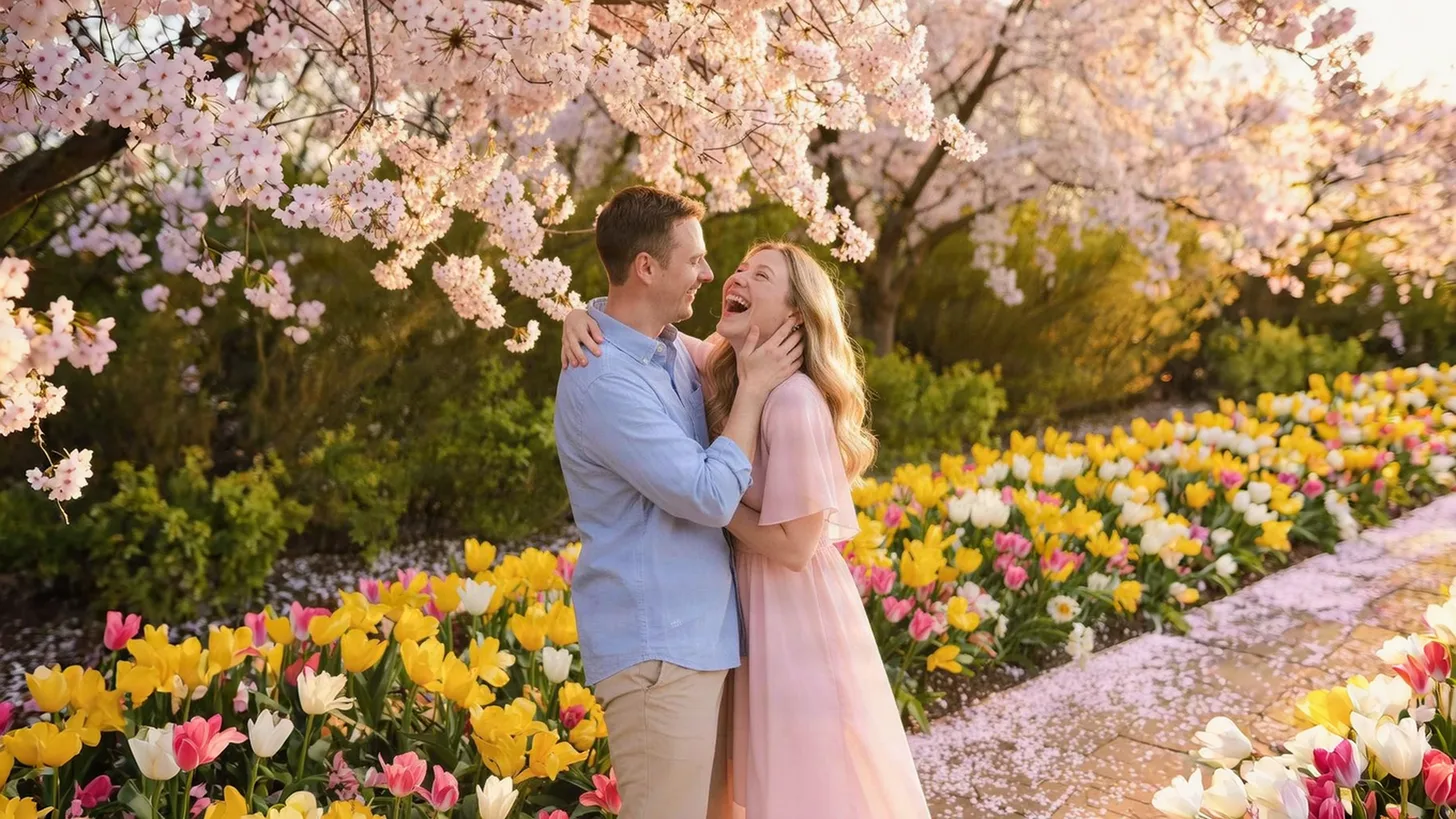 Sonra
SonraBu sayfada
Fotoğraf genişletmek aslında ne yapar
Bir fotoğrafı genişlettiğinizde orijinal pikseller korunur ve daha büyük bir tuvalin içine yerleştirilir. Çevrelerindeki boş alan, sahneyi sürdüren yeni içerikle doldurulur: bir manzaranın üstüne daha fazla gökyüzü, bir portrenin yanına daha fazla duvar, bir sahil yolunun iki yanına daha fazla kum ve ot. Sonuç, seçilen oranda yeni bir resimdir ve orijinal fotoğrafınız tam ortasındadır.
Yeni alan geri getirilmez, uydurulur. Yapay zekâ kadrajın dışında gerçekte ne olduğunu bilmez, bu yüzden akla yatkın bir şey çizer. Bu, gökyüzü, deniz, duvar, zemin, tarla ve yeşillik gibi arka planlar için mükemmeldir; kenarda kesilmiş insanlar, yazılar ya da ayrıntılı nesneler için ise çok daha az güvenilirdir.
İyi genişleyen bir fotoğraf seçin
- Konunun çevresinde boşluk bırakın. Kadrajın içinde tamamen yer alan bir kişi ya da ürün temiz biçimde genişler; kenarda kesilmiş bir beden, yapay zekâyı eksik yarıyı uydurmaya zorlar.
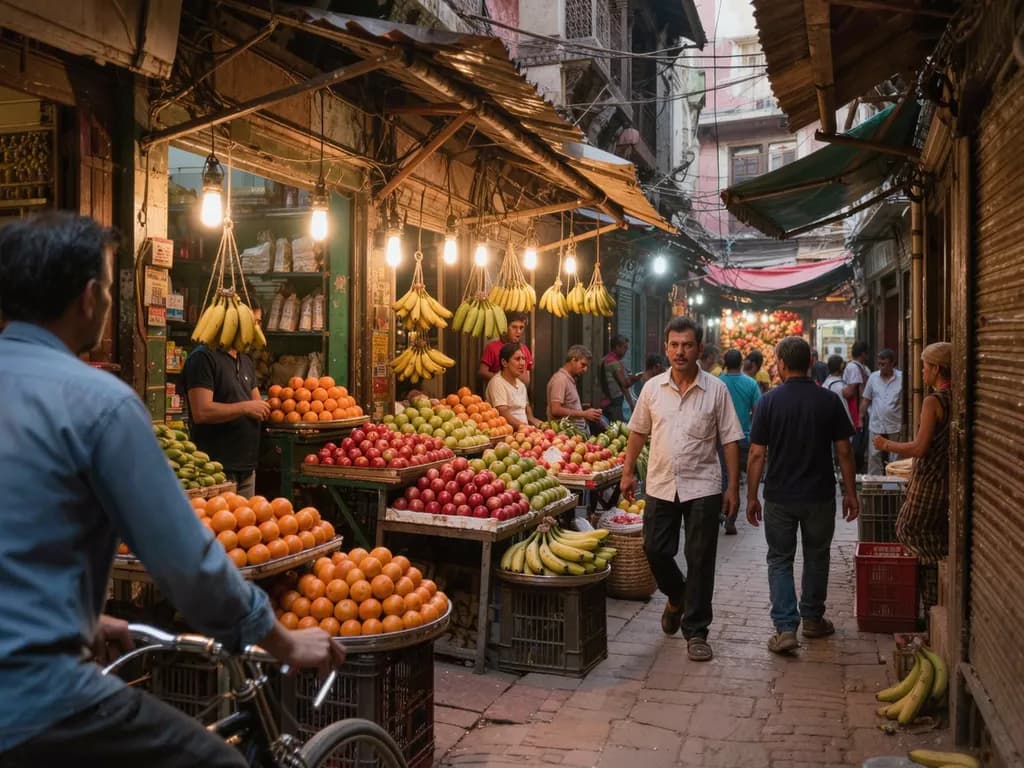
- En iyi sonucu sade ve kesintisiz arka planlar verir: gökyüzü, deniz, düz duvarlar, çim, kum, bulanık bir sokak.
- Kalabalık, tabela, desen ya da kenara kadar uzanan binalarla dolu hareketli sahneleri inandırıcı biçimde sürdürmek çok daha zordur.
- Net bir fotoğraf kullanın. Bulanıklık ve yoğun gren de yeni alana taşınır; yumuşak bir kareyi önce Fotoğraf netleştirme ile düzeltin.
- Genişletmeden önce kenarlara yakın dikkat dağıtan şeyleri, örneğin Nesne silici ile kaldırın ki tekrarlanmasınlar.
Adım adım: yapay zekâ ile fotoğraf genişletme
- Fotoğrafınızı yükleyin
Görsel genişletici aracını açın ve her kenarı en az 128 px olan bir JPG, PNG ya da WebP yükleyin. Daha büyük fotoğraflar yüklenmeden önce en fazla 1280 px'e küçültülür.
- Yeni oranı seçin
1:1 Kare, 4:5 Dikey gönderi, 16:9 Geniş ekran ya da 9:16 Hikâye seçeneklerinden birini seçin. Giriş yaptıktan sonra, çalıştırmadan önce kesin kredi fiyatını görürsünüz.
- Genişletmeyi çalıştırın
Genellikle 10 ile 40 saniye sürer. Başarısız üretimlerden ücret alınmaz; ayrılan krediler otomatik olarak geri döner. Sonucunuz indirmeniz için 24 saat saklanır.
- Kenarları kontrol edin
Orijinal fotoğrafın bittiği ve yeni alanın başladığı yere, ayrıca daha önce kesik olan her şeye dikkatle bakın: eller, ayaklar, saçlar, mobilyalar ya da ufuk çizgisi gibi çizgiler.
- Yeniden çalıştırın ya da kaynağı düzenleyin
Yeni alan yanlış görünüyorsa yeniden çalıştırın, daha az uç bir oran deneyin ya da kaynak fotoğrafı konu artık kenarda kesilmeyecek şekilde kırpıp o hâlini genişletin.
Hangi kullanım için hangi oran
- 16:9 Geniş ekran: web sitesi üst görselleri, sunum slaytları, video kapakları ve kapak görselleri. Dikey bir fotoğrafı başlık için yeri olan geniş bir banner'a dönüştürür.
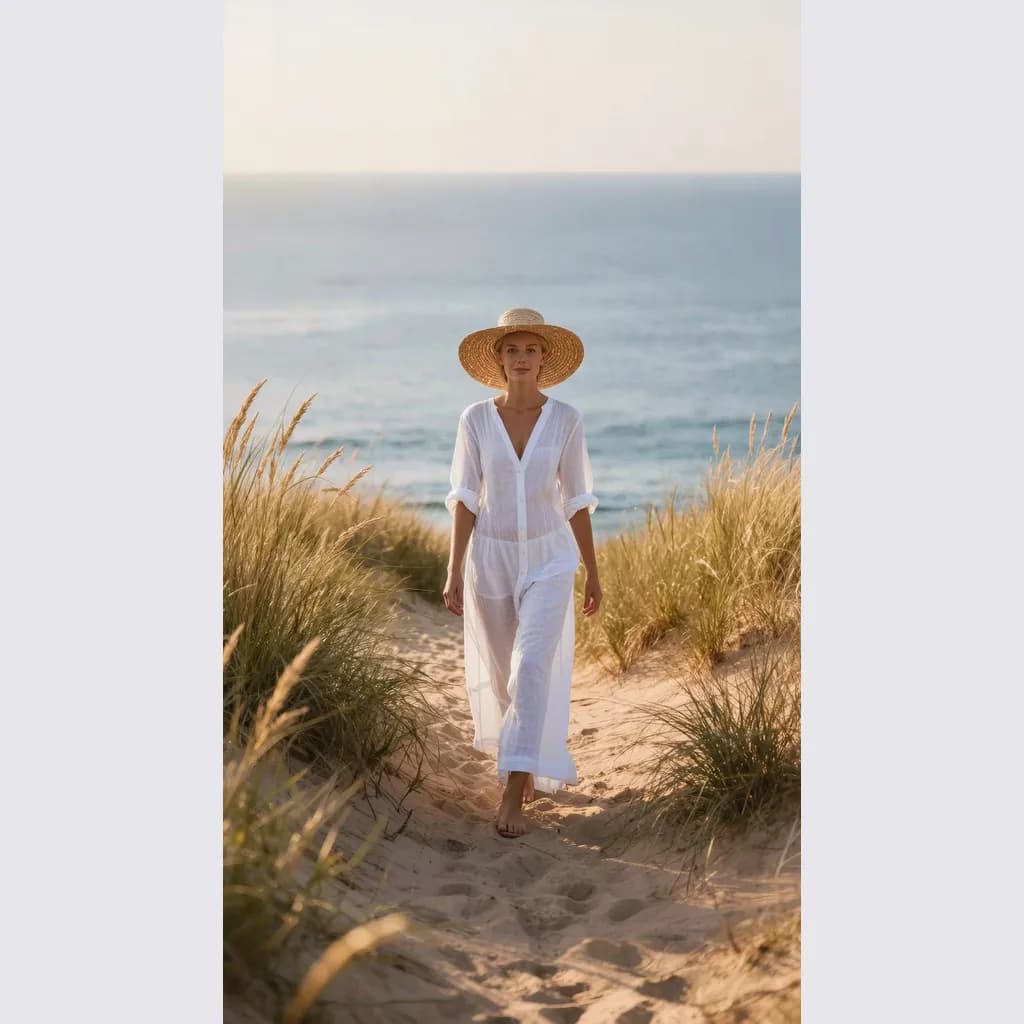
- 9:16 Hikâye: hikâyeler, reels kapakları ve telefon duvar kâğıtları. Yatay bir kareyi uzun bir resme dönüştürür.
- 4:5 Dikey gönderi: akışta kareden daha fazla ekran yüksekliği kaplayan gönderiler.
- 1:1 Kare: profil fotoğrafları, pazar yeri ilanları ve kare akış gönderileri; uzun ya da geniş bir fotoğrafı kırpmadan.
- Ters yöne geçmek, örneğin dikeyden yataya, en fazla yeni alanı ekler. Ne kadar ileri giderseniz sonuç o kadar arka planın ne kadar sade olduğuna bağlıdır.
Sınırlamalar ve kontrol edilecekler
Genişletilen alanı yapay zekâ üretir ve her çalıştırmada farklı çıkar. Tekrarlanan desenler, hizalanmayan bir ufuk çizgisi, iki kez çizilmiş nesneler ya da orijinal kenarın yakınında tuhaf şekiller en yaygın sorunlardır; bu yüzden kullanmadan önce resmin tamamını her zaman %100 boyutta kontrol edin.
- Fotoğrafınız boyutunu korur ve yeni alan çevresine eklenir; uzun kenar en fazla yaklaşık 2300 px olur. Daha büyük bir dosya için sonucu AI büyütücü 2× ile işleyin.
- Orijinal kenara yakın insanlar ya da yazılar bozuk çıkabilir; mümkün olduğunca onları kadrajın içinde tutun.
- Belgeler, kanıtlar ya da haberler gibi düzenlenmemiş bir orijinalin gerektiği yerlerde genişletilmiş fotoğraf kullanmayın.
- Yalnızca haklarına sahip olduğunuz fotoğrafları, başkalarının fotoğraflarını ise yalnızca onların onayıyla yükleyin.
Sık sorulan sorular
Bir fotoğrafı uncrop etmek ne demek?
Orijinalin çevresine yeni içerik ekleyerek resmi eskisinden daha büyük yapmak, yani kırpmanın tersi. Yapay zekâ araçları eksik alanı üretir, böylece sahne eski kenarların ötesine devam ediyormuş gibi görünür.
Dikey bir portreyi banner için geniş yapabilir miyim?
Evet. 16:9 Geniş ekran'ı seçin, yapay zekâ arka planı iki yana doğru genişletir. Arka plan sade olduğunda ve konu kadrajın içinde tamamen yer aldığında en iyi sonucu verir.
Orijinal fotoğrafım değişir mi?
Fotoğrafınız boyutunu korur ve daha büyük resmin içine yerleştirilir; yeni içerik çevresine eklenir. Eski ile yeninin birleştiği dikişi kontrol edin, çünkü sorunlar orada görünür.
Genişletilen alan neden tuhaf görünüyor?
Yapay zekâ kenarın ötesinde ne olabileceğini uydurur. Kalabalıklar, yazılar, desenler ya da kenarda kesilmiş bir konu zor sürdürülür. Daha sade bir fotoğraf, daha az uç bir oran ya da bir çalıştırma daha deneyin.
Ne kadar tutar?
Methodhelm kredi kullanır. Her çalıştırmadan önce kesin fiyatı araçta ve fiyatlandırma sayfasında görürsünüz; başarısız işlemler ayrılan kredileri iade eder.
İlgili rehberler
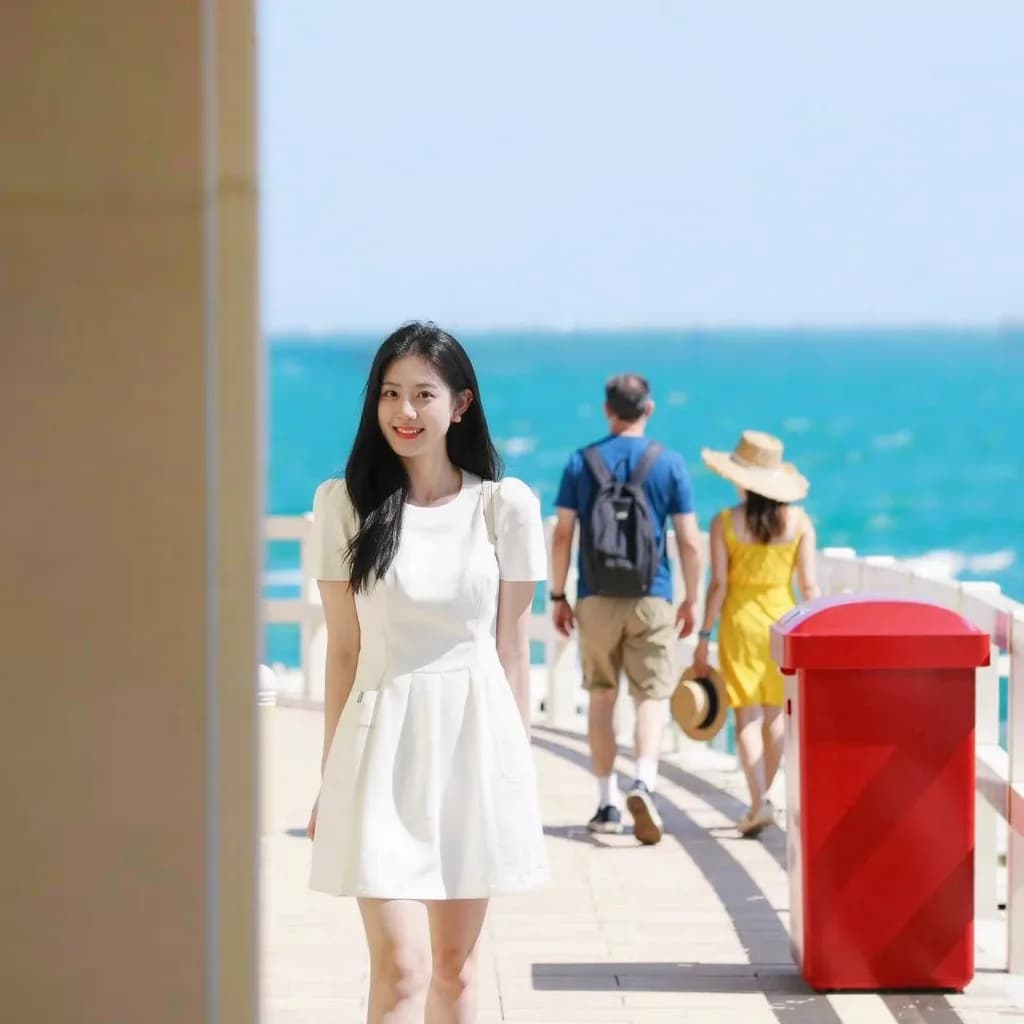
 Fotoğraftaki istenmeyen nesneleri ve kişileri silme rehberiKadraja giren yabancıları, çöpleri ve telleri silin; yapay zekanın hangi sahneleri inandırıcı biçimde tamamlayıp hangilerinde zorlandığını öğrenin.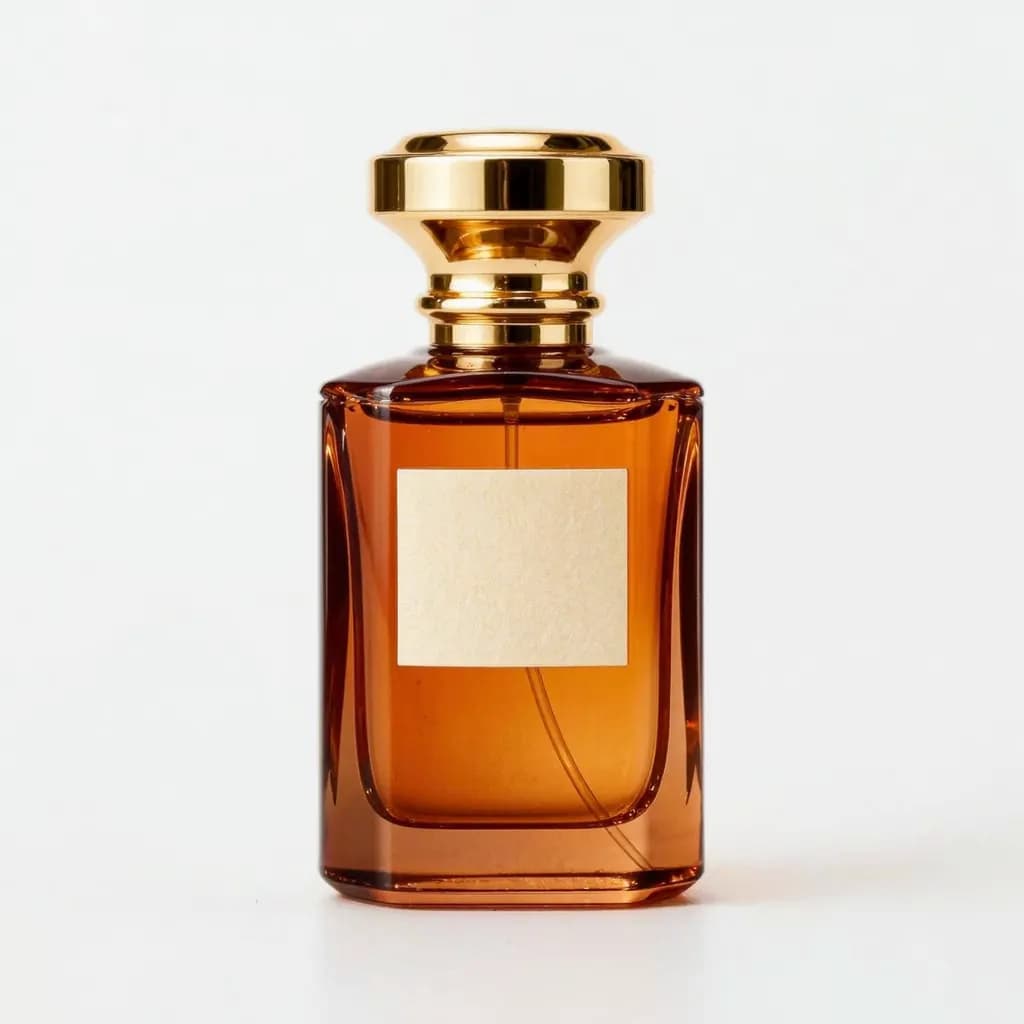
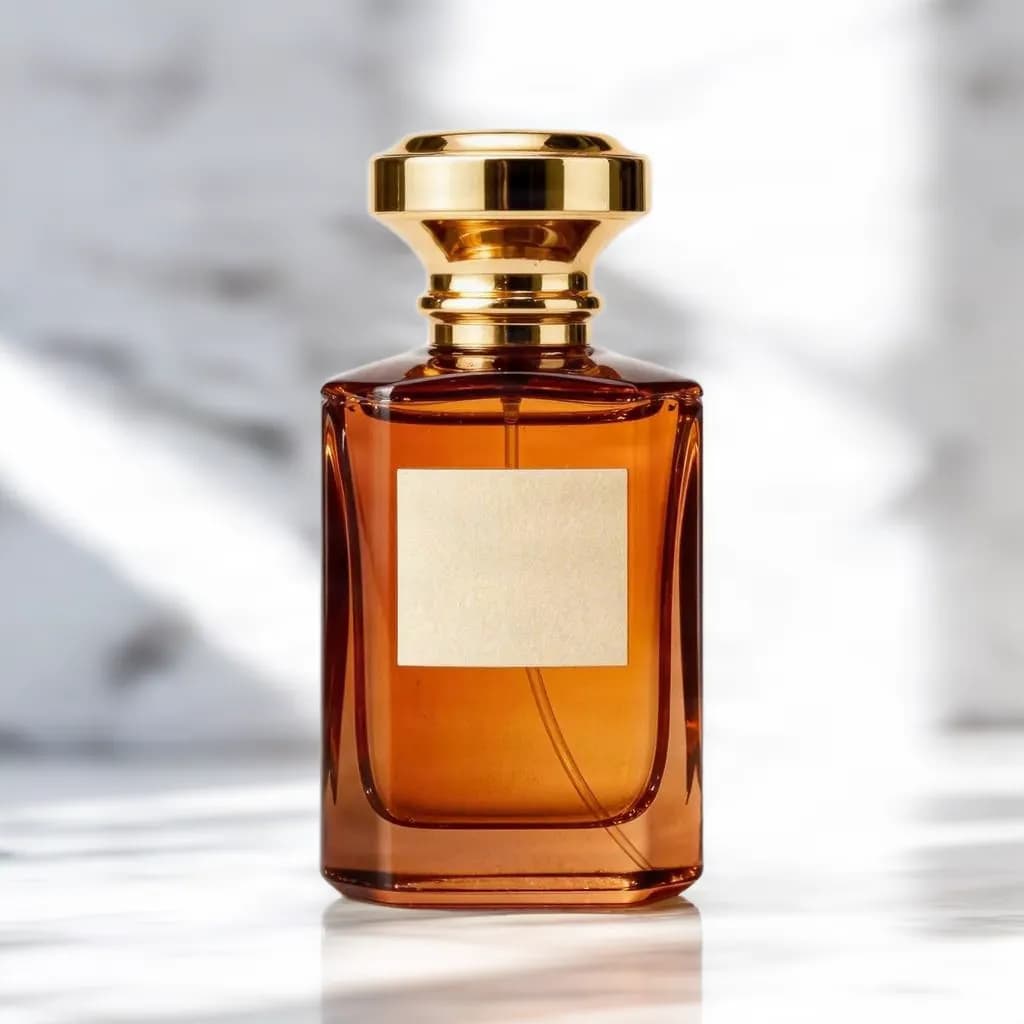 Online Mağaza İçin Ürün Sahnesi Fotoğrafı Nasıl HazırlanırTemiz bir ürün fotoğrafını ilanlar, reklamlar ve sosyal medya için sahneli görsellere dönüştürün; beyaz ana görselin hâlâ zorunlu olduğu yerleri de öğrenin.
İlgili araçlar


Fotoğrafınızı yeni bir orana genişletin
Bir fotoğraf yükleyin, kare, dikey gönderi, geniş ekran ya da hikâye seçin ve kenarları yapay zekâ doldursun. Kredi fiyatını çalıştırmadan önce görürsünüz.