
Как удалить лишние предметы и людей с фото
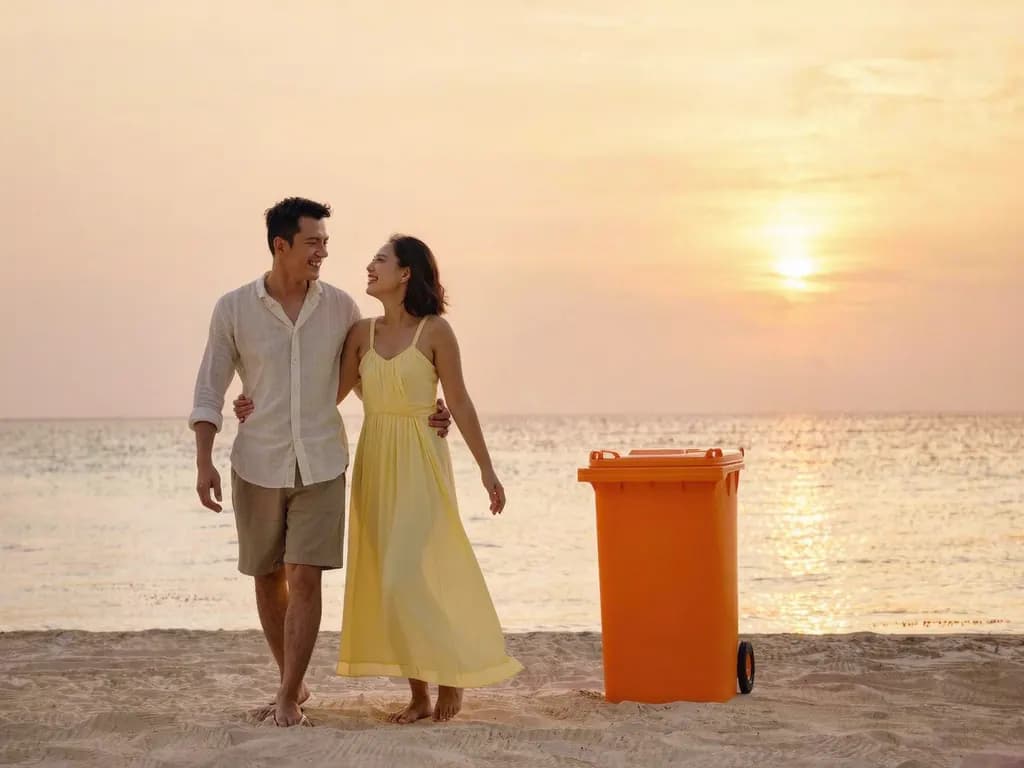
Почти на каждом фото из поездки есть что-то лишнее: незнакомец, который прошёл через кадр у фонтана Треви, машина перед уютным домиком в Котсуолдсе, урна рядом с пляжем или паутина проводов на фоне заката. Сегодня ИИ-удаление объектов позволяет просто закрасить то, что мешает, а затем заполняет пустое место правдоподобной версией того, что могло быть за ним.
Редакция MethodhelmОбновлено: 5 минут чтения
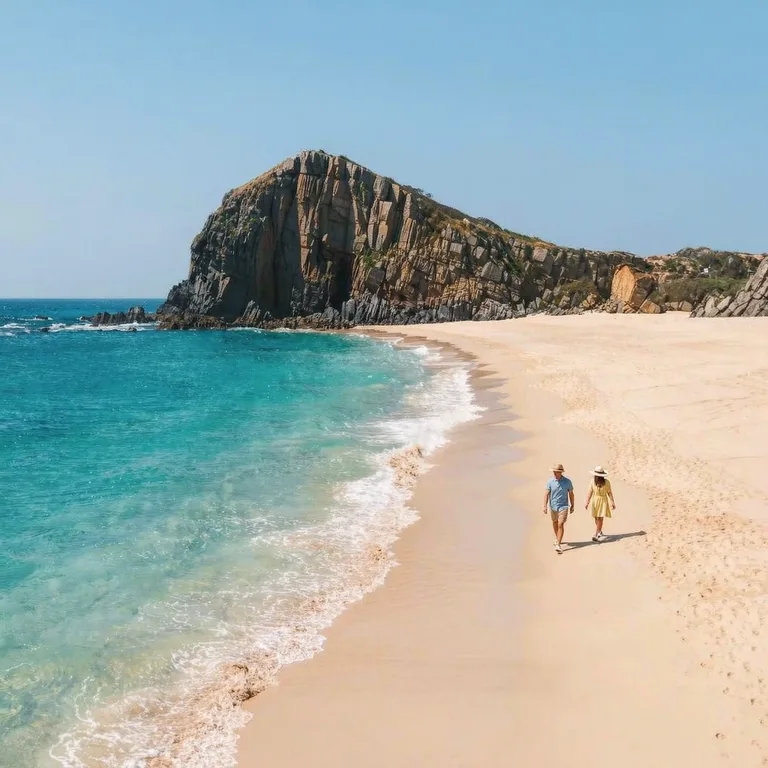
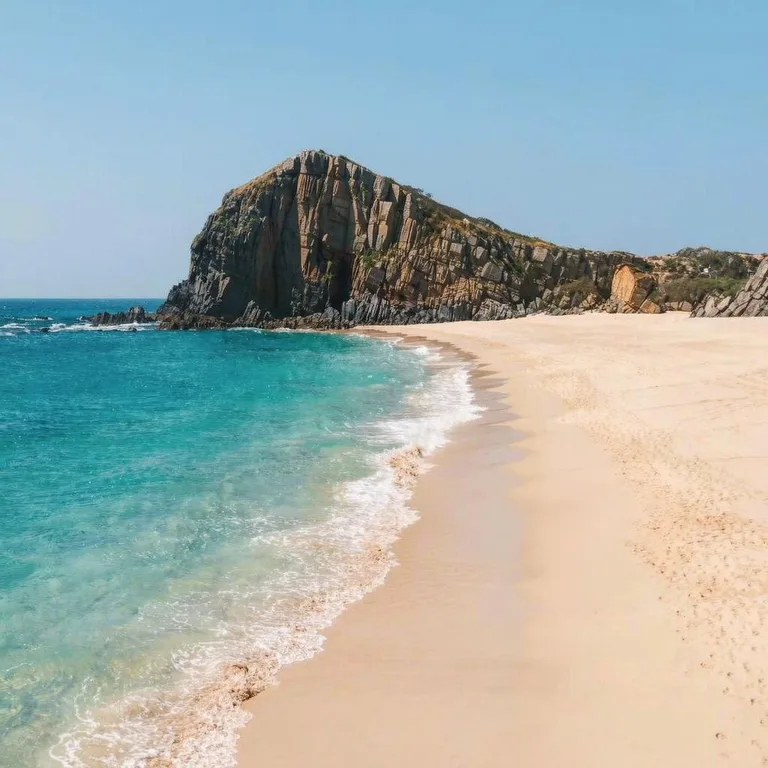
В этом гайде расскажем, как это работает, как отметить объект, чтобы заливка выглядела естественно, какие фото дают хороший результат, а какие нет, и как избежать проблемы при следующей съёмке. Приём подходит для любого редактора; заодно покажем, где пригодится Удаление объектов на Methodhelm.
На этой странице
Как на самом деле работает ИИ-удаление объектов
Когда ты закрашиваешь объект, ты говоришь программе, какие пиксели выбросить. Затем ИИ смотрит на всё вокруг этой дыры — небо, фактуру стены, линию тротуара, рисунок травы — и создаёт новые пиксели, которые всё это продолжают. Он не знает, что на самом деле было за туристом: он придумывает правдоподобную догадку.
Из этого следуют две практические вещи. Во-первых, чем предсказуемее окружение, тем лучше догадка: чистое небо, песок, вода, трава и окрашенные стены даются легко, а людная улица или детальная мозаика — тяжело. Во-вторых, раз заливка генерируется, она может изменить мелкие детали или добавить странные формы, поэтому всегда проверяй всё изображение, а не только отредактированное место.
Пошагово: как удалить объект с фото
- Выбери подходящее фото
Возьми JPG, PNG или WebP не меньше 128 пикселей по каждой стороне. Самый убедительный результат получается, когда лишний объект стоит на довольно простом фоне.
- Открой удаление объектов и загрузи фото
Войди в Удаление объектов и загрузи фото. Большие фото перед загрузкой уменьшаются максимум до 1600 пикселей и 2,56 мегапикселя, поэтому храни оригинальный файл как основную копию.
- Закрась то, что нужно убрать
Проведи кистью по человеку, предмету или тексту, немного заходя за края. Захвати и тень, и отражение в воде или стекле, иначе останется призрачный контур. Любой мазок можно отменить.
- Проверьте цену и уберите лишний объект
Точная цена в кредитах показывается до того, как ты нажмёшь «Удалить». Обычно запуск занимает от 10 до 30 секунд. За неудачные генерации не списываем — зарезервированные кредиты вернутся автоматически. Результат можно скачать в течение 24 часов. The 24 hours count from when you start the run. A run that is not ready within the time limit is not charged, and if a finished result is never shown to you or downloaded before it expires, its credits come back automatically.
- Посмотрите, что осталось на месте объекта
Потяни ползунок сравнения и рассмотри изменённую область в полном размере, а потом пробеги взглядом по всему кадру: не изменилось ли что-то ещё. Ищи повторяющиеся узоры, размытые пятна и линии, которые не сходятся.
- Сохрани или доработай по одному объекту
Если всё выглядит хорошо — сохраняй. Если объектов несколько, удаляй их по одному и проверяй каждый результат; помни, что каждый запуск стоит кредитов.
Советы для более чистого результата в любом инструменте
- Закрашивай с запасом. Маска точно по краю оставляет ореол старого цвета, а несколько лишних пикселей помогают заливке слиться с фоном.
- Убирай тени и отражения вместе с объектом. Исчезнувший человек, чья тень всё ещё лежит на земле, — самая частая улика.
- Если объекты далеко друг от друга, работай с каждым отдельно: тогда каждой заливке нужно решить только одну локальную задачу.
- Приближай изображение, прежде чем оценивать. Заливка, которая хорошо смотрится на экране телефона, при печати может показать разводы или повторяющиеся фрагменты.
- Если важен сам объект съёмки, а фон — нет, лучше вырежи его с помощью Удаления фона; для товаров читай гайд про фото товаров на белом фоне.
Что получается хорошо, а что нет
Хорошие кандидаты — небольшие объекты на простом или повторяющемся фоне: случайный прохожий у края кадра, пластиковая бутылка на песке, один провод на фоне неба, табличка на гладкой стене, птичий помёт на капоте машины. Вокруг таких объектов много похожей фактуры, которую ИИ может продолжить.
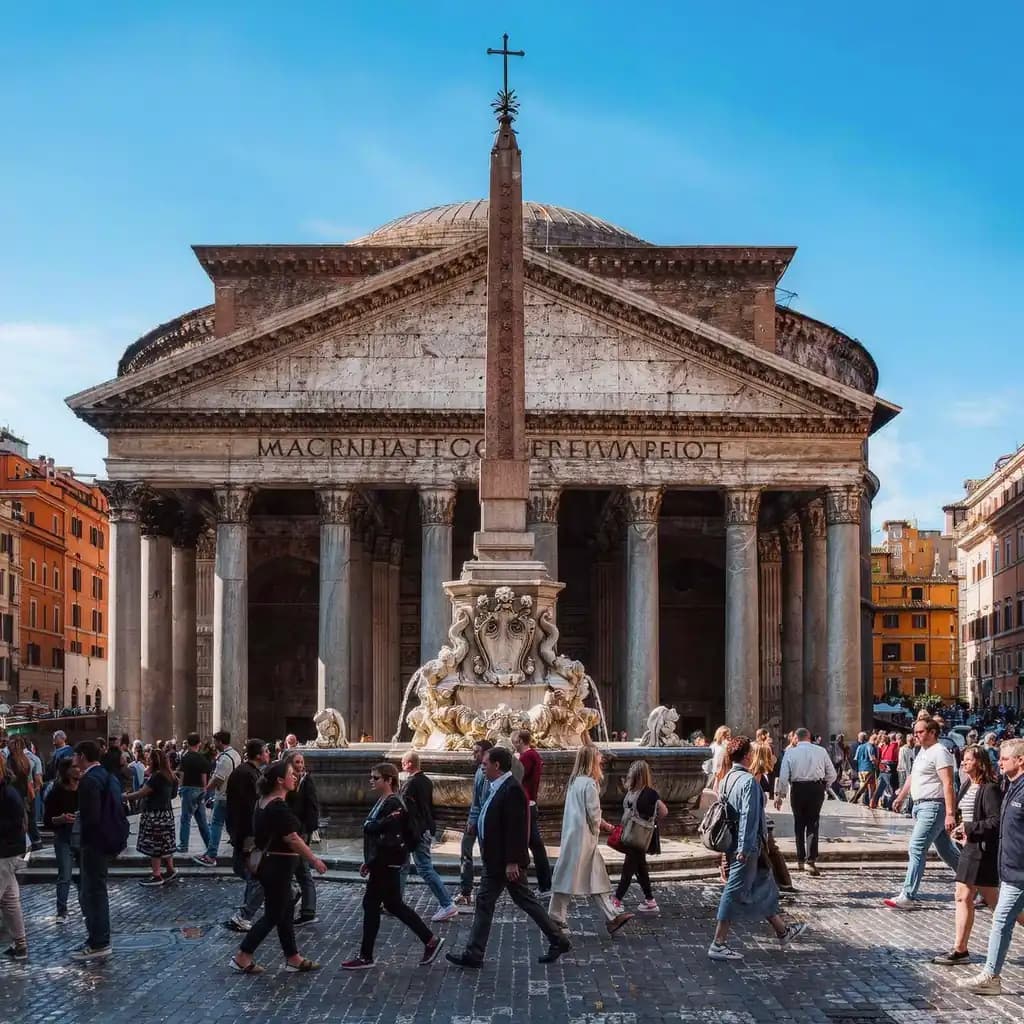
Сложные случаи — большие области, предметы перед лицами или руками, сложные узоры вроде плиточного пола, резного камня или надписей, а также толпа, которая занимает почти весь кадр. Если убрать человека, стоящего перед другим человеком, ИИ придётся придумывать часть реального человека, и результат часто выглядит неубедительно.
Если проблема в том, что кадр слишком тесный, а не слишком загруженный, расширить края с помощью Расширения фото может быть лучше, чем что-то стирать. Повреждённые снимки с царапинами и пятнами — это другая задача; читай, как восстановить старые фото.
Как избежать проблемы ещё при съёмке
- Дождись просвета. В людных местах толпа движется волнами, и минута терпения часто даёт чистый кадр.
- Смени ракурс. Шаг в сторону или съёмка с более низкой точки могут спрятать урну за перилами или оставить толпу ниже кадра.
- Приходи пораньше. У популярных достопримечательностей обычно тише всего вскоре после рассвета.
- Снимай серией. Несколько кадров с разницей в секунду дают выбор, и иногда один из них уже чистый.
Ограничения и честное использование
ИИ восстанавливает то, чего не видит, поэтому скрытая область — всегда выдумка. Текст, лица, логотипы и точная геометрия в заполненной области могут исказиться, а детали в других частях фото — слегка сместиться. Относись к каждому результату как к правке, которую нужно проверить, а не как к восстановлению правды.
Используй удаление для личных и творческих фото. Не меняй изображения, на которые другие полагаются как на достоверную запись, — доказательства, новостные фото, страховые заявления, объявления о недвижимости или карточки товаров — так, чтобы это вводило в заблуждение. Проверяй правила маркетплейса или платформы, где публикуешь фото.
Частые вопросы
Может ли ИИ удалить людей с фото?
Да, особенно если человек небольшой, стоит у края кадра и на простом фоне вроде неба, песка или стены. Гораздо сложнее, когда человек перекрывает другого человека или занимает большую часть изображения: ИИ придётся придумать много скрытых деталей.
Почему после удаления объекта осталось размытое пятно или призрачный контур?
Обычно маска не закрыла весь объект, его тень или отражение, либо область вокруг слишком сложная, чтобы её продолжить. Закрась чуть шире краёв, захвати тени и попробуй ещё раз.
Ухудшается ли качество фото после удаления объекта?
Заполненная область сгенерирована, поэтому может выглядеть мягче или немного отличаться от остального фото. Кроме того, в Удалении объектов на Methodhelm большие фото перед загрузкой уменьшаются максимум до 1600 пикселей и 2,56 мегапикселя, так что для крупной печати сохрани оригинал.
Сколько стоит удалить объект на Methodhelm?
Точную цену в кредитах ты увидишь до того, как нажмёшь «Удалить». За неудачные генерации не списываем — зарезервированные кредиты вернутся автоматически. Результат можно скачать в течение 24 часов. Каждый отдельный запуск стоит кредитов, так что планируй несколько удалений заранее. Актуальные пакеты кредитов — на странице цен. The 24 hours count from when you start the run. A run that is not ready within the time limit is not charged, and if a finished result is never shown to you or downloaded before it expires, its credits come back automatically.
Нормально ли удалять объекты с фото?
Для личных и творческих фото — да. Не используй отредактированные изображения как доказательства, новости, страховые документы или объявления о недвижимости и товарах так, чтобы это вводило людей в заблуждение о том, что реально.
Похожие гайды

 Как сделать фото товаров на белом фоне, которые примут маркетплейсыСними, вырежи и доведи до ума чистое главное фото на белом фоне — и узнай, что требует Amazon, ещё до загрузки.
 Как восстановить старые фото и не потерять оригиналБережно отсканируй и восстанови поцарапанные, порванные или выцветшие семейные фото — и сохрани нетронутую копию каждого оригинала.
Подходящие инструменты



Убери лишнее со своего фото
Закрась человека или предмет, посмотри точную цену в кредитах до запуска и сравни До и После, прежде чем сохранить.