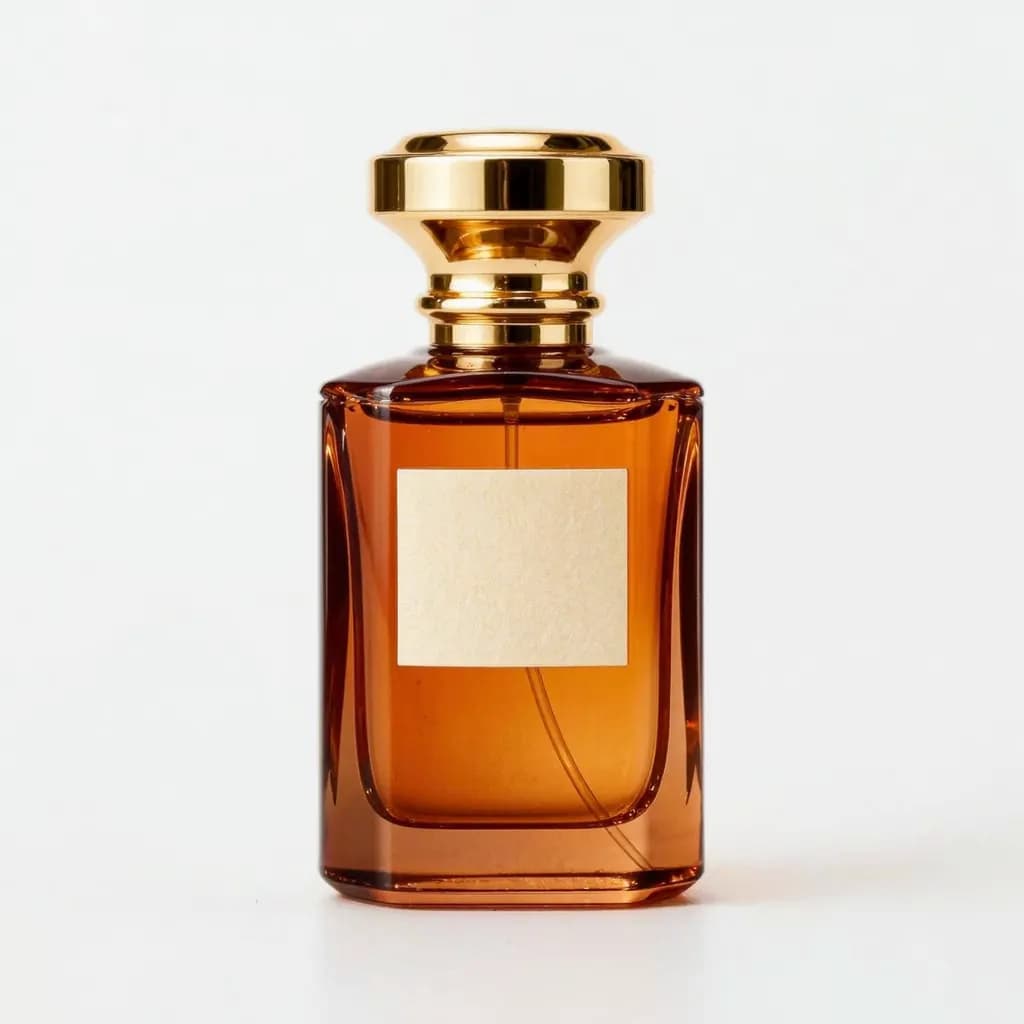
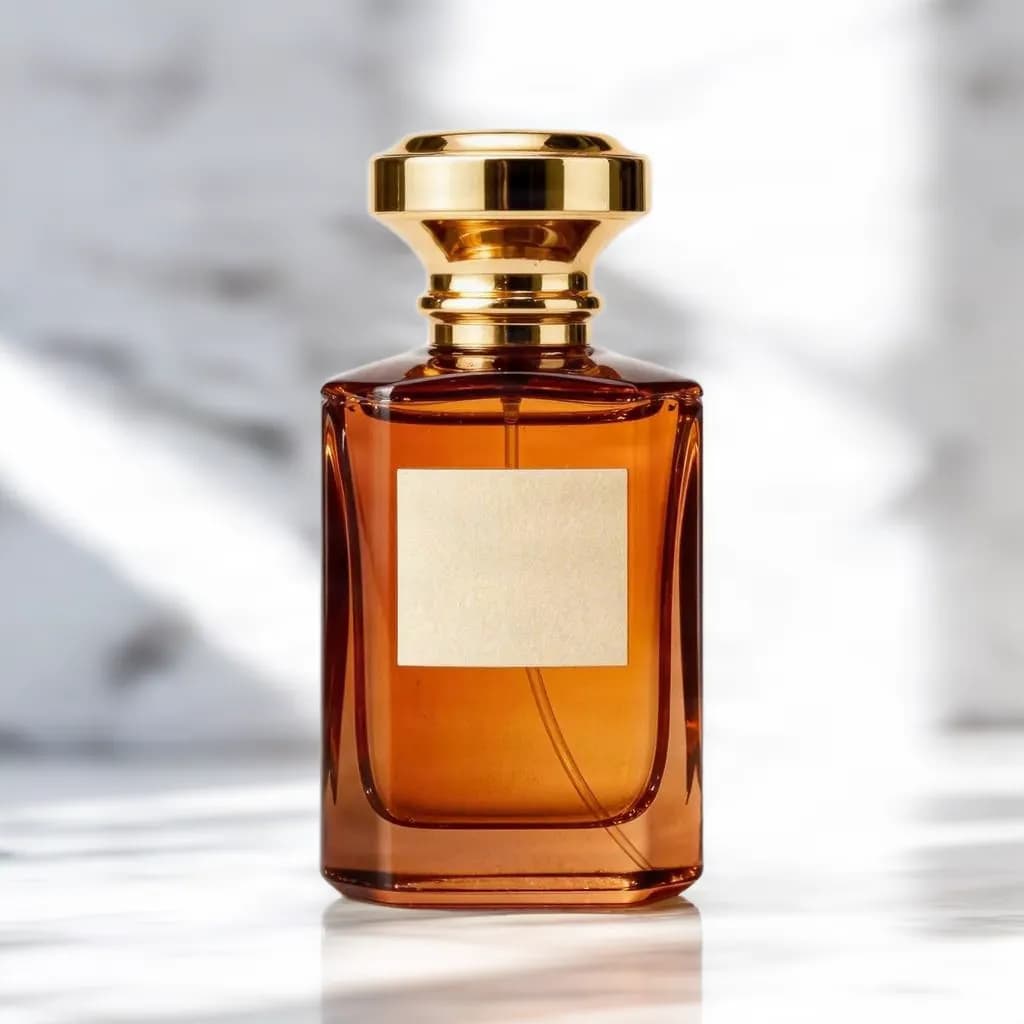
写真の背景を広げる方法:AIで好きな縦横比に拡張する
プラットフォームごとに求められる縦横比はばらばらです。サイトのバナーや動画のサムネイルは横長、ストーリーズは縦長、フィード投稿は正方形か 4:5。そしてお気に入りの写真に限って、どれにもぴったり収まりません。新しい比率に合わせてトリミングすると、写真の一部を捨てるか、人物の頭を切ってしまうことになります。
Methodhelm 編集部最終更新: 約 6 分で読めます
画像の拡張(アンクロップ、アウトペインティングとも呼ばれます)は、その逆のやり方です。写真はまるごと残したまま、必要な縦横比になるまで AI が周りに新しい景色を描き足します。この記事では、拡張に向く写真の選び方、Methodhelm の画像拡張を使った手順、用途ごとの縦横比の選び方、そして公開前に確認すべきことを説明します。
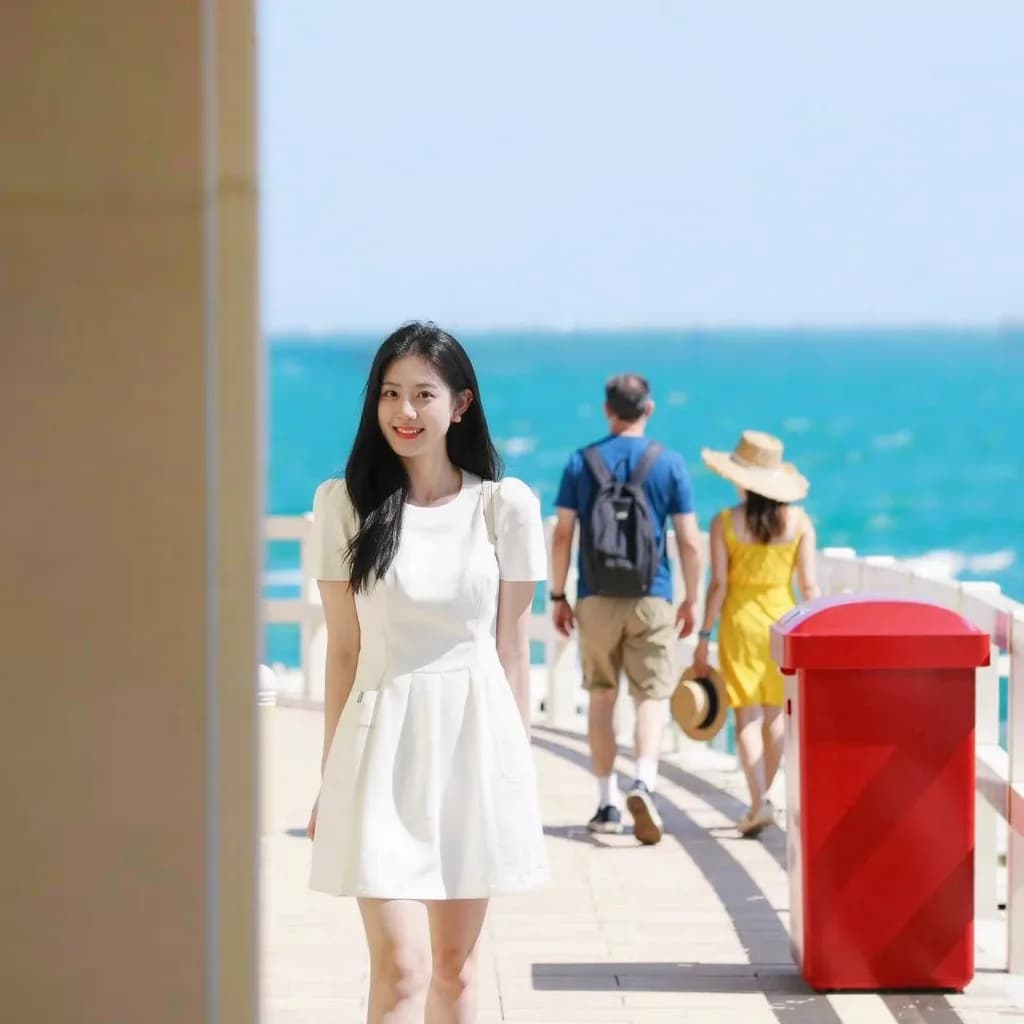
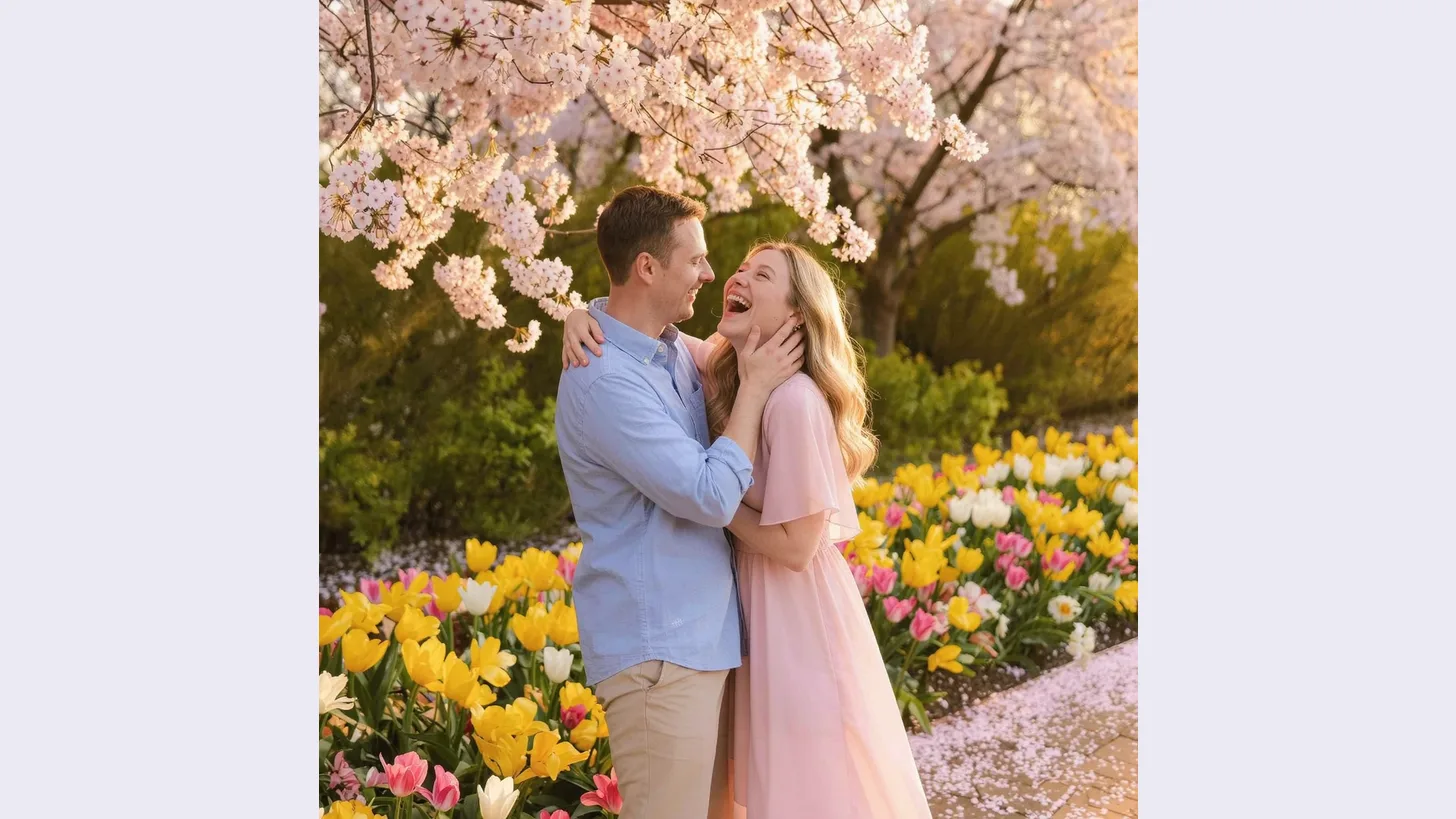 加工前
加工前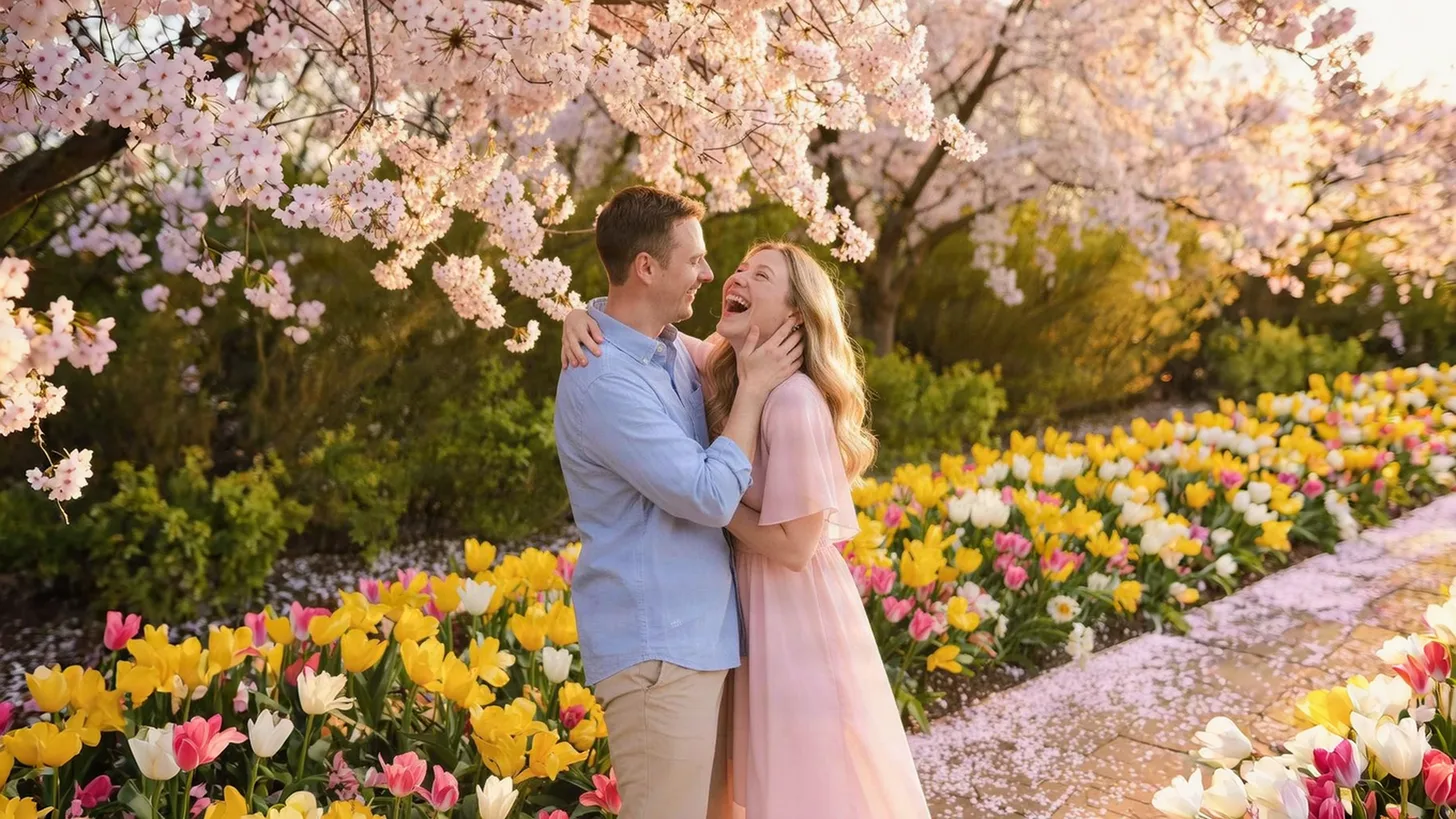 加工後
加工後写真を拡張すると実際に何が起きるのか
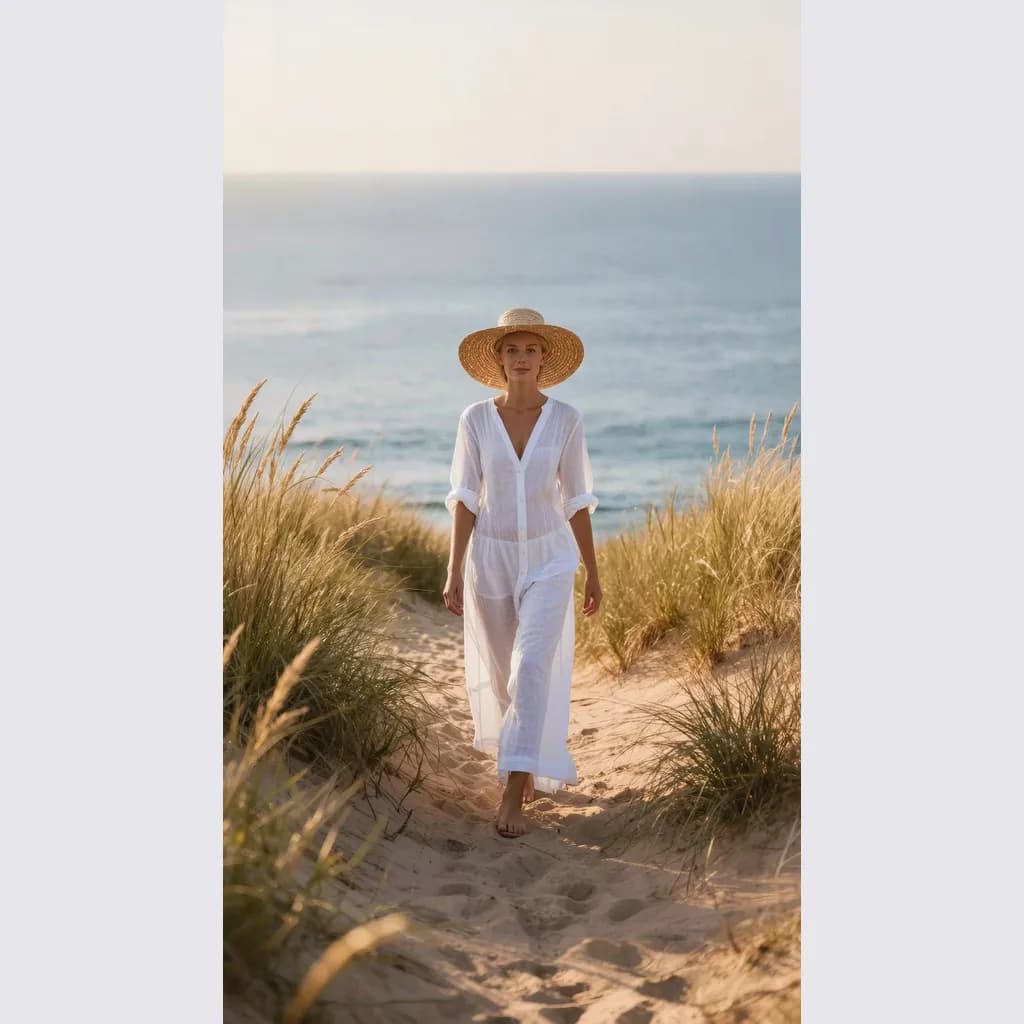
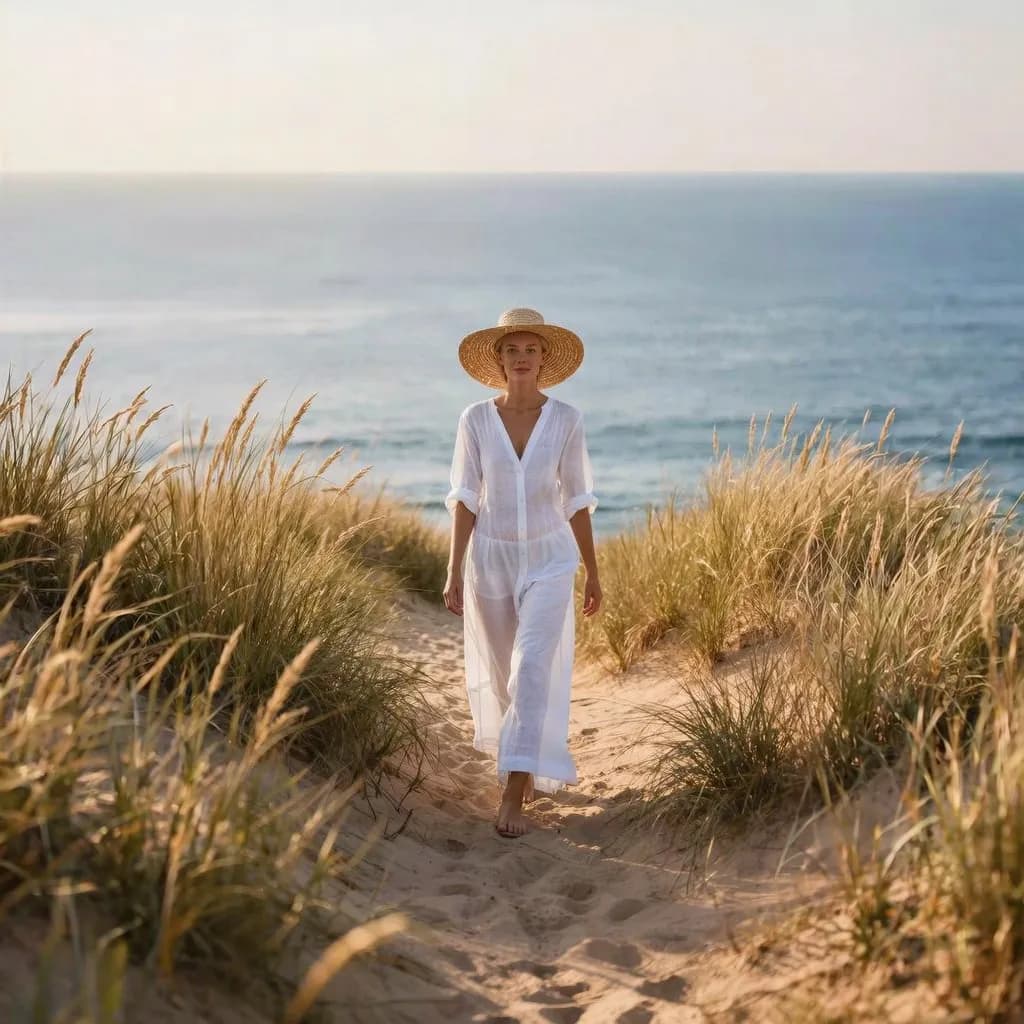
写真を拡張すると、元の画素はそのまま残され、より大きなキャンバスの中に配置されます。周りの空いた部分には、元の場面を続ける新しい内容が描かれます。風景なら上に空が広がり、人物写真なら横に壁が続き、海辺の小道なら両側に砂浜や草が加わります。できあがるのは選んだ縦横比の新しい画像で、元の写真はその中央に収まっています。
追加される部分は「復元」ではなく「生成」です。AI はフレームの外に本当は何があったのかを知らないので、それらしいものを描きます。空、海、壁、床、野原、木の葉のような背景にはぴったりですが、端で切れている人物や文字、細かな物は、ずっと当てにならなくなります。
拡張に向いた写真を選ぶ
- 被写体の周りに余白を残しましょう。人物や商品がフレームの中に収まっていればきれいに広がりますが、体が端で切れていると、AI は足りない半分を想像で描くしかありません。
- 空、海、無地の壁、芝生、砂浜、ぼけた街並みなど、シンプルでつながった背景がいちばんうまくいきます。
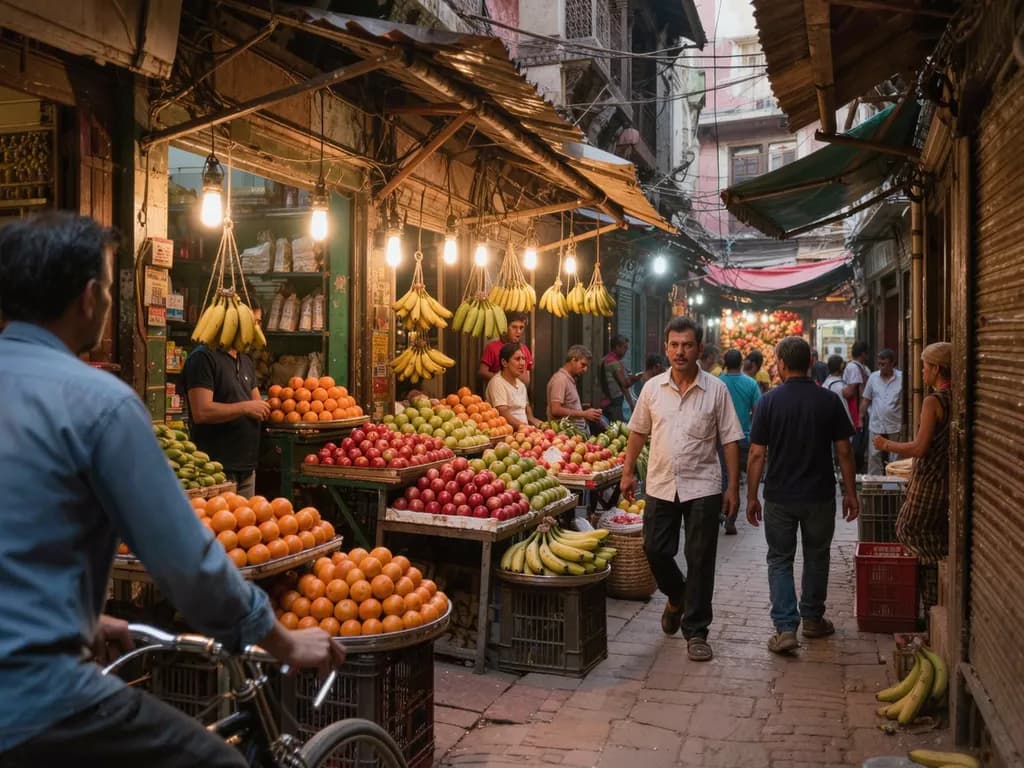
- 人混み、看板、模様、建物が端まで詰まったにぎやかな場面は、自然に続けるのがかなり難しくなります。
- くっきりした写真を使いましょう。ぼけや強いノイズも新しい部分に引き継がれます。ピントの甘い写真は、先にぼやけ補正で直しておきます。
- 端の近くにある邪魔な物は、拡張の前に AI 消しゴムなどで消しておくと、新しい部分で繰り返し描かれずに済みます。
手順:AI で写真を拡張する
- 写真をアップロード
画像拡張を開き、各辺 128 px 以上の JPG、PNG、WebP をアップロードします。大きな写真はアップロード前に 1280 px 以内に縮小されます。
- 新しい縦横比を選ぶ
「1:1 正方形」「4:5 縦長投稿」「16:9 ワイド」「9:16 ストーリーズ」から選びます。ログインすると、実行前に正確なクレジット価格が表示されます。
- 拡張を実行
通常 10〜40 秒ほどかかります。生成に失敗した場合は課金されず、確保されたクレジットは自動で戻ります。結果は24時間保存され、その間ダウンロードできます。
- 境目を確認する
元の写真が終わり、新しい部分が始まる境目をよく見ます。手、足、髪、家具、水平線のような線など、もともと切れていたものも確認しましょう。
- もう一度実行するか、元の写真を調整
新しい部分がおかしく見えたら、もう一度実行するか、控えめな縦横比を試すか、被写体が端で切れないように元の写真をトリミングしてから拡張し直します。
用途に合わせた縦横比の選び方
- 16:9 ワイド:サイトのヘッダー、プレゼン資料のスライド、動画のサムネイル、カバー画像に。縦長の写真を、見出しを置く余白のある横長バナーにできます。
- 9:16 ストーリーズ:ストーリーズ、リール動画のカバー、スマホの壁紙に。横長の写真を縦長の画像にできます。
- 4:5 縦長投稿:正方形よりも画面の高さを大きく使えるフィード投稿に。
- 1:1 正方形:プロフィール写真、フリマやネットショップの出品画像、正方形のフィード投稿に。縦長や横長の写真を切らずに使えます。
- 縦長から横長のように向きを逆にすると、追加される面積がいちばん大きくなります。広げるほど、仕上がりは背景のシンプルさに左右されます。
限界と確認すべきポイント
拡張された部分は AI が生成したもので、実行するたびに変わります。よくある問題は、繰り返しの模様、つながらない水平線、二重に描かれた物、元の写真の端の近くにできる不自然な形です。使う前に必ず画像全体を 100% 表示で確認しましょう。
- 元の写真はそのままのサイズで残り、その周りに新しい部分が加わります。長辺は最大で約 2300 px です。もっと大きなファイルが必要なら、結果を AI 2 倍拡大にかけてください。
- 元の写真の端に近い人物や文字はゆがむことがあります。できるだけフレームの内側に収めておきましょう。
- 証明書類、証拠、報道など、加工していない元の写真が求められる場面では、拡張した写真を使わないでください。
- アップロードするのは権利を持っている写真だけにし、他人が写った写真は本人の同意を得たものだけにしてください。
よくある質問
写真の「アンクロップ」とはどういう意味ですか?
元の写真の周りに新しい内容を加えて、画像を元より大きくすることです。トリミングの逆の操作です。AI ツールが足りない部分を生成するので、場面が元の端の外まで続いているように見えます。
縦長の人物写真をバナー用に横長にできますか?
できます。「16:9 ワイド」を選ぶと、AI が両側の背景を広げます。背景がシンプルで、被写体がフレームの中に収まっているほどうまくいきます。
元の写真は変わってしまいますか?
写真はそのままのサイズで大きな画像の中に置かれ、新しい内容はその周りに追加されます。問題が出やすいのは新旧の境目なので、そこを確認してください。
拡張した部分が不自然に見えるのはなぜですか?
AI は端の外にありそうなものを想像して描いています。人混み、文字、模様、端で切れた被写体は、自然に続けるのが難しいものです。もっとシンプルな写真や控えめな縦横比を試すか、もう一度実行してみてください。
料金はいくらですか?
Methodhelm はクレジット制です。毎回の実行前にツール内と料金ページで正確な価格を確認でき、失敗した場合は確保されたクレジットが戻ります。