
Så utökar du en bilds bakgrund till valfri form
Varje plattform vill ha en egen form. En banner på en webbplats eller en videominiatyr är bred, en story är hög, ett inlägg i flödet är kvadratiskt eller 4:5, och bilden du älskar passar aldrig riktigt. Att beskära den till den nya formen kastar bort en del av bilden eller klipper genom motivets huvud.
Methodhelms redaktionSenast uppdaterad: 4 min läsning
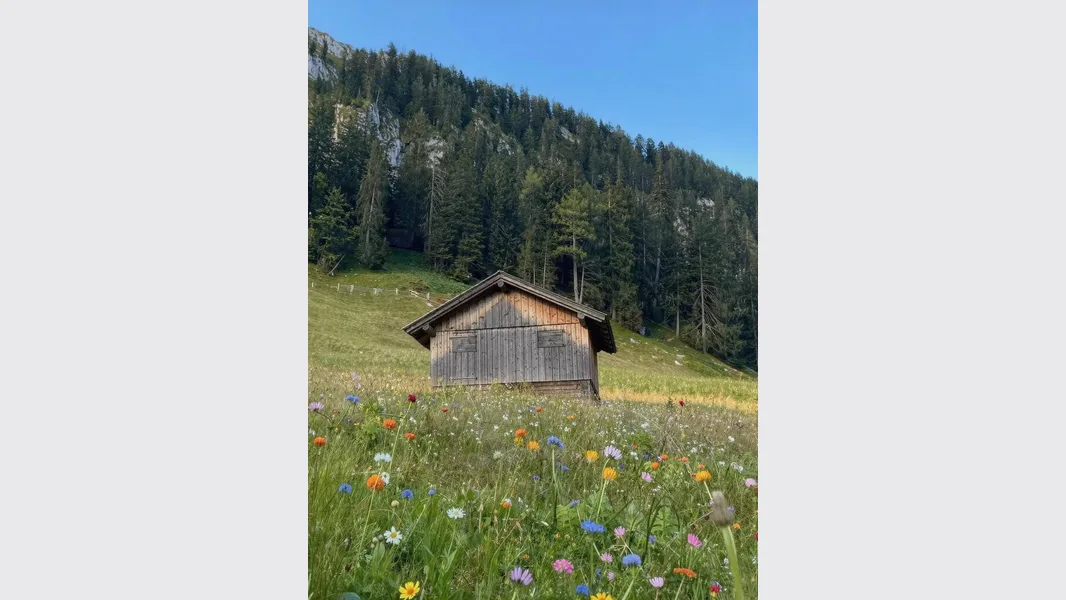
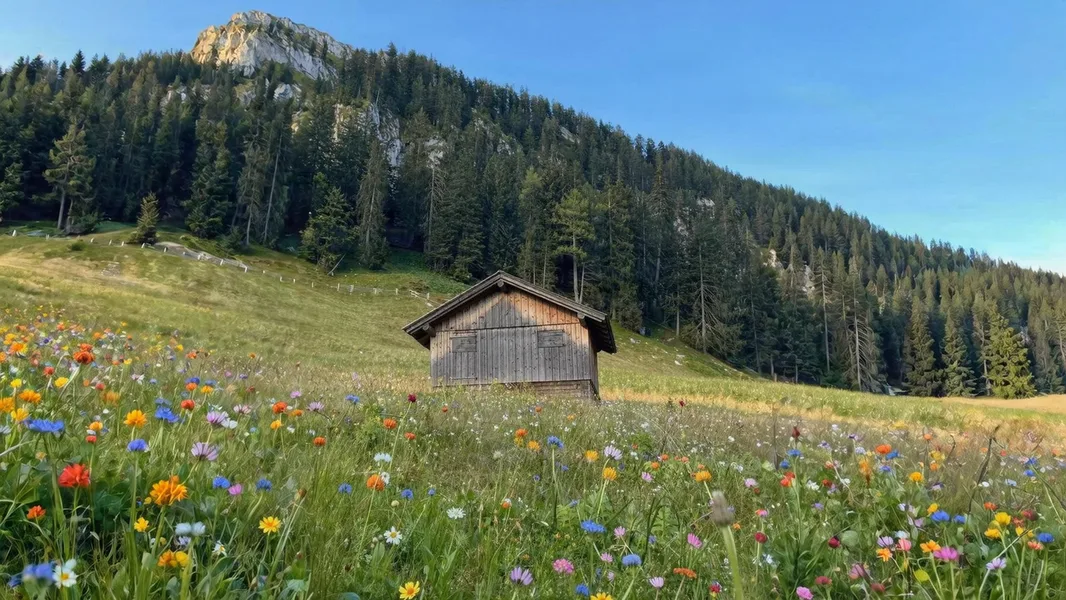
Att utöka, även kallat outpainting, fungerar tvärtom: hela din bild behålls och AI lägger till ny miljö runt den tills bilden når den form du behöver. Den här guiden visar vilka bilder som går bra att utöka, hur du gör det steg för steg med Bildutökning på Methodhelm, vilken form du ska välja för vilket syfte och vad du ska kolla innan du publicerar.
På den här sidan
Vad det faktiskt innebär att utöka en bild
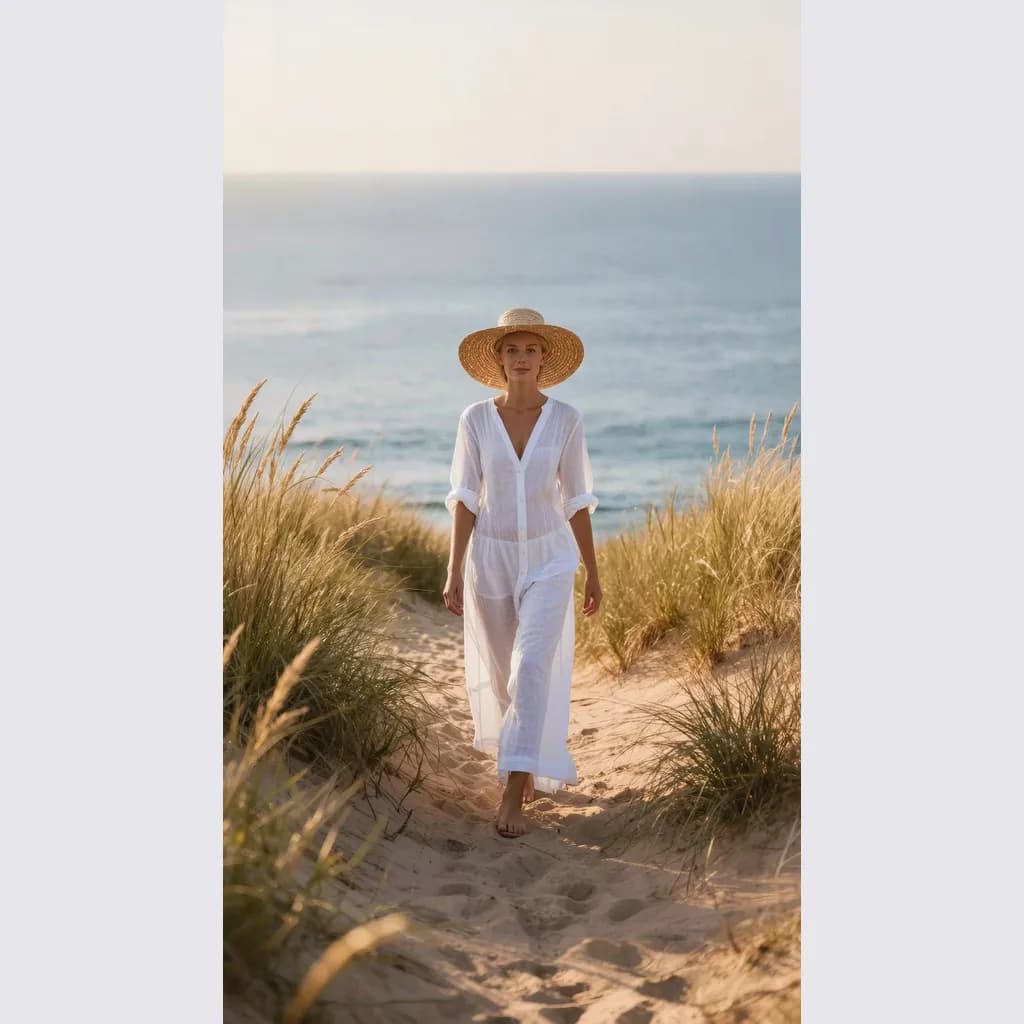
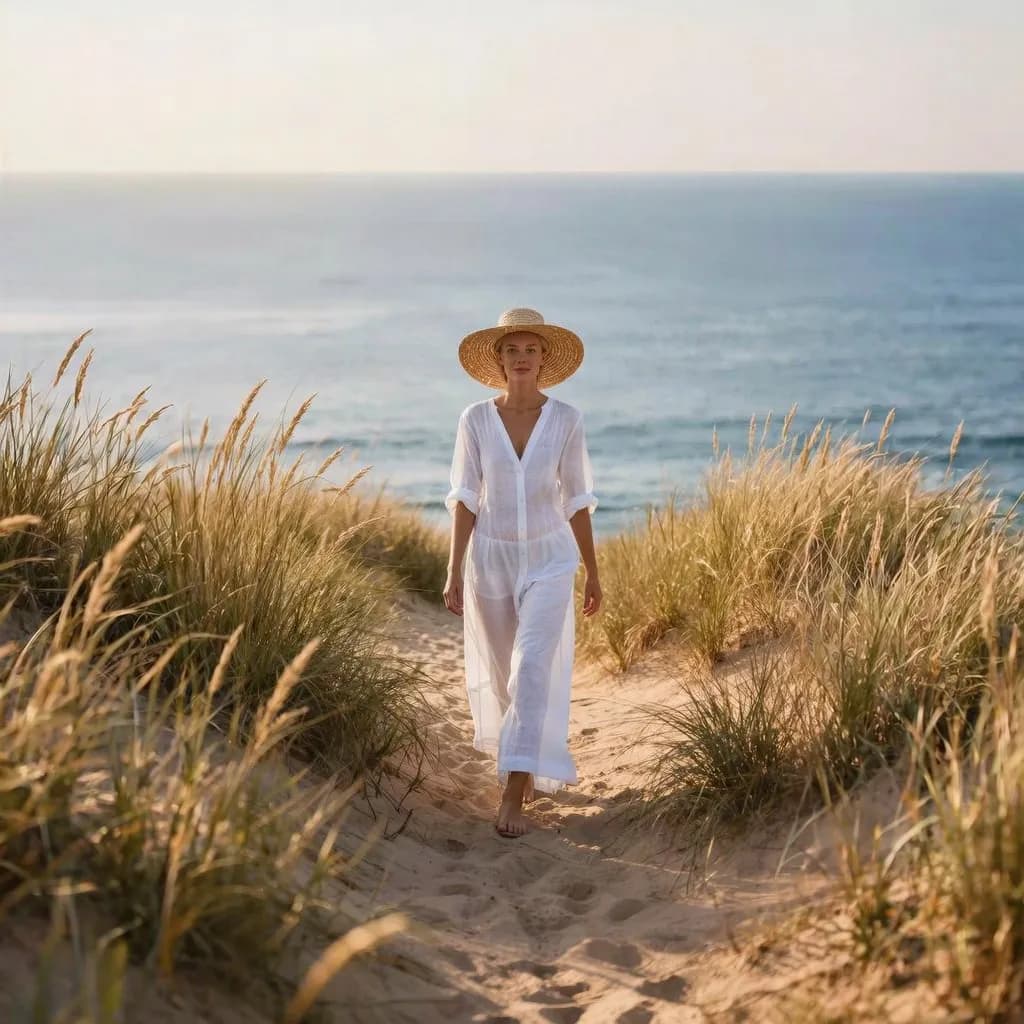
När du utökar en bild behålls originalpixlarna och placeras på en större yta. Den tomma ytan runt dem fylls med nytt innehåll som fortsätter scenen: mer himmel ovanför ett landskap, mer vägg bredvid ett porträtt, mer sand och gräs längs en strandstig. Resultatet är en ny bild i den valda formen, med din originalbild i mitten.
Den nya ytan är påhittad, inte återskapad. AI vet inte vad som verkligen fanns utanför bildkanten, så den målar något troligt. Det är perfekt för bakgrunder som himmel, hav, väggar, golv, fält och grönska, och mycket mindre tillförlitligt för personer, text eller detaljerade föremål som klipptes av vid kanten.
Välj en bild som går bra att utöka
- Lämna plats runt motivet. En person eller produkt som är helt inom bilden går rent att utöka; en kropp som är avskuren vid kanten tvingar AI att hitta på den saknade halvan.
- Enkla, sammanhängande bakgrunder fungerar bäst: himmel, hav, enfärgade väggar, gräs, sand, en suddig gata.
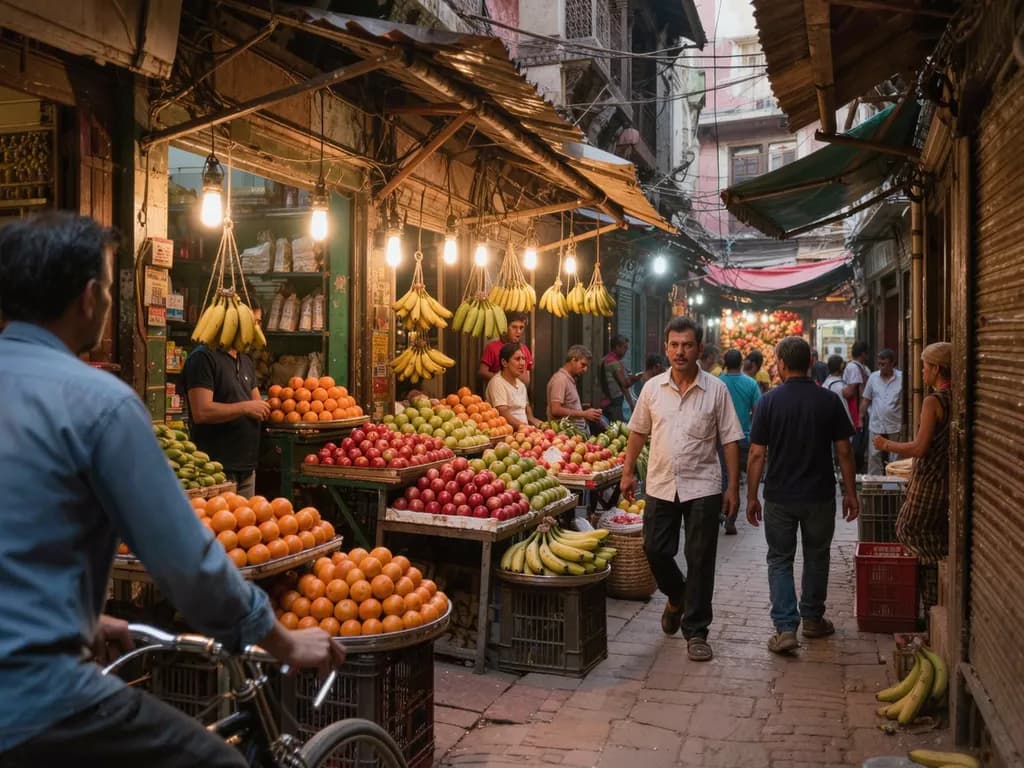
- Röriga scener med folkmassor, skyltar, mönster eller byggnader ända ut i kanten är mycket svårare att fortsätta övertygande.
- Använd en skarp bild. Oskärpa och kraftigt brus fortsätter in i den nya ytan; laga först en mjuk bild med Ta bort oskärpa.
- Ta bort störande saker nära kanterna innan du utökar, till exempel med objektborttagning, så att de inte upprepas.
Steg för steg: utöka en bild med AI
- Ladda upp din bild
Öppna Bildutökning och ladda upp en JPG, PNG eller WebP på minst 128 px per sida. Större bilder skalas till högst 1280 px innan uppladdning.
- Välj den nya formen
Välj 1:1 Kvadrat, 4:5 Stående inlägg, 16:9 Bredbild eller 9:16 Story. När du har loggat in ser du det exakta priset i krediter före körningen.
- Kör utökningen
Som regel är bilden vidgad efter 10 till 40 sekunder. Slutar utökningen med ett fel tas ingen betalning, och krediterna som hölls undan släpps av sig själva. Du kan hämta den bredare bilden under 24 timmar. The 24 hours count from when you start the run. A run that is not ready within the time limit is not charged, and if a finished result is never shown to you or downloaded before it expires, its credits come back automatically.
- Kolla kanterna
Titta noga där originalbilden slutar och den nya ytan börjar, och på allt som klipptes av: händer, fötter, hår, möbler eller linjer som en horisont.
- Kör igen eller justera källbilden
Om den nya ytan ser fel ut, kör igen, prova en mindre extrem form eller beskär källbilden så att motivet inte längre är avskuret vid kanten och utöka den.
Vilken form för vilket syfte
- 16:9 Bredbild: sidhuvuden på webbplatser, presentationer, videominiatyrer och omslagsbilder. Gör en stående bild till en bred banner med plats för en rubrik.
- 9:16 Story: stories, omslag för reels och bakgrundsbilder i mobilen. Gör en liggande bild till en hög bild.
- 4:5 Stående inlägg: inlägg i flödet som tar mer höjd på skärmen än en kvadrat.
- 1:1 Kvadrat: profilbilder, annonser på marknadsplatser och kvadratiska inlägg i flödet, utan att beskära en hög eller bred bild.
- Att utöka till motsatt orientering, som från stående till liggande, lägger till mest ny yta. Ju längre du går, desto mer beror resultatet på hur enkel bakgrunden är.
Begränsningar och vad du ska kolla
Den utökade ytan är AI-genererad och varierar från körning till körning. Upprepade mönster, en horisont som inte går ihop, dubblerade föremål eller konstiga former nära den ursprungliga kanten är de vanligaste problemen, så kolla alltid hela bilden i 100 % innan du använder den.
- Hela din bild behåller sin storlek och ny yta läggs till runt den, upp till cirka 2300 px på långsidan. För en större fil, kör resultatet genom AI-uppskalning.
- Personer eller text nära den ursprungliga kanten kan bli förvrängda; håll dem inom bilden där du kan.
- Använd inte utökade bilder där ett oredigerat original krävs, som dokument, bevis eller nyheter.
- Du behöver rättigheterna till ett foto innan du utökar det, och för foton på andra personer behövs också deras samtycke.
Vanliga frågor
Vad betyder det att utöka en bild?
Att göra bilden större än den var genom att lägga till nytt innehåll runt originalet, motsatsen till att beskära. AI-verktyg genererar den saknade ytan så att scenen ser ut att fortsätta utanför de gamla kanterna.
Kan jag göra en stående bild bred för en banner?
Ja. Välj 16:9 Bredbild så utökar AI bakgrunden på båda sidor. Det fungerar bäst när bakgrunden är enkel och motivet är helt inom bilden.
Ändras min originalbild?
Din bild behåller sin storlek och placeras i den större bilden; det nya innehållet läggs till runt den. Kolla skarven där gammalt och nytt möts, eftersom det är där problemen syns.
Varför ser den utökade ytan konstig ut?
AI hittar på vad som kan finnas utanför kanten. Folkmassor, text, mönster eller ett motiv som är avskuret vid kanten är svåra att fortsätta. Prova en enklare bild, en mindre extrem form eller en ny körning.
Vad kostar det?
Methodhelm använder krediter. Du ser det exakta priset före varje körning i verktyget och på sidan priser, och misslyckade körningar ger tillbaka de reserverade krediterna.
Relaterade guider

 Så tar du bort oönskade föremål och personer från en bildTa bort fotobombare, skräp och elledningar från en bild, och lär dig vilka miljöer AI kan återskapa övertygande och vilka den inte klarar.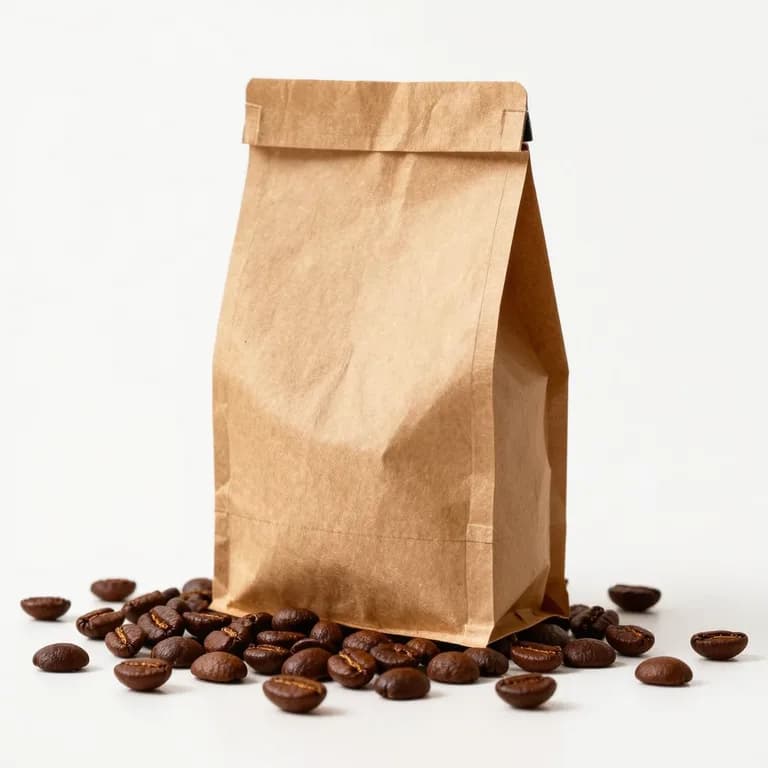
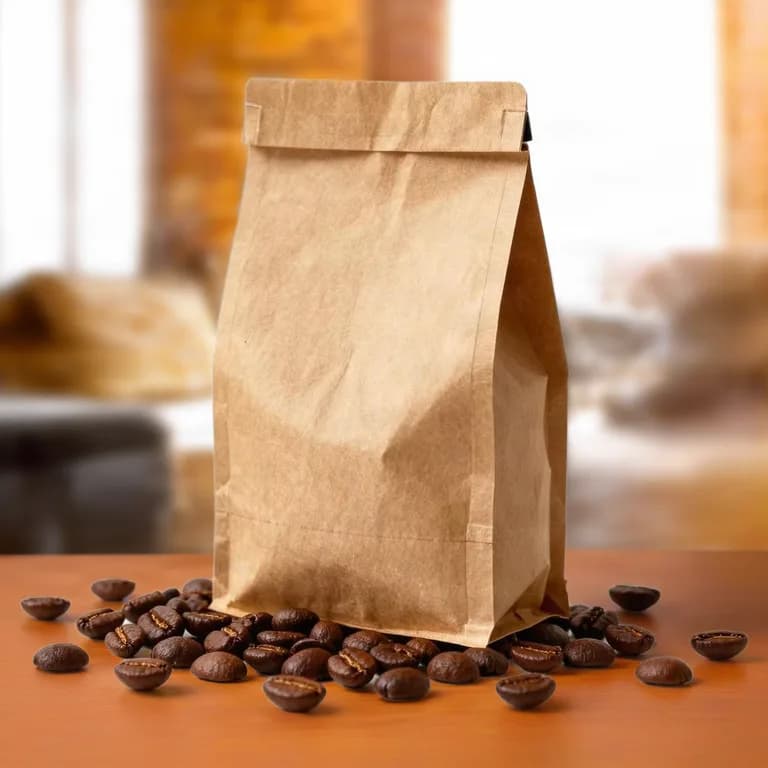 Så gör du miljöbilder av produkter för din nätbutikGör en ren produktbild till stylade miljöbilder för annonser, reklam och sociala medier, och vet var en vit huvudbild fortfarande krävs.
Relaterade verktyg


Utöka din bild till en ny form
Ladda upp en bild, välj kvadrat, stående inlägg, bredbild eller story och låt AI fylla i kanterna. Du ser priset i krediter innan den körs.