
Jak poszerzyć tło zdjęcia do dowolnego kształtu
Każda platforma chce innego kształtu. Baner na stronę czy miniatura wideo są szerokie, relacja jest wysoka, post w feedzie jest kwadratowy lub 4:5, a zdjęcie, które kochasz, nigdy do końca nie pasuje. Przycięcie do nowego kształtu wyrzuca część obrazu albo przecina głowę osoby na zdjęciu.
Redakcja MethodhelmOstatnia aktualizacja: 4 min czytania
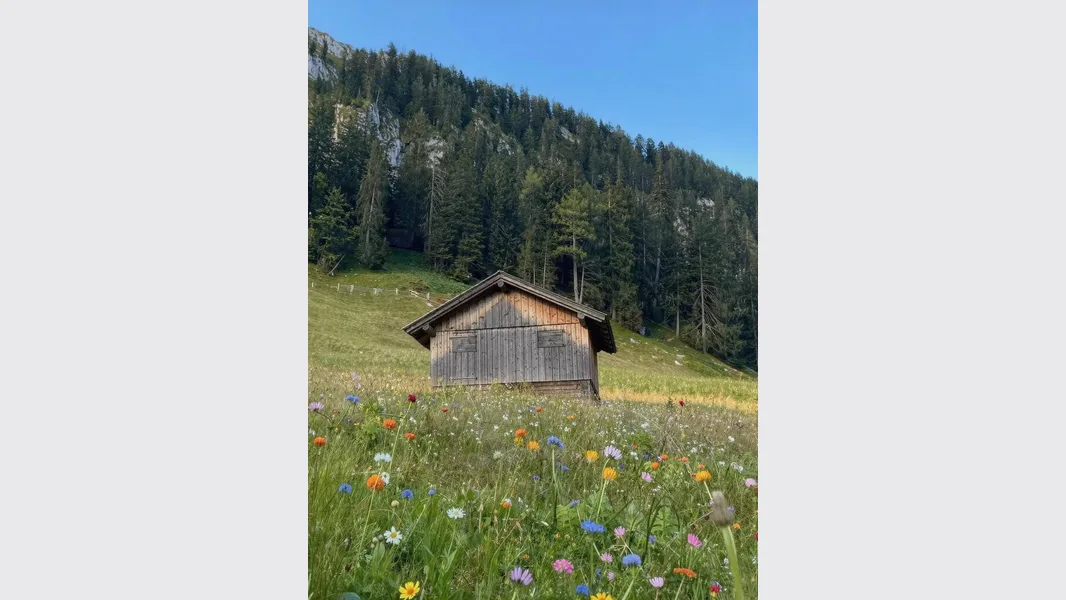
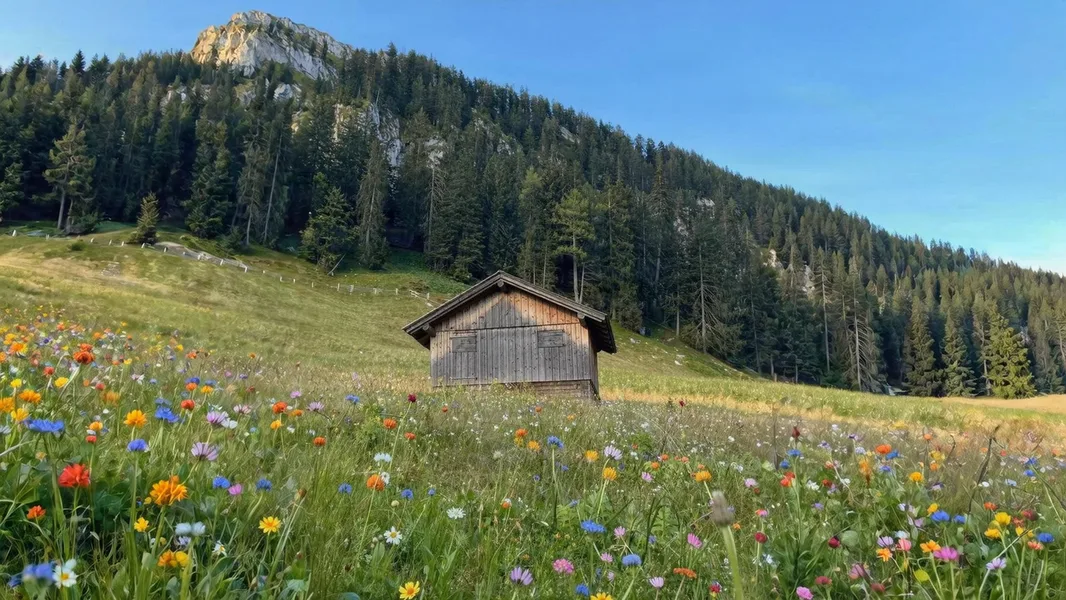
Poszerzanie, nazywane też outpaintingiem, działa odwrotnie: całe zdjęcie zostaje, a AI dodaje wokół niego nową scenerię, aż obraz osiągnie potrzebny kształt. Ten poradnik pokazuje, które zdjęcia dobrze się poszerzają, jak zrobić to krok po kroku narzędziem Poszerzanie zdjęć w Methodhelm, jaki kształt wybrać do jakiego zastosowania i co sprawdzić przed publikacją.
Na tej stronie
Co naprawdę robi poszerzanie zdjęcia
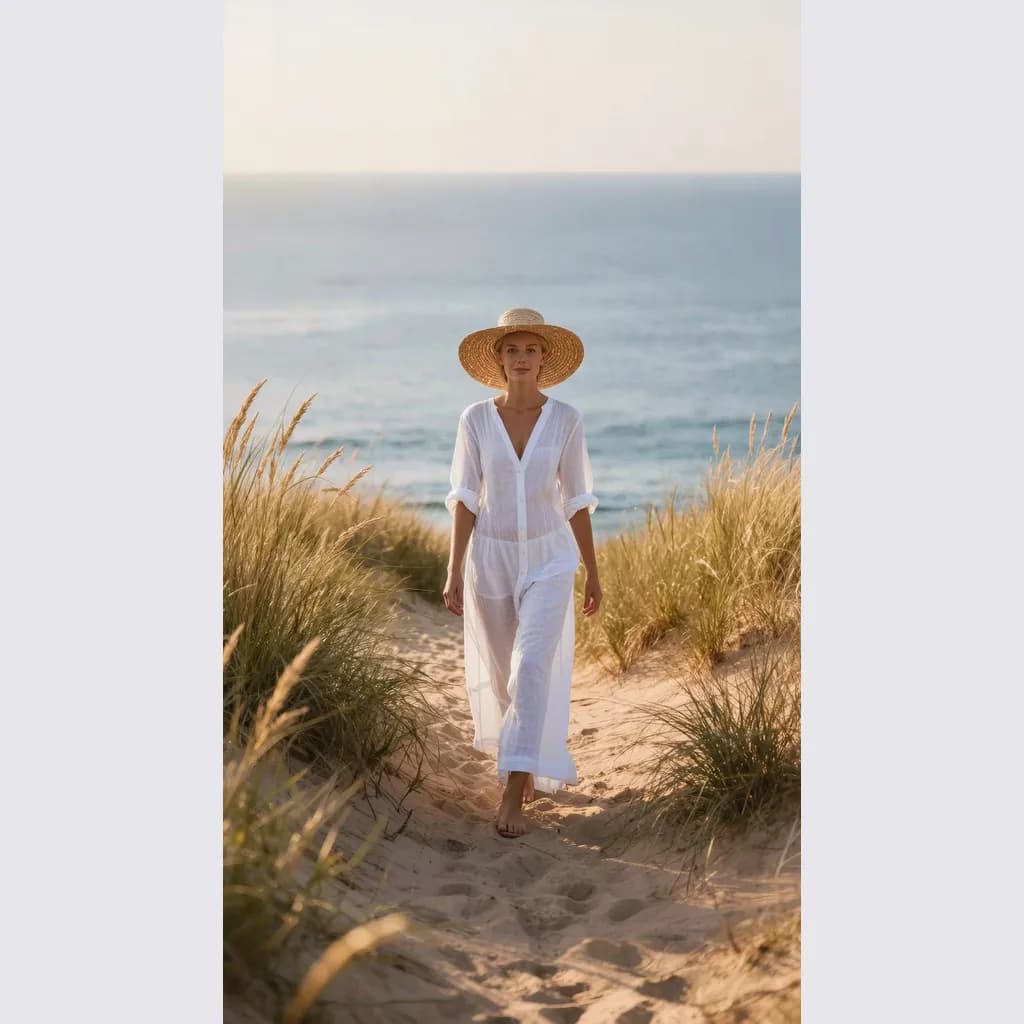
Przy poszerzaniu oryginalne piksele zostają zachowane i umieszczone na większym płótnie. Pusty obszar wokół nich jest wypełniany nową treścią, która kontynuuje scenę: więcej nieba nad krajobrazem, więcej ściany obok portretu, więcej piasku i trawy wzdłuż ścieżki na plaży. Wynikiem jest nowy obraz w wybranym kształcie, z oryginalnym zdjęciem w środku.
Nowy obszar jest wymyślony, a nie odzyskany. AI nie wie, co naprawdę było poza kadrem, więc maluje coś wiarygodnego. To idealne dla teł takich jak niebo, morze, ściany, podłogi, pola i roślinność, a znacznie mniej niezawodne dla ludzi, tekstu czy szczegółowych przedmiotów uciętych na krawędzi.
Wybierz zdjęcie, które dobrze się poszerza
- Zostaw miejsce wokół obiektu. Osoba lub produkt w całości w kadrze poszerza się czysto; sylwetka ucięta na krawędzi zmusza AI do wymyślenia brakującej połowy.
- Najlepiej działają proste, ciągłe tła: niebo, morze, gładkie ściany, trawa, piasek, rozmyta ulica.
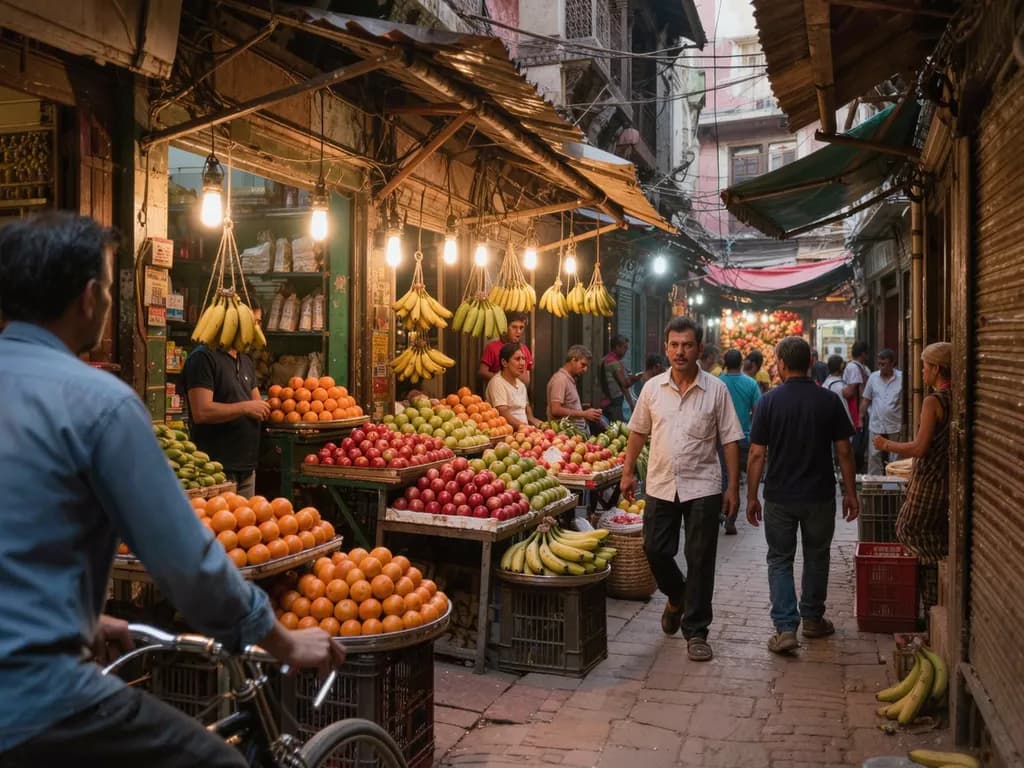
- Zatłoczone sceny z tłumem, znakami, wzorami lub architekturą sięgającą krawędzi znacznie trudniej przekonująco kontynuować.
- Użyj ostrego zdjęcia. Rozmycie i mocny szum przenoszą się na nowy obszar; miękkie ujęcie najpierw popraw narzędziem Wyostrzanie zdjęć.
- Przed poszerzaniem usuń rozpraszające elementy przy krawędziach, np. narzędziem Usuwanie obiektów, aby się nie powtórzyły.
Krok po kroku: poszerz zdjęcie z AI
- Prześlij zdjęcie
Otwórz Poszerzanie zdjęć i prześlij plik JPG, PNG lub WebP o boku co najmniej 128 px. Większe zdjęcia są przed wysłaniem zmniejszane do maks. 1280 px.
- Wybierz nowy kształt
Wybierz 1:1 Kwadrat, 4:5 Post pionowy, 16:9 Panorama lub 9:16 Relacja. Po zalogowaniu widzisz dokładną cenę w kredytach przed uruchomieniem.
- Uruchom poszerzanie
Poszerzenie obrazu zajmuje zwykle 10 do 40 sekund. Nieudane poszerzenie nie jest rozliczane, a zarezerwowane kredyty są zwalniane automatycznie. Szerszy obraz możesz pobrać przez 24 godziny. The 24 hours count from when you start the run. A run that is not ready within the time limit is not charged, and if a finished result is never shown to you or downloaded before it expires, its credits come back automatically.
- Sprawdź krawędzie
Przyjrzyj się miejscu, gdzie kończy się oryginalne zdjęcie, a zaczyna nowy obszar, oraz wszystkiemu, co było ucięte: dłoniom, stopom, włosom, meblom czy liniom takim jak horyzont.
- Uruchom ponownie lub popraw zdjęcie źródłowe
Jeśli nowy obszar wygląda źle, uruchom ponownie, wybierz mniej skrajny kształt albo przytnij zdjęcie źródłowe tak, by obiekt nie był ucięty na krawędzi, i poszerz je.
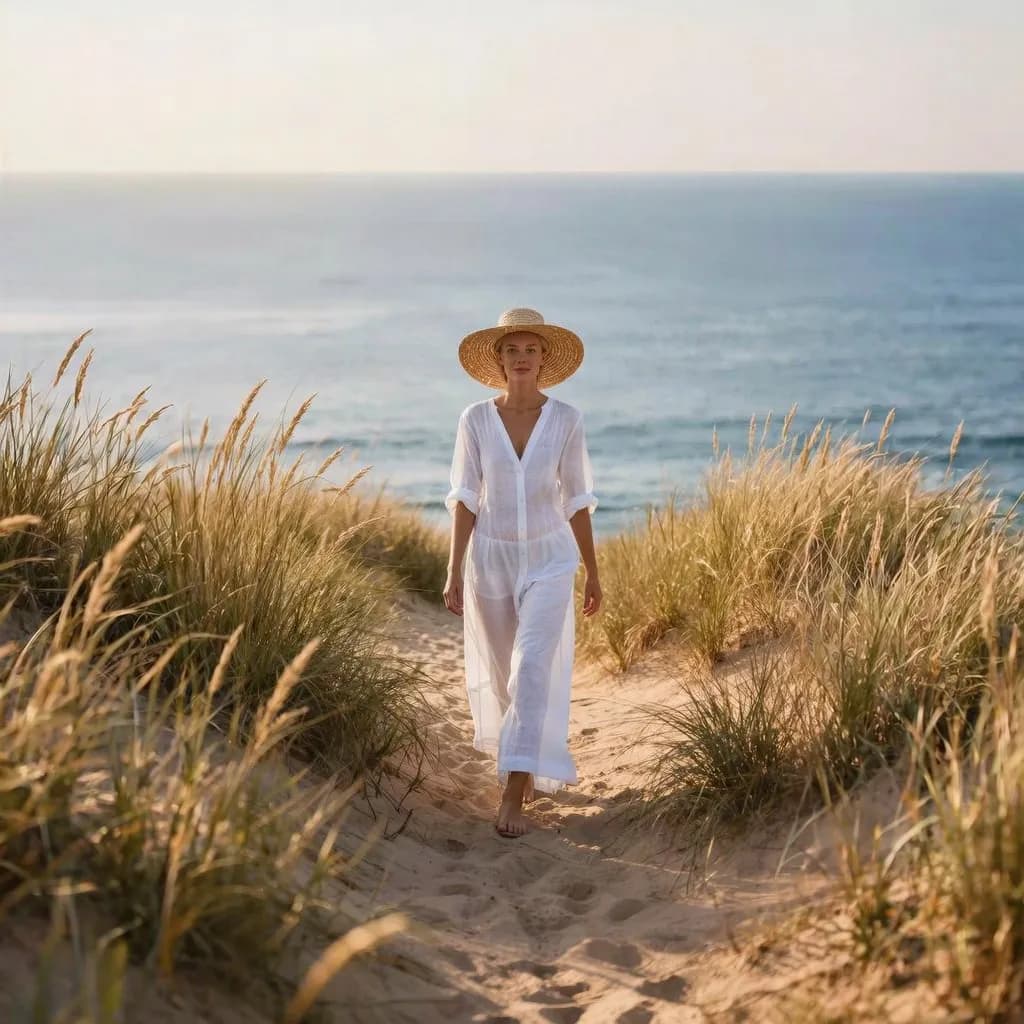
Jaki kształt do jakiego zastosowania
- 16:9 Panorama: nagłówki stron, slajdy prezentacji, miniatury wideo i obrazy okładkowe. Zamienia pionowe zdjęcie w szeroki baner z miejscem na tytuł.
- 9:16 Relacja: relacje, okładki rolek i tapety na telefon. Zamienia poziome ujęcie w wysoki obraz.
- 4:5 Post pionowy: posty w feedzie, które zajmują więcej wysokości ekranu niż kwadrat.
- 1:1 Kwadrat: zdjęcia profilowe, oferty na marketplace’ach i kwadratowe posty — bez przycinania wysokiego lub szerokiego zdjęcia.
- Poszerzenie do przeciwnej orientacji, np. z pionowej na poziomą, dodaje najwięcej nowego obszaru. Im dalej idziesz, tym bardziej wynik zależy od tego, jak proste jest tło.
Ograniczenia i co sprawdzić
Poszerzony obszar jest generowany przez AI i różni się między przebiegami. Najczęstsze problemy to powtarzające się wzory, horyzont, który się nie łączy, zdublowane przedmioty lub dziwne kształty przy oryginalnej krawędzi, więc przed użyciem zawsze sprawdź cały obraz w powiększeniu 100%.
- Całe Twoje zdjęcie zachowuje rozmiar, a wokół niego dodawany jest nowy obszar, do ok. 2300 px na dłuższym boku. Aby uzyskać większy plik, przepuść wynik przez Powiększanie AI.
- Ludzie lub tekst przy oryginalnej krawędzi mogą wyjść zniekształceni; jeśli możesz, trzymaj ich w kadrze.
- Nie używaj poszerzonych zdjęć tam, gdzie wymagany jest nieedytowany oryginał, np. w dokumentach, dowodach czy materiałach prasowych.
- Zanim poszerzysz zdjęcie, musisz mieć do niego prawa, a przy zdjęciach innych osób także ich zgodę.
Często zadawane pytania
Co znaczy poszerzenie (outpainting) zdjęcia?
To powiększenie obrazu ponad jego pierwotny rozmiar przez dodanie nowej treści wokół oryginału — odwrotność przycinania. Narzędzia AI generują brakujący obszar, aby scena wydawała się ciągnąć poza dawne krawędzie.
Czy mogę zrobić z pionowego zdjęcia szeroki baner?
Tak. Wybierz 16:9 Panorama, a AI poszerzy tło po obu stronach. Najlepiej działa, gdy tło jest proste, a obiekt jest w całości w kadrze.
Czy moje oryginalne zdjęcie się zmieni?
Zdjęcie zachowuje rozmiar i jest umieszczane w większym obrazie; nowa treść jest dodawana wokół niego. Sprawdź miejsce styku starego i nowego obszaru, bo tam widać problemy.
Dlaczego poszerzony obszar wygląda dziwnie?
AI wymyśla, co mogłoby być poza krawędzią. Tłumy, tekst, wzory czy obiekt ucięty na krawędzi trudno kontynuować. Spróbuj prostszego zdjęcia, mniej skrajnego kształtu lub kolejnego przebiegu.
Ile to kosztuje?
Methodhelm używa kredytów. Dokładną cenę widzisz przed każdym użyciem w narzędziu i w cenniku, a przy nieudanym przetwarzaniu zablokowane kredyty wracają.
Podobne poradniki

 Jak usunąć niechciane obiekty i ludzi ze zdjęciaUsuń przypadkowych przechodniów, śmieci i linie energetyczne ze zdjęcia i dowiedz się, które sceny AI odtworzy przekonująco, a które nie.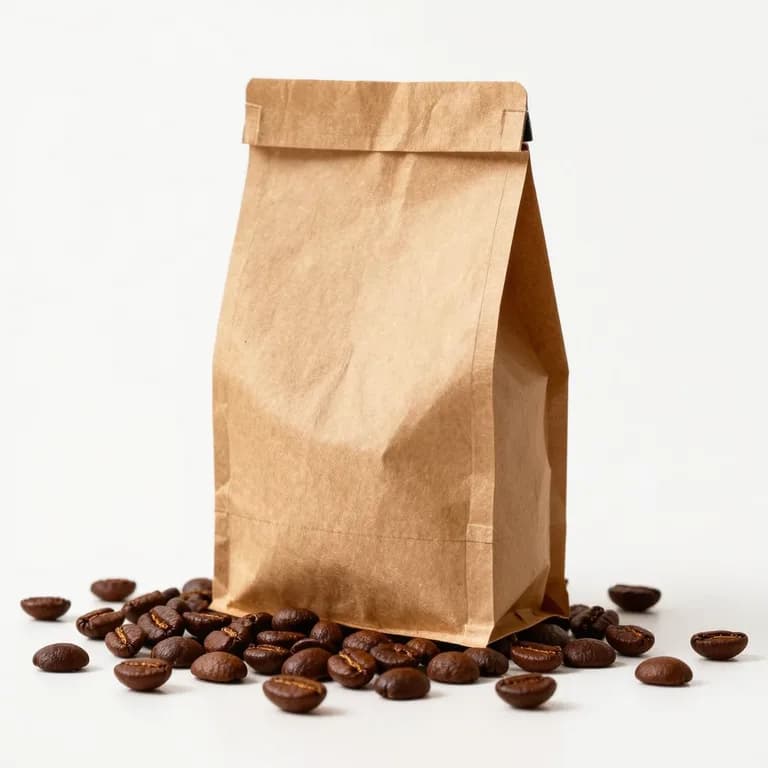
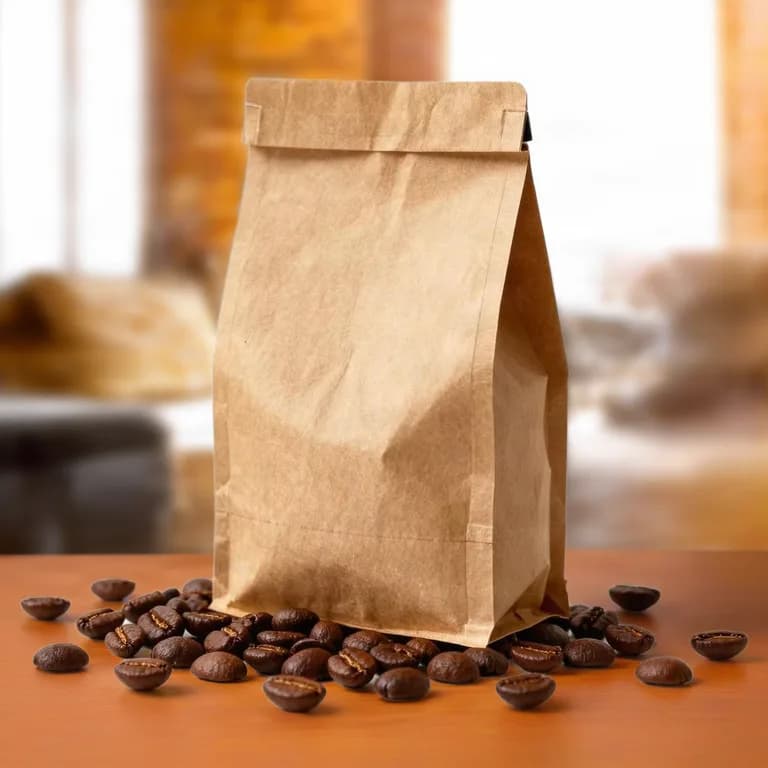 Jak zrobić aranżowane zdjęcia produktów do sklepu internetowegoZamień jedno czyste zdjęcie produktu w aranżowane sceny do ofert, reklam i postów i dowiedz się, gdzie nadal wymagane jest białe zdjęcie główne.
Podobne narzędzia


Poszerz zdjęcie do nowego kształtu
Prześlij zdjęcie, wybierz kwadrat, post pionowy, panoramę lub relację i pozwól AI dorysować brzegi. Cenę w kredytach widzisz przed uruchomieniem.