
Fotohintergrund erweitern: ein Bild in jedes Format bringen
Jede Plattform will ein anderes Format. Ein Website-Banner oder Video-Thumbnail ist breit, eine Story hoch, ein Feed-Post quadratisch oder 4:5 – und ausgerechnet das Lieblingsfoto passt nie richtig. Wer es auf das neue Format zuschneidet, verliert einen Teil des Bildes oder schneidet der Person den Kopf ab.
Methodhelm-RedaktionZuletzt aktualisiert: 4 Min. Lesezeit
Beim Erweitern, auch „Uncrop“ oder Outpainting genannt, ist es umgekehrt: Das ganze Foto bleibt erhalten, und die KI ergänzt ringsum neue Umgebung, bis das Bild das gewünschte Format hat. Dieser Ratgeber zeigt, welche Fotos sich gut erweitern lassen, wie Sie Schritt für Schritt mit Bild erweitern von Methodhelm vorgehen, welches Format zu welchem Zweck passt und was Sie vor dem Veröffentlichen prüfen sollten.
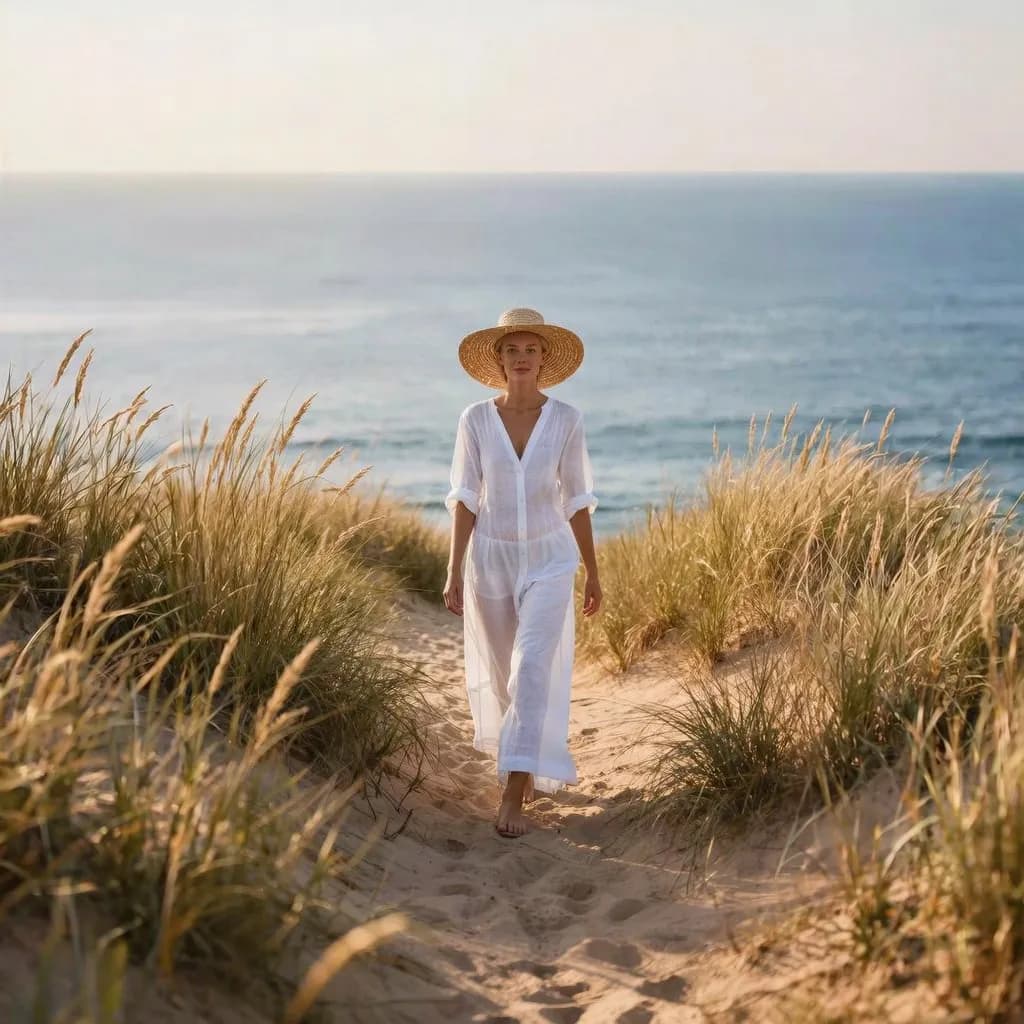
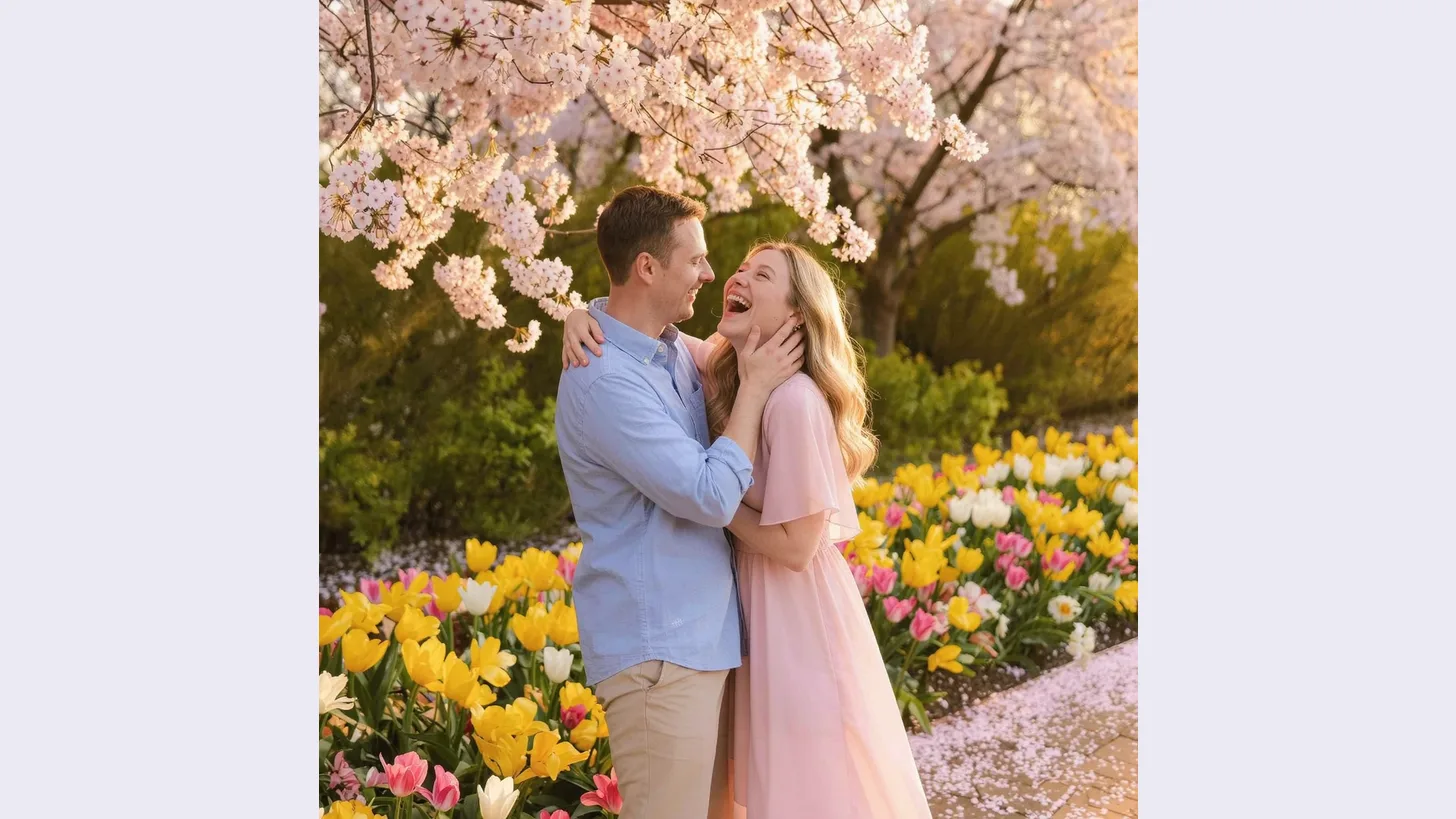 Vorher
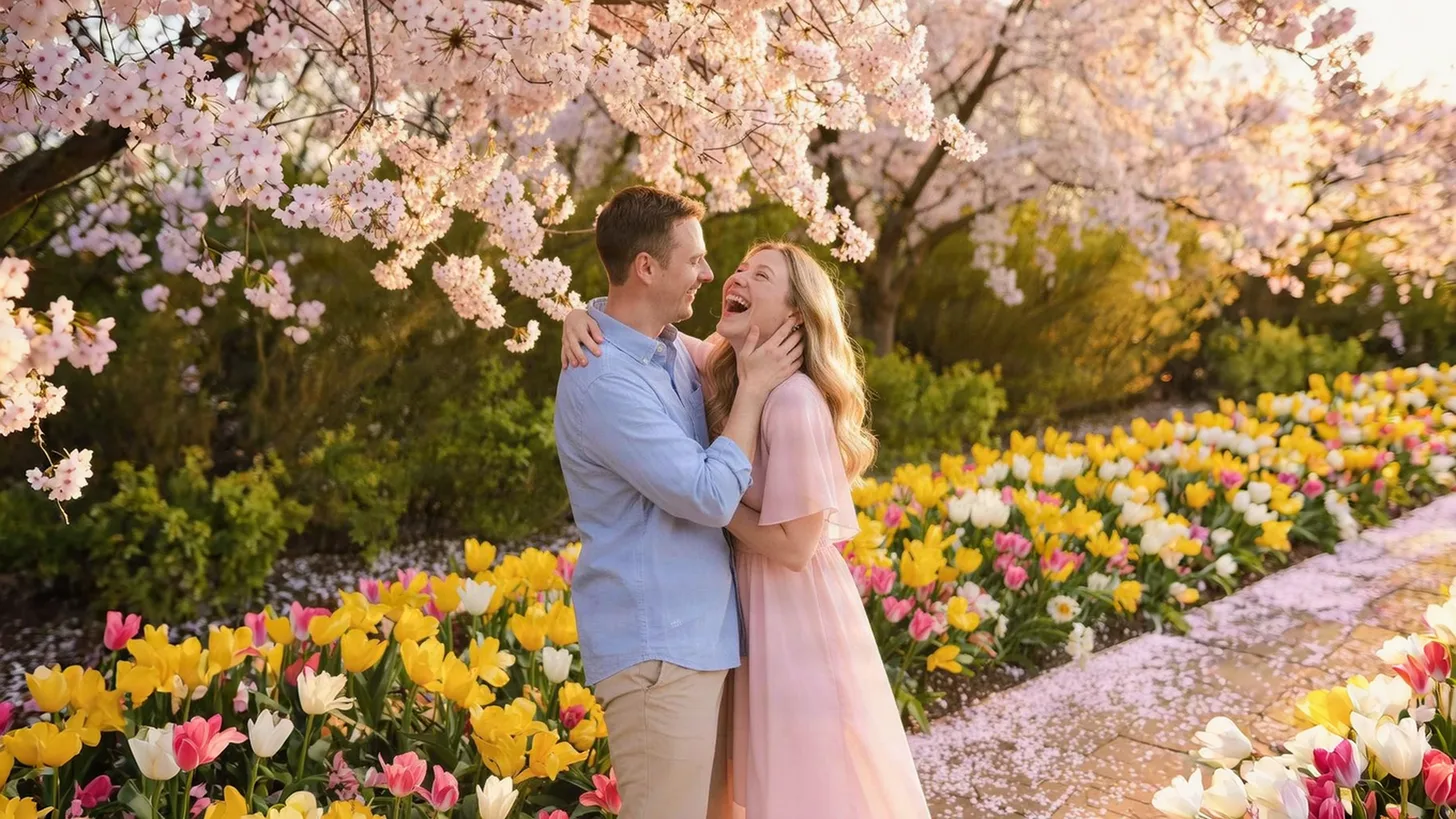 Nachher
Auf dieser Seite
Was beim Erweitern eines Fotos tatsächlich passiert
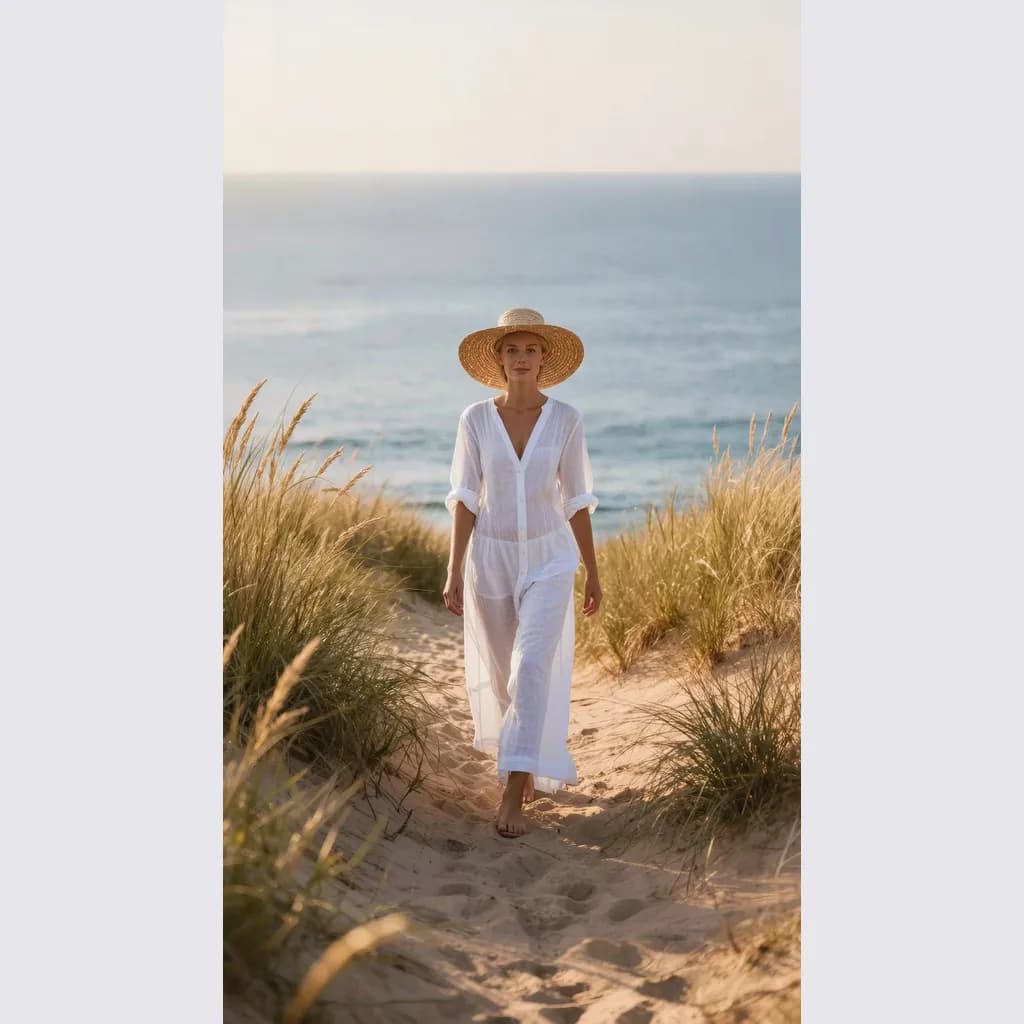
Beim Erweitern bleiben die Originalpixel erhalten und werden in eine größere Leinwand gesetzt. Die leere Fläche drumherum wird mit neuem Inhalt gefüllt, der die Szene fortsetzt: mehr Himmel über einer Landschaft, mehr Wand neben einem Porträt, mehr Sand und Gras entlang eines Strandwegs. Das Ergebnis ist ein neues Bild im gewählten Format, mit Ihrem Originalfoto in der Mitte.
Der neue Bereich ist erfunden, nicht wiederhergestellt. Die KI weiß nicht, was jenseits des Bildrands wirklich war, und malt deshalb etwas Plausibles. Für Hintergründe wie Himmel, Meer, Wände, Böden, Felder und Laub ist das ideal – für Personen, Text oder detailreiche Gegenstände, die am Rand angeschnitten sind, deutlich weniger zuverlässig.
Ein Foto wählen, das sich gut erweitern lässt
- Lassen Sie Platz um das Motiv. Eine Person oder ein Produkt, das vollständig im Bild ist, lässt sich sauber erweitern; ein am Rand abgeschnittener Körper zwingt die KI, die fehlende Hälfte zu erfinden.
- Einfache, durchgehende Hintergründe funktionieren am besten: Himmel, Meer, glatte Wände, Rasen, Sand, eine unscharfe Straße.
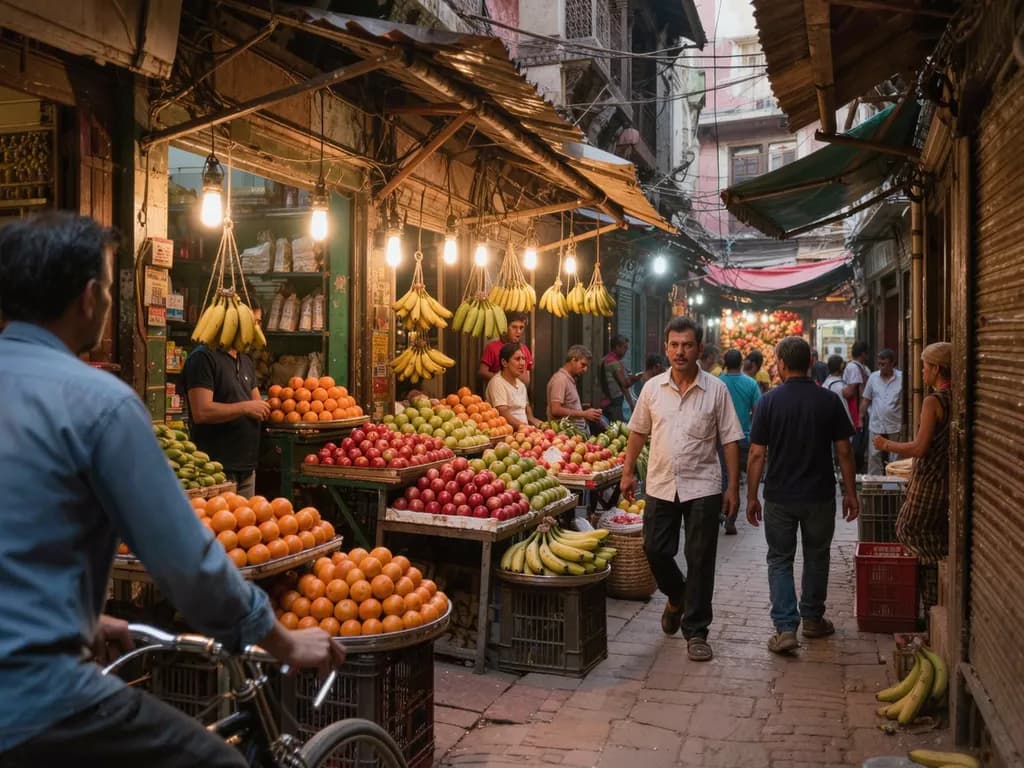
- Unruhige Szenen mit Menschenmengen, Schildern, Mustern oder Architektur bis an den Rand lassen sich viel schwerer überzeugend fortsetzen.
- Verwenden Sie ein scharfes Foto. Unschärfe und starkes Rauschen werden in den neuen Bereich übernommen; eine weiche Aufnahme verbessern Sie vorher mit Foto schärfen.
- Entfernen Sie störende Dinge nahe den Rändern vor dem Erweitern, etwa mit Objekte entfernen, damit sie nicht wiederholt werden.
Schritt für Schritt: ein Foto mit KI erweitern
- Foto hochladen
Öffnen Sie Bild erweitern und laden Sie ein JPG, PNG oder WebP mit mindestens 128 px pro Seite hoch. Größere Fotos werden vor dem Hochladen auf höchstens 1280 px verkleinert.
- Neues Format wählen
Wählen Sie 1:1 Quadrat, 4:5 Hochformat-Post, 16:9 Breitbild oder 9:16 Story. Nach der Anmeldung sehen Sie vor dem Start den genauen Preis in Credits.
- Erweiterung starten
Das dauert meist 10 bis 40 Sekunden. Fehlgeschlagene Generierungen werden nicht berechnet – reservierte Credits kommen automatisch zurück. Ihr Ergebnis wird 24 Stunden zum Herunterladen aufbewahrt.
- Ränder prüfen
Sehen Sie genau hin, wo das Originalfoto endet und der neue Bereich beginnt, und achten Sie auf alles, was angeschnitten war: Hände, Füße, Haare, Möbel oder Linien wie einen Horizont.
- Neu starten oder Ausgangsbild anpassen
Wirkt der neue Bereich falsch, starten Sie erneut, probieren Sie ein weniger extremes Format oder schneiden Sie das Ausgangsfoto so zu, dass das Motiv nicht mehr am Rand angeschnitten ist, und erweitern Sie diese Version.
Welches Format für welchen Zweck
- 16:9 Breitbild: Website-Header, Präsentationsfolien, Video-Thumbnails und Titelbilder. Macht aus einem Hochformatfoto ein breites Banner mit Platz für eine Überschrift.
- 9:16 Story: Storys, Reels-Cover und Handy-Hintergründe. Macht aus einer Querformataufnahme ein hohes Bild.
- 4:5 Hochformat-Post: Feed-Posts, die mehr Bildschirmhöhe einnehmen als ein Quadrat.
- 1:1 Quadrat: Profilbilder, Inserate auf Marktplätzen und quadratische Feed-Posts, ohne ein hohes oder breites Foto zuzuschneiden.
- Der Wechsel in die entgegengesetzte Ausrichtung, etwa von hoch zu breit, fügt die meiste neue Fläche hinzu. Je weiter Sie gehen, desto mehr hängt das Ergebnis davon ab, wie einfach der Hintergrund ist.
Grenzen und was Sie prüfen sollten
Der erweiterte Bereich wird von der KI erzeugt und fällt bei jedem Durchlauf anders aus. Wiederholte Muster, ein Horizont, der nicht anschließt, doppelte Gegenstände oder seltsame Formen nahe dem ursprünglichen Rand sind die häufigsten Probleme. Prüfen Sie deshalb immer das ganze Bild in 100 % Größe, bevor Sie es verwenden.
- Ihr Foto behält seine Größe, und der neue Bereich wird ringsum ergänzt, bis etwa 2300 px an der langen Seite. Für eine größere Datei schicken Sie das Ergebnis durch den KI-Upscaler 2×.
- Personen oder Text nahe dem ursprünglichen Rand können verzerrt herauskommen; halten Sie sie nach Möglichkeit im Bild.
- Verwenden Sie erweiterte Fotos nicht dort, wo ein unbearbeitetes Original verlangt wird, etwa für Dokumente, Beweise oder Nachrichten.
- Laden Sie nur Fotos hoch, an denen Sie die Rechte haben, und Fotos anderer Menschen nur mit deren Einwilligung.
Häufige Fragen
Was bedeutet es, ein Foto zu „uncroppen“?
Das Bild größer zu machen, als es war, indem rund um das Original neuer Inhalt ergänzt wird – das Gegenteil von Zuschneiden. KI-Werkzeuge erzeugen den fehlenden Bereich, sodass die Szene über die alten Ränder hinaus weiterzugehen scheint.
Kann ich ein Hochformatfoto breit für ein Banner machen?
Ja. Wählen Sie 16:9 Breitbild, und die KI erweitert den Hintergrund auf beiden Seiten. Am besten klappt das, wenn der Hintergrund einfach ist und das Motiv vollständig im Bild liegt.
Verändert sich mein Originalfoto?
Ihr Foto behält seine Größe und wird in das größere Bild gesetzt; der neue Inhalt kommt ringsum dazu. Prüfen Sie die Nahtstelle zwischen Alt und Neu, denn dort zeigen sich Probleme.
Warum sieht der erweiterte Bereich seltsam aus?
Die KI erfindet, was jenseits des Randes sein könnte. Menschenmengen, Text, Muster oder ein am Rand angeschnittenes Motiv lassen sich schwer fortsetzen. Probieren Sie ein einfacheres Foto, ein weniger extremes Format oder einen weiteren Durchlauf.
Was kostet das?
Methodhelm arbeitet mit Credits. Den genauen Preis sehen Sie vor jedem Durchlauf im Werkzeug und auf der Seite Preise, und fehlgeschlagene Durchläufe buchen die reservierten Credits zurück.
Verwandte Anleitungen
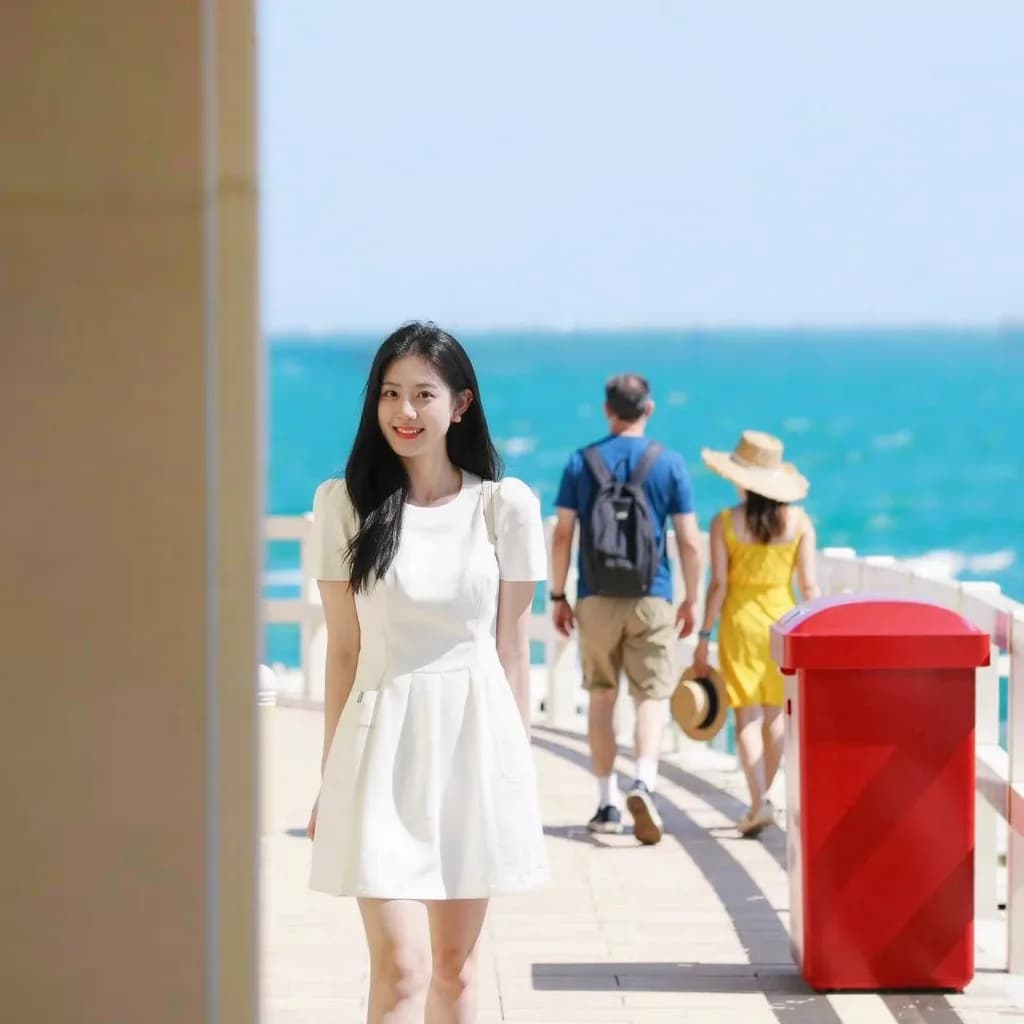
 Störende Objekte und Personen aus einem Foto entfernenFotobomber, Müll und Stromleitungen aus dem Bild löschen – und wissen, welche Szenen KI überzeugend ergänzt und welche nicht.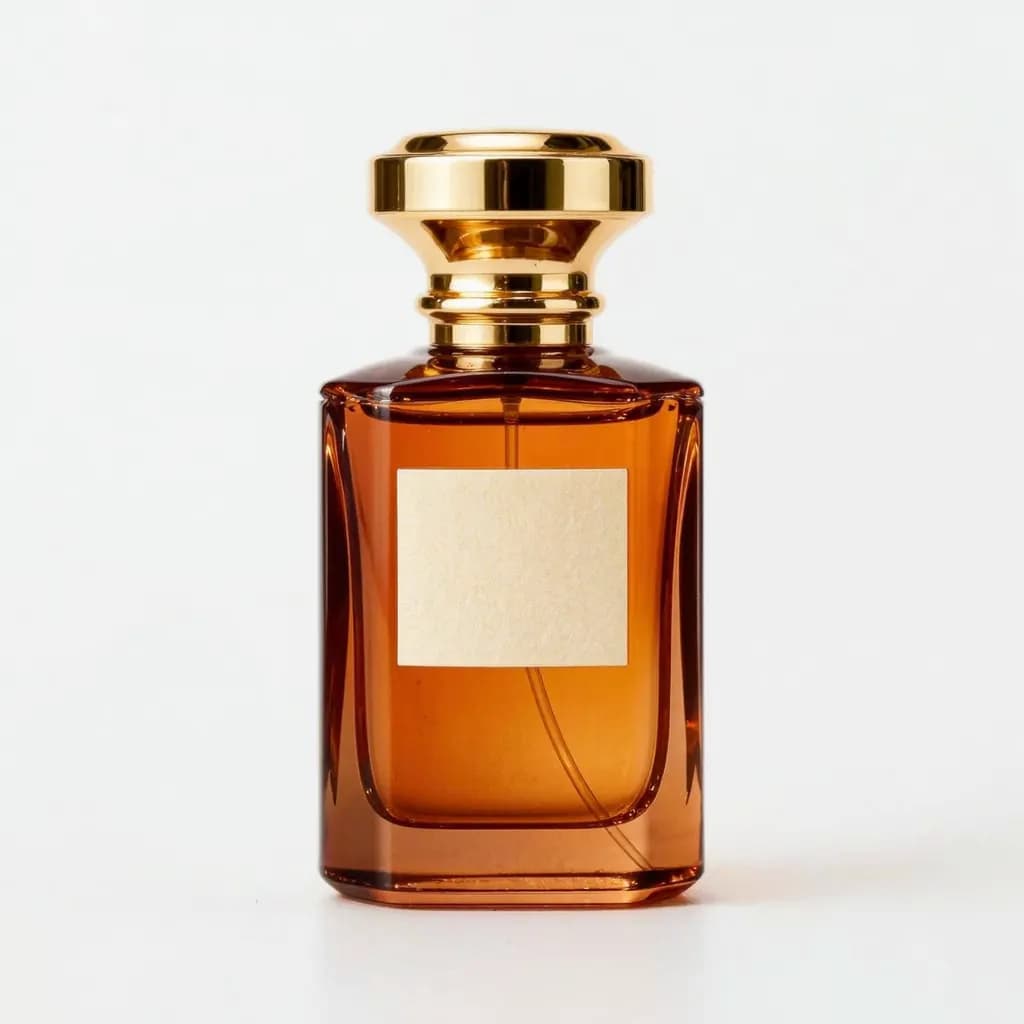
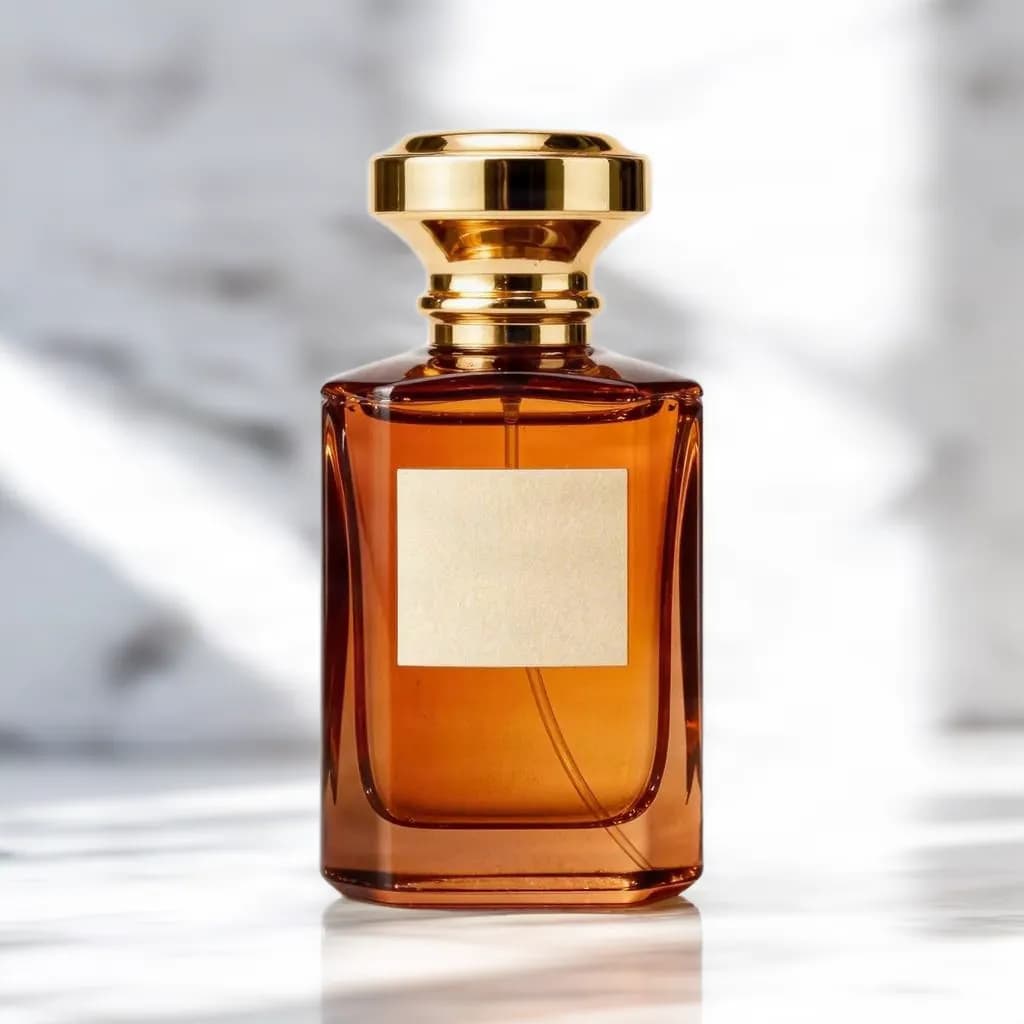 Produktfotos mit Ambiente für Ihren Onlineshop erstellenAus einem sauberen Produktfoto gestaltete Szenen für Angebote, Anzeigen und Social Media machen, und wissen, wo ein weißes Hauptbild Pflicht bleibt.
Passende Werkzeuge


Bringen Sie Ihr Foto in ein neues Format
Foto hochladen, Quadrat, Hochformat-Post, Breitbild oder Story wählen und die KI die Ränder ergänzen lassen. Den Preis in Credits sehen Sie vor dem Start.