
Cara Memperluas Background Foto ke Rasio Apa Saja
Setiap platform meminta rasio yang berbeda. Banner website atau thumbnail video itu lebar, story itu tinggi, postingan feed itu persegi atau 4:5, dan foto favorit Anda justru tidak pernah pas. Memotongnya ke rasio baru berarti membuang sebagian gambar atau memotong kepala orang di dalamnya.
Tim editorial MethodhelmTerakhir diperbarui: 4 menit baca
Memperluas foto, yang juga disebut uncrop atau outpainting, bekerja sebaliknya: seluruh foto Anda tetap utuh dan AI menambahkan pemandangan baru di sekelilingnya sampai gambar mencapai rasio yang Anda butuhkan. Panduan ini membahas foto apa yang mudah diperluas, langkah demi langkah memakai Perluas gambar di Methodhelm, rasio mana untuk kebutuhan apa, dan apa yang perlu diperiksa sebelum diunggah.
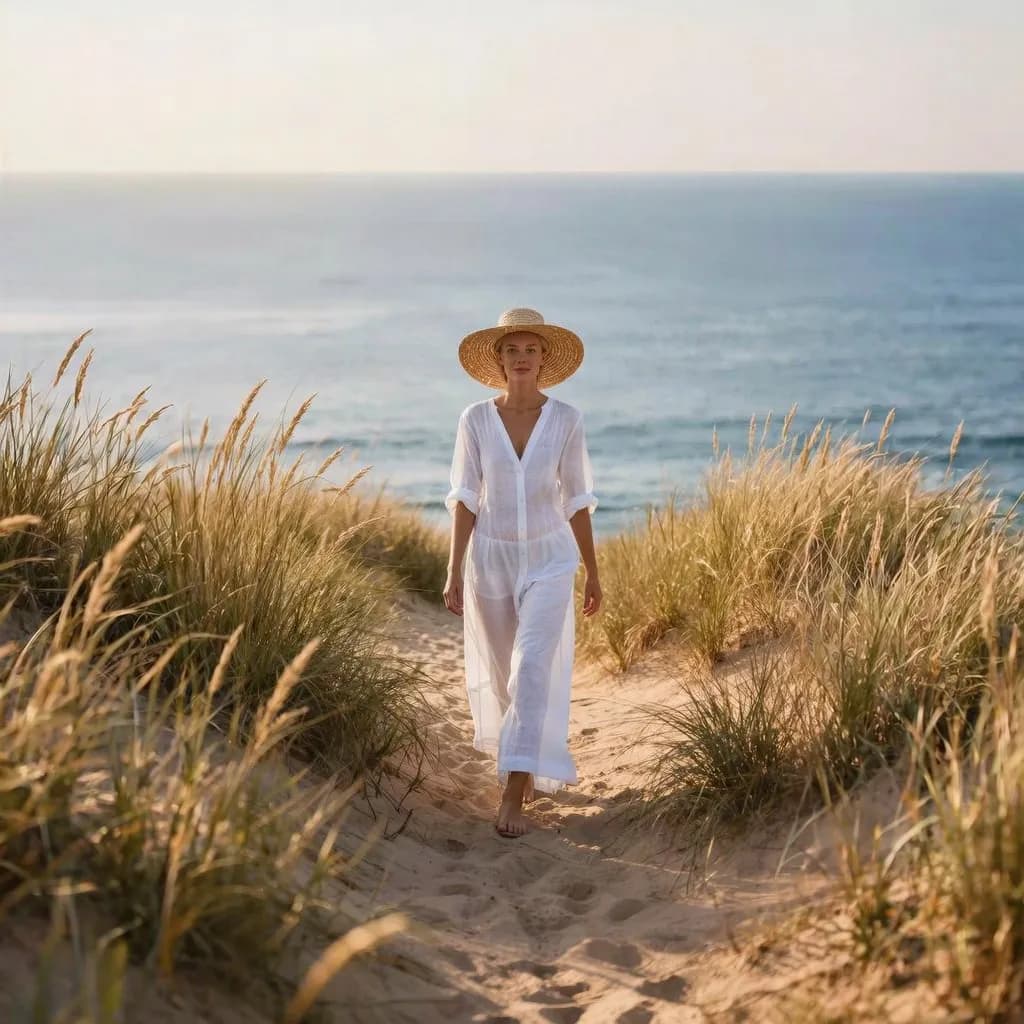
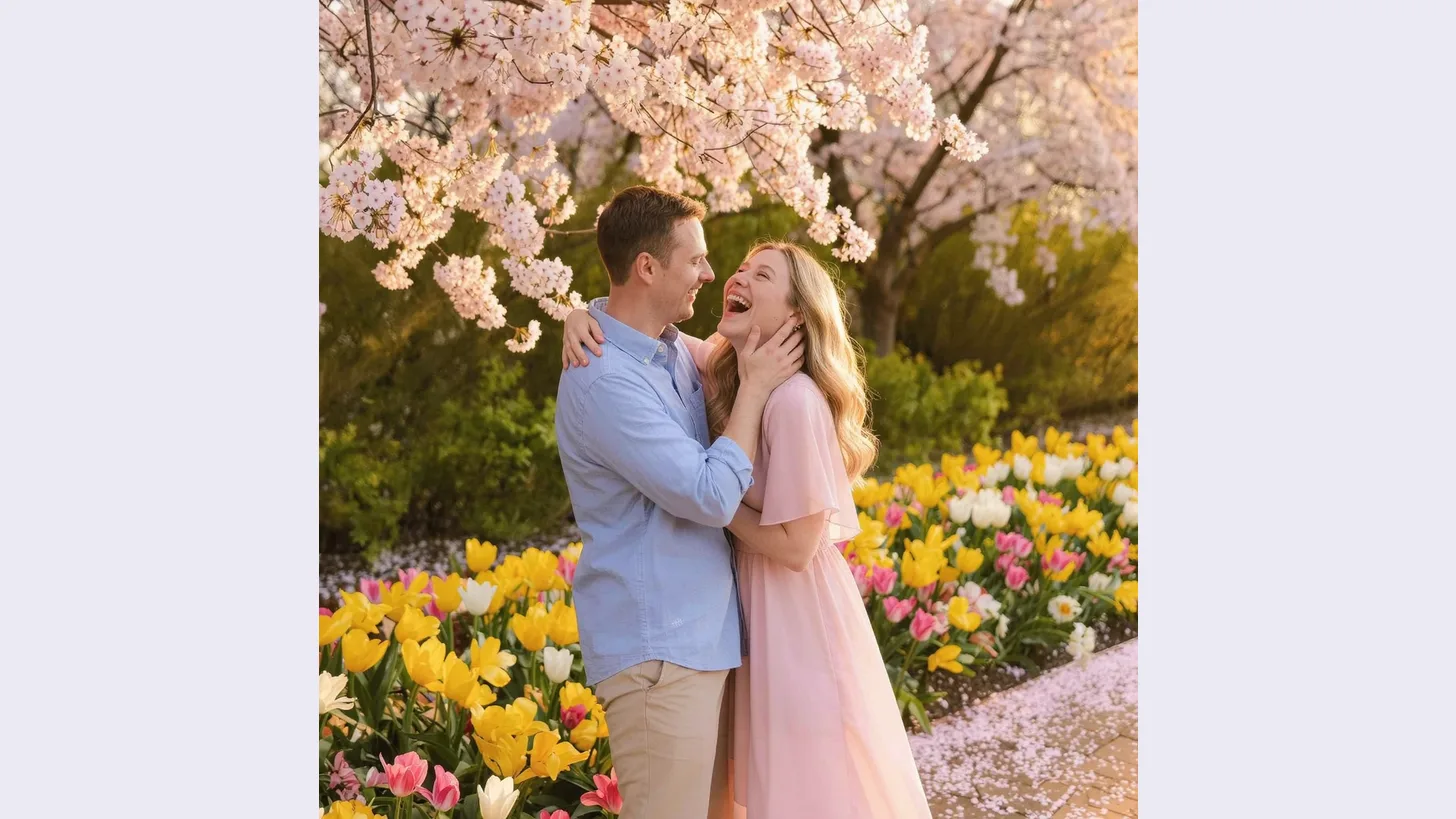 Sebelum
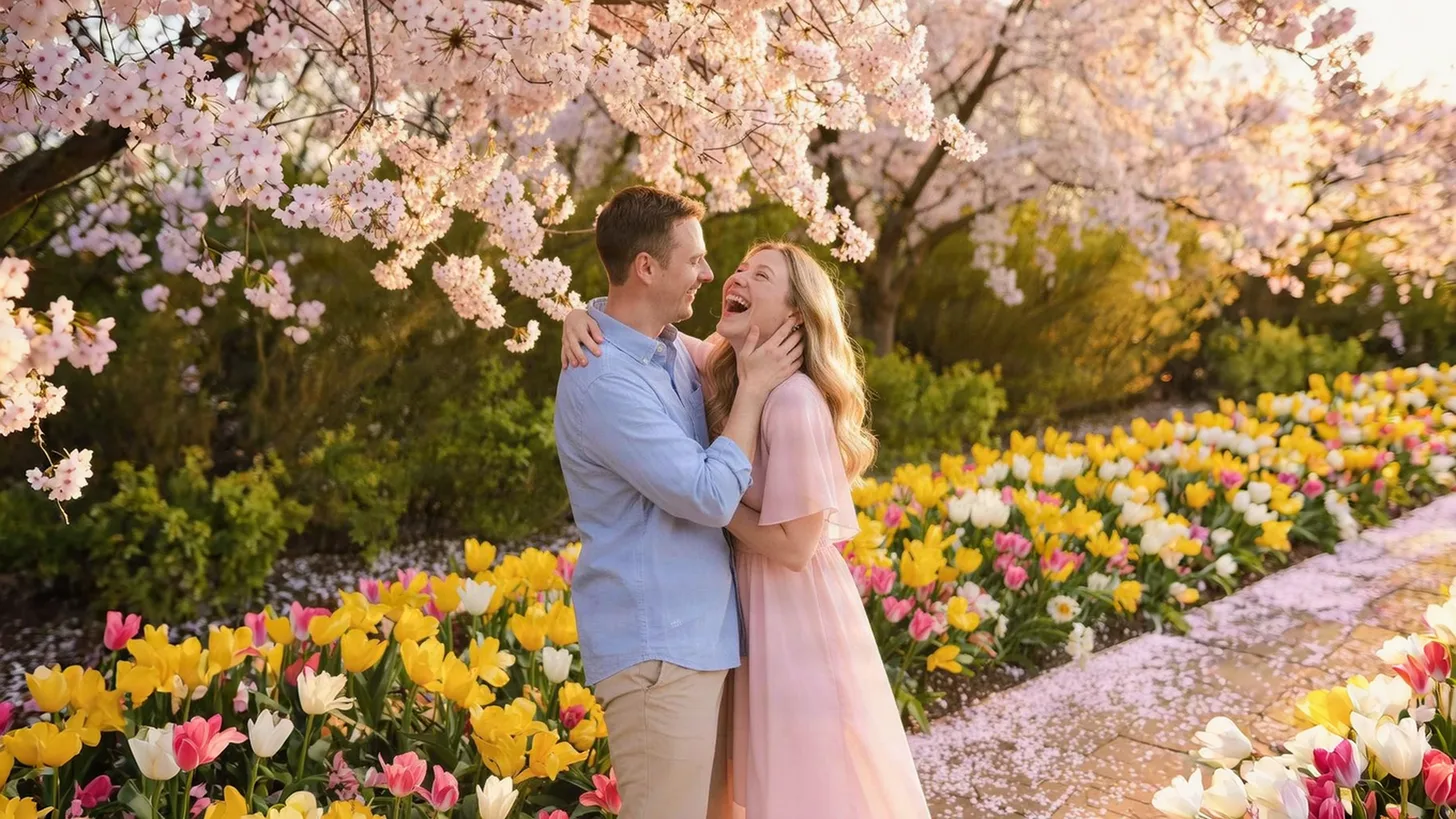 Sesudah
Di halaman ini
Apa yang sebenarnya terjadi saat foto diperluas
Saat Anda memperluas foto, piksel aslinya dipertahankan lalu ditempatkan di dalam kanvas yang lebih besar. Area kosong di sekelilingnya diisi konten baru yang melanjutkan pemandangan: langit tambahan di atas foto lanskap, dinding tambahan di samping foto potret, pasir dan rumput tambahan di sepanjang jalan setapak pantai. Hasilnya adalah gambar baru dengan rasio yang dipilih, dengan foto asli Anda di tengahnya.
Area baru itu dibuat-buat, bukan dipulihkan. AI tidak tahu apa yang sebenarnya ada di luar bingkai, jadi ia melukis sesuatu yang masuk akal. Itu sempurna untuk latar seperti langit, laut, dinding, lantai, ladang, dan dedaunan, tetapi jauh kurang andal untuk orang, teks, atau benda detail yang terpotong di tepi.
Pilih foto yang mudah diperluas
- Sisakan ruang di sekitar objek. Orang atau produk yang utuh di dalam bingkai bisa diperluas dengan rapi; tubuh yang terpotong di tepi memaksa AI mengarang separuh yang hilang.
- Latar yang sederhana dan menyambung paling berhasil: langit, laut, dinding polos, rumput, pasir, jalanan yang blur.
- Adegan ramai dengan kerumunan, papan nama, motif, atau bangunan sampai ke tepi jauh lebih sulit dilanjutkan secara meyakinkan.
- Gunakan foto yang tajam. Blur dan noise berat juga ikut diteruskan ke area baru; perbaiki dulu foto yang kurang tajam dengan Perjelas foto blur.
- Hapus gangguan di dekat tepi sebelum memperluas, misalnya dengan Hapus objek, agar tidak ikut diulang.
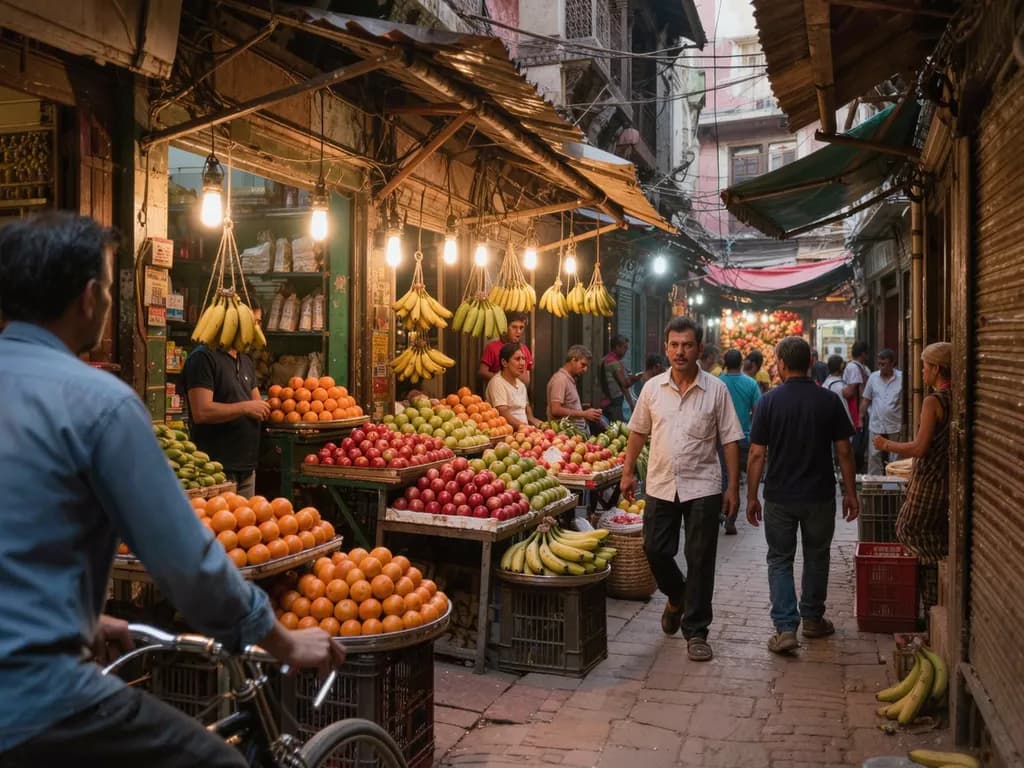
Langkah demi langkah: memperluas foto dengan AI
- Unggah foto Anda
Buka Perluas gambar dan unggah JPG, PNG, atau WebP berukuran minimal 128 px di setiap sisi. Foto yang lebih besar diperkecil menjadi maksimal 1280 px sebelum diunggah.
- Pilih rasio baru
Pilih 1:1 Persegi, 4:5 Postingan potret, 16:9 Layar lebar, atau 9:16 Story. Setelah masuk, Anda melihat harga kredit yang tepat sebelum proses dijalankan.
- Jalankan perluasan
Biasanya butuh 10 sampai 40 detik. Pembuatan yang gagal tidak dikenai biaya; kredit yang ditahan kembali otomatis. Hasil Anda disimpan selama 24 jam untuk diunduh.
- Periksa bagian tepi
Perhatikan baik-baik batas tempat foto asli berakhir dan area baru dimulai, juga apa pun yang tadinya terpotong: tangan, kaki, rambut, perabot, atau garis seperti cakrawala.
- Jalankan ulang atau sesuaikan foto sumber
Jika area baru terlihat salah, jalankan lagi, coba rasio yang tidak terlalu ekstrem, atau potong foto sumber agar objek tidak lagi terpotong di tepi, lalu perluas versi itu.
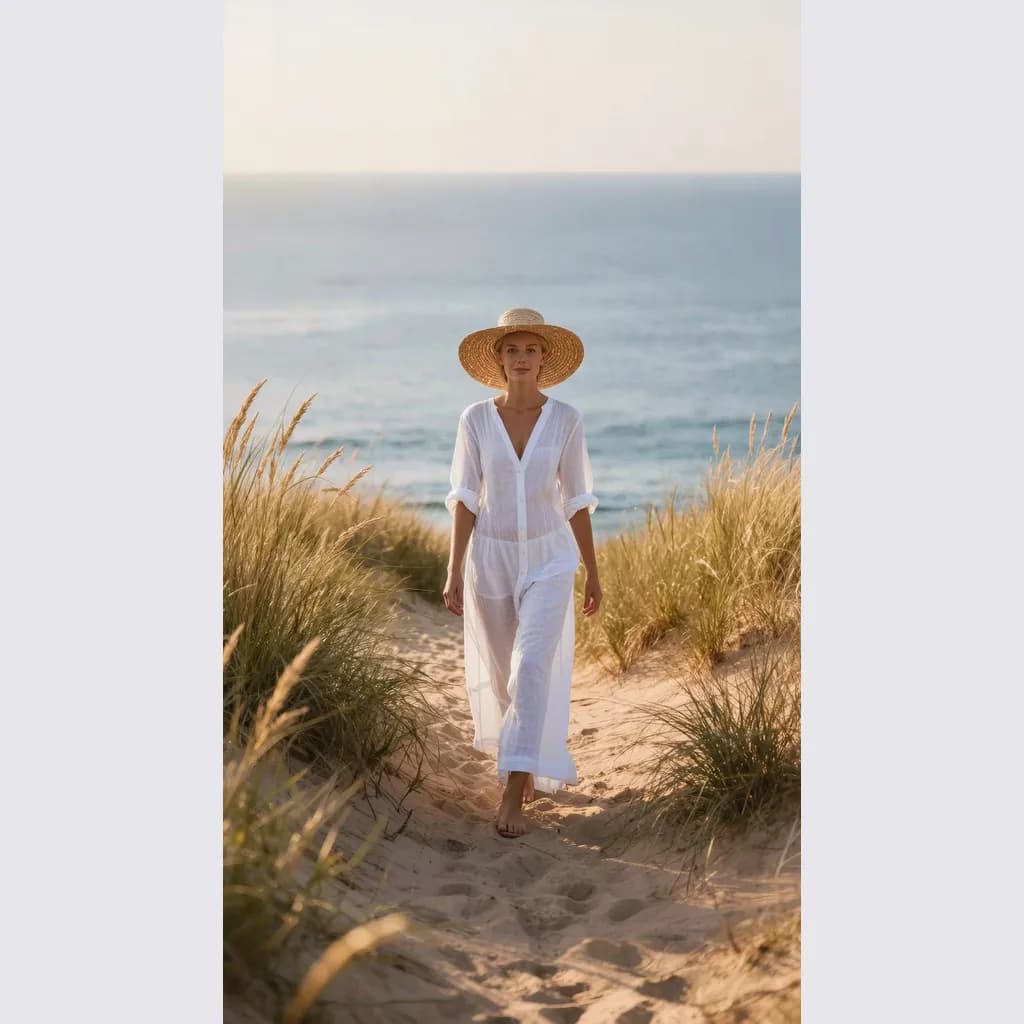
Rasio mana untuk kebutuhan apa
- 16:9 Layar lebar: header website, slide presentasi, thumbnail video, dan gambar sampul. Mengubah foto potret menjadi banner lebar dengan ruang untuk judul.
- 9:16 Story: story, sampul reels, dan wallpaper HP. Mengubah foto lanskap menjadi gambar yang tinggi.
- 4:5 Postingan potret: postingan feed yang memakan tinggi layar lebih banyak daripada persegi.
- 1:1 Persegi: foto profil, listing marketplace, dan postingan feed persegi, tanpa memotong foto yang tinggi atau lebar.
- Mengubah ke orientasi sebaliknya, misalnya dari tinggi ke lebar, menambahkan area baru paling banyak. Makin jauh Anda memperluas, makin besar hasilnya bergantung pada seberapa sederhana latarnya.
Keterbatasan dan hal yang perlu diperiksa
Area yang diperluas dibuat oleh AI dan berbeda di setiap proses. Pola berulang, cakrawala yang tidak sejajar, benda ganda, atau bentuk aneh di dekat tepi asli adalah masalah yang paling sering muncul, jadi selalu periksa seluruh gambar pada ukuran 100% sebelum dipakai.
- Foto Anda tetap pada ukurannya dan area baru ditambahkan di sekelilingnya, hingga sekitar 2300 px di sisi panjang. Untuk file yang lebih besar, proses hasilnya dengan Perbesar AI 2×.
- Orang atau teks di dekat tepi asli bisa terdistorsi; sebisa mungkin biarkan tetap di dalam bingkai.
- Jangan gunakan foto yang diperluas di tempat yang mewajibkan foto asli tanpa suntingan, seperti dokumen, bukti, atau berita.
- Unggah hanya foto yang Anda punya haknya, dan foto orang lain hanya dengan persetujuan mereka.
Pertanyaan umum
Apa artinya melakukan uncrop pada foto?
Membuat gambar lebih besar dari sebelumnya dengan menambahkan konten baru di sekitar foto asli, kebalikan dari memotong. Alat AI membuat area yang hilang sehingga pemandangan tampak berlanjut melewati tepi lamanya.
Bisakah foto potret dibuat lebar untuk banner?
Bisa. Pilih 16:9 Layar lebar dan AI memperluas latar di kedua sisi. Hasilnya paling bagus jika latarnya sederhana dan objeknya utuh di dalam bingkai.
Apakah foto asli saya akan berubah?
Foto Anda tetap pada ukurannya dan ditempatkan di dalam gambar yang lebih besar; konten baru ditambahkan di sekelilingnya. Periksa sambungan antara bagian lama dan baru, karena di situlah masalah biasanya terlihat.
Kenapa area yang diperluas terlihat aneh?
AI mengarang apa yang mungkin ada di luar tepi. Kerumunan, teks, motif, atau objek yang terpotong di tepi sulit dilanjutkan. Coba foto yang lebih sederhana, rasio yang tidak terlalu ekstrem, atau proses sekali lagi.
Berapa biayanya?
Methodhelm memakai kredit. Anda melihat harga pastinya sebelum setiap proses di alat dan di halaman harga, dan proses yang gagal mengembalikan kredit yang ditahan.
Panduan terkait
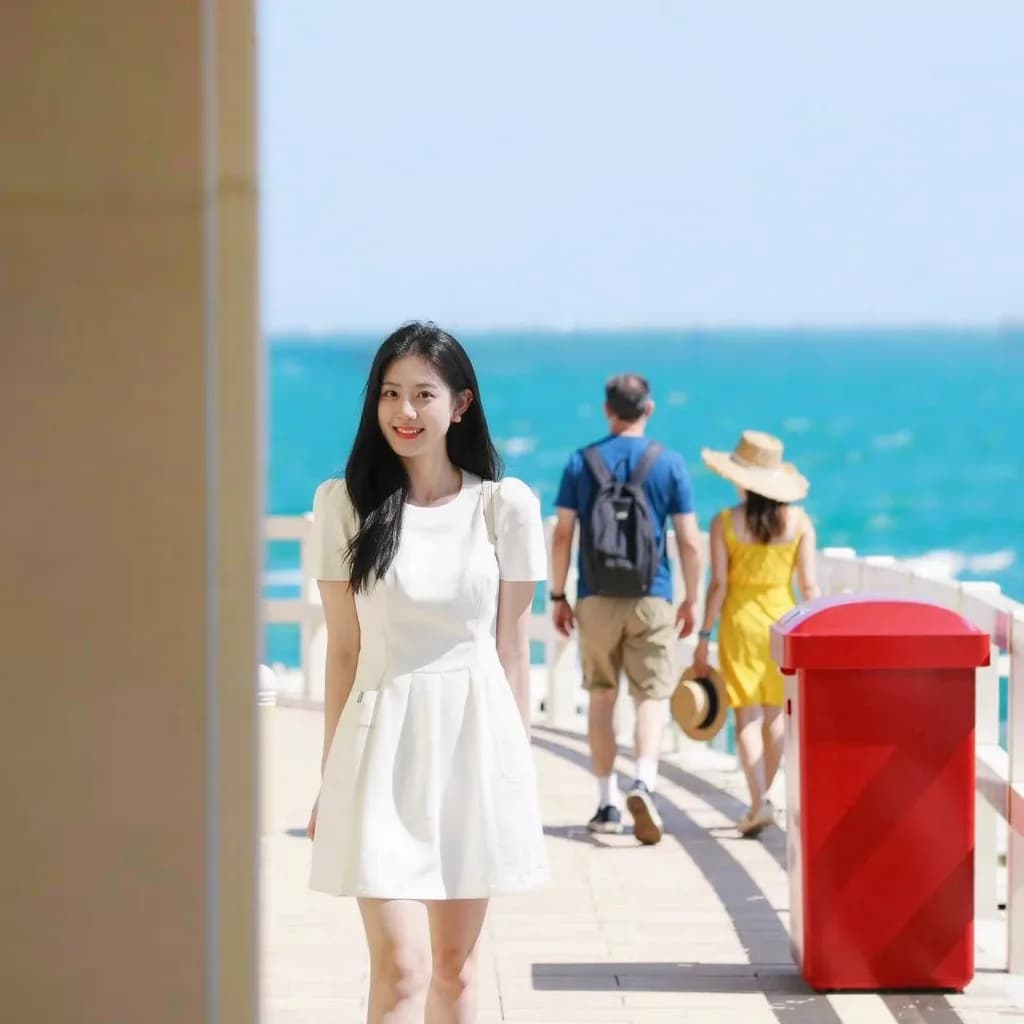
 Cara menghapus objek dan orang yang tidak diinginkan dari fotoHapus orang yang ikut masuk frame, sampah, dan kabel, lalu pahami adegan mana yang bisa dibangun ulang AI dengan meyakinkan dan mana yang tidak.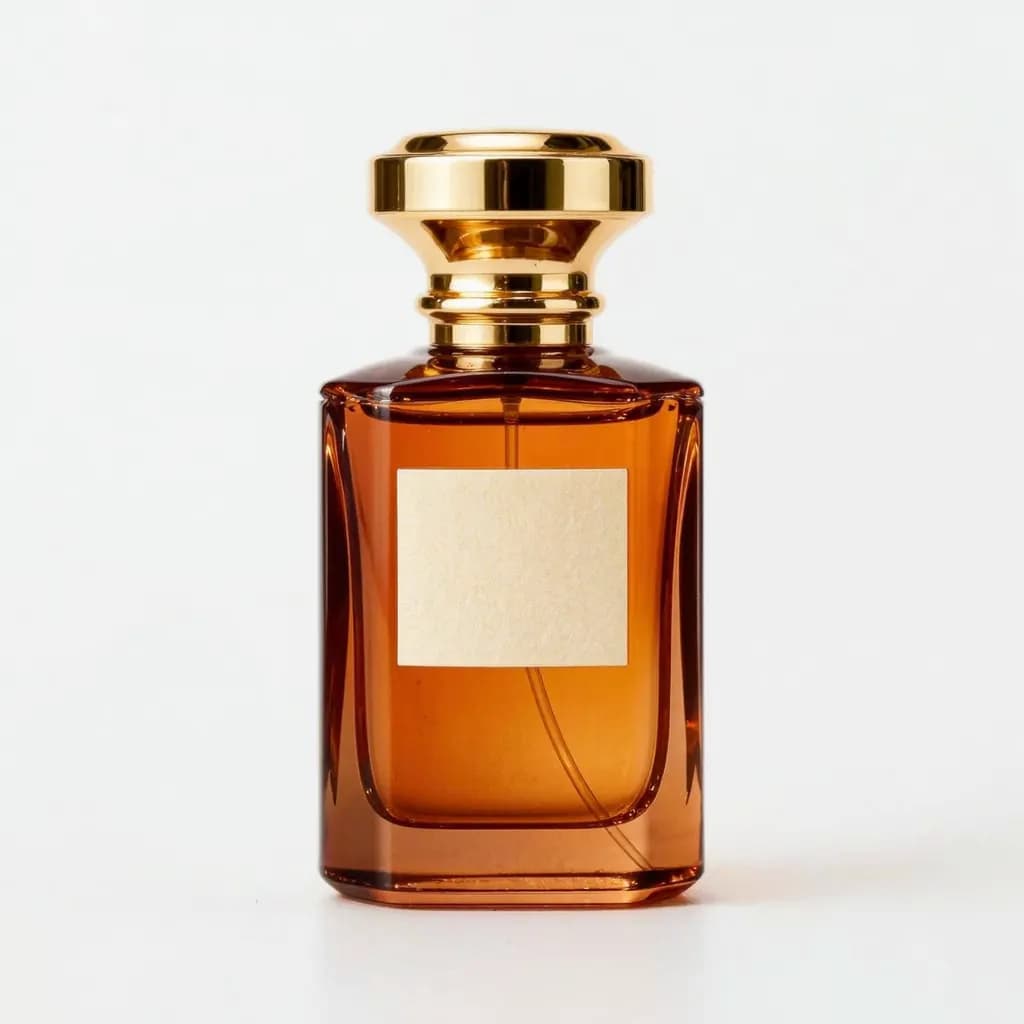
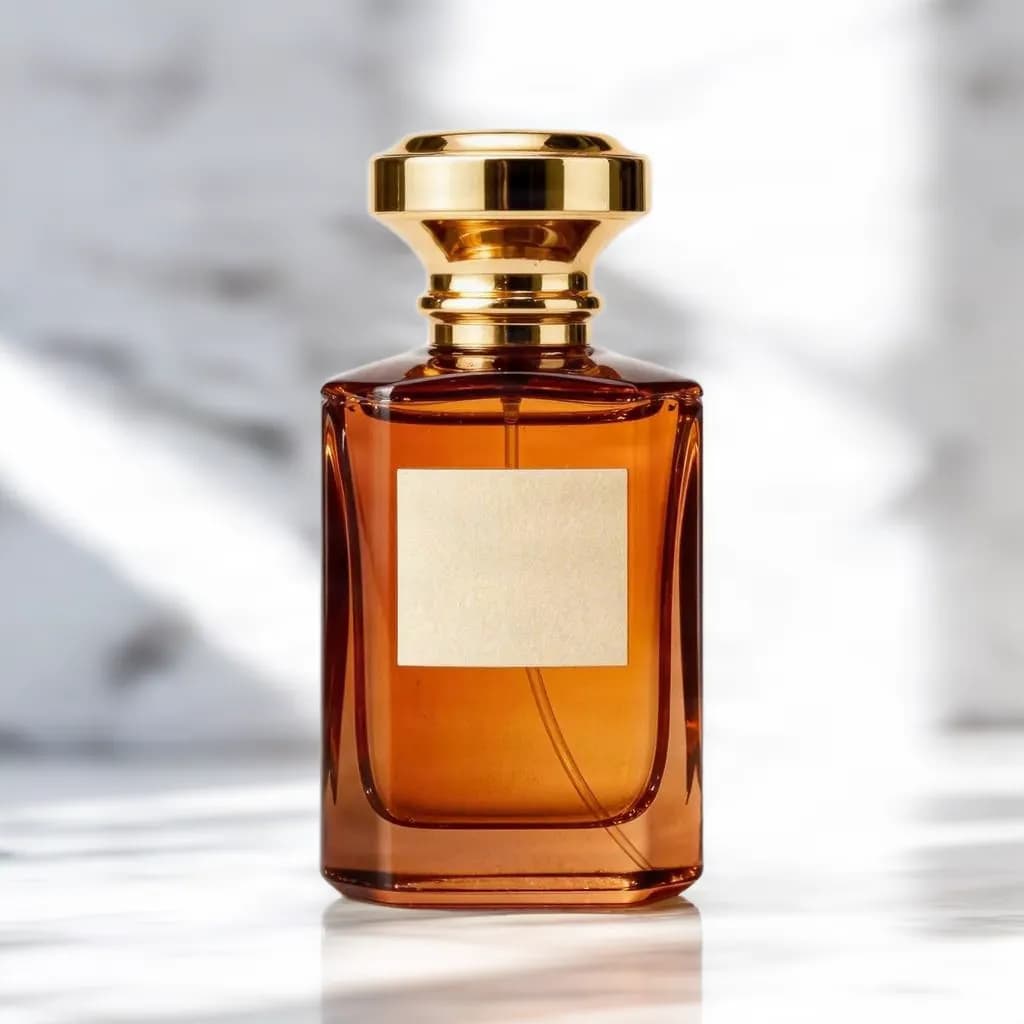 Cara Membuat Foto Produk Lifestyle untuk Toko OnlineUbah satu foto produk yang bersih menjadi foto berlatar untuk etalase, iklan, dan media sosial, serta ketahui kapan foto utama berlatar putih tetap wajib.
Alat terkait


Perluas foto Anda ke rasio baru
Unggah foto, pilih persegi, postingan potret, layar lebar, atau story, lalu biarkan AI mengisi tepinya. Harga kredit terlihat sebelum proses dijalankan.