
Cách mở rộng nền ảnh sang bất kỳ tỉ lệ nào
Mỗi nền tảng lại đòi một tỉ lệ khác nhau. Banner website hay ảnh thumbnail video thì nằm ngang, story thì dọc, bài đăng trên bảng tin thì vuông hoặc 4:5, và bức ảnh bạn thích nhất thì chẳng bao giờ vừa khít. Cắt ảnh theo tỉ lệ mới nghĩa là bỏ đi một phần bức ảnh hoặc cắt ngang đầu người trong ảnh.
Ban biên tập MethodhelmCập nhật lần cuối: 5 phút đọc
Mở rộng ảnh, còn được gọi là uncrop hay outpainting, làm theo chiều ngược lại: toàn bộ bức ảnh của bạn được giữ nguyên và AI thêm cảnh mới xung quanh cho đến khi ảnh đạt tỉ lệ bạn cần. Bài hướng dẫn này nói về những bức ảnh nào dễ mở rộng, cách làm từng bước với Mở rộng ảnh trên Methodhelm, nên chọn tỉ lệ nào cho mục đích nào, và cần kiểm tra gì trước khi đăng.
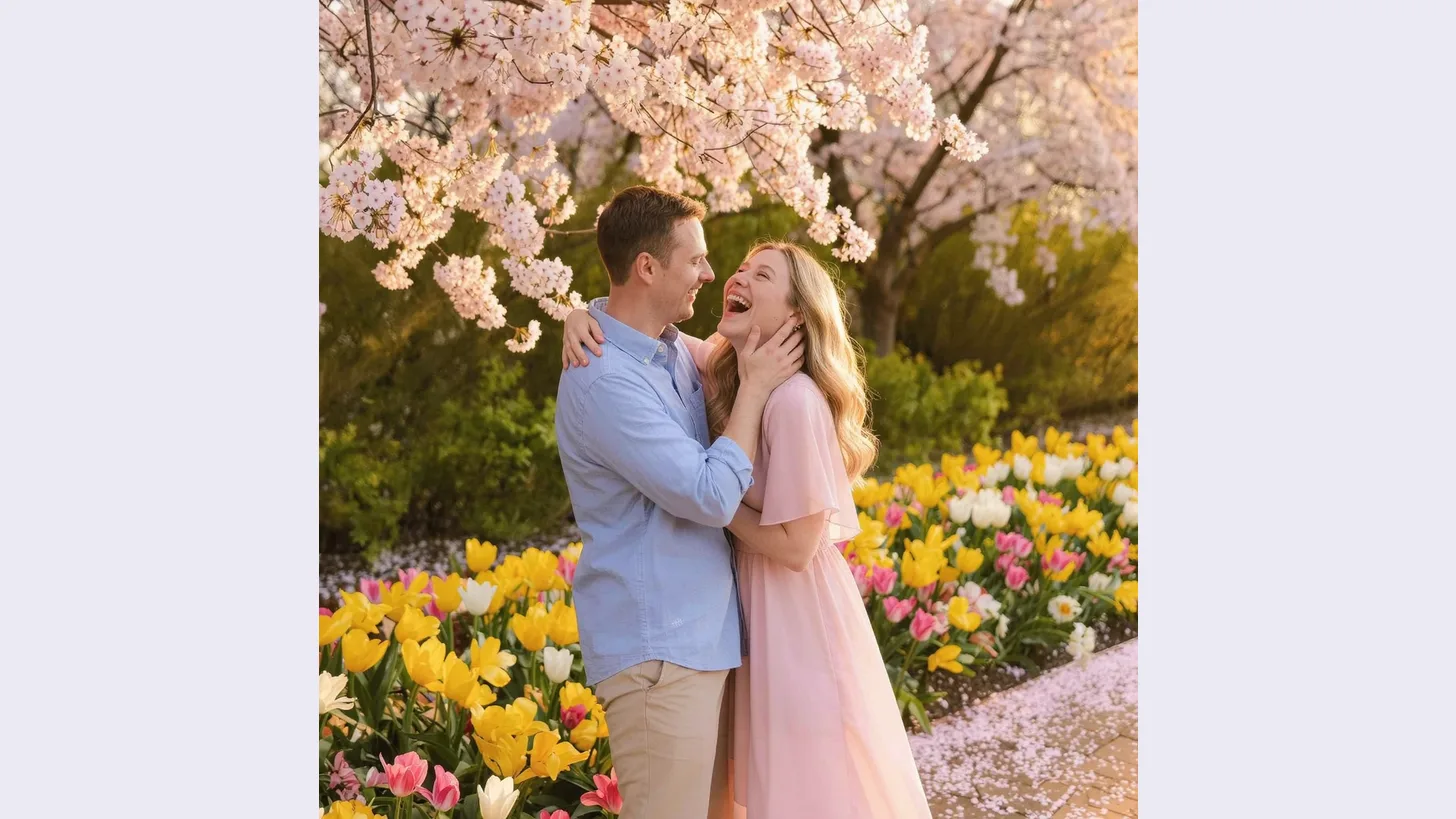 Trước
Trước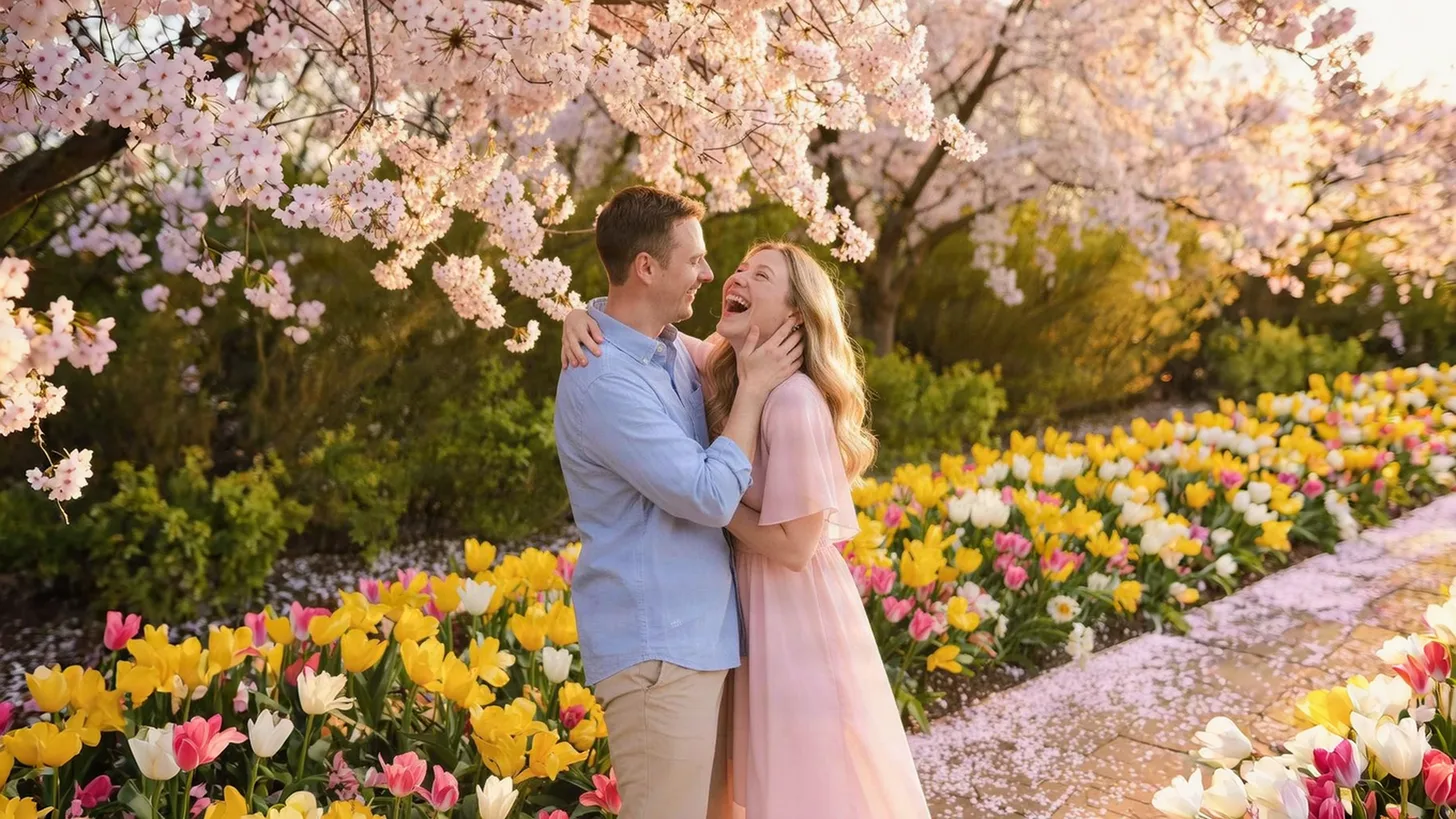 Sau
SauTrong trang này
Mở rộng ảnh thực chất là làm gì
Khi bạn mở rộng một bức ảnh, các điểm ảnh gốc được giữ lại và đặt vào trong một khung vẽ lớn hơn. Vùng trống xung quanh được lấp bằng nội dung mới nối tiếp khung cảnh: thêm bầu trời phía trên một bức ảnh phong cảnh, thêm mảng tường bên cạnh một bức chân dung, thêm cát và cỏ dọc hai bên con đường ra biển. Kết quả là một bức ảnh mới theo tỉ lệ đã chọn, với ảnh gốc của bạn nằm ở chính giữa.
Vùng mới là do AI tự tạo ra, không phải được khôi phục lại. AI không biết thật sự bên ngoài khung hình có gì, nên nó vẽ ra thứ trông hợp lý. Điều đó rất phù hợp với những nền như bầu trời, biển, tường, sàn nhà, cánh đồng và cây lá, nhưng kém tin cậy hơn nhiều với người, chữ hay đồ vật nhiều chi tiết bị cắt ở mép ảnh.
Chọn một bức ảnh dễ mở rộng
- Chừa khoảng trống quanh chủ thể. Một người hay một sản phẩm nằm trọn trong khung sẽ được mở rộng gọn gàng; một cơ thể bị cắt ở mép buộc AI phải tự nghĩ ra nửa còn thiếu.
- Nền đơn giản và liền mạch cho kết quả tốt nhất: bầu trời, biển, tường trơn, bãi cỏ, bãi cát, một con phố bị làm mờ.
- Những cảnh đông đúc có đám đông, biển hiệu, hoa văn hay công trình kéo sát tới mép ảnh khó nối tiếp một cách thuyết phục hơn nhiều.
- Hãy dùng ảnh sắc nét. Ảnh mờ và nhiễu nặng cũng sẽ bị kéo dài sang vùng mới; nếu ảnh bị mềm, hãy sửa trước bằng Xóa mờ ảnh.
- Xóa những thứ gây rối gần mép ảnh trước khi mở rộng, chẳng hạn bằng Xóa vật thể, để chúng không bị lặp lại ở vùng mới.
Từng bước: mở rộng ảnh bằng AI
- Tải ảnh lên
Mở Mở rộng ảnh và tải lên một ảnh JPG, PNG hoặc WebP có mỗi cạnh tối thiểu 128 px. Ảnh lớn hơn sẽ được thu nhỏ xuống tối đa 1280 px trước khi tải lên.
- Chọn tỉ lệ mới
Chọn 1:1 Vuông, 4:5 Bài đăng dọc, 16:9 Màn hình rộng hoặc 9:16 Story. Sau khi đăng nhập, bạn sẽ thấy giá tín dụng chính xác trước khi chạy.
- Chạy mở rộng
Thường mất khoảng 10 đến 40 giây. Lần tạo thất bại không bị trừ tín dụng, số tín dụng đang giữ sẽ tự động được hoàn lại. Kết quả được lưu 24 giờ để bạn tải xuống.
- Kiểm tra các mép
Nhìn kỹ chỗ ảnh gốc kết thúc và vùng mới bắt đầu, cùng mọi thứ trước đó bị cắt: bàn tay, bàn chân, tóc, đồ nội thất hoặc những đường thẳng như đường chân trời.
- Chạy lại hoặc chỉnh ảnh gốc
Nếu vùng mới trông không ổn, hãy chạy lại, thử một tỉ lệ ít cực đoan hơn, hoặc cắt ảnh gốc sao cho chủ thể không còn bị cắt ở mép rồi mở rộng bản đó.
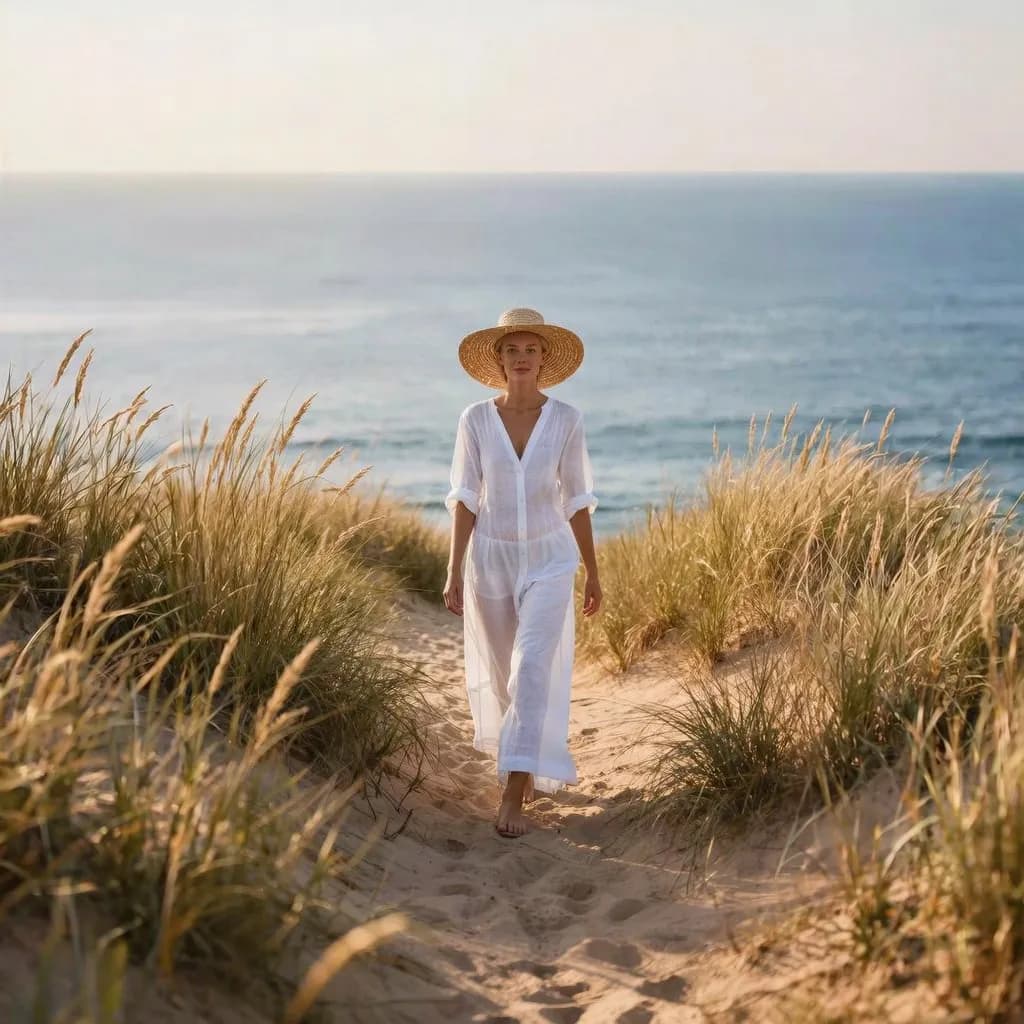
Tỉ lệ nào cho mục đích nào
- 16:9 Màn hình rộng: ảnh đầu trang website, slide thuyết trình, thumbnail video và ảnh bìa. Biến một bức ảnh dọc thành banner ngang có chỗ để đặt tiêu đề.
- 9:16 Story: story, ảnh bìa reels và hình nền điện thoại. Biến một bức ảnh ngang thành ảnh dọc cao.
- 4:5 Bài đăng dọc: bài đăng trên bảng tin chiếm nhiều chiều cao màn hình hơn ảnh vuông.
- 1:1 Vuông: ảnh đại diện, ảnh đăng bán trên sàn thương mại điện tử và bài đăng vuông, mà không phải cắt bớt một bức ảnh dọc hay ngang.
- Chuyển sang hướng ngược lại, ví dụ từ dọc sang ngang, sẽ thêm nhiều vùng mới nhất. Càng mở rộng nhiều, kết quả càng phụ thuộc vào việc nền có đơn giản hay không.
Giới hạn và những điều cần kiểm tra
Vùng mở rộng do AI tạo ra và sẽ khác nhau sau mỗi lần chạy. Hoa văn lặp lại, đường chân trời không khớp, đồ vật bị nhân đôi hay những hình dạng lạ gần mép ảnh gốc là những lỗi thường gặp nhất, vì vậy hãy luôn xem toàn bộ bức ảnh ở mức 100% trước khi dùng.
- Ảnh của bạn giữ nguyên kích thước và vùng mới được thêm vào xung quanh, tối đa khoảng 2300 px ở cạnh dài. Nếu cần tệp lớn hơn, hãy đưa kết quả qua Làm nét AI 2×.
- Người hoặc chữ ở gần mép ảnh gốc có thể bị méo; hãy giữ chúng nằm trong khung bất cứ khi nào có thể.
- Đừng dùng ảnh đã mở rộng ở những nơi yêu cầu ảnh gốc chưa chỉnh sửa, như giấy tờ, bằng chứng hay tin tức.
- Chỉ tải lên những bức ảnh bạn có quyền sử dụng, và ảnh của người khác chỉ khi họ đã đồng ý.
Câu hỏi thường gặp
Uncrop một bức ảnh nghĩa là gì?
Là làm cho bức ảnh lớn hơn ban đầu bằng cách thêm nội dung mới xung quanh ảnh gốc, ngược lại với việc cắt ảnh. Các công cụ AI tạo ra phần còn thiếu để khung cảnh trông như tiếp tục vượt ra ngoài các mép cũ.
Có thể biến ảnh dọc thành ảnh ngang để làm banner không?
Có. Hãy chọn 16:9 Màn hình rộng và AI sẽ mở rộng nền ở cả hai bên. Cách này hiệu quả nhất khi nền đơn giản và chủ thể nằm trọn trong khung.
Ảnh gốc của tôi có bị thay đổi không?
Ảnh của bạn giữ nguyên kích thước và được đặt vào bức ảnh lớn hơn; nội dung mới được thêm vào xung quanh. Hãy kiểm tra đường nối giữa phần cũ và phần mới, vì lỗi thường lộ ra ở đó.
Vì sao vùng mở rộng trông kỳ lạ?
AI tự nghĩ ra những gì có thể nằm bên ngoài mép ảnh. Đám đông, chữ, hoa văn hay một chủ thể bị cắt ở mép đều khó nối tiếp. Hãy thử một bức ảnh đơn giản hơn, một tỉ lệ ít cực đoan hơn hoặc chạy thêm một lần nữa.
Chi phí là bao nhiêu?
Methodhelm dùng tín dụng. Bạn thấy giá chính xác trước mỗi lần chạy trong công cụ và trên trang bảng giá, và những lần chạy thất bại sẽ hoàn lại số tín dụng đang giữ.
Hướng dẫn liên quan
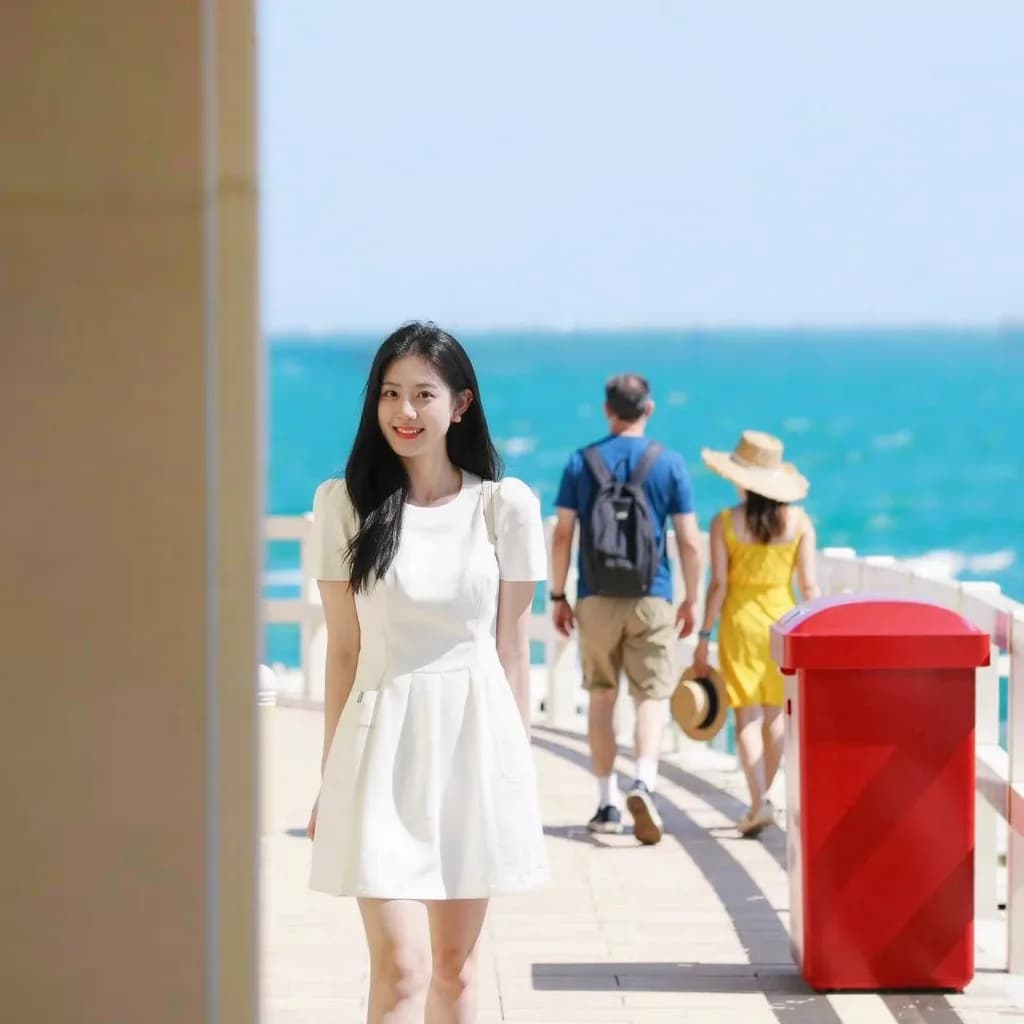
 Cách xóa vật thể và người không mong muốn khỏi ảnhXóa người lọt vào khung hình, rác và dây điện khỏi ảnh, đồng thời hiểu cảnh nào AI dựng lại thuyết phục và cảnh nào thì không.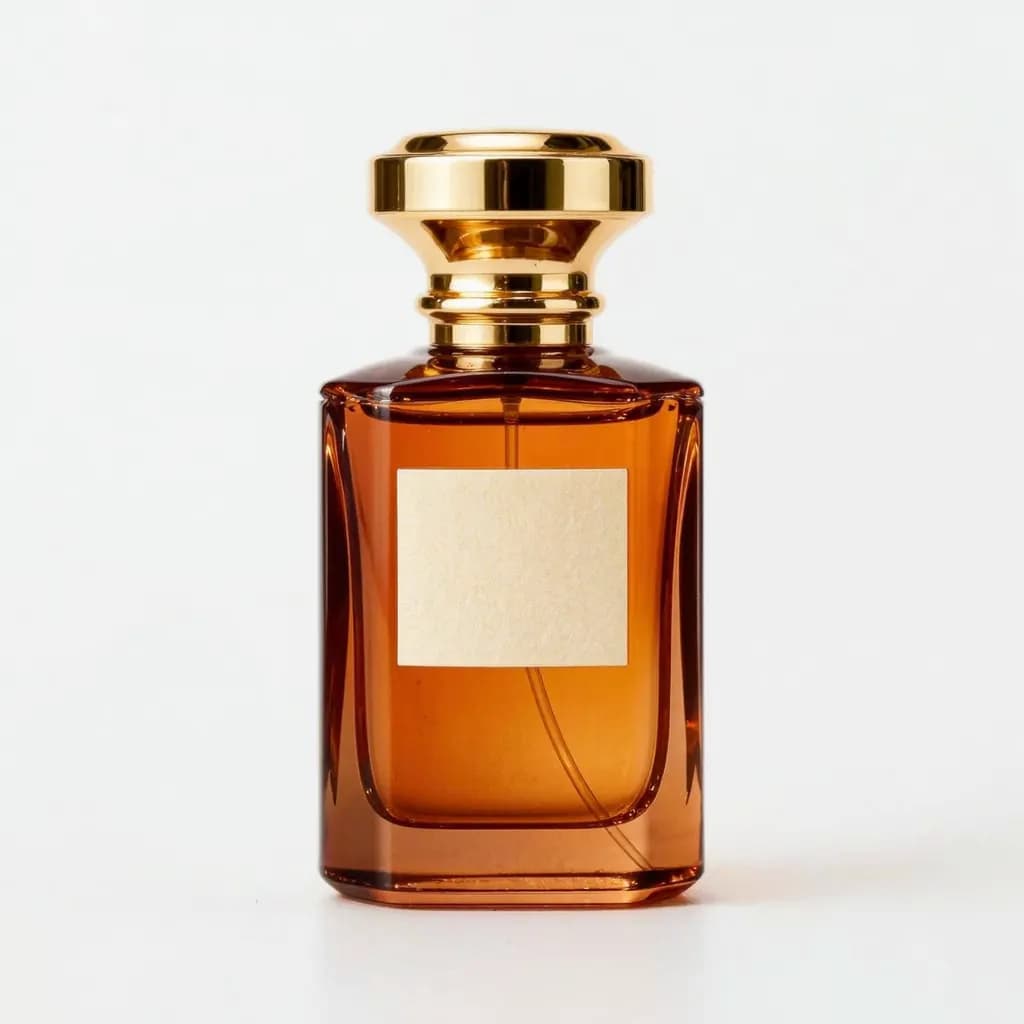
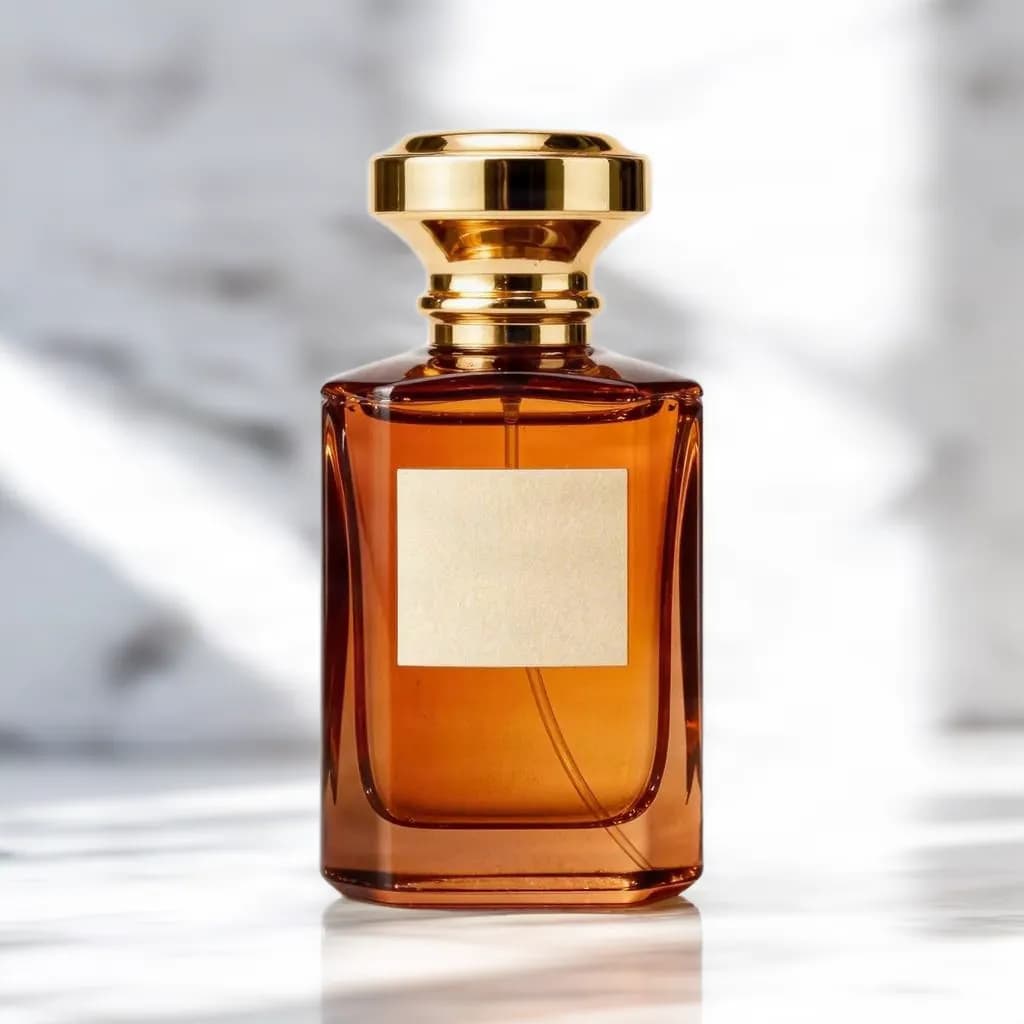 Cách làm ảnh sản phẩm có bối cảnh cho shop online từ một tấm ảnhBiến một tấm ảnh sản phẩm sạch thành ảnh có bối cảnh cho trang sản phẩm, quảng cáo và mạng xã hội, đồng thời biết khi nào vẫn cần ảnh bìa nền trắng.
Công cụ liên quan


Mở rộng ảnh của bạn sang tỉ lệ mới
Tải ảnh lên, chọn vuông, bài đăng dọc, màn hình rộng hoặc story rồi để AI lấp đầy các mép. Bạn thấy giá tín dụng trước khi chạy.