
Come estendere lo sfondo di una foto in qualsiasi formato
Ogni piattaforma vuole un formato diverso. Un banner per il sito o una miniatura video sono orizzontali, una storia è verticale, un post nel feed è quadrato o 4:5, e proprio la foto che ami di più non si adatta mai. Ritagliarla nel nuovo formato significa buttare via una parte dell'immagine o tagliare la testa del soggetto.
Redazione MethodhelmUltimo aggiornamento: 4 min di lettura
Estendere, detto anche «uncrop» o outpainting, funziona al contrario: la foto resta tutta intera e l'AI aggiunge nuovo scenario intorno finché l'immagine non raggiunge il formato che ti serve. Questa guida spiega quali foto si estendono bene, come procedere passo dopo passo con l'Espansione immagini di Methodhelm, quale formato scegliere per ogni uso e cosa controllare prima di pubblicare.
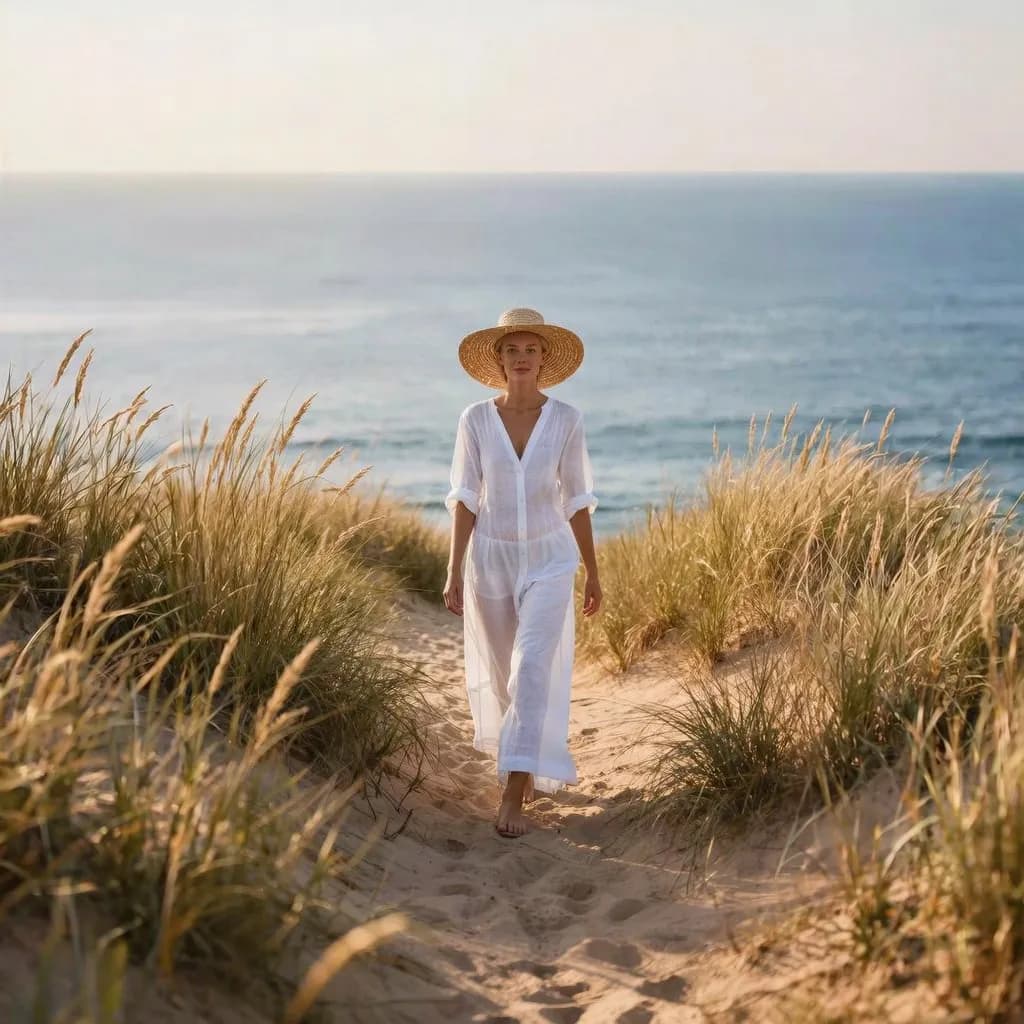
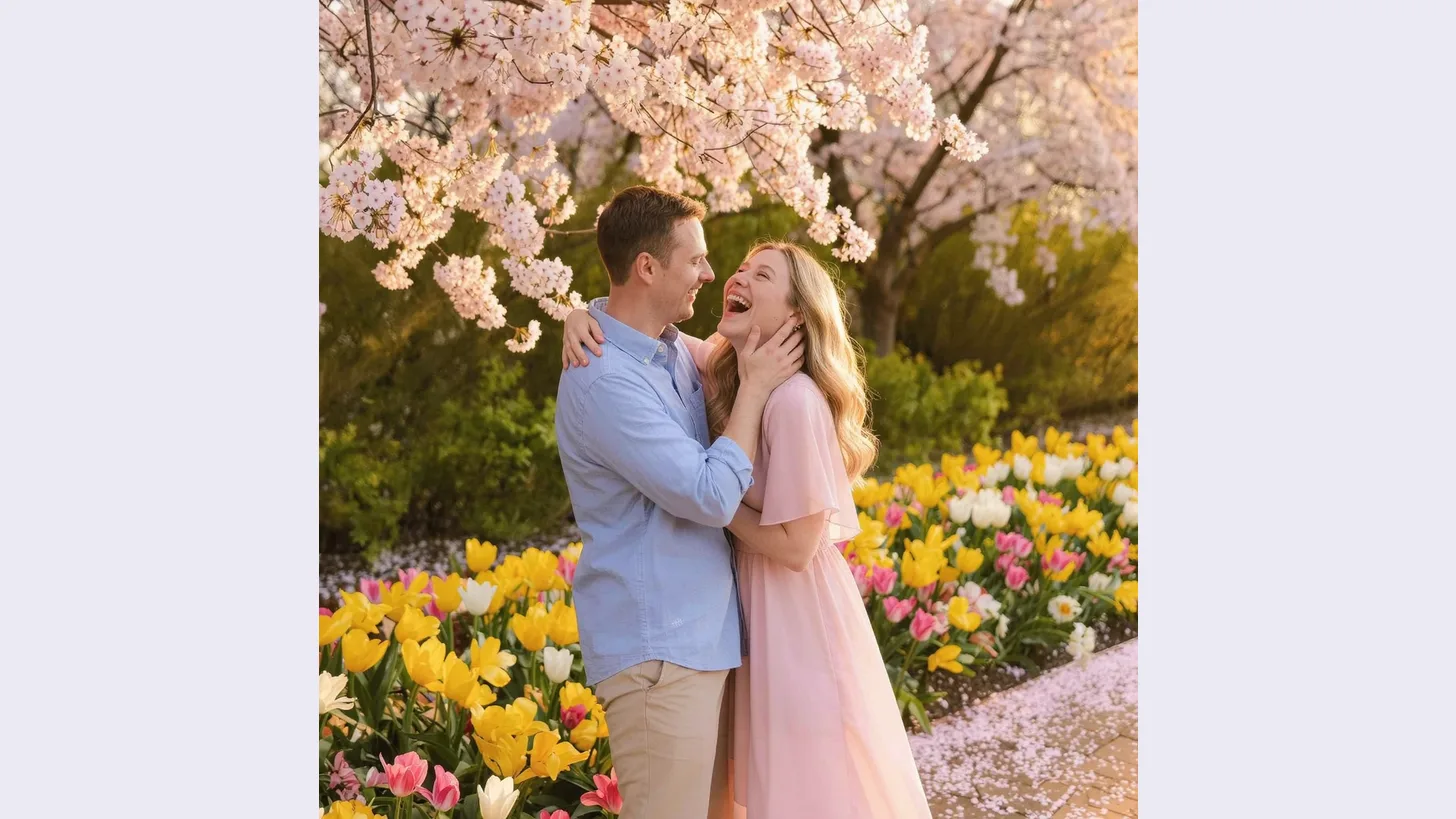 Prima
Prima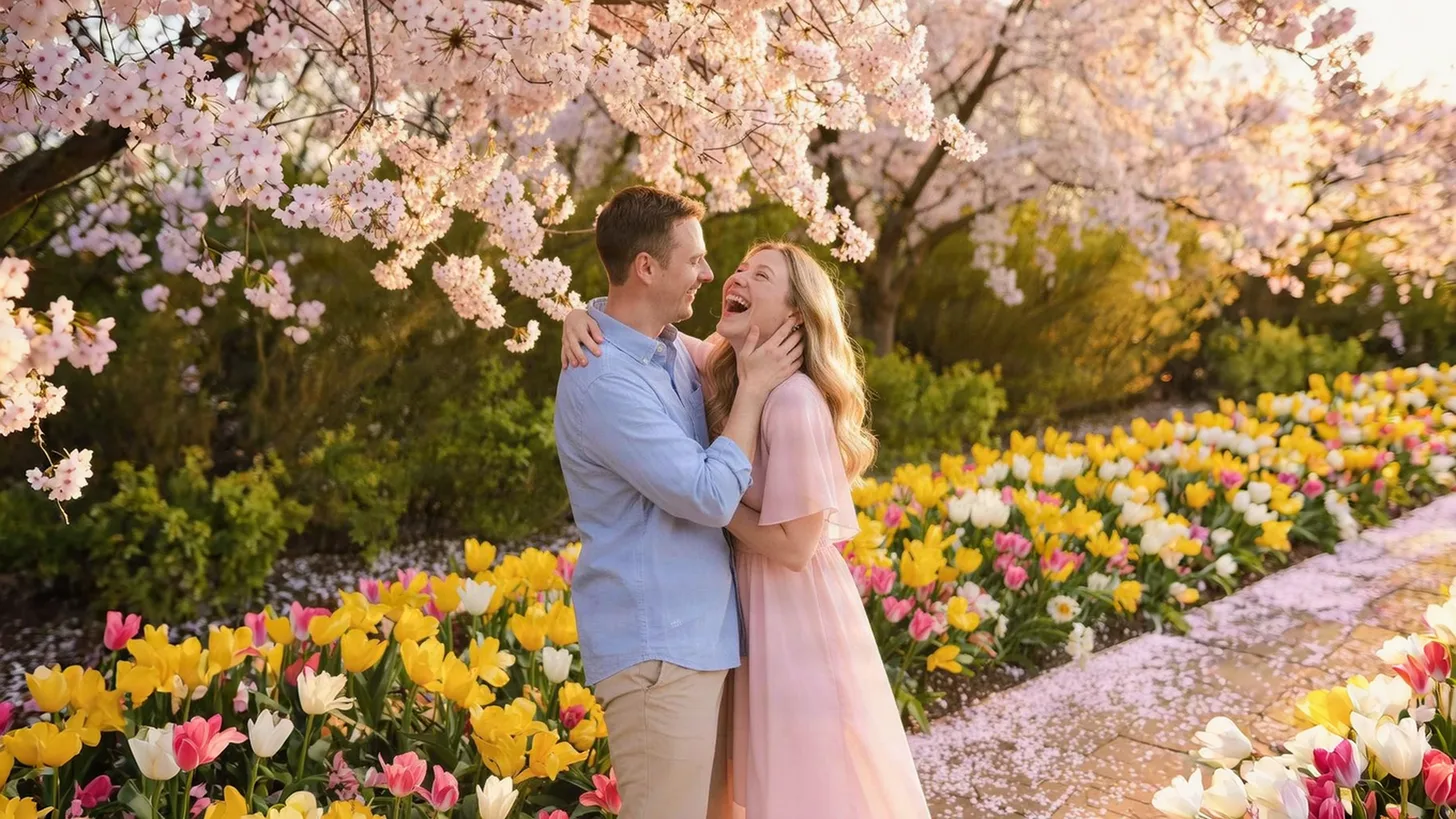 Dopo
DopoIn questa pagina
Cosa succede davvero quando estendi una foto
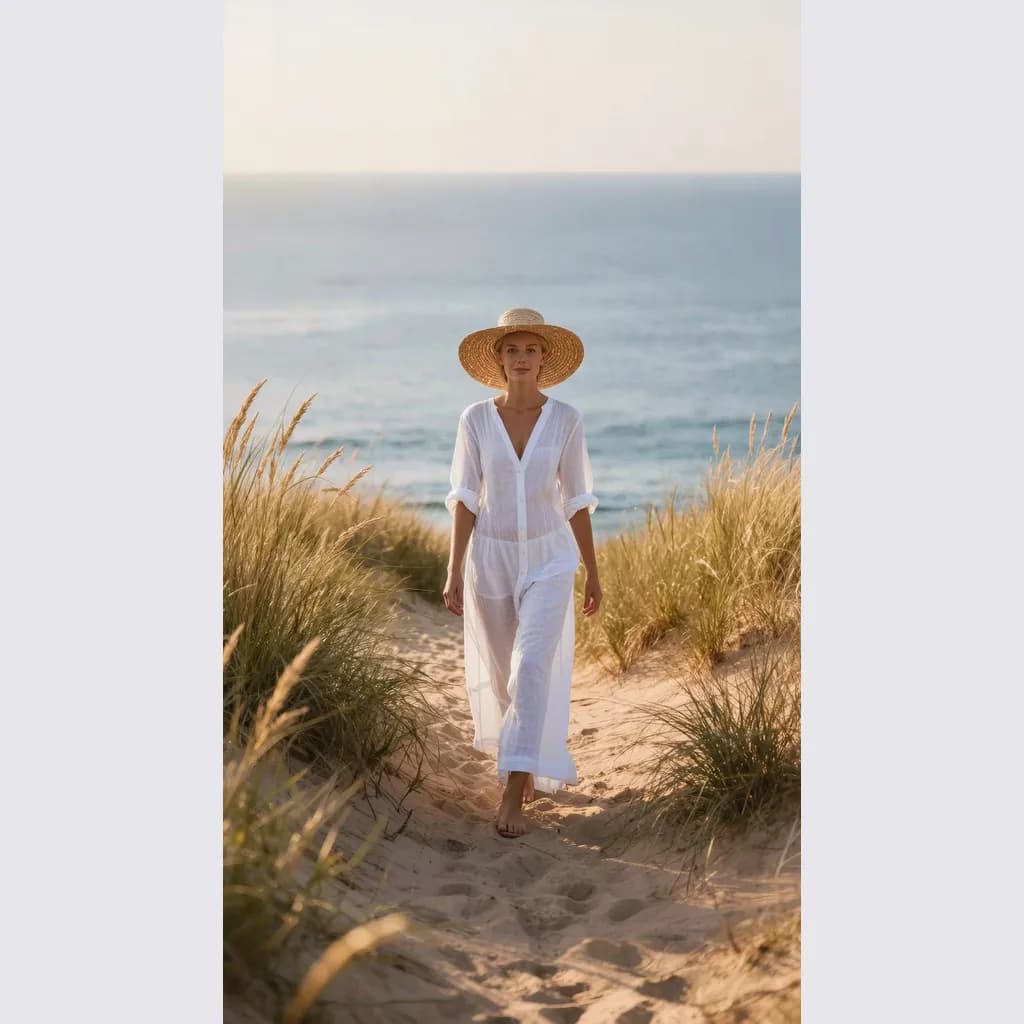
Quando estendi una foto, i pixel originali vengono mantenuti e collocati dentro una tela più grande. L'area vuota intorno viene riempita con contenuto nuovo che prosegue la scena: più cielo sopra un paesaggio, più parete accanto a un ritratto, più sabbia ed erba lungo un sentiero sulla spiaggia. Il risultato è una nuova immagine nel formato scelto, con la tua foto originale al centro.
L'area nuova è inventata, non recuperata. L'AI non sa cosa ci fosse davvero oltre l'inquadratura, quindi dipinge qualcosa di verosimile. È perfetto per sfondi come cielo, mare, pareti, pavimenti, campi e fogliame, molto meno affidabile per persone, testo o oggetti ricchi di dettagli tagliati sul bordo.
Scegli una foto che si estende bene
- Lascia spazio intorno al soggetto. Una persona o un prodotto interamente dentro l'inquadratura si estende in modo pulito; un corpo tagliato sul bordo costringe l'AI a inventare la metà mancante.
- Gli sfondi semplici e continui funzionano meglio: cielo, mare, pareti lisce, prato, sabbia, una strada sfocata.
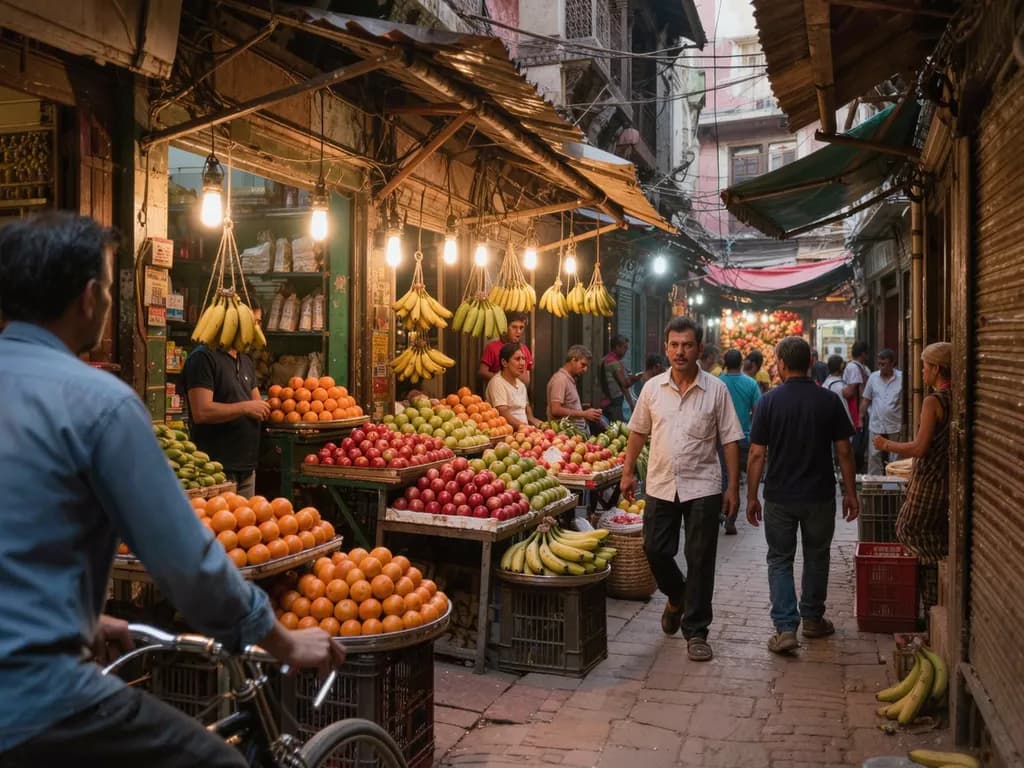
- Le scene affollate, con folla, insegne, motivi o architettura fino al bordo, sono molto più difficili da proseguire in modo convincente.
- Usa una foto nitida. Sfocatura e rumore marcato vengono portati anche nell'area nuova; correggi prima uno scatto morbido con Togli sfocatura.
- Elimina le distrazioni vicino ai bordi prima di estendere, per esempio con la Rimozione oggetti, così non vengono ripetute.
Passo dopo passo: estendere una foto con l'AI
- Carica la foto
Apri l'Espansione immagini e carica un JPG, PNG o WebP di almeno 128 px per lato. Le foto più grandi vengono ridotte a un massimo di 1280 px prima del caricamento.
- Scegli il nuovo formato
Scegli 1:1 Quadrato, 4:5 Post verticale, 16:9 Panoramico o 9:16 Storia. Dopo l'accesso vedi il prezzo esatto in crediti prima di avviare.
- Avvia l'espansione
Di solito servono da 10 a 40 secondi. Le generazioni non riuscite non vengono addebitate: i crediti trattenuti tornano automaticamente. Il risultato resta disponibile per il download per 24 ore.
- Controlla i bordi
Guarda con attenzione dove finisce la foto originale e comincia l'area nuova, e tutto ciò che era tagliato: mani, piedi, capelli, mobili o linee come l'orizzonte.
- Riprova o modifica la foto di partenza
Se l'area nuova non convince, riavvia, prova un formato meno estremo oppure ritaglia la foto di partenza in modo che il soggetto non sia più tagliato sul bordo ed estendi quella versione.
Quale formato per quale uso
- 16:9 Panoramico: intestazioni di siti, slide di presentazioni, miniature video e immagini di copertina. Trasforma una foto verticale in un banner largo con spazio per un titolo.
- 9:16 Storia: storie, copertine dei reel e sfondi del telefono. Trasforma uno scatto orizzontale in un'immagine alta.
- 4:5 Post verticale: post nel feed che occupano più altezza dello schermo rispetto a un quadrato.
- 1:1 Quadrato: foto profilo, annunci sui marketplace e post quadrati, senza ritagliare una foto alta o larga.
- Passare all'orientamento opposto, per esempio da verticale a orizzontale, è ciò che aggiunge più area nuova. Più ti spingi in là, più il risultato dipende da quanto è semplice lo sfondo.
Limiti e cosa controllare
L'area estesa è generata dall'AI e cambia a ogni elaborazione. Motivi ripetuti, un orizzonte che non combacia, oggetti doppi o forme strane vicino al bordo originale sono i problemi più comuni, quindi controlla sempre l'intera immagine al 100% prima di usarla.
- La tua foto mantiene le sue dimensioni e l'area nuova viene aggiunta intorno, fino a circa 2300 px sul lato lungo. Per un file più grande, passa il risultato nell'Upscaler AI 2×.
- Persone o testo vicino al bordo originale possono uscire deformati; tienili dentro l'inquadratura quando puoi.
- Non usare foto estese dove serve un originale non modificato, come documenti, prove o notizie.
- Carica solo foto di cui hai i diritti, e foto di altre persone solo con il loro consenso.
Domande frequenti
Cosa significa fare l'«uncrop» di una foto?
Rendere l'immagine più grande di com'era aggiungendo contenuto nuovo intorno all'originale, il contrario di ritagliare. Gli strumenti di AI generano l'area mancante così che la scena sembri continuare oltre i vecchi bordi.
Posso allargare una foto verticale per un banner?
Sì. Scegli 16:9 Panoramico e l'AI estende lo sfondo su entrambi i lati. Funziona meglio quando lo sfondo è semplice e il soggetto è tutto dentro l'inquadratura.
La mia foto originale cambierà?
La tua foto mantiene le sue dimensioni e viene collocata nell'immagine più grande; il contenuto nuovo si aggiunge intorno. Controlla la giuntura tra vecchio e nuovo, perché è lì che si vedono i problemi.
Perché l'area estesa sembra strana?
L'AI inventa ciò che potrebbe esserci oltre il bordo. Folla, testo, motivi o un soggetto tagliato sul bordo sono difficili da proseguire. Prova una foto più semplice, un formato meno estremo o un'altra elaborazione.
Quanto costa?
Methodhelm usa i crediti. Vedi il prezzo esatto prima di ogni elaborazione nello strumento e nella pagina dei prezzi, e le elaborazioni fallite restituiscono i crediti trattenuti.
Guide correlate
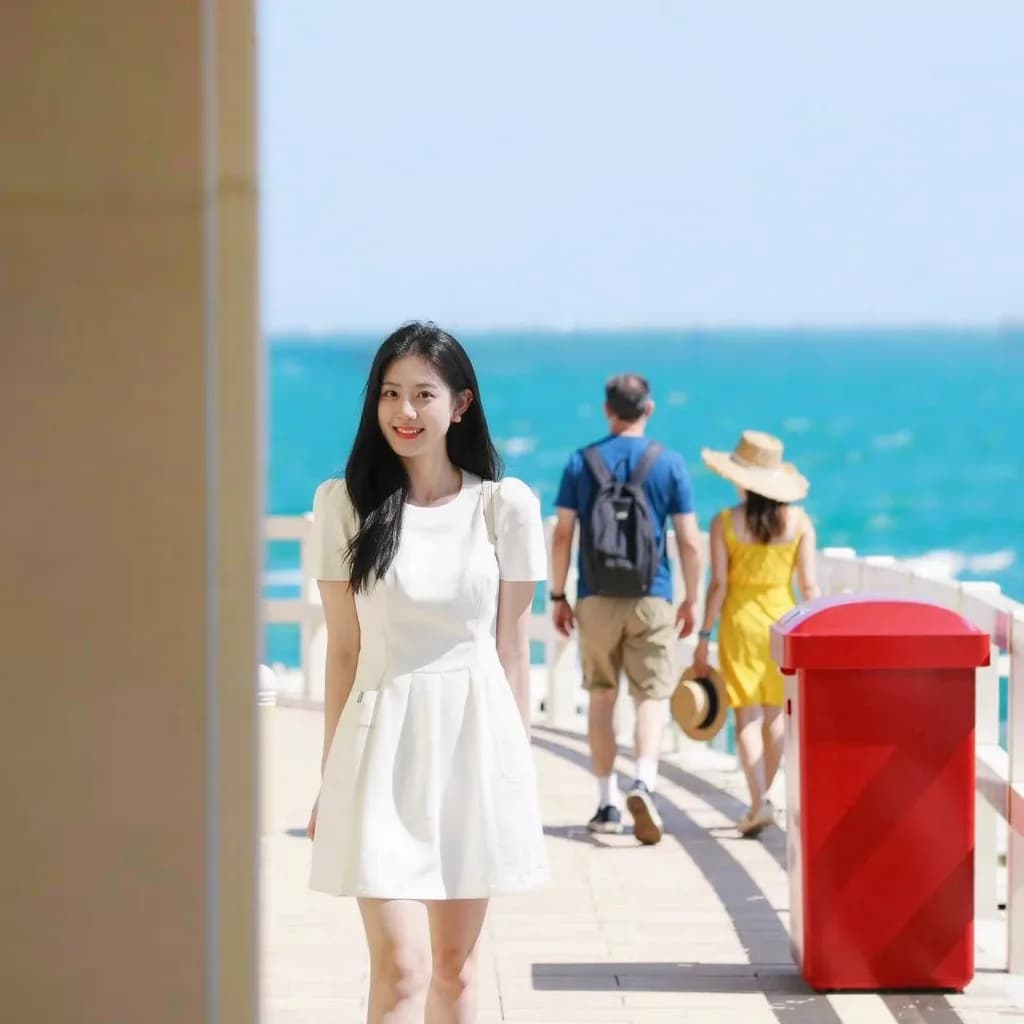
 Come eliminare oggetti e persone indesiderate da una fotoCancella chi è entrato nell’inquadratura, rifiuti e cavi, e scopri quali scene l’AI ricostruisce in modo credibile e quali no.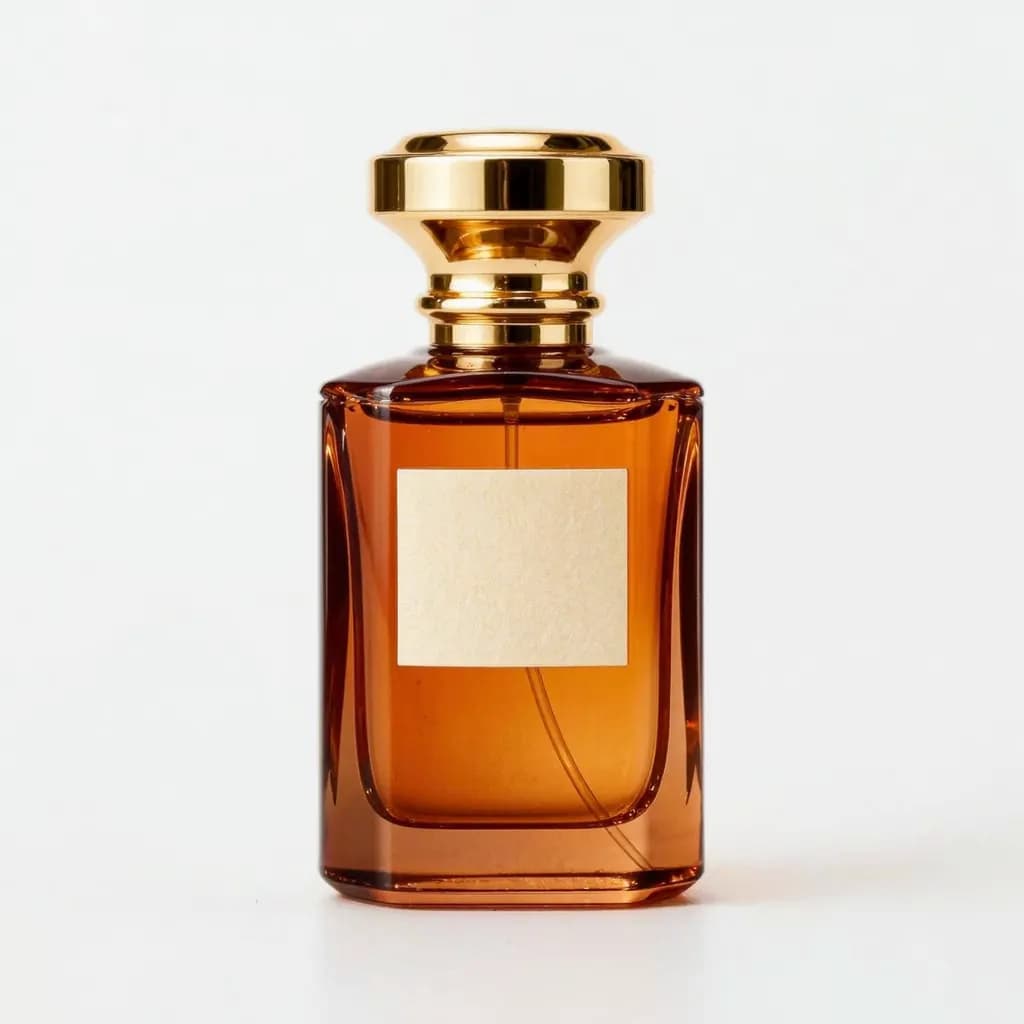
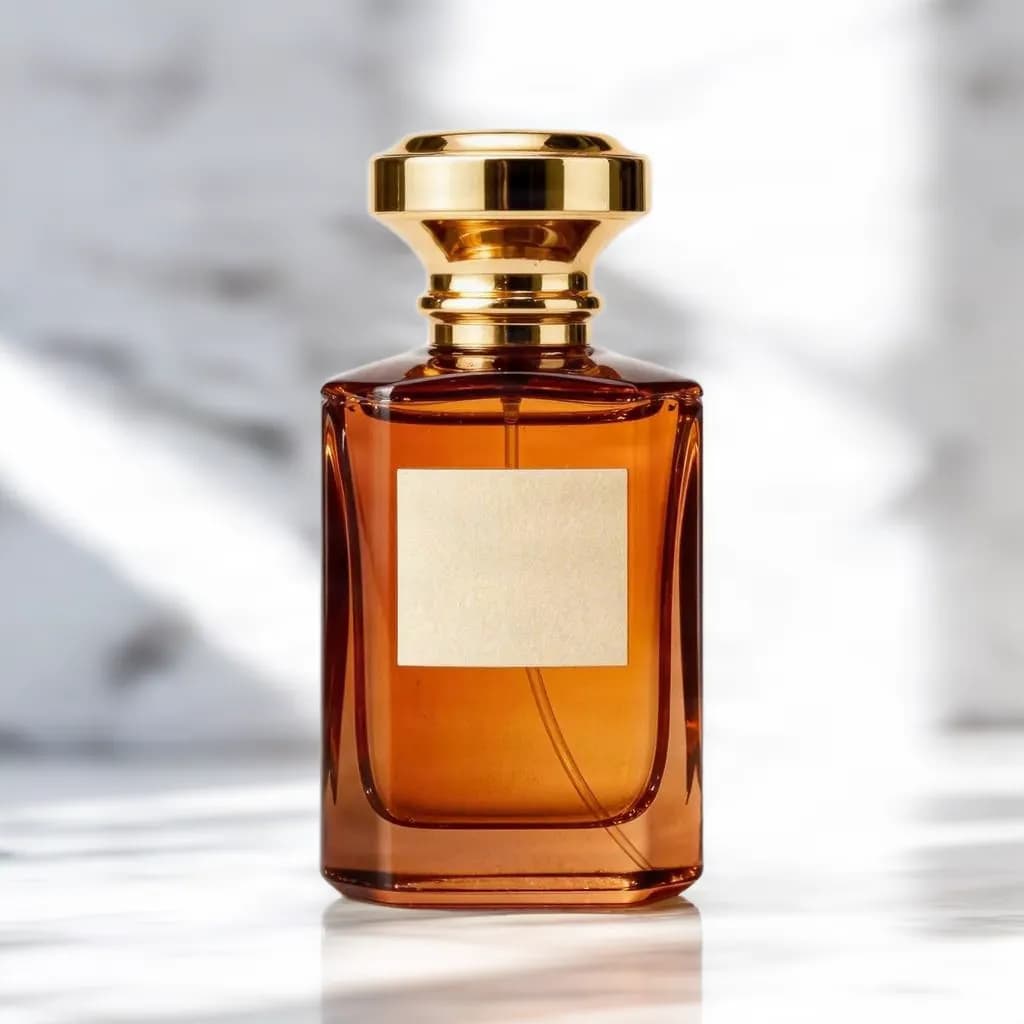 Come creare foto prodotto ambientate per il tuo negozio onlineTrasforma una foto prodotto pulita in immagini ambientate per schede, annunci e social, e scopri dove serve ancora la foto principale su sfondo bianco.
Strumenti correlati


Estendi la tua foto in un nuovo formato
Carica una foto, scegli quadrato, post verticale, panoramico o storia e lascia che l'AI completi i bordi. Vedi il prezzo in crediti prima di avviare.