
วิธีขยายพื้นหลังรูป ให้ได้สัดส่วนที่ต้องการ
แต่ละแพลตฟอร์มต้องการสัดส่วนรูปไม่เหมือนกัน แบนเนอร์เว็บไซต์หรือภาพปกวิดีโอเป็นแนวกว้าง สตอรี่เป็นแนวสูง โพสต์บนฟีดเป็นสี่เหลี่ยมจัตุรัสหรือ 4:5 และรูปที่คุณชอบที่สุดก็มักจะใส่ไม่พอดีสักแบบ ถ้าครอปให้ได้สัดส่วนใหม่ ก็ต้องทิ้งรูปบางส่วนไป หรือไม่ก็ตัดผ่านหัวของคนในรูป
ทีมบรรณาธิการ Methodhelmอัปเดตล่าสุด: อ่าน 10 นาที
การขยายรูป ซึ่งเรียกอีกอย่างว่า uncrop หรือ outpainting ทำงานกลับกัน รูปของคุณยังอยู่ครบทั้งรูป แล้ว AI จะเติมฉากใหม่รอบ ๆ จนรูปได้สัดส่วนตามที่ต้องการ คู่มือนี้อธิบายว่ารูปแบบไหนขยายได้ดี วิธีทำทีละขั้นด้วย ขยายขอบรูป ของ Methodhelm ควรเลือกสัดส่วนไหนสำหรับงานแบบไหน และควรตรวจอะไรบ้างก่อนนำไปเผยแพร่
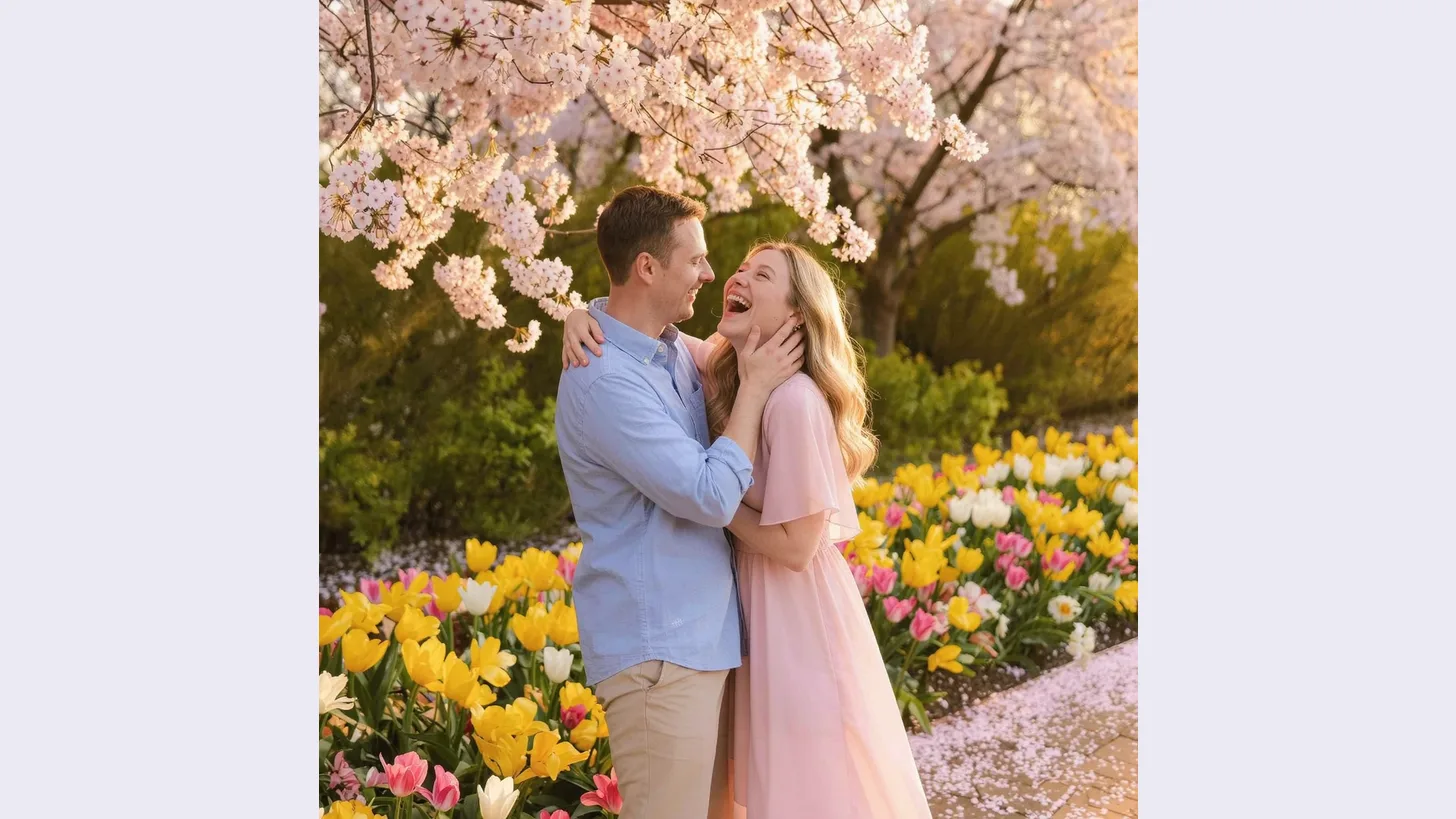 ก่อน
ก่อน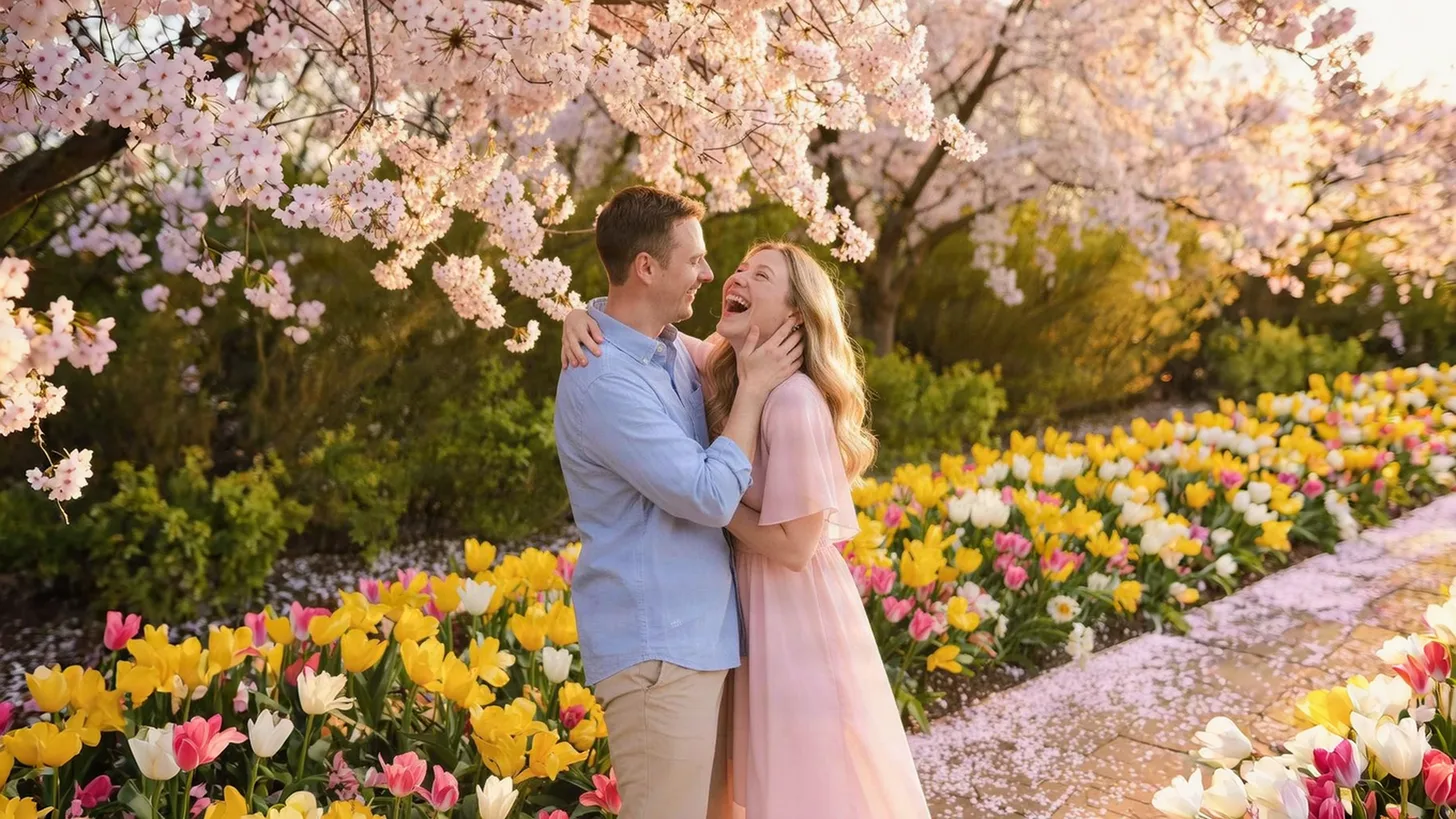 หลัง
หลังในหน้านี้
การขยายรูปทำอะไรกับรูปของคุณจริง ๆ
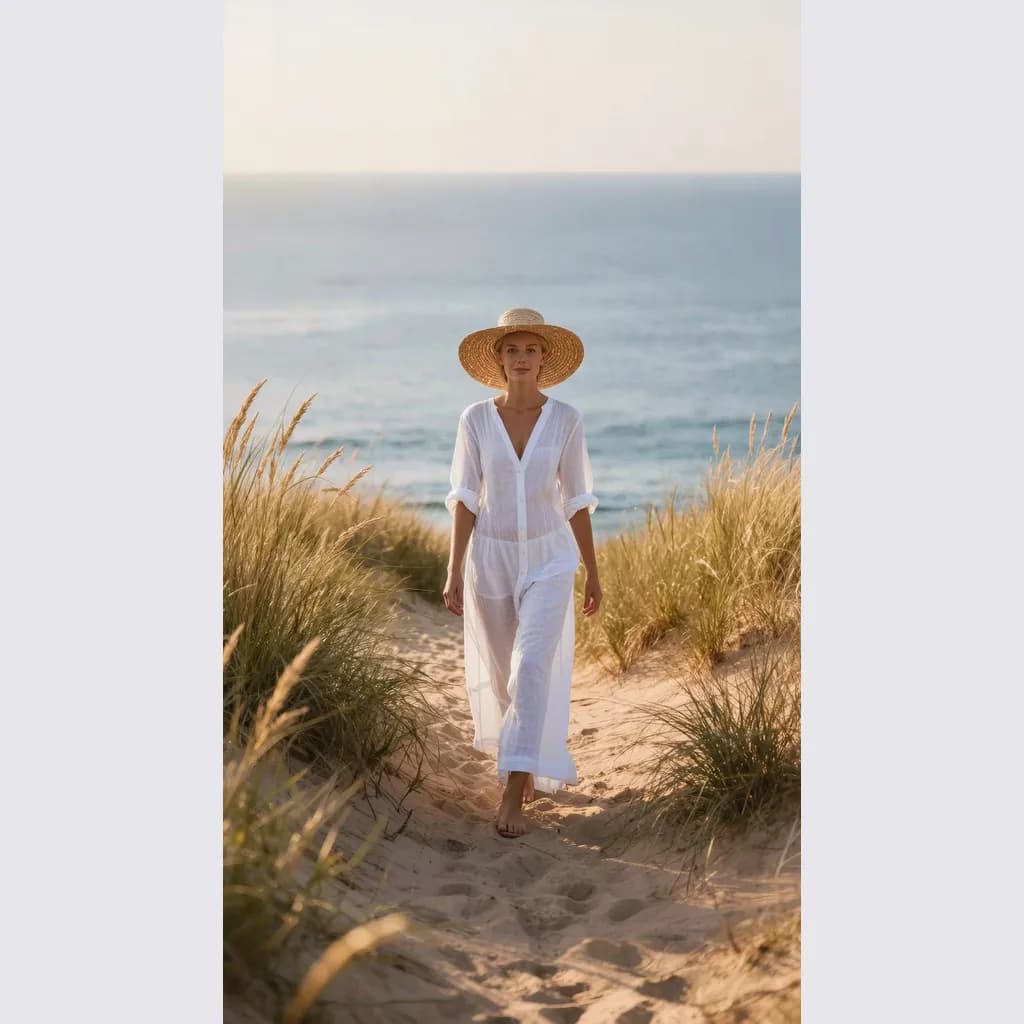
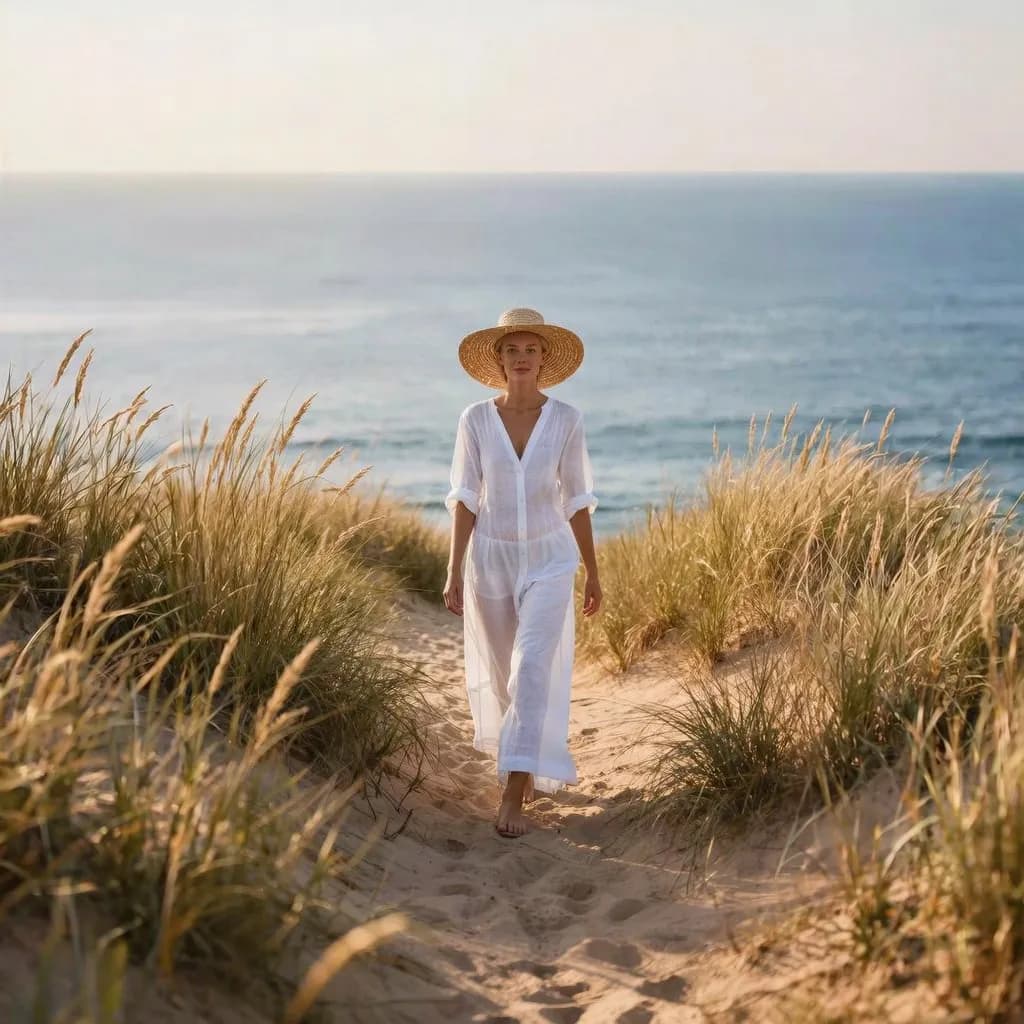
เมื่อคุณขยายรูป พิกเซลเดิมจะถูกเก็บไว้ทั้งหมดแล้ววางลงในผืนภาพที่ใหญ่ขึ้น พื้นที่ว่างรอบ ๆ จะถูกเติมด้วยเนื้อหาใหม่ที่ต่อเนื่องจากฉากเดิม เช่น ท้องฟ้าที่มากขึ้นเหนือรูปวิว ผนังที่ยาวขึ้นข้างรูปบุคคล หรือผืนทรายและหญ้าที่มากขึ้นตามทางเดินริมชายหาด ผลลัพธ์คือรูปใหม่ในสัดส่วนที่เลือก โดยมีรูปต้นฉบับของคุณอยู่ตรงกลาง
ส่วนที่เพิ่มเข้ามาเป็นสิ่งที่ AI สร้างขึ้นใหม่ ไม่ใช่การกู้คืนของเดิม AI ไม่รู้ว่านอกกรอบรูปจริง ๆ มีอะไรอยู่ จึงวาดสิ่งที่ดูสมเหตุสมผลขึ้นมาแทน วิธีนี้เหมาะมากกับพื้นหลังอย่างท้องฟ้า ทะเล ผนัง พื้น ทุ่งหญ้า และพุ่มไม้ใบไม้ แต่เชื่อถือได้น้อยกว่ามากกับคน ตัวหนังสือ หรือสิ่งของที่มีรายละเอียดเยอะซึ่งถูกตัดอยู่ที่ขอบรูป
เลือกรูปที่ขยายได้ดี
- เว้นที่ว่างรอบตัวแบบไว้ คนหรือสินค้าที่อยู่ในกรอบครบทั้งตัวจะขยายออกมาได้เรียบร้อย แต่ถ้าร่างกายถูกตัดที่ขอบ AI จะต้องเดาครึ่งที่หายไปเอาเอง
- พื้นหลังที่เรียบง่ายและต่อเนื่องให้ผลดีที่สุด เช่น ท้องฟ้า ทะเล ผนังสีเรียบ สนามหญ้า ผืนทราย หรือถนนที่เบลอ
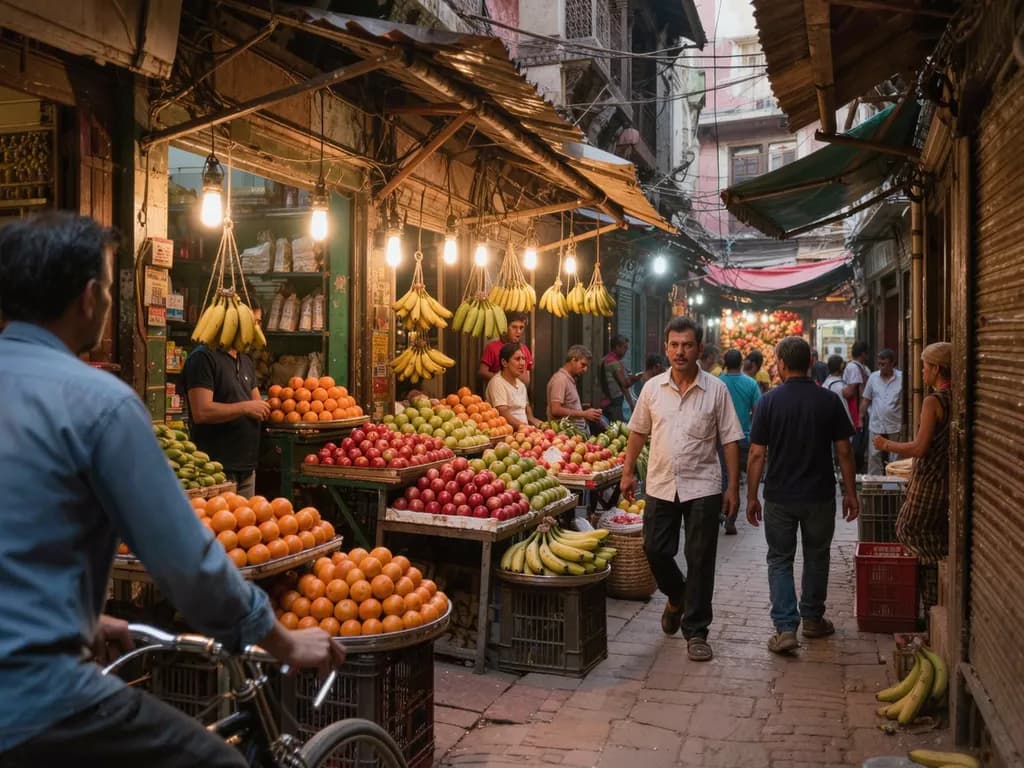
- ฉากที่วุ่นวาย มีฝูงชน ป้าย ลวดลาย หรือสิ่งก่อสร้างชิดไปจนถึงขอบรูป จะต่อเติมให้ดูสมจริงได้ยากกว่ามาก
- ใช้รูปที่คมชัด ความเบลอและนอยส์หนัก ๆ จะถูกต่อออกไปในส่วนใหม่ด้วย ถ้ารูปไม่ค่อยชัด ให้แก้ก่อนด้วย แก้ภาพเบลอ
- ลบสิ่งที่รบกวนสายตาใกล้ขอบรูปก่อนขยาย เช่น ใช้ ลบวัตถุ เพื่อไม่ให้สิ่งเหล่านั้นถูกวาดซ้ำในส่วนใหม่
ทำทีละขั้น: ขยายรูปด้วย AI
- อัปโหลดรูป
เปิด ขยายขอบรูป แล้วอัปโหลดไฟล์ JPG, PNG หรือ WebP ที่แต่ละด้านยาวอย่างน้อย 128 px รูปที่ใหญ่กว่านั้นจะถูกย่อลงเหลือไม่เกิน 1280 px ก่อนอัปโหลด
- เลือกสัดส่วนใหม่
เลือก 1:1 สี่เหลี่ยมจัตุรัส, 4:5 โพสต์แนวตั้ง, 16:9 จอกว้าง หรือ 9:16 สตอรี่ หลังจากเข้าสู่ระบบ คุณจะเห็นราคาเครดิตที่แน่นอนก่อนเริ่มทำงาน
- เริ่มขยายรูป
ปกติใช้เวลาประมาณ 10 ถึง 40 วินาที การสร้างที่ล้มเหลวจะไม่ถูกหักเครดิต เครดิตที่กันไว้จะคืนให้อัตโนมัติ ผลลัพธ์จะเก็บไว้ให้ดาวน์โหลดได้ 24 ชั่วโมง
- ตรวจรอยต่อที่ขอบ
ดูให้ละเอียดตรงจุดที่รูปต้นฉบับจบและส่วนใหม่เริ่มต้น รวมถึงทุกอย่างที่เคยถูกตัดอยู่ที่ขอบ เช่น มือ เท้า เส้นผม เฟอร์นิเจอร์ หรือเส้นอย่างเส้นขอบฟ้า
- ทำใหม่หรือปรับรูปต้นฉบับ
ถ้าส่วนใหม่ดูผิดแปลก ให้ลองทำใหม่อีกครั้ง ลองสัดส่วนที่เปลี่ยนน้อยลง หรือครอปรูปต้นฉบับให้ตัวแบบไม่ถูกตัดที่ขอบอีกต่อไป แล้วนำรูปนั้นมาขยาย
เลือกสัดส่วนให้เหมาะกับงาน
- 16:9 จอกว้าง: ภาพส่วนหัวของเว็บไซต์ สไลด์นำเสนอ ภาพปกวิดีโอ และภาพหน้าปก เปลี่ยนรูปแนวตั้งให้เป็นแบนเนอร์แนวกว้างที่มีที่ว่างสำหรับใส่หัวข้อ
- 9:16 สตอรี่: สตอรี่ ภาพปกรีลส์ และวอลเปเปอร์มือถือ เปลี่ยนรูปแนวนอนให้เป็นรูปแนวสูง
- 4:5 โพสต์แนวตั้ง: โพสต์บนฟีดที่กินพื้นที่ความสูงของหน้าจอมากกว่ารูปสี่เหลี่ยมจัตุรัส
- 1:1 สี่เหลี่ยมจัตุรัส: รูปโปรไฟล์ รูปลงขายสินค้าในมาร์เก็ตเพลส และโพสต์สี่เหลี่ยมบนฟีด โดยไม่ต้องครอปรูปแนวสูงหรือแนวกว้างทิ้ง
- การเปลี่ยนไปเป็นแนวตรงข้าม เช่น จากแนวสูงเป็นแนวกว้าง จะเพิ่มพื้นที่ใหม่มากที่สุด ยิ่งขยายออกไปมากเท่าไร ผลลัพธ์ก็ยิ่งขึ้นอยู่กับว่าพื้นหลังเรียบง่ายแค่ไหน
ข้อจำกัดและสิ่งที่ต้องตรวจ
ส่วนที่ขยายออกมาเป็นสิ่งที่ AI สร้างขึ้น และจะออกมาไม่เหมือนกันในแต่ละครั้ง ปัญหาที่พบบ่อยที่สุดคือลวดลายที่ซ้ำกัน เส้นขอบฟ้าที่ต่อกันไม่ตรง สิ่งของที่ถูกวาดซ้ำสองชิ้น หรือรูปทรงแปลก ๆ ใกล้ขอบเดิมของรูป ดังนั้นก่อนนำไปใช้ ควรดูทั้งรูปที่ขนาด 100% ทุกครั้ง
- รูปของคุณยังคงขนาดเดิม และส่วนใหม่จะถูกเพิ่มเข้าไปรอบ ๆ โดยด้านยาวสูงสุดประมาณ 2300 px ถ้าต้องการไฟล์ที่ใหญ่กว่านี้ ให้นำผลลัพธ์ไปผ่าน ขยายรูป AI 2×
- คนหรือตัวหนังสือที่อยู่ใกล้ขอบเดิมของรูปอาจออกมาบิดเบี้ยว ถ้าทำได้ ให้เก็บไว้ในกรอบรูป
- อย่าใช้รูปที่ขยายแล้วในงานที่ต้องใช้รูปต้นฉบับที่ไม่ได้แก้ไข เช่น เอกสาร หลักฐาน หรือข่าว
- อัปโหลดเฉพาะรูปที่คุณมีสิทธิ์ใช้ และรูปของคนอื่นก็ต่อเมื่อได้รับความยินยอมจากเจ้าตัวแล้วเท่านั้น
คำถามที่พบบ่อย
การ uncrop รูปหมายถึงอะไร
คือการทำให้รูปใหญ่กว่าเดิมด้วยการเพิ่มเนื้อหาใหม่รอบ ๆ รูปต้นฉบับ ซึ่งตรงข้ามกับการครอป เครื่องมือ AI จะสร้างส่วนที่ขาดหายไป ทำให้ฉากดูเหมือนต่อเนื่องออกไปเลยขอบเดิมของรูป
เปลี่ยนรูปบุคคลแนวตั้งให้กว้างเพื่อทำแบนเนอร์ได้ไหม
ได้ เลือก 16:9 จอกว้าง แล้ว AI จะขยายพื้นหลังออกไปทั้งสองข้าง ผลลัพธ์จะดีที่สุดเมื่อพื้นหลังเรียบง่ายและตัวแบบอยู่ในกรอบครบทั้งตัว
รูปต้นฉบับของฉันจะถูกเปลี่ยนไหม
รูปของคุณยังคงขนาดเดิมและถูกวางไว้ในรูปที่ใหญ่ขึ้น ส่วนเนื้อหาใหม่จะถูกเพิ่มเข้าไปรอบ ๆ ให้ตรวจรอยต่อระหว่างส่วนเดิมกับส่วนใหม่ เพราะปัญหามักจะเห็นได้ชัดตรงนั้น
ทำไมส่วนที่ขยายออกมาถึงดูแปลก ๆ
AI ต้องเดาเองว่านอกขอบรูปน่าจะมีอะไร ฝูงชน ตัวหนังสือ ลวดลาย หรือตัวแบบที่ถูกตัดที่ขอบ ล้วนต่อเติมให้เนียนได้ยาก ลองใช้รูปที่เรียบง่ายกว่า สัดส่วนที่เปลี่ยนน้อยลง หรือทำใหม่อีกครั้ง
มีค่าใช้จ่ายเท่าไร
Methodhelm ใช้ระบบเครดิต คุณจะเห็นราคาที่แน่นอนก่อนทำงานทุกครั้ง ทั้งในเครื่องมือและในหน้า ราคา และถ้าทำงานไม่สำเร็จ เครดิตที่กันไว้จะถูกคืนให้
คู่มือที่เกี่ยวข้อง
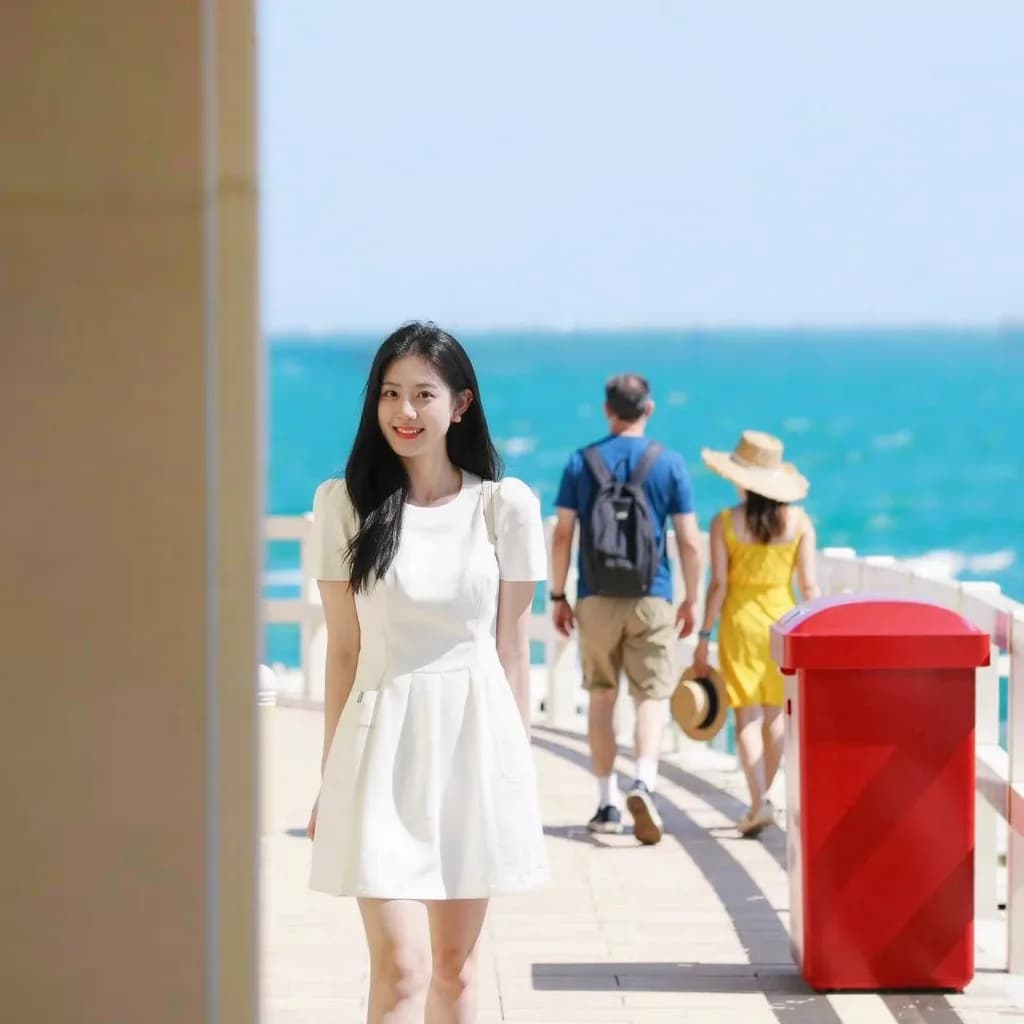
 วิธีลบสิ่งของและคนที่ไม่ต้องการออกจากรูปภาพลบคนที่เดินเข้าเฟรม ขยะ และสายไฟออกจากรูป พร้อมรู้ว่าฉากแบบไหนที่ AI เติมได้เนียนและแบบไหนที่ทำไม่ได้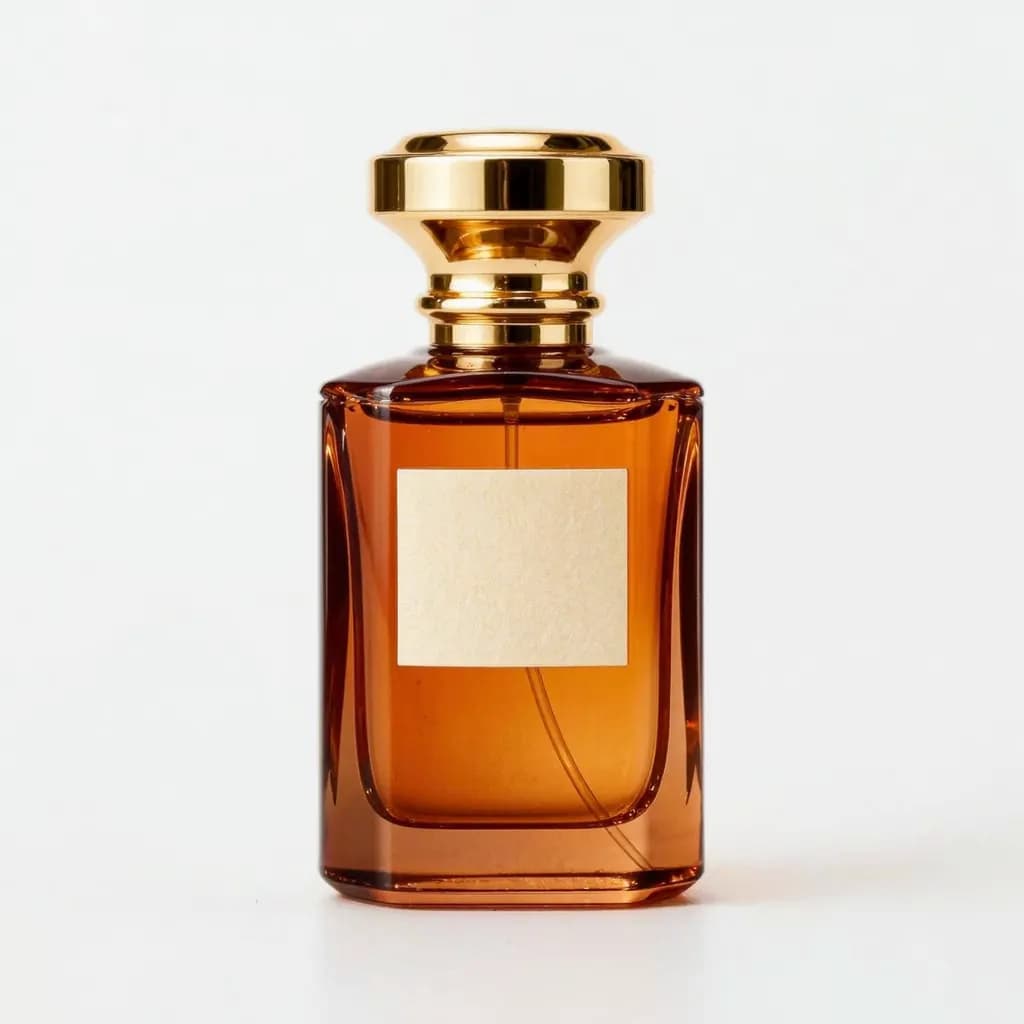
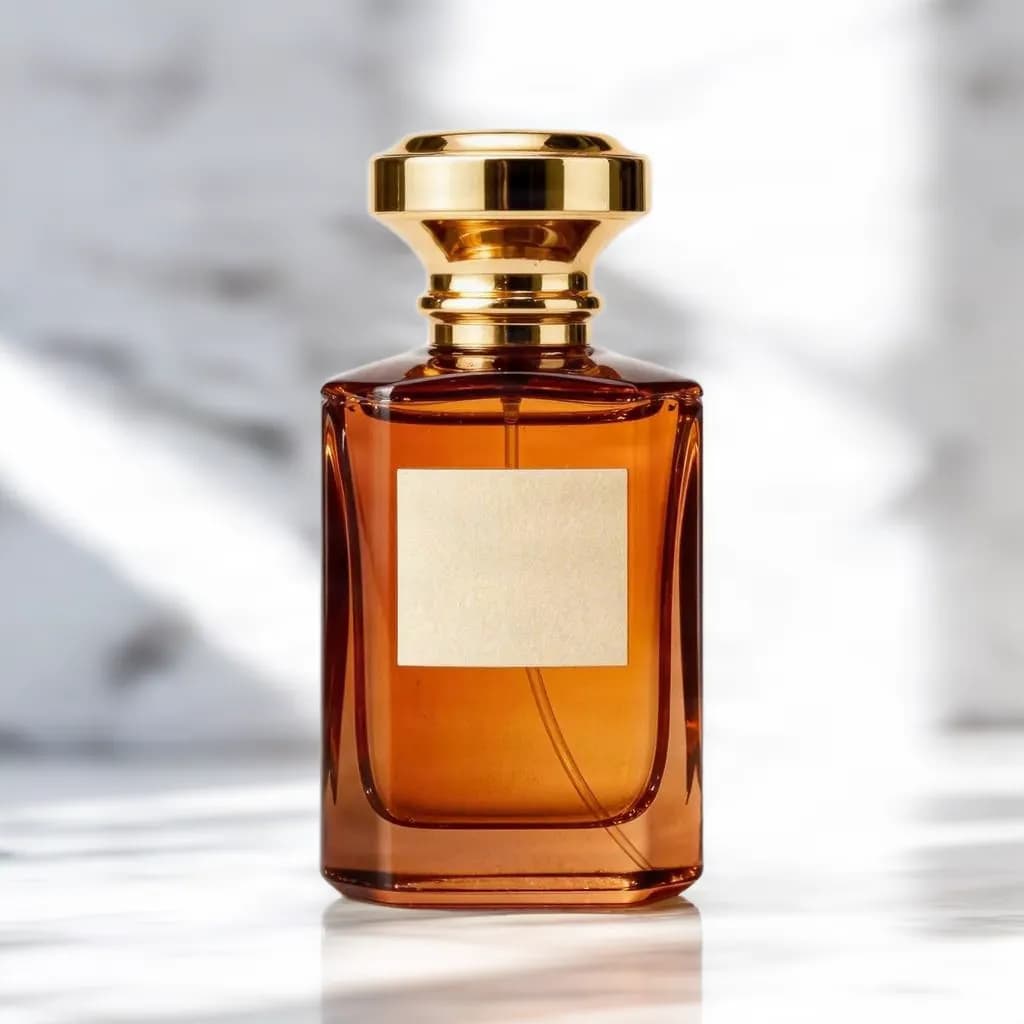 วิธีทำรูปสินค้าจัดฉากสำหรับร้านค้าออนไลน์ จากรูปสินค้าเพียงรูปเดียวเปลี่ยนรูปสินค้าที่ถ่ายสะอาด ๆ หนึ่งรูปให้เป็นรูปจัดฉากสำหรับหน้าสินค้า โฆษณา และโซเชียล พร้อมรู้ว่าตรงไหนยังต้องใช้รูปหลักพื้นขาว
เครื่องมือที่เกี่ยวข้อง


ขยายรูปของคุณเป็นสัดส่วนใหม่
อัปโหลดรูป เลือกสี่เหลี่ยมจัตุรัส โพสต์แนวตั้ง จอกว้าง หรือสตอรี่ แล้วให้ AI เติมขอบรูปให้ คุณจะเห็นราคาเครดิตก่อนเริ่มทำงาน