
Cómo ampliar el fondo de una foto y llevarla a cualquier formato
Cada plataforma pide un formato distinto. Un banner web o una miniatura de vídeo son horizontales, una historia es vertical, una publicación del feed es cuadrada o 4:5, y justo la foto que más te gusta nunca encaja. Si la recortas al nuevo formato, pierdes parte de la imagen o le cortas la cabeza a la persona.
Equipo editorial de MethodhelmÚltima actualización: 5 min de lectura
Ampliar la imagen, lo que también se conoce como «descrop» u outpainting, funciona al revés: la foto se conserva entera y la IA añade escenario nuevo a su alrededor hasta que la imagen tiene el formato que necesitas. Esta guía explica qué fotos se amplían bien, cómo hacerlo paso a paso con Ampliar imagen de Methodhelm, qué formato elegir para cada uso y qué revisar antes de publicar.
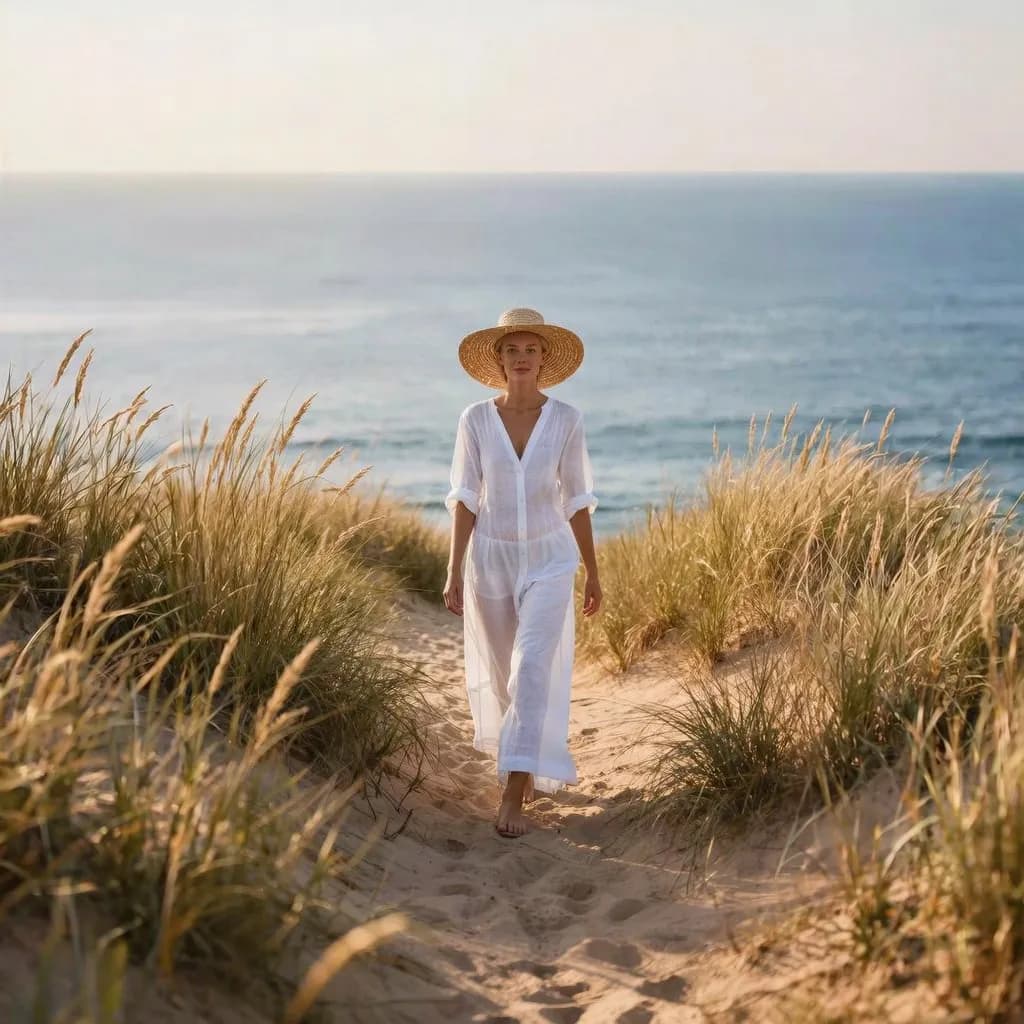
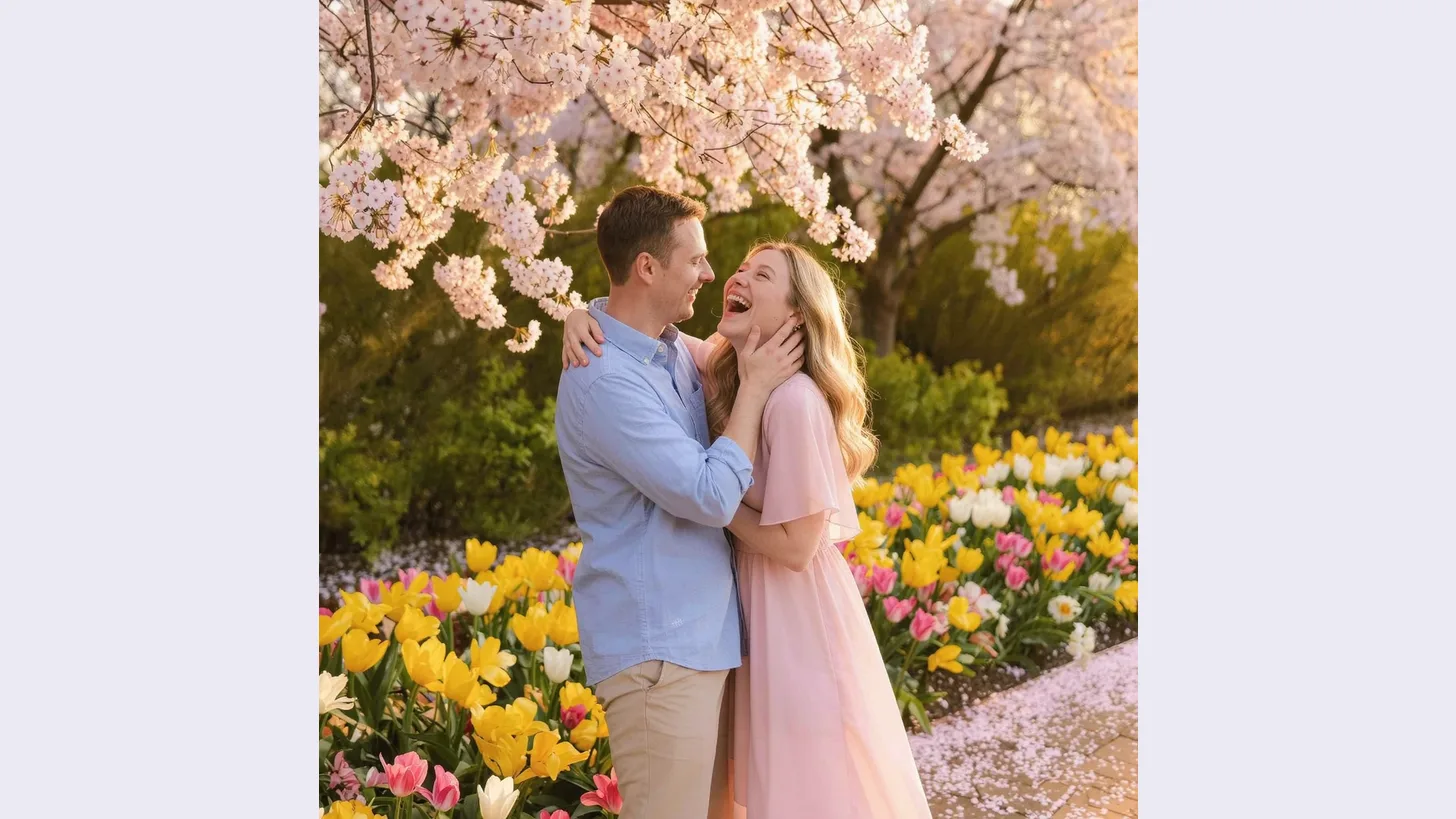 Antes
Antes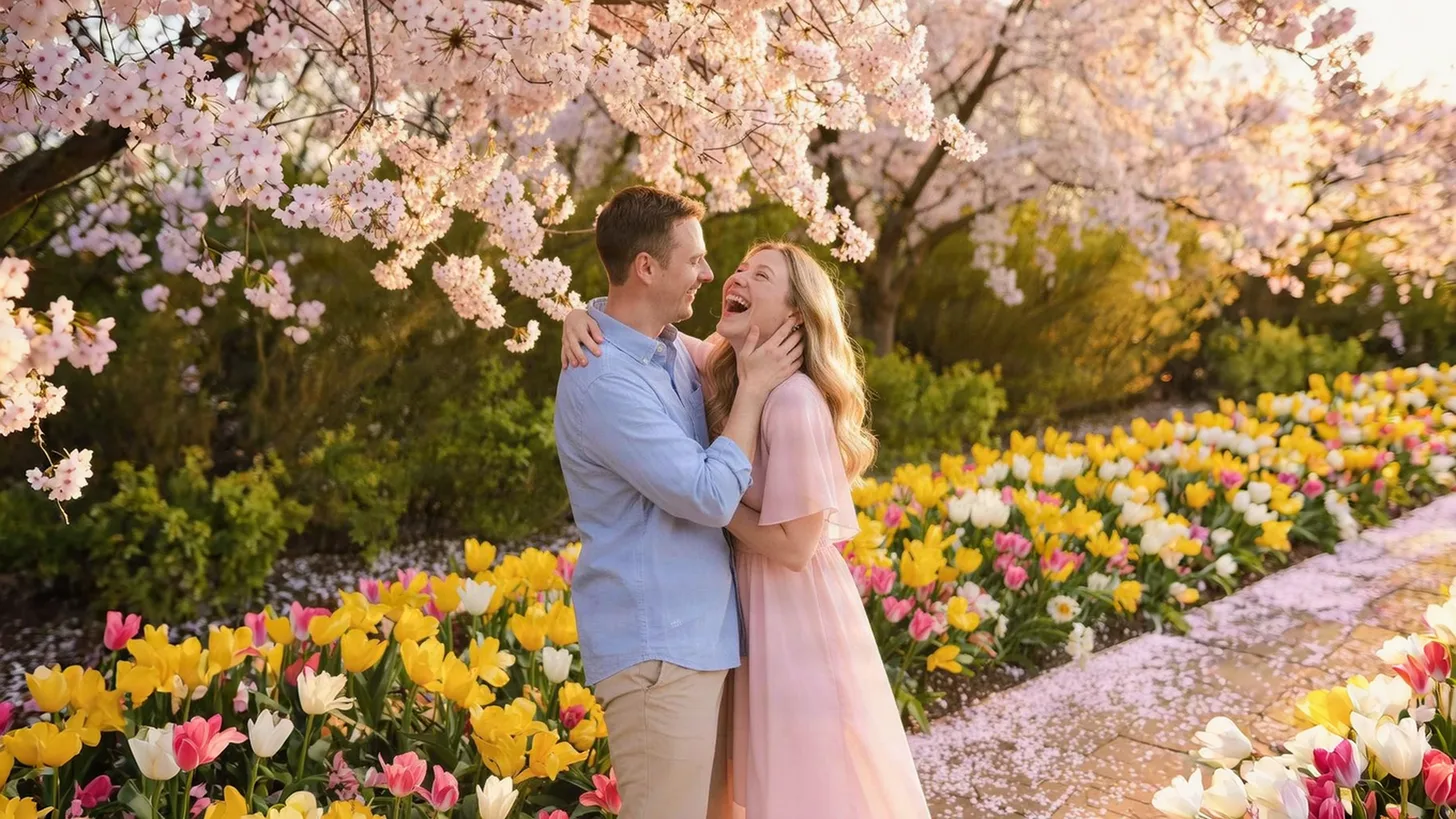 Después
En esta página
Qué ocurre realmente al ampliar una foto
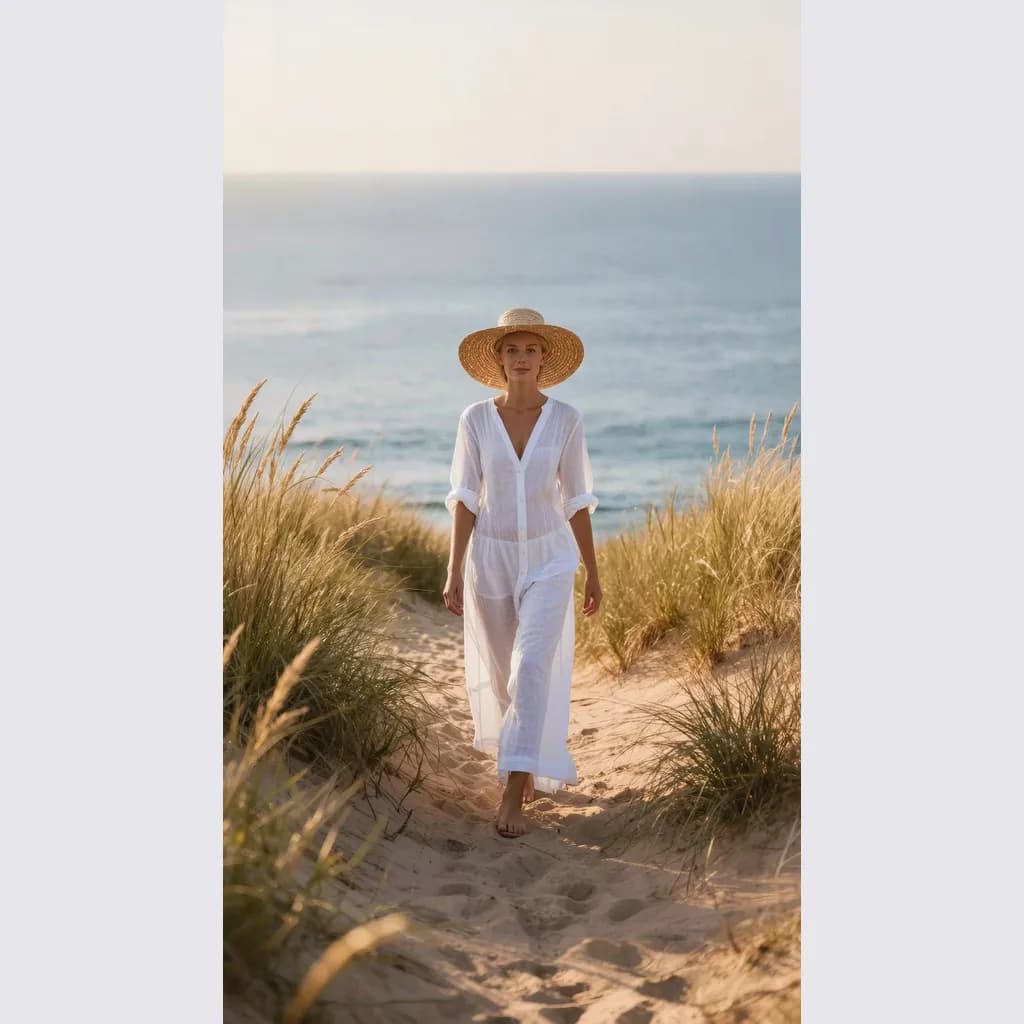
Al ampliar una foto, los píxeles originales se conservan y se colocan dentro de un lienzo más grande. El espacio vacío que los rodea se rellena con contenido nuevo que continúa la escena: más cielo sobre un paisaje, más pared junto a un retrato, más arena y hierba a los lados de un camino de playa. El resultado es una imagen nueva con el formato elegido y tu foto original en el centro.
La zona nueva es inventada, no recuperada. La IA no sabe qué había de verdad fuera del encuadre, así que pinta algo verosímil. Eso es perfecto para fondos como cielo, mar, paredes, suelos, campos o vegetación, y mucho menos fiable para personas, textos u objetos con detalle que quedaron cortados en el borde.
Elige una foto que se amplíe bien
- Deja espacio alrededor del sujeto. Una persona o un producto que cabe entero en el encuadre se amplía con limpieza; un cuerpo cortado en el borde obliga a la IA a inventarse la mitad que falta.
- Los fondos sencillos y continuos son los que mejor funcionan: cielo, mar, paredes lisas, césped, arena o una calle desenfocada.
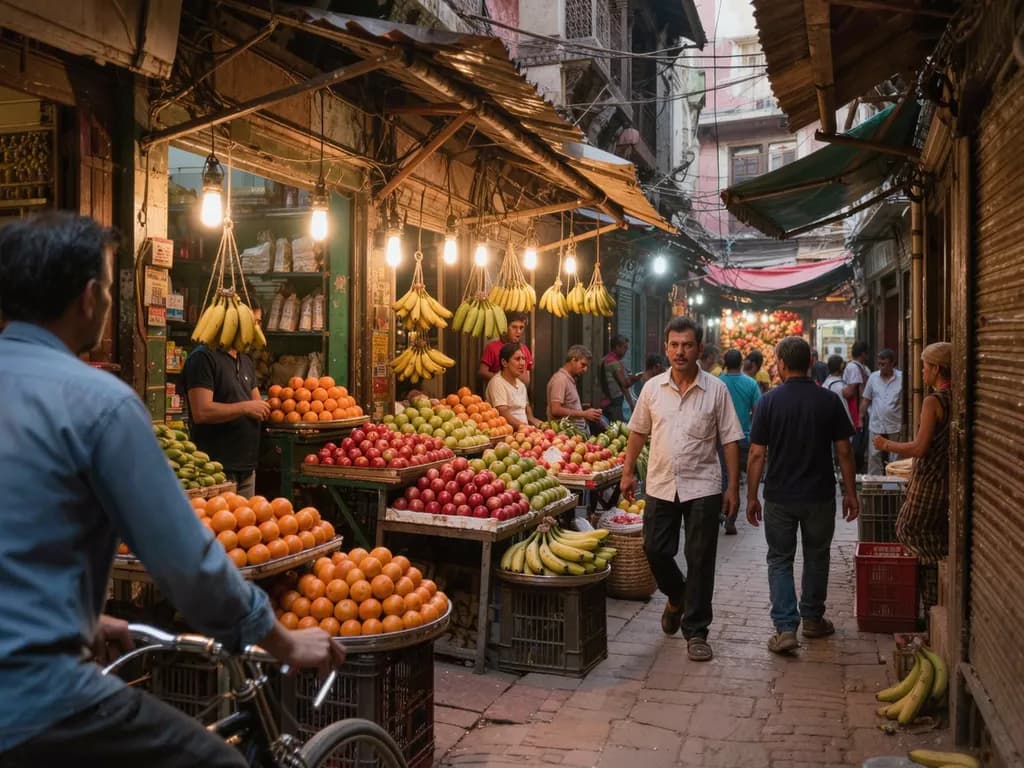
- Las escenas cargadas, con multitudes, carteles, estampados o edificios hasta el mismo borde, son mucho más difíciles de continuar de forma convincente.
- Usa una foto nítida. El desenfoque y el ruido intenso también se prolongan en la zona nueva; si la toma está blanda, corrígela antes con Quitar desenfoque.
- Elimina las distracciones cercanas a los bordes antes de ampliar, por ejemplo con Borrar objetos, para que no se repitan.
Paso a paso: ampliar una foto con IA
- Sube tu foto
Abre Ampliar imagen y sube un JPG, PNG o WebP de al menos 128 px por lado. Las fotos más grandes se reducen a un máximo de 1280 px antes de subirse.
- Elige el nuevo formato
Escoge 1:1 Cuadrado, 4:5 Publicación vertical, 16:9 Panorámico o 9:16 Historia. Tras iniciar sesión verás el precio exacto en créditos antes de ejecutar.
- Ejecuta la ampliación
Suele tardar entre 10 y 40 segundos. Las generaciones fallidas no se cobran: los créditos retenidos vuelven automáticamente. Tu resultado se guarda 24 horas para que lo descargues.
- Revisa los bordes
Mira con atención dónde termina la foto original y empieza la zona nueva, y todo lo que estaba cortado: manos, pies, pelo, muebles o líneas como el horizonte.
- Repite o ajusta la foto de partida
Si la zona nueva no convence, vuelve a ejecutarla, prueba un formato menos extremo o recorta la foto original para que el sujeto ya no quede cortado en el borde y amplía esa versión.
Qué formato elegir para cada uso
- 16:9 Panorámico: cabeceras web, diapositivas de presentaciones, miniaturas de vídeo e imágenes de portada. Convierte una foto vertical en un banner ancho con espacio para un titular.
- 9:16 Historia: historias, portadas de reels y fondos de pantalla del móvil. Convierte una foto horizontal en una imagen alta.
- 4:5 Publicación vertical: publicaciones del feed que ocupan más altura de pantalla que un cuadrado.
- 1:1 Cuadrado: fotos de perfil, anuncios en tiendas y marketplaces y publicaciones cuadradas, sin recortar una foto alta o ancha.
- Pasar a la orientación contraria, por ejemplo de vertical a horizontal, es lo que más zona nueva añade. Cuanto más amplías, más depende el resultado de lo sencillo que sea el fondo.
Limitaciones y qué revisar
La zona ampliada la genera la IA y cambia de una ejecución a otra. Los problemas más habituales son patrones repetidos, un horizonte que no encaja, objetos duplicados o formas raras cerca del borde original, así que revisa siempre la imagen completa al 100 % antes de usarla.
- Tu foto conserva su tamaño y la zona nueva se añade a su alrededor, hasta unos 2300 px en el lado largo. Si necesitas un archivo más grande, pasa el resultado por Mejorar resolución 2×.
- Las personas o los textos cerca del borde original pueden salir deformados; mantenlos dentro del encuadre siempre que puedas.
- No uses fotos ampliadas donde se exija un original sin editar, como documentos, pruebas o noticias.
- Sube solo fotos sobre las que tengas derechos, y fotos de otras personas solo con su consentimiento.
Preguntas frecuentes
¿Qué significa hacer un «descrop» de una foto?
Hacer la imagen más grande de lo que era añadiendo contenido nuevo alrededor del original, lo contrario de recortar. Las herramientas de IA generan la zona que falta para que la escena parezca continuar más allá de los bordes antiguos.
¿Puedo convertir una foto vertical en un banner horizontal?
Sí. Elige 16:9 Panorámico y la IA amplía el fondo por ambos lados. Funciona mejor cuando el fondo es sencillo y el sujeto está entero dentro del encuadre.
¿Cambiará mi foto original?
Tu foto conserva su tamaño y se coloca dentro de la imagen más grande; el contenido nuevo se añade alrededor. Revisa la unión entre lo antiguo y lo nuevo, porque ahí es donde se notan los fallos.
¿Por qué la zona ampliada se ve rara?
La IA se inventa lo que podría haber más allá del borde. Las multitudes, los textos, los estampados o un sujeto cortado en el borde son difíciles de continuar. Prueba con una foto más sencilla, un formato menos extremo u otra ejecución.
¿Cuánto cuesta?
Methodhelm funciona con créditos. Ves el precio exacto antes de cada ejecución en la herramienta y en la página de precios, y las ejecuciones fallidas devuelven los créditos retenidos.
Guías relacionadas
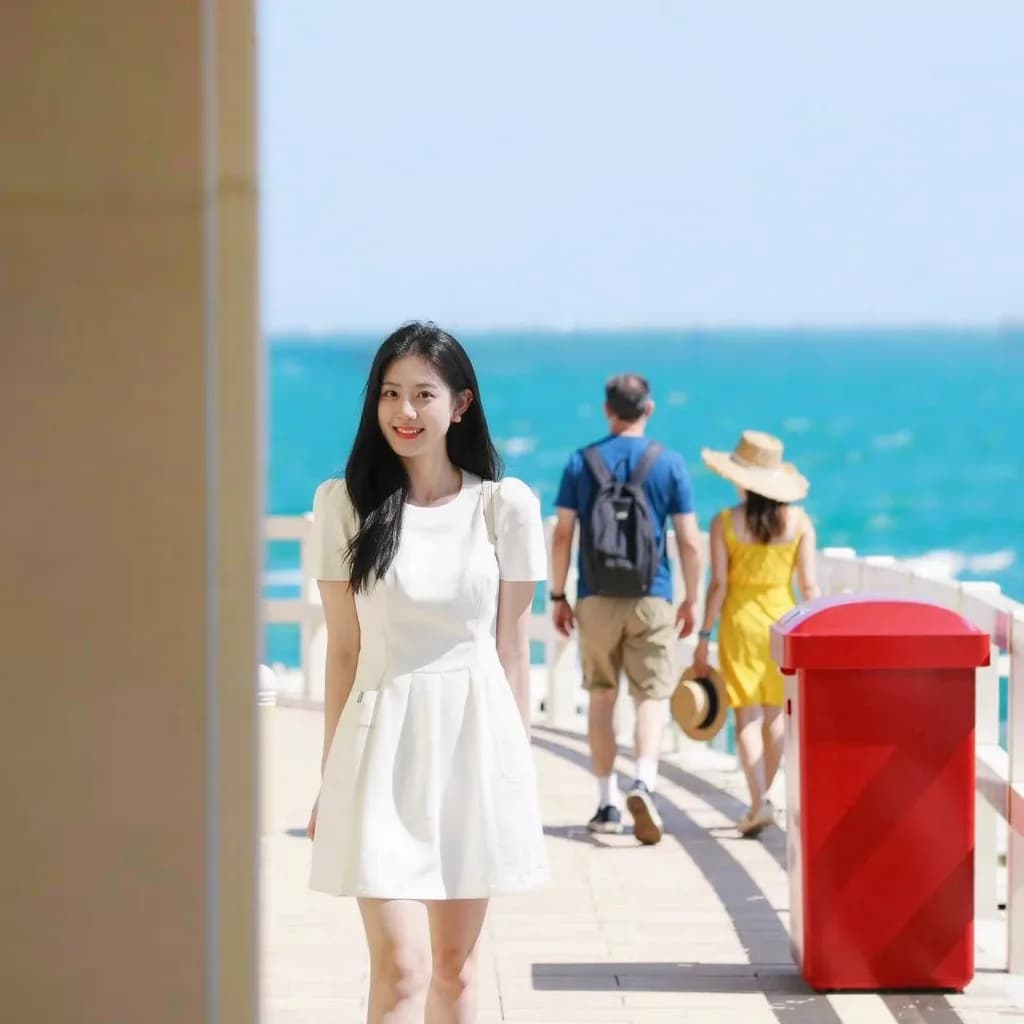
 Cómo quitar objetos y personas que sobran en una fotoBorra a quien se coló en la foto, basura o cables, y aprende qué escenas puede reconstruir bien la IA y cuáles no.
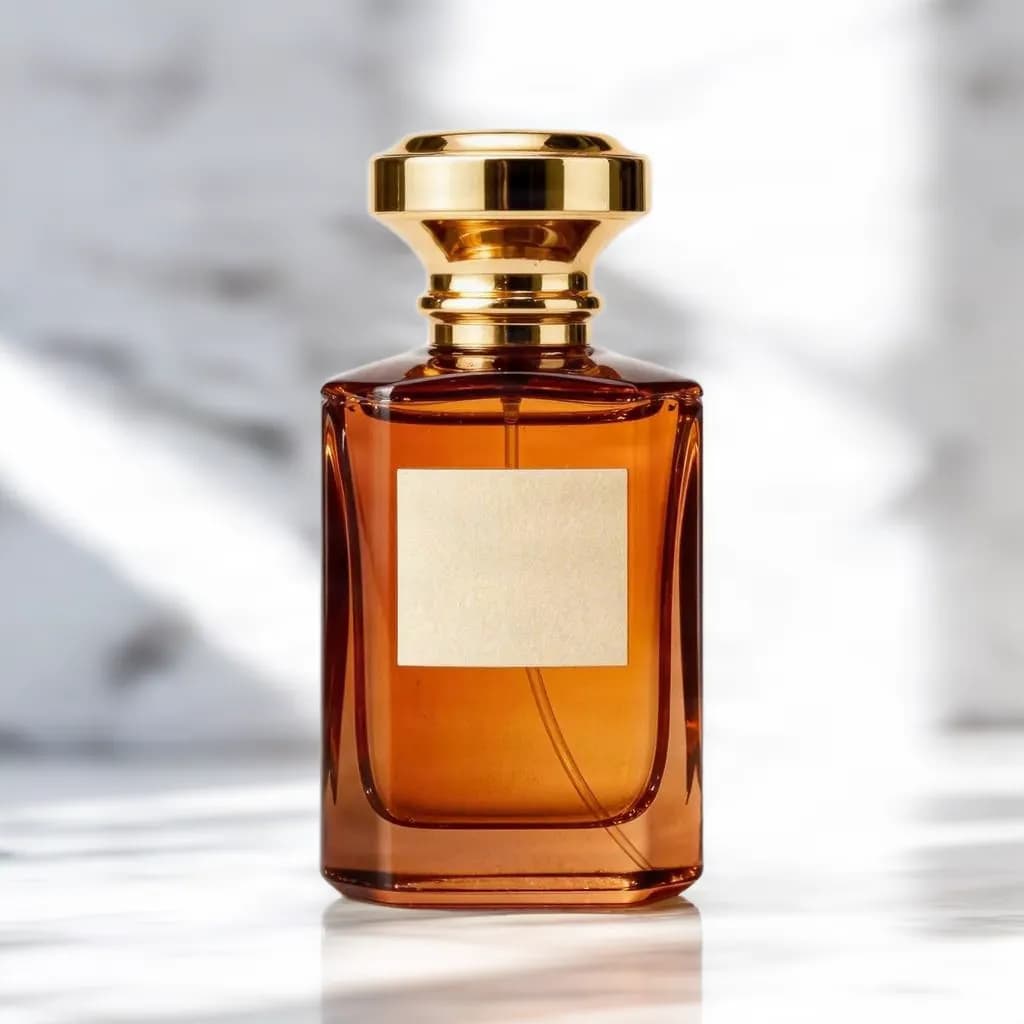 Cómo hacer fotos de producto en ambiente para tu tienda onlineConvierte una foto limpia de producto en imágenes en escena para fichas, anuncios y redes, y sabe dónde sigue haciendo falta la foto principal en blanco.
Herramientas relacionadas


Amplía tu foto a un nuevo formato
Sube una foto, elige cuadrado, publicación vertical, panorámico o historia y deja que la IA rellene los bordes. Ves el precio en créditos antes de ejecutar.