
Zwart-witfoto's inkleuren
Een zwart-witfoto van een grootouder, het ouderlijk huis of een schoolklas kan ver weg voelen. Met kleur lijken de mensen erop ineens dichtbij, en daarom is het inkleuren van oude foto's zo'n populair familieproject geworden. Het gaat ook makkelijk mis: modderige huid, oranje gezichten of een uniform in de verkeerde kleur dat vervolgens rondgaat alsof het de waarheid is.
Redactie van MethodhelmLaatst bijgewerkt: 5 min. leestijd
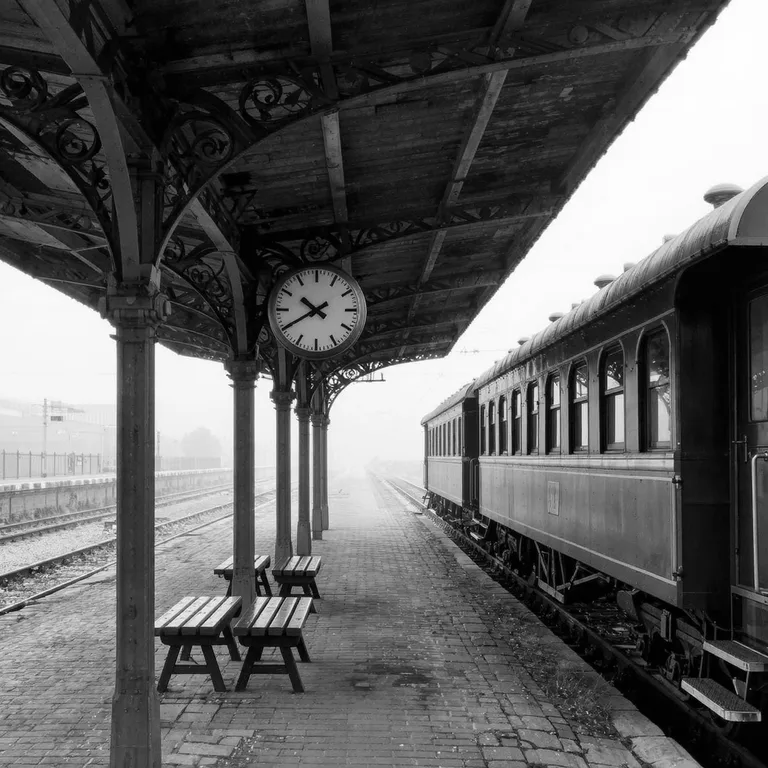
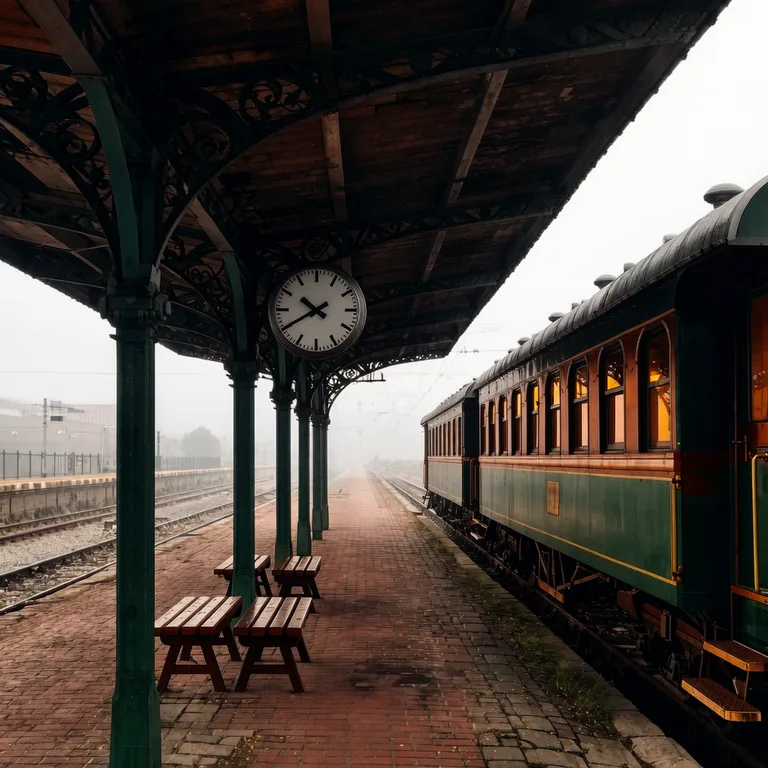
Deze gids behandelt het hele proces: een goede scan maken, begrijpen wat AI-inkleuring wel en niet kan weten, de foto inkleuren, het resultaat toetsen aan wat je echt weet en het verantwoord delen. Het meeste geldt voor elke tool die je gebruikt.
Op deze pagina
Begin met de best mogelijke scan
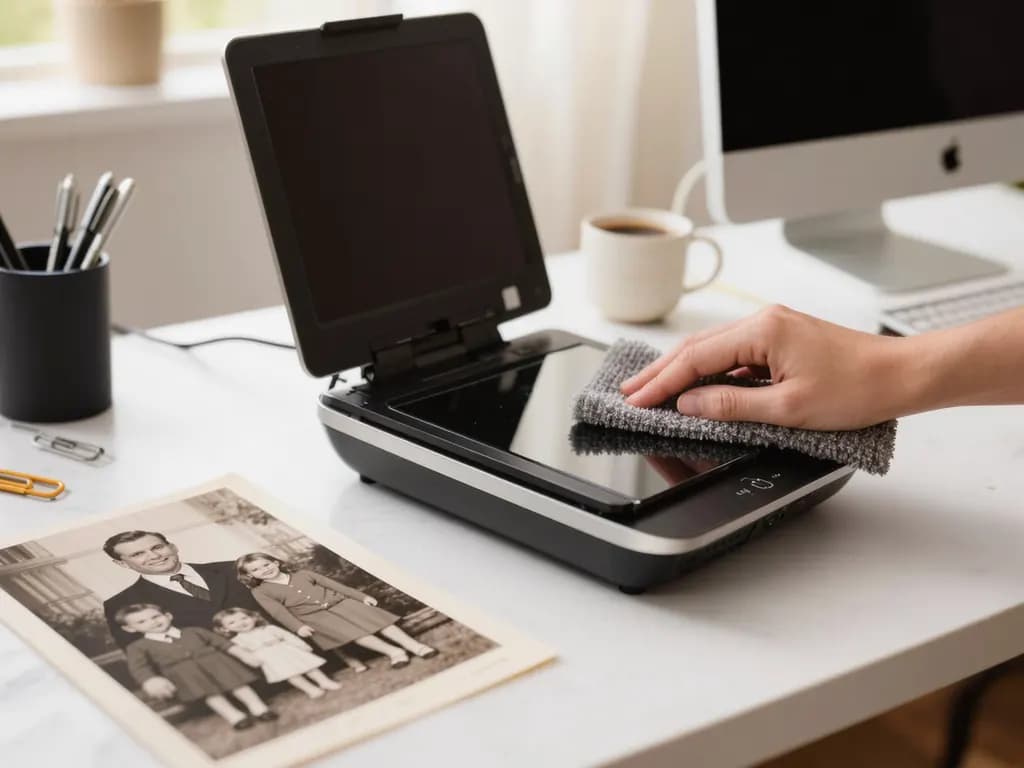
Inkleuren werkt met de details die in de afbeelding zitten, dus de scan is belangrijker dan de kleurstap. Heb je de papieren foto, scan hem dan op een flatbedscanner in plaats van hem schuin te fotograferen. Maak de glasplaat schoon, leg de foto plat en scan op een ruime resolutie; een kleine pasfotoafdruk heeft baat bij een hogere instelling dan een grote afdruk.
Heb je geen scanner, fotografeer de afdruk dan bij zacht, gelijkmatig daglicht bij een raam. Houd je telefoon evenwijdig aan de foto om scheefgetrokken randen en schittering te voorkomen. Zet de flitser uit.
Veel “zwart-witfoto's” zijn eigenlijk sepia of door de jaren vergeeld. Die warme tint is geen echte kleurinformatie, maar toning of verkleuring. AI-inkleuring bekijkt de afbeelding als tinten licht en donker, dus ook een sterk getinte afdruk kan worden ingekleurd. Bewerk je eerst met de hand, dan geeft omzetten naar neutraal grijs en het voorzichtig herstellen van het contrast een schoner vertrekpunt.
Waarom AI-kleuren onderbouwde gokken zijn
Een zwart-witfoto legt vast hoe helder elk deel van het beeld was, niet welke kleur het had. Een rode en een groene jurk die even helder zijn, kunnen precies hetzelfde grijs opleveren. Geen enkele software kan de oorspronkelijke kleur uit dat grijs terughalen, omdat die informatie nooit is vastgelegd.
Een AI-inkleurtool voorspelt aannemelijke kleuren op basis van de context: huid ziet er meestal uit als huid, de lucht is meestal blauw en gras meestal groen. Daarom ogen gezichten en landschappen vaak heel natuurlijk, maar zijn kleding, auto's, behang, geverfde deuren en alles wat veel kleuren had kunnen hebben onzeker.
Een oude foto stap voor stap inkleuren
- Scan of fotografeer het origineel
Maak een scherpe, gelijkmatig belichte, rechte kopie van de afdruk en laat dit bestand onaangeroerd als je mastercopy.
- Snijd de afbeelding bij en ruim op
Snijd randen, albumpagina's en achtergrond weg. Laat de natuurlijke randen van de foto staan als die voor jou belangrijk zijn.
- Open de inkleurtool en upload
Log in bij Oude foto's herstellen en inkleuren en upload een JPG, PNG of WebP van minstens 128 px aan elke kant. Grotere foto's worden vóór het uploaden verkleind tot maximaal 1600 px.
- Controleer de prijs en kleur de foto in
Je ziet de exacte prijs in credits voordat je start. Mislukte generaties worden niet in rekening gebracht: gereserveerde credits komen automatisch terug. Een bewerking duurt meestal 10 tot 40 seconden en je resultaat blijft 24 uur beschikbaar om te downloaden. The 24 hours count from when you start the run. A run that is not ready within the time limit is not charged, and if a finished result is never shown to you or downloaded before it expires, its credits come back automatically.
- Vergelijk de kleuren met het zwart-witoriginele
De tool herstelt krassen en verbleking en voegt in één stap kleur toe. Sleep de schuifregelaar om te vergelijken met het origineel en kijk goed naar gezichten, handen en kleding.
- Sla het resultaat op en geef het een label
Sla de ingekleurde versie op. Die behoudt de verhoudingen van je foto tot maximaal 2048 px aan de lange zijde. Geef het bestand een naam waaruit duidelijk blijkt dat het ingekleurd is.
Controleer de kleuren die je echt kunt nagaan
Heb je een resultaat, loop het dan na op basis van wat je weet, niet op basis van wat mooi oogt.
- Huidtinten: vergelijk met andere foto's van dezelfde persoon en met familieleden. Gezichten die te oranje, grijs of egaal zijn, wijzen er vaak op dat de gok verkeerd uitpakte.
- Uniformen, vlaggen en emblemen: militaire, school-, politie- en sportuniformen hadden vaak gedocumenteerde kleuren. Zoek ze op bij een museum of archief voordat je de AI vertrouwt.
- Uithangborden en voertuigen: winkelborden, bussen, trams en telefooncellen in een bepaalde stad hadden vaak bekende kleuren. Een lokale historische vereniging kan die vaak bevestigen.
- Vraag het familieleden: een tante weet misschien nog dat de voordeur blauw was of dat een trouwjurk ivoorkleurig was in plaats van wit. Schrijf die herinneringen op zolang het kan.
- Corrigeer of vermeld het: weet je dat een kleur niet klopt, corrigeer die dan in een fotobewerker met een kleurlaag op een selectie, of vermeld in het bijschrift dat sommige kleuren onzeker zijn.
Wat AI-inkleuring niet kan
Het kan de echte kleuren niet weten. Kleding, achtergronden, auto's en interieurs kunnen afwijken van de werkelijkheid, soms op manieren die voor het familieverhaal belangrijk zijn. Het kan ook geen details verzinnen die nooit in de foto zaten: een piepklein, heel wazig gezicht blijft zacht en zware schade wordt misschien maar deels hersteld. Gegenereerde resultaten kunnen kleine details veranderen, dus vergelijk met het origineel voordat je iets vervangt.
Is de schade het grootste probleem, dan houd je de afbeelding misschien liever zwart-wit. Foto's herstellen herstelt schade zonder kleur toe te voegen, en onze gids over oude foto's herstellen beschrijft die route uitgebreid. Voor zachte of onscherpe afdrukken lees je hoe je een wazige foto scherper maakt of probeer je Foto scherper maken.
Deel het verantwoord
- Bewaar altijd de originele scan. Het ingekleurde bestand is een aanvulling, geen vervanging.
- Vermeld bij gedeelde afbeeldingen “ingekleurd” in het bijschrift of de bestandsnaam, vooral in familiearchieven en online groepen.
- Presenteer een ingekleurde afbeelding niet als originele kleurenfoto en lever er geen in bij een archief of museum als primaire bron.
- Wees voorzichtig met historische gebeurtenissen en mensen die geleden hebben: kleur kan een scène directer laten voelen, dus doe het met respect en een duidelijke vermelding.
- Ben je tevreden met een stilstaand beeld, dan kun je het voorzichtig tot leven brengen met Foto naar video; onze gids over een foto omzetten naar een video legt uit hoe.
Lees ook
Veelgestelde vragen
Kan AI de echte kleuren van een oude zwart-witfoto laten zien?
Nee. Een zwart-witfoto slaat helderheid op, geen kleur, dus elke inkleurtool voorspelt aannemelijke kleuren op basis van de context. Gezichten, lucht en bladeren zien er vaak overtuigend uit, maar kleding en achtergronden kunnen afwijken van wat er echt was.
Kleur ik een sepiafoto op dezelfde manier in?
Ja. Een sepia- of vergeelde tint is toning of veroudering, geen echte kleur, dus de inkleurtool werkt met de lichte en donkere tinten. Bewerk je met de hand, dan geeft eerst omzetten naar neutraal grijs meestal een schonere basis.
Hoe corrigeer ik een kleur waarvan ik weet dat die niet klopt?
Open de ingekleurde afbeelding in een fotobewerker, selecteer het gebied, zoals een uniform of een deur, en voeg een kleurlaag toe met de overvloeimodus Kleur. Lukt corrigeren niet, vermeld dan in het bijschrift dat de kleur onzeker is.
Kan ik een oude foto herstellen zonder kleur toe te voegen?
Ja. De tool Foto's herstellen van Methodhelm herstelt krassen en verbleking en houdt de foto zwart-wit. Dat past bij archieven of bij iedereen die de originele uitstraling verkiest.
Mag ik ingekleurde familie- of historische foto's delen?
Over het algemeen wel, zolang je het origineel bewaart en de afbeelding duidelijk als ingekleurd markeert, zodat niemand de kleurgokken van de AI aanziet voor een historisch document.
Gerelateerde gidsen

 Zo herstel je oude foto's zonder het origineel kwijt te rakenBehandel, scan en repareer gekraste, gescheurde of verbleekte familiefoto's, en bewaar van elk origineel een onaangeroerde kopie.
 Zo maak je met AI een video van een fotoKies een foto die goed beweegt, kies een beweging die erbij past en maak er een korte clip van om te delen of te bewerken.
Gerelateerde tools



Geef een oude foto kleur
Upload een zwart-witfoto of verbleekte foto om hem in één stap te herstellen en natuurlijk ogende kleur te geven. Je ziet de exacte prijs in credits voordat je start.