
Een wazige foto scherper maken
Een wazige foto doet pijn, omdat het moment meestal voorbij is: de kaarsjes op de verjaardagstaart, de vriend die één keer op bezoek kwam, de productfoto die je vandaag nodig had. Het goede nieuws: veel onscherpte is licht, en lichte onscherpte kun je vaak terugbrengen tot iets wat je graag deelt. Het slechte nieuws: geen enkele tool, AI of niet, kan details terughalen die de camera nooit heeft vastgelegd.
Redactie van MethodhelmLaatst bijgewerkt: 6 min. leestijd
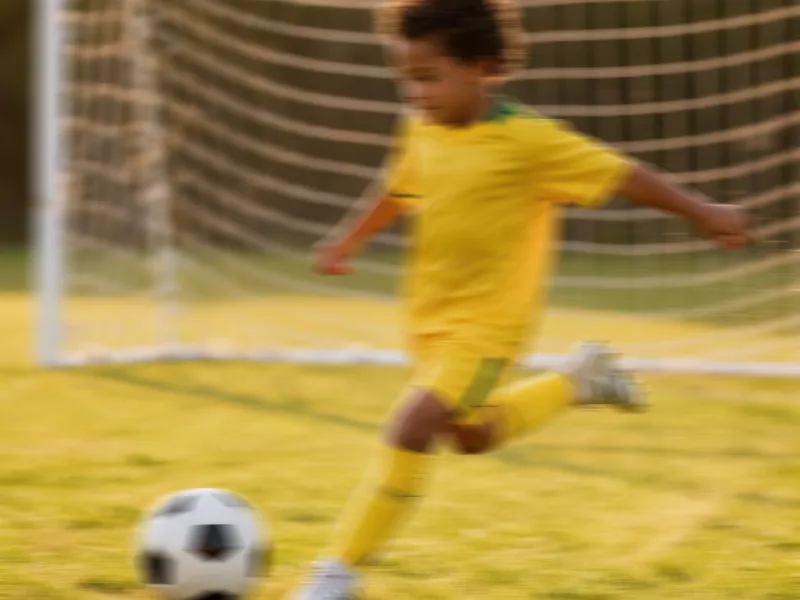
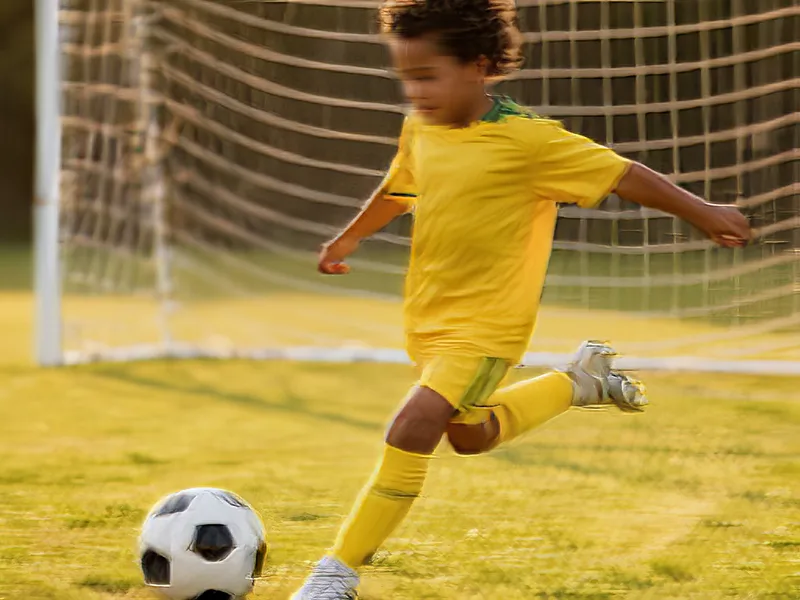
Deze gids laat zien hoe je herkent welk soort onscherpte je hebt, hoe je een foto stap voor stap scherper maakt met een AI-tool, welke klassieke bewerkingstrucs nog steeds werken en hoe je het resultaat eerlijk beoordeelt. Het meeste geldt voor elke software die je gebruikt.
Op deze pagina
Zoek uit welk soort onscherpte je hebt
Open de foto en zoom in tot 100 procent, zodat één pixel van de afbeelding één pixel van je scherm vult. Voorbeelden op je telefoon verbergen onscherpte en ook schade door te veel verscherpen. Kijk daarna naar randen: wimpers, haar, letters, een schouder tegen de lucht.
- Licht zacht: alles ziet er een beetje papperig uit, maar de vormen zijn duidelijk. Komt vaak voor bij oudere telefoons, digitale zoom of foto's die door een chatapp zijn samengeperst.
- Onscherp: iets in het beeld is scherp, maar niet het deel waar het om gaat. De muur erachter is scherp terwijl het gezicht zachte, ronde randen heeft, omdat de camera op de verkeerde plek scherpstelde.
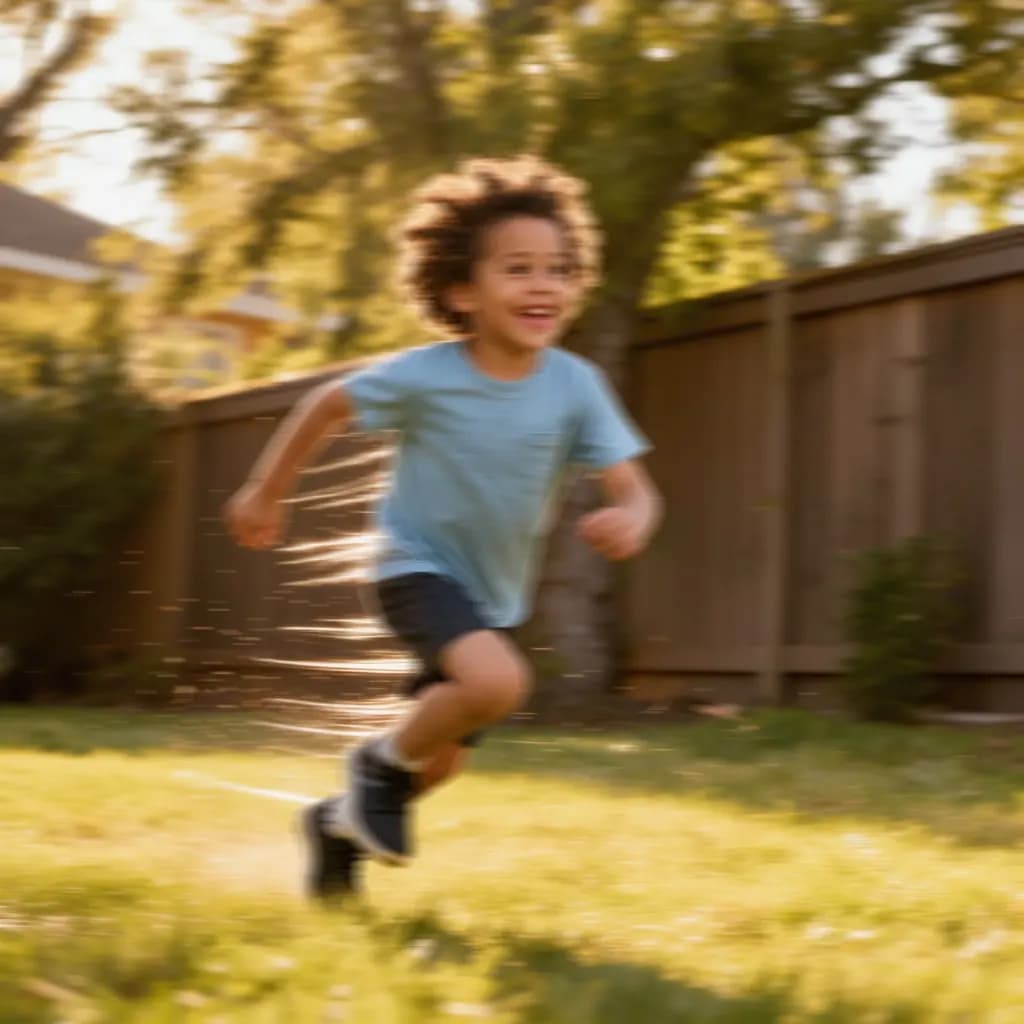
- Bewegingsonscherpte: randen zijn in één richting uitgesmeerd en kleine lichtpuntjes worden korte strepen. De camera bewoog tijdens de opname, of het onderwerp.
- Ruis of compressie, geen onscherpte: blokjes, gekleurde spikkels of zware korrel zijn een ander probleem. Verscherpen maakt ze meestal erger.

Een foto stap voor stap scherper maken
Deze stappen gebruiken de tool Foto scherper maken van Methodhelm, die een foto scherper maakt bij hetzelfde formaat.
- Bewaar een kopie van het origineel
Dupliceer het bestand voordat je iets verandert. Ziet een resultaat er verkeerd uit, dan kun je altijd opnieuw beginnen vanaf de onaangeroerde foto.
- Log in en upload de foto
Upload een JPG, PNG of WebP van minstens 128 pixels aan elke kant. Grotere foto's worden vóór het uploaden verkleind tot maximaal 1600 pixels.
- Kies het soort onscherpte
Kies Standaard voor licht zachte foto's, en begin daar als je twijfelt. Kies Onscherp als de camera op de verkeerde plek scherpstelde, Bewegingsonscherpte bij een bewogen camera of een bewegend onderwerp, en Portret als een gezicht het hoofdonderwerp is.
- Controleer de prijs en maak de foto scherper
Bij elke run staat de exacte prijs in credits al vóór de start vermeld, en scherper maken duurt meestal 10 tot 60 seconden. Een run die mislukt wordt niet gerekend en de vastgehouden credits komen automatisch terug. Download het resultaat binnen 24 uur. The 24 hours count from when you start the run. A run that is not ready within the time limit is not charged, and if a finished result is never shown to you or downloaded before it expires, its credits come back automatically.
- Vergelijk de scherpere foto met de onscherpe
Sleep de schuifregelaar om het origineel met de verscherpte versie te vergelijken. Zoom in op ogen, haar en randen in plaats van het hele beeld in één keer te beoordelen.
- Download, of probeer een ander soort onscherpte
Is het beter, download het dan; het resultaat heeft hetzelfde formaat als de foto die je uploadde, tot 1600 pixels aan de lange zijde. Ziet het er niet goed uit, start dan een ander soort onscherpte op het origineel in plaats van het resultaat nog eens te verscherpen.
Tips voor verscherpen die met elke tool werken
- Werk altijd vanaf het origineel. Elke keer opnieuw opslaan als JPG kost een beetje detail, dus ga bij elke nieuwe poging terug naar de bron.
- Het klassieke onscherp masker helpt nog steeds bij lichte zachtheid. In de meeste fotobewerkers stel je een hoeveelheid (sterkte), een straal (breedte van de rand) en een drempel (hoeveel contrast nodig is voordat er verscherpt wordt) in. Houd de straal klein en verhoog de hoeveelheid langzaam.
- Let op halo's. Te veel verscherpen tekent lichte en donkere lijnen langs randen, als een gloed rond mensen en gebouwen. Zie je die op 100 procent, doe dan een stapje terug.
- Verscherp als laatste. Snijd eerst bij, zet recht en corrigeer belichting en kleur; een al verscherpte foto lichter maken versterkt korrel en halo's.
- Een onscherp masker kan bewegingsonscherpte niet ongedaan maken. Het verhoogt het randcontrast, maar zet uitgesmeerde details niet terug op hun plek.
- Stem de sterkte af op het gebruik. Een foto die klein op een telefoon wordt bekeken, verdraagt meer verscherping dan een grote afdruk.
Wat AI-verscherping niet kan
AI-verscherping werkt het best bij lichte tot matige onscherpte. Ze maakt details scherper die er deels nog zijn, zoals de omtrek van een oog of de lijn van een letter. Bij heel sterke onscherpte zit die informatie niet meer in het bestand, en kan het resultaat nog steeds zacht of vreemd ogen.
Sommige dingen worden niet scherp: piepkleine gezichten in een menigte, tekst die je in het origineel niet kunt lezen en kentekens. Verscherpen kan ook korrel beter zichtbaar maken, vooral bij donkere binnenopnamen. Omdat het resultaat gegenereerd is, kunnen fijne details zoals haarlokken, huidtextuur of stofpatronen iets anders uitvallen dan in werkelijkheid. Kijk dus goed voordat je het resultaat gebruikt waar nauwkeurigheid belangrijk is.
Scherper maken is ook iets anders dan vergroten of retoucheren. Foto scherper maken maakt een foto scherper bij hetzelfde formaat, de AI-vergroter maakt hem twee keer zo groot en Portret retoucheren maakt de huid gladder. Heb je een kleine, wazige foto, maak hem dan eerst scherper en vergroot hem daarna. Bekraste, verbleekte afdrukken zijn een ander klusje: lees hoe je oude foto's herstelt. Voor een zachte selfie die je als profielfoto wilt gebruiken, lees je hoe je van een selfie een LinkedIn-profielfoto maakt.
Zo voorkom je voortaan wazige foto's
- Houd je telefoon stil: gebruik beide handen, houd je ellebogen tegen je lichaam of leun tegen een muur, en druk zacht op de ontspanknop.
- Tik om scherp te stellen op je onderwerp, liefst op de ogen, en wacht tot de focus stabiel is voordat je afdrukt.
- Maak de lens schoon. Een vette vingerafdruk maakt het hele beeld wazig, en geen enkele instelling lost dat achteraf op.
- Zorg voor meer licht. In donkere ruimtes gebruikt de camera een langere sluitertijd, waardoor elke beweging onscherpte wordt. Ga bij een raam staan, doe lampen aan of kies op een camera een kortere sluitertijd.
- Gebruik de burstmodus bij kinderen, huisdieren en sport en bewaar de scherpste foto.
Lees ook
Veelgestelde vragen
Kun je een wazige foto echt scherp maken?
Deels. Lichte tot matige onscherpte kan meestal flink verbeterd worden, omdat de vormen er nog zijn en alleen de randen zacht zijn. Heel sterke onscherpte is niet terug te draaien, omdat AI alleen details kan verscherpen die deels in de foto aanwezig zijn.
Welk soort onscherpte moet ik kiezen?
Begin in Foto scherper maken met Standaard als de foto licht zacht is of je twijfelt. Kies Onscherp als de camera op de verkeerde plek scherpstelde, Bewegingsonscherpte bij een bewogen camera of een bewegend onderwerp, en Portret als een gezicht het hoofdonderwerp is.
Wordt mijn foto groter door hem scherper te maken?
Nee. Foto scherper maken geeft de foto terug in het formaat dat je uploadde, tot 1600 pixels aan de lange zijde. Wil je hem twee keer zo groot, gebruik dan na het verscherpen de AI-vergroter.
Kan AI een wazig kenteken of bord leesbaar maken?
Meestal niet. Is de tekst in het origineel onleesbaar, dan haalt verscherpen die niet betrouwbaar terug, en letters die verschijnen kunnen door het model verzonnen zijn. Gebruik zo'n resultaat niet als bewijs.
Wat kost het, en wat gebeurt er als het mislukt?
Ja. Zodra je bent ingelogd, verschijnt vóór elke run de precieze prijs in credits. Mislukt een run, dan krijg je de vastgehouden credits automatisch terug, en de scherpere foto kun je 24 uur downloaden. Zie prijzen voor de details. The 24 hours count from when you start the run. A run that is not ready within the time limit is not charged, and if a finished result is never shown to you or downloaded before it expires, its credits come back automatically.
Gerelateerde gidsen

 Zo herstel je oude foto's zonder het origineel kwijt te rakenBehandel, scan en repareer gekraste, gescheurde of verbleekte familiefoto's, en bewaar van elk origineel een onaangeroerde kopie.
 Van een selfie een professionele LinkedIn-profielfoto makenMaak een selfie die werkt als profielfoto, bepaal of een AI-profielfoto helpt en controleer of het resultaat nog op jou lijkt.
Gerelateerde tools


Maak een wazige foto scherper
Upload een JPG, PNG of WebP, kies het soort onscherpte en vergelijk voor en na met een schuifregelaar. Je ziet de exacte prijs in credits voordat je start.