
Zo herstel je oude foto's zonder het origineel kwijt te raken
Een schoenendoos vol familiefoto's veroudert meestal op dezelfde manier: hoeken barsten, de emulsie krast, stof nestelt zich in het oppervlak, kleuren trekken naar oranje of magenta, en sommige foto's waren vanaf het begin al niet helemaal scherp. Het goede nieuws: de meeste schade kun je nu digitaal herstellen, terwijl de fysieke afdruk precies blijft zoals hij is.
Redactie van MethodhelmLaatst bijgewerkt: 6 min. leestijd
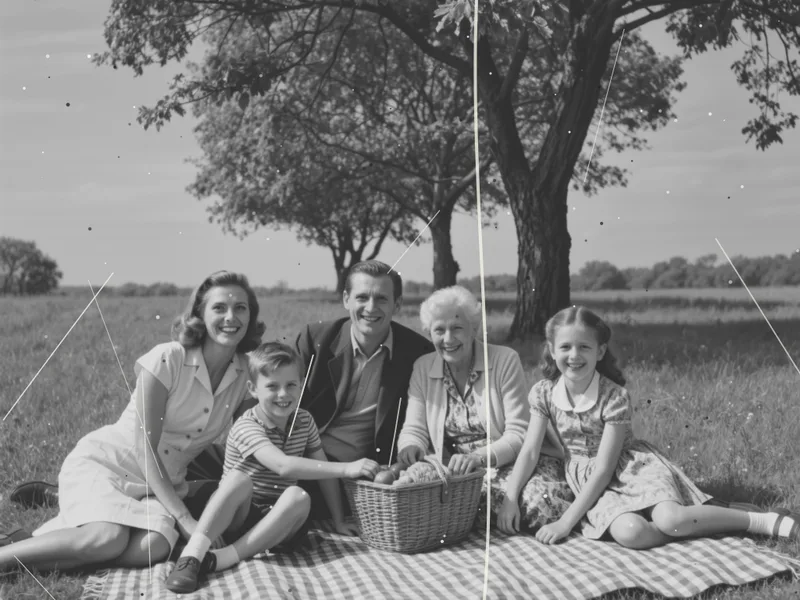
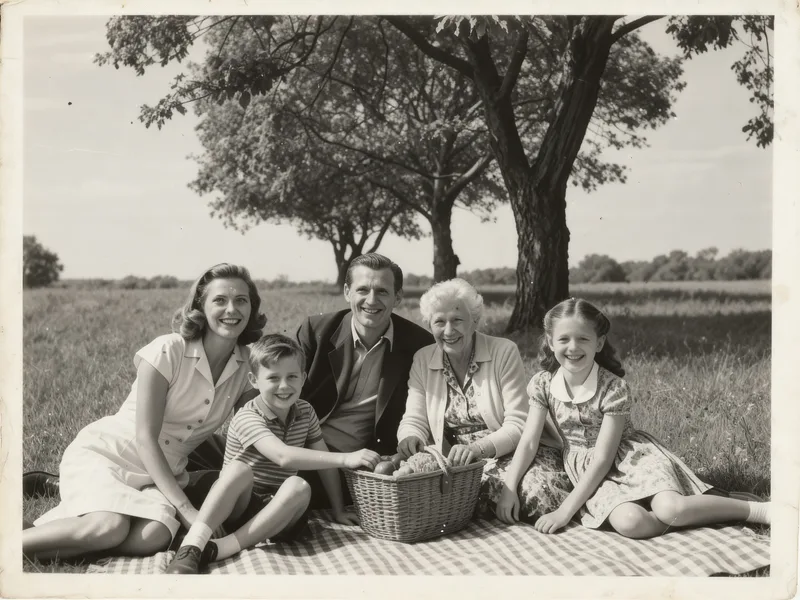
Deze gids behandelt het hele klusje, niet alleen de software: hoe je met kwetsbare afdrukken omgaat, hoe je ze digitaliseert zodat het herstel iets goeds heeft om mee te werken, hoe je een AI-reparatie uitvoert, hoe je het resultaat eerlijk beoordeelt en hoe je het eindresultaat bewaart en deelt. Het meeste geldt voor elke tool, ook voor Foto's herstellen op Methodhelm.
Op deze pagina
Ga eerst voorzichtig om met kwetsbare afdrukken
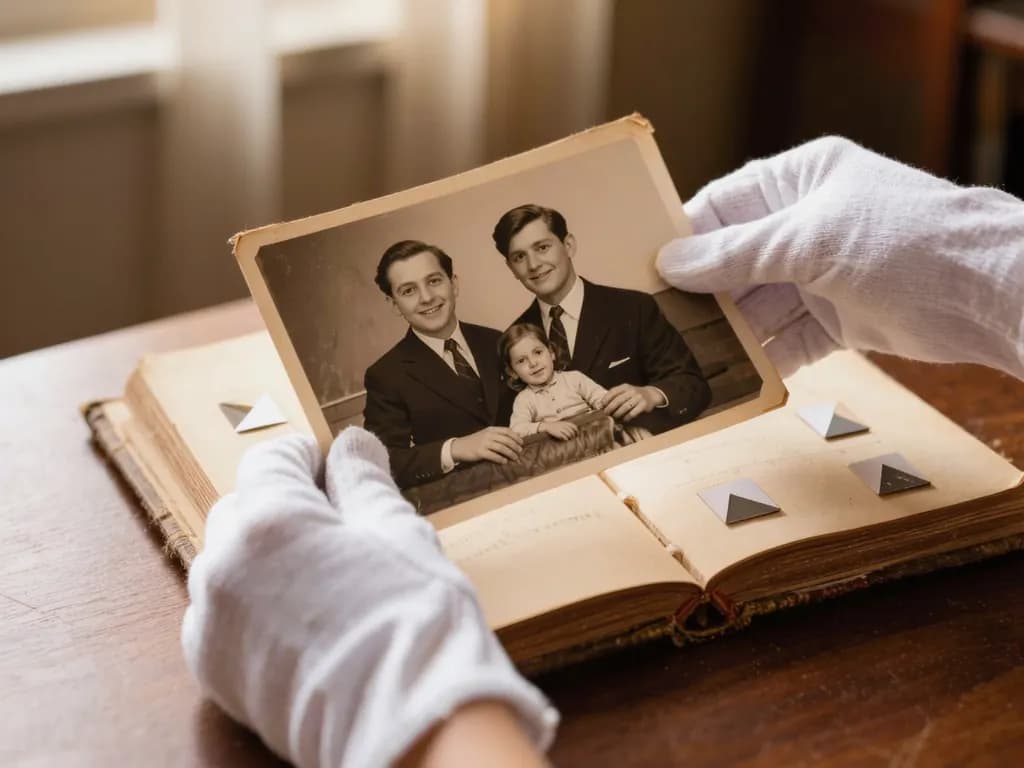
Oude afdrukken zijn kwetsbaarder dan ze lijken. Werk aan een schone, droge tafel, met schone droge handen of katoenen handschoenen, en houd elke afdruk bij de randen vast. Vingerafdrukken op de beeldkant laten vet achter dat zichtbaar wordt in een scan en het oppervlak langzaam aantast.
Zit een foto vast aan een albumpagina of aan het glas van een lijst, trek of forceer dan niets. Een scan door de albumpagina of het glas heen is veel beter dan een gescheurd origineel. Afdrukken die krullen, afbladderen of aan elkaar vastzitten, zijn een teken om te stoppen en een professionele restaurator te overwegen, zeker bij een foto die veel betekent voor de familie.
Digitaliseer de foto op de juiste manier
De scan is de basis van het herstel. AI kan een kras opvullen, maar kan geen details terughalen die de camera of scanner nooit heeft vastgelegd. Deze tips werken met elke hersteltool, of als je met de hand retoucheert:
- Gebruik als het kan een flatbedscanner en veeg het glas voor elke sessie af met een zachte, pluisvrije doek; een stofje op het glas komt op elke scan terecht.
- Kleine afdrukken scannen op 600 dpi of meer is een veelgehoord advies. Zo heb je een gedetailleerde archiefkopie, ook als het bestand dat je later uploadt kleiner is.
- Zet automatische “stofverwijdering”, verscherping of kleurcorrectie in de scannersoftware uit als je daarna wilt herstellen, zodat je begint met een eerlijke kopie.
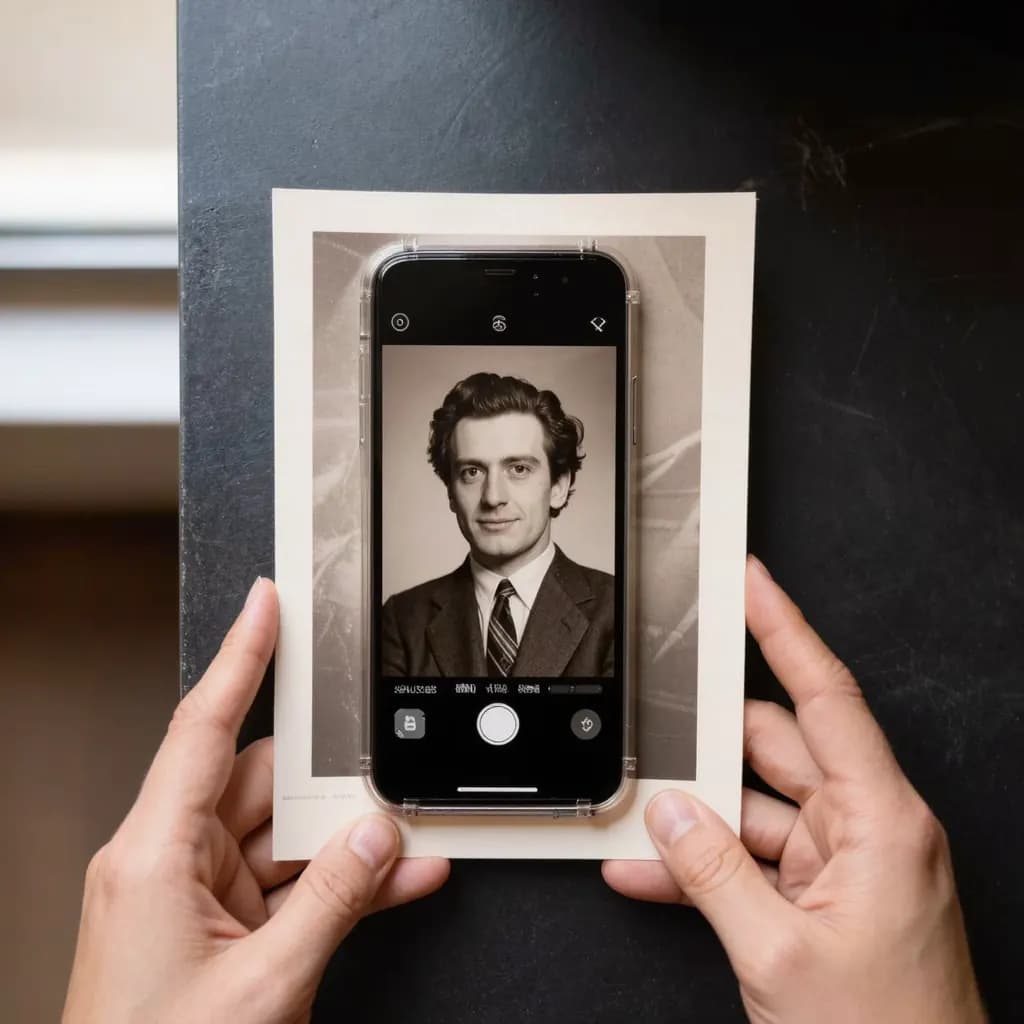
- Gebruik je een telefoon, fotografeer dan bij daglicht bij een raam, zonder flitser, met de telefoon evenwijdig aan de afdruk zodat de hoeken niet scheef lopen.
- Glanzende afdrukken en ingelijste foto's weerkaatsen licht. Kantel de lichtbron, niet de telefoon, tot de schittering verdwijnt; haal de foto alleen uit de lijst als dat makkelijk gaat.
- Snij de tafel en de albumpagina weg, maar laat het hele beeldvlak staan, inclusief beschadigde hoeken.
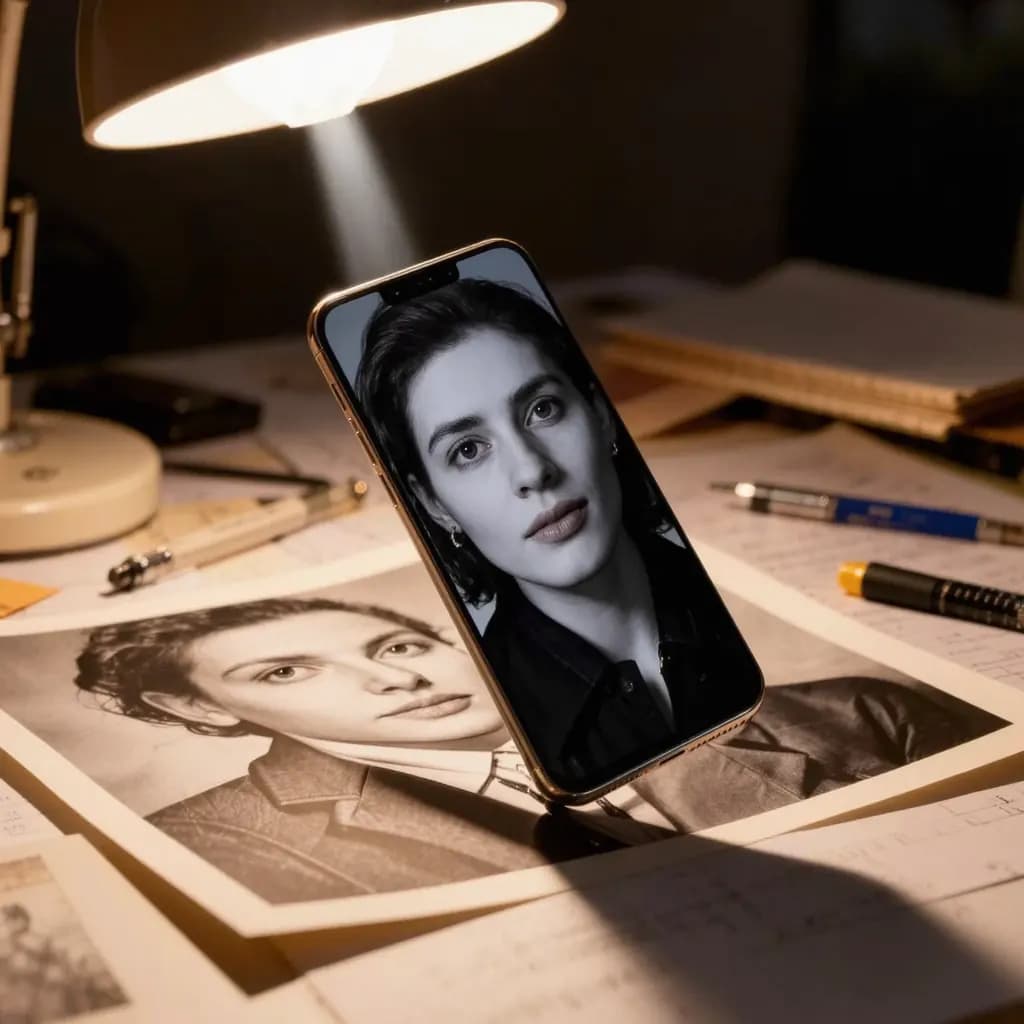
Stap voor stap: een oude foto herstellen met AI
- Bewaar een onaangeroerde hoofdkopie
Sla vóór elke bewerking de originele scan op in een aparte map en overschrijf die nooit. Elke reparatie doe je op een kopie.
- Open de hersteltool en log in
Open Foto's herstellen en log in. Je ziet vóór elke bewerking de exacte prijs in credits, dus je weet de kosten voordat je begint.
- Upload de scan
Upload een JPG, PNG of WebP van minstens 128 px aan elke kant. Grotere foto's worden vóór het uploaden verkleind tot maximaal 1600 px, dus je scan op volledige resolutie blijft op je computer.
- Start het herstel
Druk op uitvoeren. Krassen, scheuren, stof en onscherpte worden in één keer aangepakt, in ongeveer 20 tot 60 seconden. Lukt die ronde niet, dan betaal je niets en worden de vastgehouden credits automatisch teruggegeven. De herstelde scan is 24 uur te downloaden. The 24 hours count from when you start the run. A run that is not ready within the time limit is not charged, and if a finished result is never shown to you or downloaded before it expires, its credits come back automatically.
- Vergelijk het resultaat met het origineel
Bekijk gezichten, ogen, handen, handschrift en borden naast de scan. AI vult ontbrekende details aan, dus gezichten en tekst kunnen iets afwijken van het origineel.
- Controleer de randen en sla op
Het resultaat is maximaal 2048 px aan de lange zijde en behoudt de eigen vorm van je foto. Ben je tevreden, sla het dan op naast het origineel, niet eroverheen.
Wat AI goed herstelt en wat niet
AI-herstel is goed in veelvoorkomende, kleine schade: fijne krassen en vouwen, stof en vlekjes, kleine scheurtjes en lichte onscherpte. Die reparaties zien er meestal natuurlijk uit, omdat de rest van de foto het model vertelt wat er hoort.
Het is veel zwakker waar informatie gewoon verdwenen is. Ontbreekt een groot deel van de foto, of is een gezicht grotendeels weggescheurd of verbleekt, dan moet de AI het verzinnen, en dan krijg je misschien een geloofwaardige vreemde in plaats van je oma. Kleine tekst, details van medailles en insignes op uniformen kunnen ook verkeerd worden nagetekend. Zie deze delen als een reconstructie, niet als een vastlegging, en vermeld dat ook als de foto wordt gebruikt voor familiegeschiedenis.
Wil je een zwart-witfoto ook in kleur, dan herstelt Oude foto's herstellen en inkleuren de schade en voegt kleur toe in één bewerking; onze gids over zwart-witfoto's inkleuren legt uit hoe je de kleuren beoordeelt. Is het grootste probleem onscherpte in plaats van schade, zie dan zo maak je een wazige foto scherper. Een storend object of een later toegevoegde datumstempel pak je beter aan met Objecten verwijderen.
Bewaar, label en deel de herstelde foto's
- Bewaar drie dingen: de fysieke afdruk, de onaangeroerde scan en de herstelde versie. Het herstelde bestand is een interpretatie; de scan is je bewijs.
- Geef bestanden namen die goed sorteren en later nog logisch zijn, bijvoorbeeld 1962_bruiloft_Rosa-en-Tom_hersteld.jpg, en zet namen, plaatsen en datums in de bestandsgegevens of een eenvoudige tekstnotitie, zolang familieleden je nog kunnen vertellen wie wie is.
- Maak een back-up op minstens twee plekken, zoals een externe schijf en een cloudmap.
- Deel je de foto met familie, zeg dan dat hij hersteld is en geef de originele scan erbij, zodat niemand een gereconstrueerd gezicht voor het echte aanziet.
- Vraag bij waardevolle, heel oude of historisch belangrijke originelen een professionele fotorestaurator om advies voordat je iets fysiek schoonmaakt of plat maakt. Voor digitaal herstel hoef je het oppervlak van de afdruk nooit aan te raken.
Lees ook
- Een vergeelde of vervaagde oude foto: wat kan er hersteld worden en wat niet
- De foto van een geliefde helderder maken voor een herdenking
- Bekrast, onscherp en zwart-wit? De volgorde om een oude foto te herstellen
- Foto's met waterschade of schimmel: wat doe je eerst
- Foto's voor anderen herstellen met AI-tools: wat spreek je af en wat controleer je
Veelgestelde vragen
Kan AI een zwaar beschadigde oude foto herstellen?
AI kan goed overweg met krassen, stof, kleine scheurtjes en lichte onscherpte. Foto's herstellen behoudt de eigen tinten van de foto; er wordt geen nieuwe kleur toegevoegd. Ontbreken grote delen of het grootste deel van een gezicht, dan moet de AI details verzinnen, en dan kan het resultaat overtuigend ogen maar afwijken van de echte persoon of plek. Bewaar de originele scan ernaast.
Op welke resolutie scan ik oude foto's?
Kleine afdrukken scannen op 600 dpi of meer is een veelgehoord advies voor een archiefkopie. Foto's herstellen van Methodhelm heeft minstens 128 px aan elke kant nodig en verkleint grotere foto's vóór het uploaden tot maximaal 1600 px, dus een scan in hoge resolutie is vooral nuttig voor je eigen archief.
Ziet de herstelde foto er precies zo uit als het origineel?
Niet precies. AI vult ontbrekende details aan, dus gezichten en tekst kunnen iets afwijken, en het resultaat gebruikt de dichtstbijzijnde standaardverhouding, waardoor randen een beetje kunnen worden bijgesneden of verlengd. Vergelijk gezichten en handschrift zorgvuldig voordat je de foto deelt.
Kan ik een foto tegelijk herstellen en inkleuren?
Ja. Op Methodhelm herstelt Oude foto's herstellen en inkleuren de schade en voegt het kleur toe aan een zwart-witfoto in één bewerking. Gebruik Foto's herstellen als je de foto in de originele kleuren wilt houden.
Wat kost het om een foto te herstellen op Methodhelm?
Ja. Je meldt je aan en vóór elk herstel staat de exacte prijs in credits. Bij mislukte runs komen de vastgehouden credits automatisch terug, en een klaar resultaat kun je 24 uur downloaden. De huidige creditpakketten staan op de prijzenpagina. The 24 hours count from when you start the run. A run that is not ready within the time limit is not charged, and if a finished result is never shown to you or downloaded before it expires, its credits come back automatically.
Gerelateerde gidsen
 Zwart-witfoto's inkleurenScan een oude foto goed, voeg geloofwaardige kleur toe met AI, controleer wat je zeker weet en vermeld dat het resultaat ingekleurd is.
 Een wazige foto scherper makenHerken het soort onscherpte in je foto, maak hem scherper met AI of een klassieke fotobewerker en weet wanneer een foto niet meer te redden is.
Gerelateerde tools



Repareer een gekraste of verbleekte foto
Upload een scan, zie de exacte prijs in credits voordat je start en krijg in ongeveer een minuut een herstelde versie. Bewaar je originele bestand goed.