
Comment effacer les objets et les personnes indésirables d’une photo
Presque chaque photo de vacances contient quelque chose de trop : un inconnu qui traverse le cadre devant la tour Eiffel, une voiture garée devant une maison à colombages en Alsace, une poubelle au bord de la plage ou un enchevêtrement de fils électriques devant un coucher de soleil. Aujourd’hui, une gomme d’objets par IA vous laisse peindre sur l’élément à faire disparaître, puis comble le vide avec une version plausible de ce qui aurait pu se trouver derrière.
Rédaction MethodhelmDernière mise à jour: 6 min de lecture
Ce guide explique comment cela fonctionne, comment masquer un objet pour que le remplissage paraisse naturel, quelles photos donnent de bons résultats et lesquelles non, et comment éviter le problème à la prochaine prise de vue. La méthode vaut pour n’importe quel logiciel ; nous montrons aussi où se place la Gomme d’objets de Methodhelm.
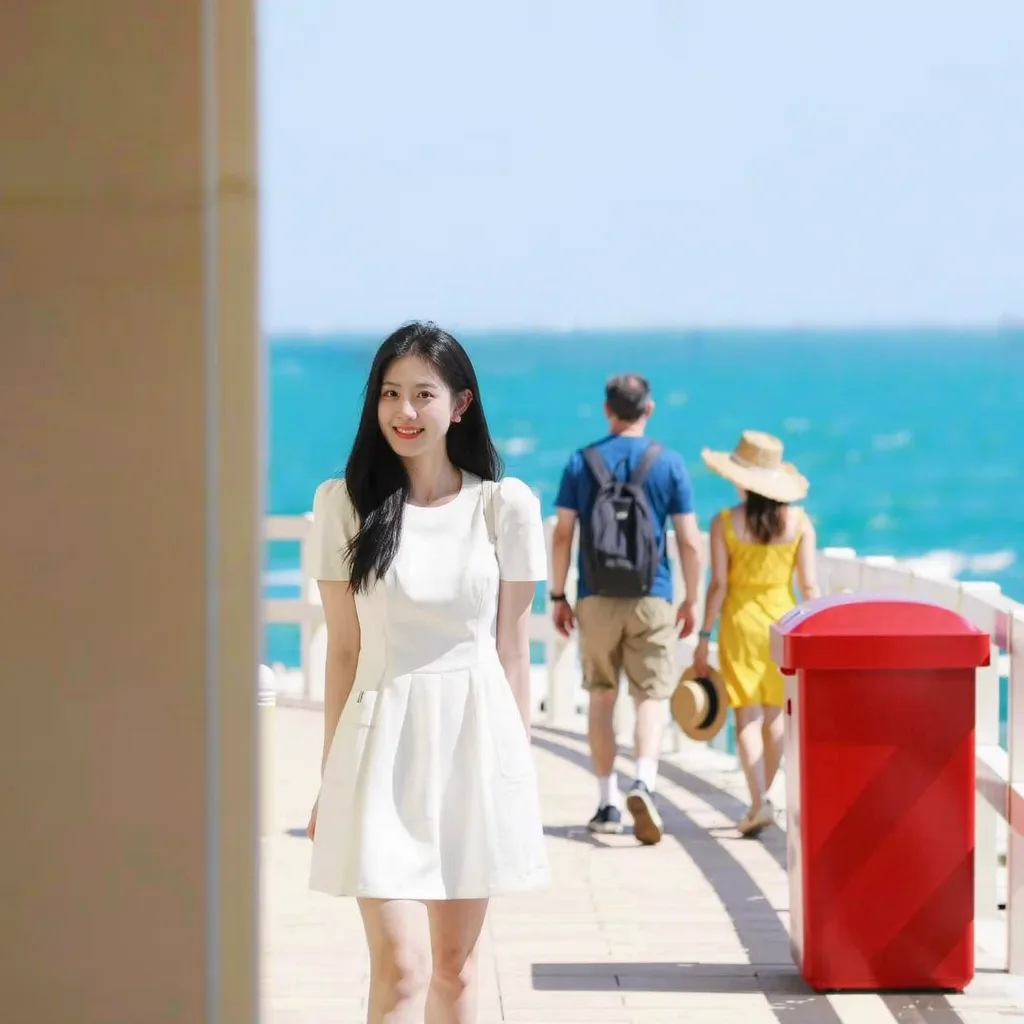 Avant
Avant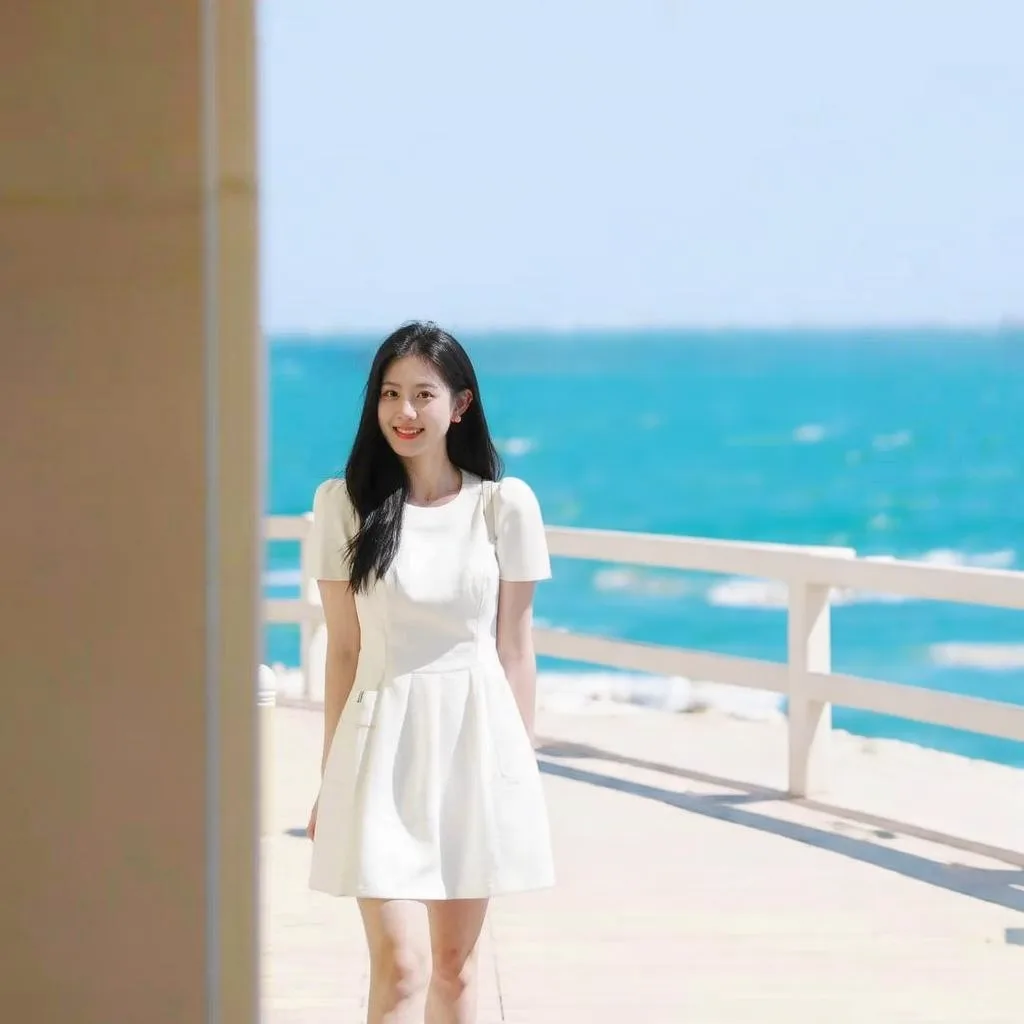 Après
AprèsSur cette page
Comment fonctionne vraiment la suppression d’objets par IA
Quand vous peignez sur un objet, vous indiquez au logiciel quels pixels jeter. L’IA observe ensuite tout ce qui entoure ce trou, comme le ciel, la texture d’un mur, la ligne d’un trottoir ou le motif d’une pelouse, et génère de nouveaux pixels qui prolongent l’ensemble. Elle ne sait pas ce qu’il y avait vraiment derrière le touriste : elle invente une hypothèse crédible.
Cela a deux conséquences pratiques. D’abord, plus l’environnement est prévisible, meilleure est l’hypothèse : ciel uni, sable, eau, herbe et murs peints sont faciles, alors qu’une rue bondée ou une mosaïque détaillée sont difficiles. Ensuite, comme le remplissage est généré, il peut modifier de petits détails ou introduire des formes bizarres ; inspectez donc toujours l’image entière, pas seulement la zone retouchée.
Pas à pas : supprimer un objet d’une photo
- Choisissez une photo adaptée
Partez d’une image JPG, PNG ou WebP d’au moins 128 pixels de côté. Une photo où l’objet gênant se trouve sur un fond assez simple donne le résultat le plus convaincant.
- Ouvrez l’outil et importez la photo
Connectez-vous à la Gomme d’objets et importez la photo. Les grandes photos sont réduites à 1600 pixels et 2,56 mégapixels maximum avant l’envoi ; gardez donc l’original comme fichier de référence.
- Peignez sur ce qui doit disparaître
Passez le pinceau sur la personne, l’objet ou le texte en débordant légèrement des contours. Incluez son ombre et ses reflets dans l’eau ou une vitre, sinon une silhouette fantôme reste visible. Chaque trait peut être annulé.
- Vérifiez le prix et lancez
Le prix exact en crédits s’affiche avant que vous appuyiez sur Supprimer. Comptez en général 10 à 30 secondes. Les générations échouées ne sont pas facturées : les crédits réservés reviennent automatiquement. Votre résultat reste téléchargeable pendant 24 heures.
- Comparez avant et après
Faites glisser le curseur de comparaison et regardez la zone retouchée en taille réelle, puis parcourez le reste de l’image pour repérer tout changement. Cherchez les motifs répétés, les zones floues et les lignes qui ne se rejoignent pas.
- Enregistrez ou affinez objet par objet
Enregistrez le résultat s’il vous convient. S’il y a plusieurs objets, supprimez-les un par un et contrôlez chaque résultat ; chaque génération coûte des crédits.
Conseils pour un résultat plus propre, quel que soit l’outil
- Peignez large. Un masque qui s’arrête pile au bord laisse un liseré de l’ancienne couleur ; quelques pixels de marge permettent au remplissage de se fondre.
- Supprimez l’ombre et le reflet avec l’objet. Une personne effacée dont l’ombre reste au sol est l’indice le plus fréquent d’une retouche.
- Traitez un objet à la fois lorsqu’ils sont éloignés, pour que chaque remplissage n’ait qu’un problème local à résoudre.
- Zoomez avant de juger. Un remplissage correct sur l’écran du téléphone peut révéler des traînées ou des motifs répétés à l’impression.
- Si seul le sujet compte et pas le décor, détourez-le plutôt avec la Suppression d’arrière-plan ; pour les photos produit, voir le guide des photos produit sur fond blanc.
Ce qui marche bien et ce qui ne marche pas
Les bons candidats sont de petits objets sur un fond simple ou répétitif : un passant au bord du cadre, une bouteille en plastique sur le sable, un fil unique dans le ciel, un panneau sur un mur lisse, une fiente d’oiseau sur un capot. Il y a alors assez de texture semblable autour pour que l’IA la prolonge.
Les cas difficiles sont les grandes zones, les objets devant un visage ou des mains, les motifs complexes comme les carreaux de ciment, la pierre sculptée ou les lettres, et les foules qui remplissent presque tout le cadre. Effacer une personne placée devant une autre oblige l’IA à inventer une partie d’un être humain réel, et le résultat convainc rarement.
Quand le problème vient d’un cadrage trop serré plutôt que trop chargé, agrandir les bords avec l’Extension d’image peut mieux fonctionner que d’effacer. Les tirages abîmés, rayés ou tachés relèvent d’un autre travail ; voir comment restaurer de vieilles photos.
Éviter le problème à la prise de vue
- Attendez un creux. Dans les lieux fréquentés, la foule passe par vagues ; une minute de patience offre souvent un cadre dégagé.
- Changez d’angle. Un pas de côté ou une position accroupie peut cacher une poubelle derrière une rambarde ou sortir la foule du cadre.
- Partez tôt. Les sites touristiques sont souvent plus calmes juste après le lever du soleil.
- Prenez une rafale. Plusieurs images à une seconde d’intervalle vous laissent le choix, et l’une d’elles est parfois déjà nette de tout intrus.


Limites et usage honnête
L’IA reconstruit ce qu’elle ne peut pas voir : la zone cachée est donc toujours une invention. Les textes, visages, logos et formes géométriques précises dans la zone remplie peuvent sortir déformés, et des détails ailleurs dans l’image peuvent bouger légèrement. Considérez chaque résultat comme une retouche à vérifier, pas comme la restitution de la réalité.
Réservez l’effacement aux photos personnelles et créatives. Ne modifiez pas, de manière trompeuse, des images que d’autres considèrent comme un constat des faits : preuves, photos de presse, déclarations de sinistre, annonces immobilières ou fiches produit. Vérifiez les règles de chaque place de marché ou plateforme où vous publiez.
Questions fréquentes
L’IA peut-elle effacer des personnes d’une photo ?
Oui, surtout quand la personne est petite, au bord du cadre et devant un fond simple comme le ciel, le sable ou un mur. C’est beaucoup plus difficile quand elle chevauche une autre personne ou occupe une grande partie de l’image, car l’IA doit inventer beaucoup de détails cachés.
Pourquoi reste-t-il une zone floue ou une silhouette fantôme après l’effacement ?
En général, le masque ne couvrait pas tout l’objet, son ombre ou son reflet, ou bien la zone autour est trop complexe à prolonger. Peignez un peu au-delà des bords, incluez les ombres et recommencez.
Effacer un objet réduit-il la qualité de la photo ?
La zone remplie est générée, elle peut donc paraître un peu plus douce ou différente du reste. Dans la Gomme d’objets de Methodhelm, les grandes photos sont aussi réduites à 1600 pixels et 2,56 mégapixels maximum avant l’envoi ; conservez l’original pour les grands tirages.
Combien coûte la suppression d’un objet avec Methodhelm ?
Vous voyez le prix exact en crédits avant d’appuyer sur Supprimer. Les générations échouées ne sont pas facturées : les crédits réservés reviennent automatiquement. Votre résultat reste téléchargeable pendant 24 heures. Chaque génération coûte des crédits ; prévoyez-le si vous avez plusieurs éléments à effacer. Les packs de crédits actuels sont sur la page tarifs.
Est-il acceptable d’effacer des objets sur des photos ?
Pour des photos personnelles et créatives, oui. N’utilisez pas d’images retouchées comme preuve, information de presse, justificatif d’assurance ou dans des annonces immobilières et des fiches produit d’une façon qui tromperait sur la réalité.
Guides associés

 Réaliser des photos produit sur fond blanc acceptées par les marketplacesPhotographiez, détourez et finalisez une image principale propre sur fond blanc, et sachez ce qu’Amazon demande avant de mettre en ligne.
 Restaurer de vieilles photos sans abîmer l’originalManipuler, numériser et réparer des photos de famille rayées, déchirées ou délavées, en gardant toujours une copie intacte de l’original.
Outils associés


Effacez l’élément gênant de votre photo
Peignez sur la personne ou l’objet, voyez le prix exact en crédits avant de lancer, puis comparez avant et après avant d’enregistrer.