
Fotoğraftaki istenmeyen nesneleri ve kişileri silme rehberi
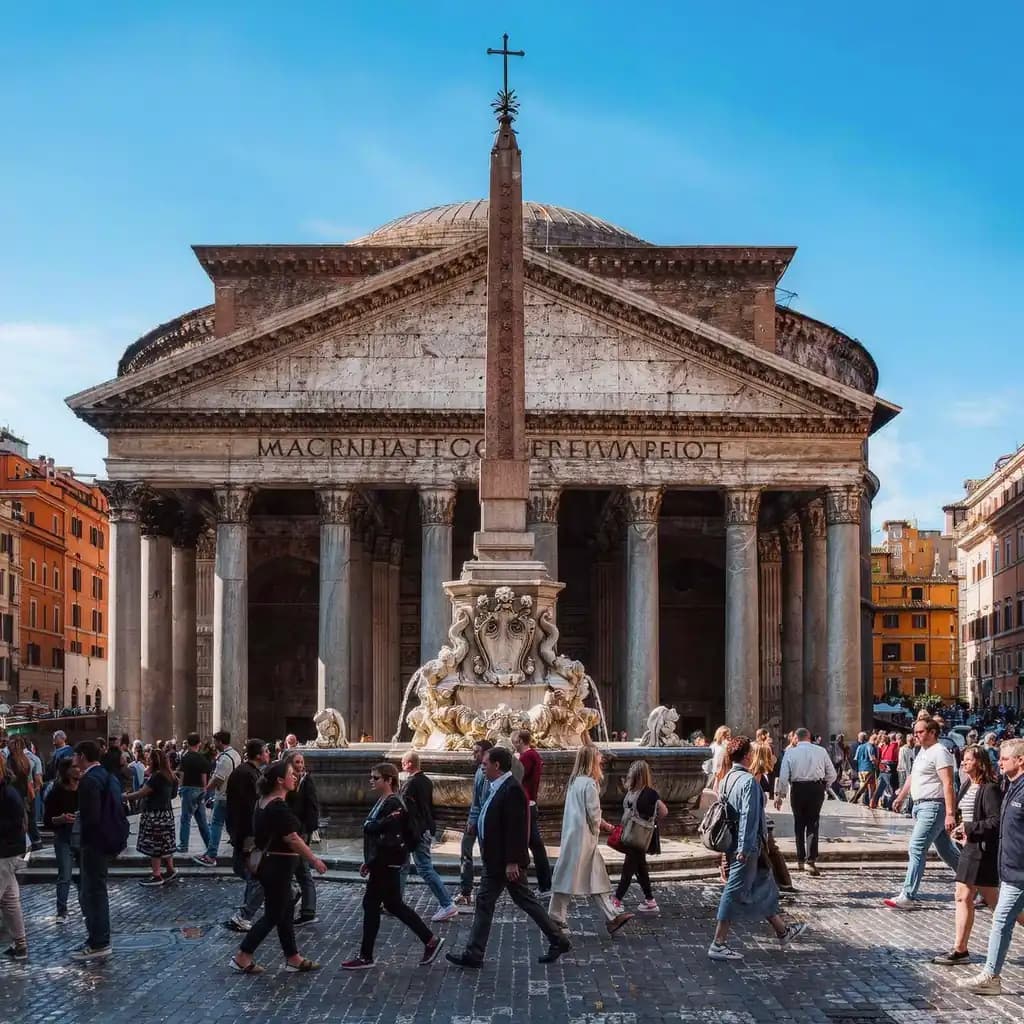
Neredeyse her tatil fotoğrafında istemediğiniz bir şey vardır: Galata Kulesi'nin önünden kadraja giren bir yabancı, Kapadokya'da taş bir evin önüne park etmiş bir araba, plajın kenarındaki çöp kutusu ya da gün batımının önünden geçen karmakarışık elektrik telleri. Bugün bir yapay zeka nesne silici, gitmesini istediğiniz şeyin üzerini boyamanıza ve boşluğu arkasında olabilecek şeyin makul bir versiyonuyla doldurmanıza olanak tanıyor.
Methodhelm editör ekibiSon güncelleme: 4 dk okuma
Bu rehber, işin nasıl yürüdüğünü, dolgunun doğal görünmesi için nesneyi nasıl işaretleyeceğinizi, hangi fotoğrafların iyi sonuç verip hangilerinin vermediğini ve bir sonraki çekimde bu sorundan nasıl kaçınacağınızı anlatıyor. Teknik her düzenleyicide geçerli; Methodhelm'in Nesne silici aracının nerede işe yaradığını da gösteriyoruz.
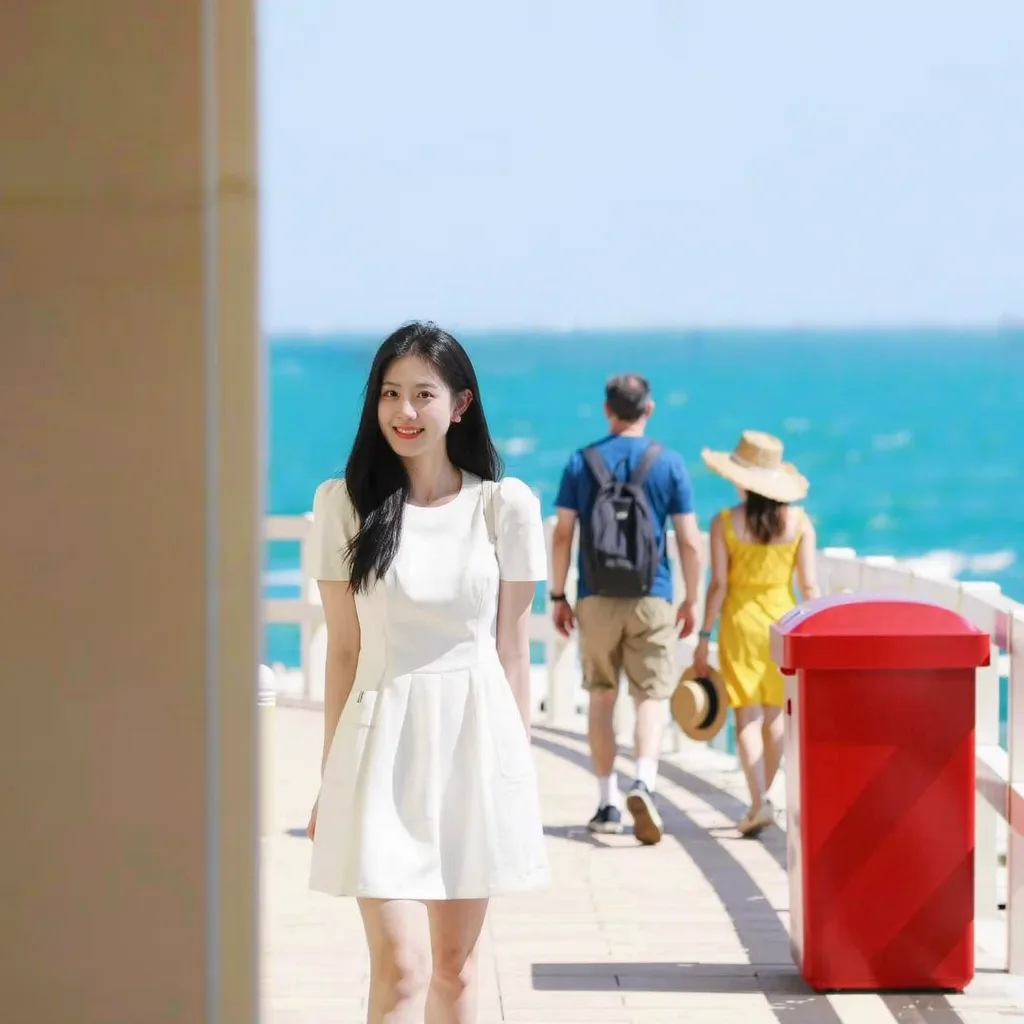 Önce
Önce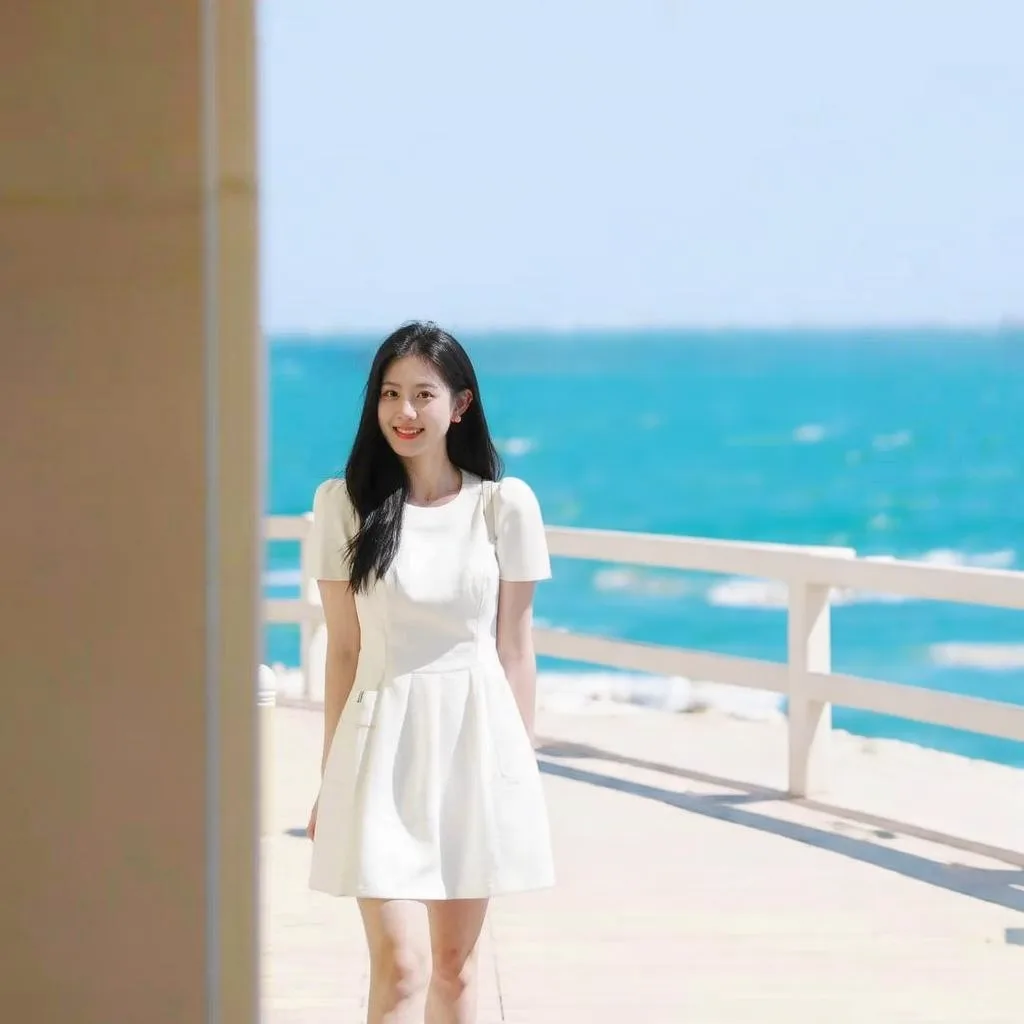 Sonra
SonraBu sayfada
Yapay zeka ile nesne silme aslında nasıl çalışır
Bir nesnenin üzerini boyadığınızda yazılıma hangi piksellerin atılacağını söylemiş olursunuz. Yapay zeka sonra deliğin çevresindeki her şeye bakar; gökyüzüne, duvarın dokusuna, kaldırımın çizgisine ya da çimin desenine. Ardından bunları sürdüren yeni pikseller üretir. Turistin arkasında gerçekte ne olduğunu bilmez; inandırıcı bir tahmin uydurur.
Bunun iki pratik sonucu var. Birincisi, çevre ne kadar tahmin edilebilirse tahmin o kadar iyi olur: düz gökyüzü, kum, su, çim ve boyalı duvarlar kolaydır; kalabalık bir sokak ya da ayrıntılı bir mozaik zordur. İkincisi, dolgu üretildiği için küçük ayrıntıları değiştirebilir ya da tuhaf şekiller ekleyebilir; bu yüzden yalnızca düzenlediğiniz yeri değil, her zaman tüm görüntüyü kontrol edin.
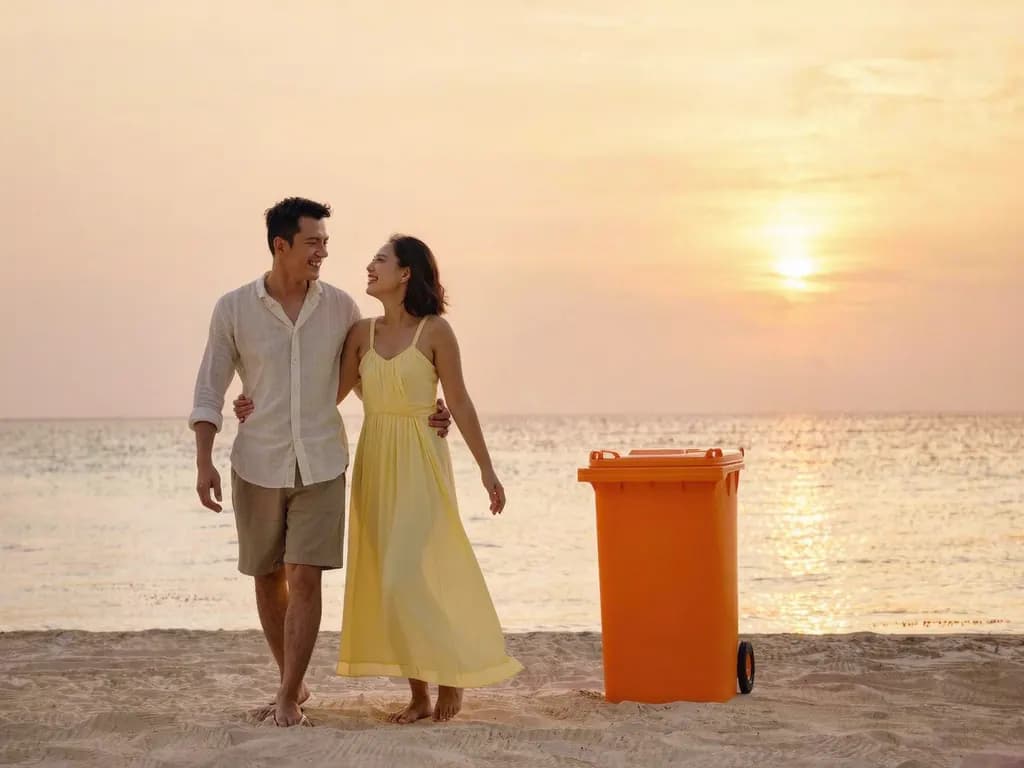
Adım adım: fotoğraftan bir nesne silme
- Uygun bir fotoğraf seçin
Her kenarı en az 128 piksel olan bir JPG, PNG ya da WebP ile başlayın. İstenmeyen nesnenin oldukça sade bir arka plan üzerinde durduğu fotoğraflar en inandırıcı sonucu verir.
- Aracı açın ve fotoğrafı yükleyin
Nesne silici aracına giriş yapıp fotoğrafı yükleyin. Büyük fotoğraflar yüklemeden önce en fazla 1600 piksel ve 2,56 megapiksele küçültülür; bu yüzden orijinal dosyayı ana kopya olarak saklayın.
- Silinecek şeyin üzerini boyayın
Fırçayı kişinin, nesnenin ya da yazının üzerinden kenarları biraz taşırarak geçirin. Gölgesini ve su ya da camdaki yansımasını da dahil edin; yoksa hayalet gibi bir iz kalır. Her fırça darbesini geri alabilirsiniz.
- Fiyatı kontrol edip çalıştırın
Kaldır'a basmadan önce kesin kredi fiyatı gösterilir. İşlem genellikle 10 ile 30 saniye sürer. Başarısız üretimlerden ücret alınmaz; ayrılan krediler otomatik olarak geri döner. Sonucunuz indirmeniz için 24 saat saklanır.
- Öncesini ve sonrasını karşılaştırın
Karşılaştırma kaydırıcısını sürükleyip düzenlenen alanı tam boyutta inceleyin, sonra karenin geri kalanında bir şey değişmiş mi diye bakın. Tekrarlanan desenlere, bulanık lekelere ve birleşmeyen çizgilere dikkat edin.
- Kaydedin ya da nesne nesne düzeltin
Sonuç doğru görünüyorsa kaydedin. Birden fazla nesne varsa bunları tek tek silin ve her sonucu kontrol edin; her çalıştırmanın kredi harcadığını unutmayın.
Her araçla daha temiz sonuç için ipuçları
- Cömert boyayın. Tam kenarda biten bir maske eski rengin halesini bırakır; birkaç piksel pay, dolgunun kaynaşmasını sağlar.
- Gölgeleri ve yansımaları nesneyle birlikte silin. Kendisi kaybolmuş ama gölgesi hâlâ yerde duran bir kişi, düzenlemeyi en çok ele veren işarettir.
- Nesneler birbirinden uzaksa tek tek çalışın; böylece her dolgu yalnızca tek bir yerel sorunu çözer.
- Karar vermeden önce yakınlaştırın. Telefon ekranında iyi görünen bir dolgu, baskıda leke ya da tekrar eden kareler gösterebilir.
- Önemli olan arka plan değil de konunun kendisiyse, onu Arka plan kaldırıcı ile dekupe etmeyi düşünün; ürün fotoğrafları için beyaz arka planlı ürün fotoğrafı rehberine bakın.
Neler iyi çalışır, neler çalışmaz
İyi adaylar, sade ya da tekrar eden arka planlardaki küçük nesnelerdir: kadrajın kenarına giren biri, kumdaki plastik şişe, gökyüzünü kesen tek bir tel, düz bir duvardaki tabela ya da arabanın kaputundaki kuş pisliği. Bu durumlarda yakında yapay zekanın sürdürebileceği bol miktarda benzer doku vardır.
Zor durumlar ise geniş alanlar, yüzlerin ya da ellerin önündeki nesneler, karo zemin, taş oyma ya da yazı gibi karmaşık desenler ve kadrajın neredeyse tamamını dolduran kalabalıklardır. Başka birinin önünde duran bir kişiyi silmek, yapay zekayı gerçek bir insanın bir kısmını uydurmaya zorlar ve sonuç çoğu zaman inandırıcı olmaz.
Sorun kadrajın fazla kalabalık değil de fazla dar olmasıysa, kenarları Görsel genişletici ile genişletmek silmekten daha iyi sonuç verebilir. Çizik ve lekeli hasarlı baskılar ise ayrı bir iştir; eski fotoğrafları onarma rehberine bakın.
Sorunu çekim anında önleyin
- Bir boşluk bekleyin. Kalabalık yerlerde insanlar dalgalar hâlinde geçer; bir dakikalık sabır çoğu zaman temiz bir kare getirir.
- Açınızı değiştirin. Bir adım yana çıkmak ya da çömelmek, çöp kutusunu bir korkuluğun arkasına saklayabilir ya da kalabalığı kadraj dışında bırakabilir.
- Erken gidin. Popüler yerler genellikle gün doğumundan kısa süre sonra en sakin hâlindedir.
- Seri çekim yapın. Bir saniye arayla çekilen birkaç kare size seçenek sunar ve bazen biri zaten temizdir.
Sınırlar ve dürüst kullanım
Yapay zeka göremediği şeyi yeniden kurar; bu yüzden gizli kalan alan her zaman bir uydurmadır. Dolgu alanındaki yazılar, yüzler, logolar ve hassas geometri bozuk çıkabilir, görüntünün başka yerlerindeki ayrıntılar da biraz kayabilir. Her sonucu gerçeğin geri getirilmesi değil, incelenmesi gereken bir düzenleme olarak görün.
Silme işlemini kişisel ve yaratıcı fotoğraflar için kullanın. Başkalarının olguların kaydı olarak güvendiği görüntüleri, örneğin delilleri, haber fotoğraflarını, sigorta hasar dosyalarını, emlak ilanlarını ya da ürün ilanlarını yanıltıcı biçimde değiştirmeyin. Yayınladığınız her pazar yerinin ya da platformun kurallarını kontrol edin.
Sık sorulan sorular
Yapay zeka bir fotoğraftan insanları silebilir mi?
Evet, özellikle kişi küçükse, kadrajın kenarındaysa ve gökyüzü, kum ya da duvar gibi sade bir arka planın önündeyse. Kişi başka biriyle üst üste biniyorsa ya da görüntünün büyük kısmını kaplıyorsa çok daha zordur, çünkü yapay zekanın gizli kalan birçok ayrıntıyı uydurması gerekir.
Nesneyi sildikten sonra neden bulanık bir leke ya da hayalet iz kalıyor?
Genellikle maske nesnenin tamamını, gölgesini ya da yansımasını kapsamamıştır veya çevresi sürdürülemeyecek kadar karmaşıktır. Kenarları biraz taşırarak boyayın, gölgeleri de dahil edin ve yeniden deneyin.
Nesne silmek fotoğrafın kalitesini düşürür mü?
Doldurulan alan üretildiği için geri kalanından biraz daha yumuşak ya da farklı görünebilir. Methodhelm Nesne silici aracında büyük fotoğraflar ayrıca yüklemeden önce en fazla 1600 piksel ve 2,56 megapiksele küçültülür; büyük baskılar için orijinali saklayın.
Methodhelm ile nesne silmenin ücreti ne kadar?
Kaldır'a basmadan önce kesin kredi fiyatını görürsünüz. Başarısız üretimlerden ücret alınmaz; ayrılan krediler otomatik olarak geri döner. Sonucunuz indirmeniz için 24 saat saklanır. Her ayrı çalıştırma kredi harcar, bu yüzden birden fazla silme yapacaksanız plan yapın. Güncel kredi paketleri fiyatlandırma sayfasında.
Fotoğraflardan nesne silmek kabul edilebilir mi?
Kişisel ve yaratıcı fotoğraflar için evet. Düzenlenmiş görüntüleri delil, haber, sigorta belgesi ya da emlak ve ürün ilanlarında insanları neyin gerçek olduğu konusunda yanıltacak şekilde kullanmayın.
İlgili rehberler

 Pazar yerlerinin kabul ettiği beyaz arka planlı ürün fotoğraflarıTemiz, beyaz arka planlı bir ana görsel çekin, dekupe edip tamamlayın ve yüklemeden önce Amazon'un ne istediğini bilin.
 Eski Fotoğrafları Aslına Zarar Vermeden OnarmakÇizilmiş, yırtılmış ya da solmuş aile fotoğraflarını doğru tutun, tarayın ve onarın; her orijinalin dokunulmamış bir kopyasını saklayın.
İlgili araçlar


Fotoğrafınızdaki dikkat dağıtıcı öğeyi silin
Kişinin ya da nesnenin üzerini boyayın, çalıştırmadan önce kesin kredi fiyatını görün ve kaydetmeden önce öncesiyle sonrasını karşılaştırın.