
写真に写り込んだ人や不要なものをAIで消す方法
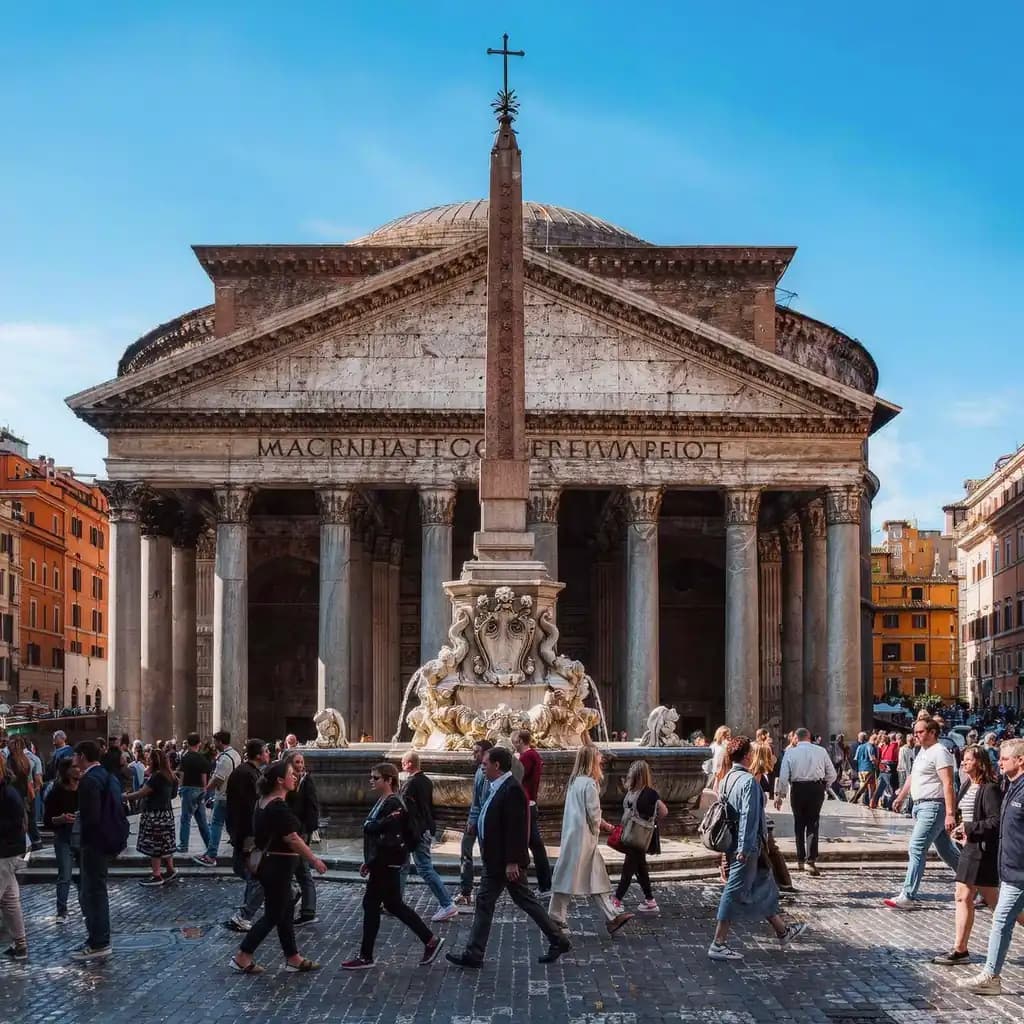
京都の伏見稲荷大社で千本鳥居を撮ると、奥のほうに必ず誰かが写り込みます。清水寺の舞台から景色を撮れば自撮り棒が入り、沖縄のビーチで夕日を狙えば、すみに空のペットボトルが転がっている。せっかくの一枚が、こうした写り込みで台無しになることはよくあります。いまはAIの消しゴム機能を使えば、消したいものをブラシでなぞるだけで、まわりの様子から背景を補ってくれます。
Methodhelm 編集部最終更新: 約 7 分で読めます
この記事では、AIで不要なものを消す仕組み、自然に仕上げるための塗り方、うまくいく写真といかない写真の見分け方、そして撮影の段階で写り込みを減らすコツを紹介します。どのソフトを使っても役立つ内容ですが、Methodhelmのオブジェクト削除ツールを使う場合の流れもあわせて説明します。
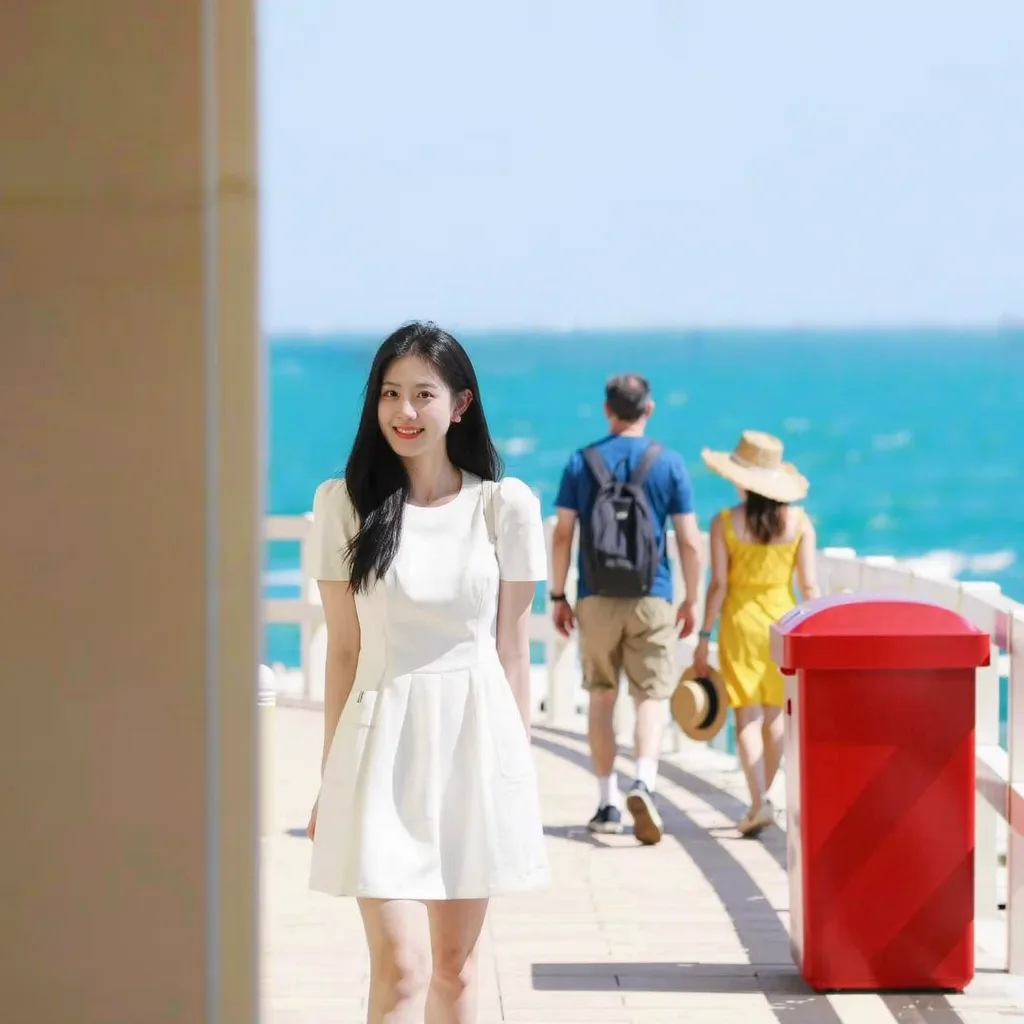 加工前
加工前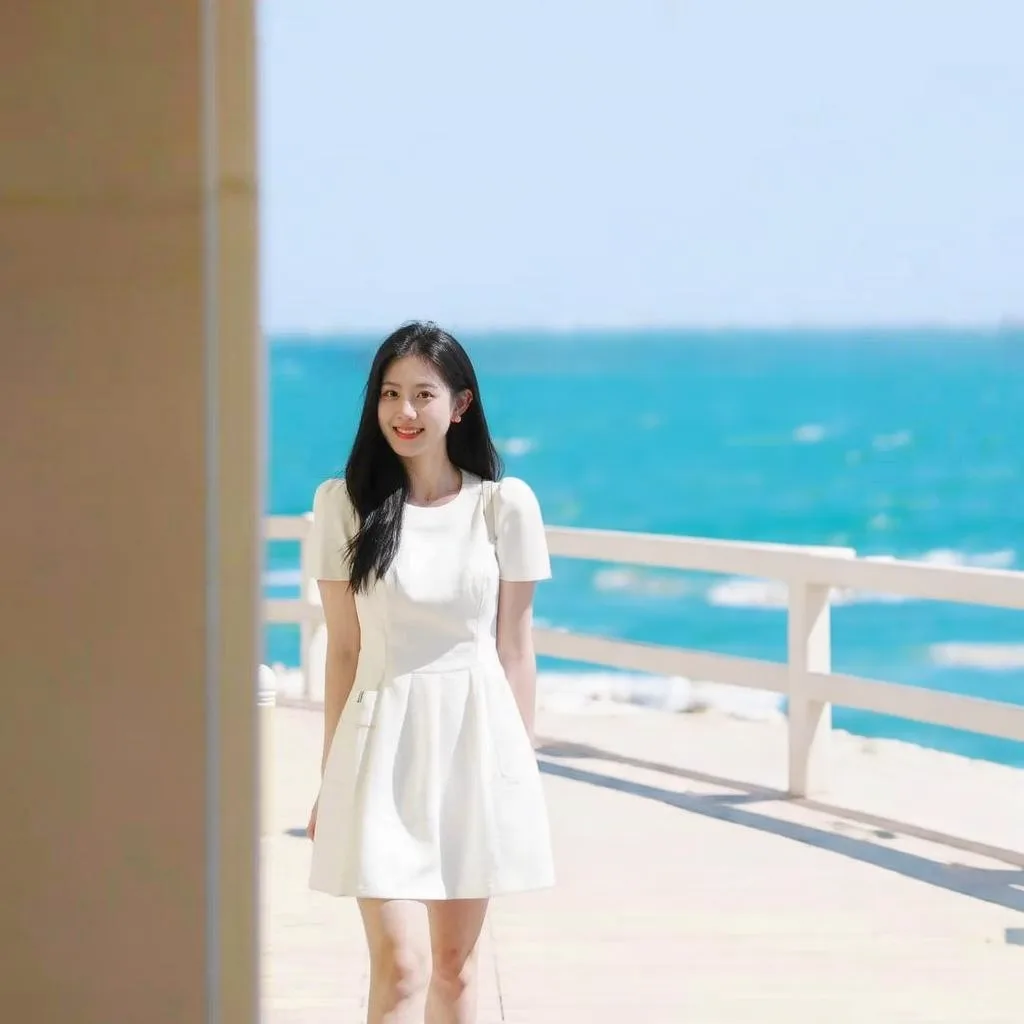 加工後
加工後このページの内容
AIで不要なものを消す仕組み
ブラシで物を塗るというのは、「この部分の画素はいらない」とソフトに伝えることです。AIはその穴のまわりにある空のグラデーション、壁の質感、石畳の線、芝生の模様などを読み取り、新しい画素を作って穴を埋めます。人の後ろに本当は何があったのかを知っているわけではなく、それらしい景色を推測して描いているだけです。
ここから大事なことが二つわかります。ひとつは、まわりが単純で規則的なほど自然に仕上がること。青空、砂浜、水面、芝生、無地の壁は得意で、人で埋まった通りや細かい彫刻は苦手です。もうひとつは、補われた部分は生成されたものなので、細部が変わったり不自然な形が出たりすることがある点です。仕上がったら、手を加えた場所だけでなく写真全体を確認しましょう。
手順:写真から人や物を消す
- 向いている写真を選ぶ
JPG、PNG、WebPのいずれかで、一辺が128ピクセル以上の画像を用意します。消したいものが単純な背景の前にある写真ほど、きれいに仕上がります。
- ログインして写真をアップロードする
ログインしてオブジェクト削除ツールを開き、写真をアップロードします。大きな写真はアップロード前に長辺1600ピクセル以内、256万画素以内に縮小されるので、元の画像は別に保存しておきましょう。
- 消したい部分をブラシで塗る
人や物、文字を、輪郭より少しはみ出すくらいに塗りつぶします。影や水面・ガラスへの映り込みも一緒に塗らないと、うっすら形が残ります。塗りすぎたストロークは取り消せます。
- クレジット価格を確認して実行する
削除ボタンを押す前に、正確なクレジット価格が表示されます。処理はふつう10〜30秒ほどです。生成に失敗した場合は課金されず、確保されたクレジットは自動で戻ります。結果は24時間保存され、その間ダウンロードできます。
- 前後を見比べる
比較スライダーをドラッグし、修正した部分を拡大して確認します。ほかの場所が変わっていないか、同じ模様の繰り返しやぼやけた部分、途切れた線がないかもチェックしましょう。
- 保存するか、ひとつずつ続ける
問題なければ保存します。消したいものがいくつもある場合は、ひとつずつ処理して毎回確認するのがおすすめです。実行するたびにクレジットがかかる点に注意してください。
どのツールでも使えるきれいに消すコツ
- 塗る範囲は少し広めに。輪郭ぴったりに塗ると元の色がふちに残りやすく、数ピクセル余裕をもたせると周囲になじみます。
- 影と映り込みも一緒に消す。人は消えたのに地面に影だけ残っている、というのがいちばんよくある失敗です。
- 離れた場所にあるものは一回ずつ消す。一度に解く問題をひとつに絞ると、補完が安定します。
- 必ず拡大して確認する。スマホの画面では気にならなくても、大きくプリントするとにじみや模様の繰り返しが目立つことがあります。
- うまくいかないときは、塗る範囲を少し広げたり狭めたりしてやり直す。失敗した結果の上に重ねて塗り続けるより効果的です。
- 加工前の元画像は残しておく。あとからやり直すときに困りません。
- 主役だけが大事で背景はいらない場合は、背景削除ツールで切り抜くほうが早いこともあります。商品写真なら白背景の商品写真ガイドも参考にしてください。
うまく消せる写真・消しにくい写真
向いているのは、単純な背景や繰り返し模様の前にある小さなもの。画面のはしに写り込んだ通行人、砂浜のペットボトル、空を横切る一本の電線、無地の壁の小さな看板、車のボディについた鳥のフンなどです。まわりに似た質感がたくさんあるので、AIが自然に続きを描けます。
苦手なのは、大きな面積を占めるもの、顔や手の前にあるもの、タイル張りの床や寺社の細かな彫刻のような複雑な模様、まとまった文字、画面いっぱいの人混みです。別の人の前に立っている人を消すと、隠れていた人の体をAIが想像で描くことになり、不自然になりがちです。
写り込みよりも構図が窮屈なのが問題なら、画像拡張ツールで画面の外側を広げるほうがよい場合もあります。傷やシミのある古い写真の修復は別の作業なので、古い写真の修復ガイドをご覧ください。
撮影時に写り込みを防ぐコツ
- 人の流れが途切れるのを待つ。人気の観光地でも人波には切れ目があり、一、二分待つだけで空いた瞬間が来ることがよくあります。
- 立ち位置や高さを変える。一歩横にずれたりしゃがんだりするだけで、ゴミ箱が柵の陰に隠れたり、人混みがフレームの外に出たりします。
- 朝早く行く。有名な寺社や景勝地は、日の出から間もない時間帯がいちばん静かなことが多いです。
- 連写する。数枚撮っておけば選ぶ余地があり、その中に誰も写っていない一枚があることもあります。
- 主役を大きく写す。ごちゃごちゃした背景が画面に入る割合を減らせます。
AIでできないこと・正直な使い方
AIは見えない部分を推測して作り直すので、隠れていた場所は必ず「想像」です。補った範囲の文字や顔、ロゴ、正確な直線はゆがむことがあり、写真のほかの部分の細部がわずかに変わることもあります。結果は真実の復元ではなく、確認が必要な加工として扱ってください。
不要なものを消すのは、個人の思い出の写真や作品づくりに使いましょう。証拠写真、報道写真、保険請求の写真、不動産や商品の掲載写真を、見る人を誤解させる形で加工してはいけません。たとえば賃貸物件の写真から壁のひび割れを消せば、借りる人をだますことになります。公開するサービスがある場合は、そのサービスの最新の規約も確認してください。
よくある質問
AIで写真に写り込んだ人を消せますか?
消せます。特に、人が小さく写っていて画面のはしにいて、背景が空や砂浜、壁のように単純な場合はきれいに仕上がりやすいです。ほかの人と重なっていたり、画面の大部分を占めていたりすると、AIが多くの部分を想像で描く必要があり、仕上がりは落ちます。
消したあとにぼやけた跡や輪郭が残るのはなぜですか?
多くの場合、塗った範囲が物や影、映り込みを覆いきれていないか、まわりの模様が複雑すぎることが原因です。輪郭より少し広めに、影も含めて塗り直してから、もう一度実行してください。
不要なものを消すと画質は落ちますか?
補われた部分は生成されたものなので、ほかの場所より少し柔らかく見えたり、質感が違ったりすることがあります。Methodhelmのオブジェクト削除ツールでは、大きな写真はアップロード前に長辺1600ピクセル・256万画素以内に縮小されるため、大きく印刷する場合は元画像を残しておきましょう。
Methodhelmで消すにはクレジットがいくら必要ですか?
削除ボタンを押す前に正確なクレジット価格が表示されます。生成に失敗した場合は課金されず、確保されたクレジットは自動で戻ります。結果は24時間保存され、その間ダウンロードできます。実行ごとにクレジットがかかるので、複数のものを消す場合は計画的に進めてください。現在のプランは料金ページで確認できます。
写真から物を消すのは問題ありませんか?
個人の写真や作品として楽しむ分には問題ありません。ただし、加工した写真を証拠や報道、保険の資料として使ったり、不動産や商品の掲載で実物と違う印象を与えたりする使い方は避けてください。






写真の写り込みを消してみる
消したい人や物をブラシで塗り、実行前に正確なクレジット価格を確認できます。保存する前に、加工前と加工後を見比べられます。