
फ़ोटो से अनचाही चीज़ें और लोग कैसे हटाएँ
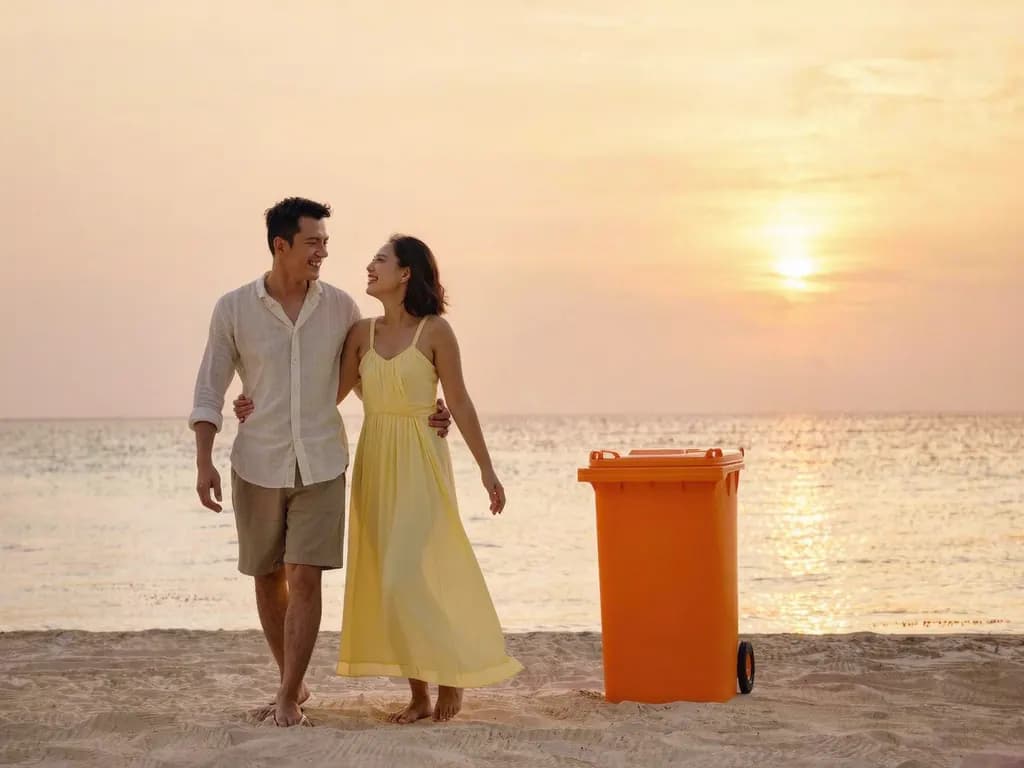
लगभग हर ट्रैवल फ़ोटो में कुछ ऐसा होता है जो आप नहीं चाहते थे: ट्रेवी फ़ाउंटेन पर फ़्रेम से गुज़रता कोई अजनबी, कॉट्सवोल्ड्स के किसी कॉटेज के सामने खड़ी कार, समुद्र तट के पास कूड़ेदान, या सूर्यास्त के आर-पार उलझे बिजली के तार। आज AI ऑब्जेक्ट रिमूवर से आप जिस चीज़ को हटाना चाहते हैं उस पर ब्रश फेर सकते हैं, और फिर वह खाली जगह को उसके पीछे संभवतः मौजूद चीज़ के एक विश्वसनीय रूप से भर देता है।
Methodhelm संपादकीय टीमआख़िरी अपडेट: 6 मिनट में पढ़ें
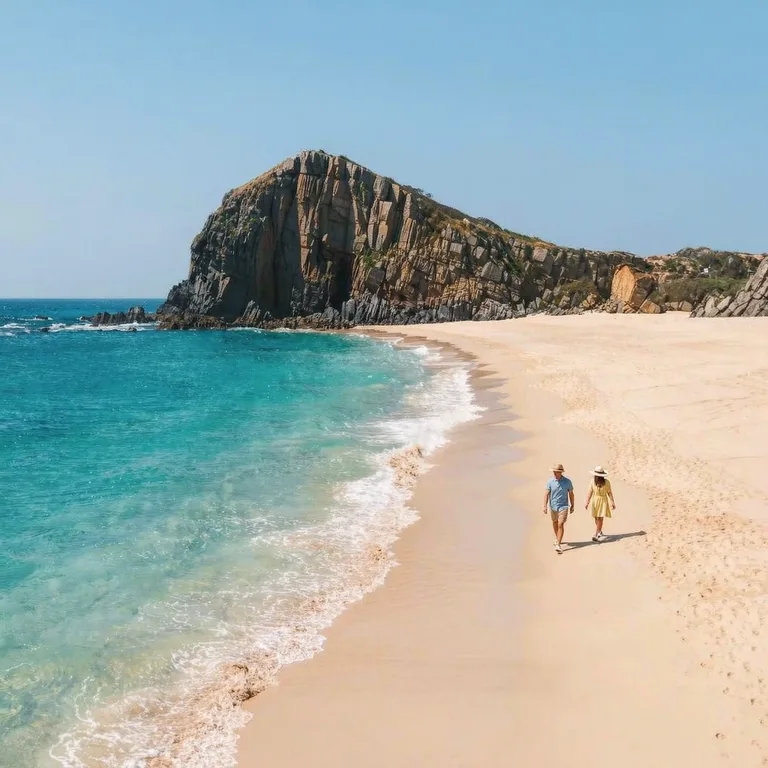
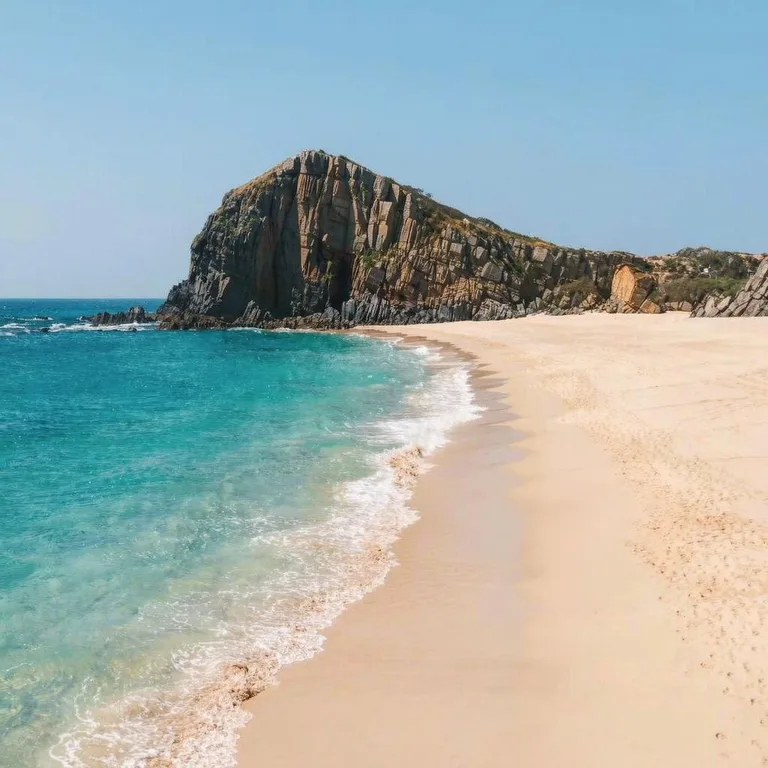
यह गाइड बताती है कि यह कैसे काम करता है, किसी चीज़ को कैसे मार्क करें ताकि भराई स्वाभाविक लगे, कौन-सी फ़ोटो अच्छे नतीजे देती हैं और कौन-सी नहीं, और अगली फ़ोटो लेते समय इस समस्या से कैसे बचें। यह तरीका हर एडिटर पर लागू होता है; हम यह भी दिखाते हैं कि Methodhelm का ऑब्जेक्ट रिमूवर इसमें कहाँ फ़िट होता है।
इस पेज पर
AI ऑब्जेक्ट रिमूवल असल में कैसे काम करता है
जब आप किसी चीज़ पर ब्रश फेरते हैं, तो आप सॉफ़्टवेयर को बताते हैं कि कौन-से पिक्सेल हटाने हैं। फिर AI उस खाली जगह के आसपास की हर चीज़ देखता है, जैसे आसमान, दीवार की बनावट, फ़ुटपाथ की रेखा या घास का पैटर्न, और नए पिक्सेल बनाता है जो उसे आगे बढ़ाते हैं। उसे नहीं पता कि पर्यटक के पीछे असल में क्या था; वह एक विश्वसनीय अंदाज़ा गढ़ता है।
इसके दो व्यावहारिक नतीजे हैं। पहला, आसपास का हिस्सा जितना अनुमान लगाने लायक हो, अंदाज़ा उतना बेहतर होता है: सादा आसमान, रेत, पानी, घास और पेंट की हुई दीवारें आसान हैं, जबकि भीड़ भरी सड़क या बारीक मोज़ेक कठिन है। दूसरा, क्योंकि भराई जनरेट की जाती है, वह छोटी डिटेल बदल सकती है या अजीब आकृतियाँ ला सकती है, इसलिए सिर्फ़ एडिट किए गए हिस्से को नहीं, हमेशा पूरी इमेज को जाँचें।
चरण-दर-चरण: फ़ोटो से कोई चीज़ हटाएँ
- सही फ़ोटो चुनें
ऐसी JPG, PNG या WebP इमेज से शुरू करें जो हर तरफ़ कम से कम 128 पिक्सेल की हो। जिस फ़ोटो में अनचाही चीज़ काफ़ी सादे बैकग्राउंड पर हो, वह सबसे भरोसेमंद नतीजा देती है।
- ऑब्जेक्ट रिमूवर खोलें और अपलोड करें
ऑब्जेक्ट रिमूवर में साइन इन करें और फ़ोटो अपलोड करें। बड़ी फ़ोटो अपलोड से पहले अधिकतम 1600 पिक्सेल और 2.56 मेगापिक्सेल तक छोटी कर दी जाती हैं, इसलिए अपनी मूल फ़ाइल को मास्टर कॉपी के रूप में रखें।
- जो हटाना है उस पर ब्रश फेरें
व्यक्ति, चीज़ या टेक्स्ट पर ब्रश फेरें, उसके किनारों से थोड़ा आगे तक। उसकी परछाईं और पानी या काँच में दिखने वाला प्रतिबिंब भी शामिल करें, वरना एक धुंधली-सी आउटलाइन बची रह जाती है। आप कोई भी स्ट्रोक वापस ले सकते हैं।
- कीमत देखें, फिर ऑब्जेक्ट हटाएँ
हटाएँ बटन दबाने से पहले सटीक क्रेडिट कीमत दिखाई जाती है। एक रन में आम तौर पर 10 से 30 सेकंड लगते हैं। असफल जनरेशन का चार्ज नहीं लगता — रोके गए क्रेडिट अपने-आप वापस आ जाते हैं। आपका नतीजा डाउनलोड के लिए 24 घंटे तक रखा जाता है। The 24 hours count from when you start the run. A run that is not ready within the time limit is not charged, and if a finished result is never shown to you or downloaded before it expires, its credits come back automatically.
- जाँचें कि ऑब्जेक्ट कहाँ था
तुलना वाला स्लाइडर ड्रैग करें और एडिट किए गए हिस्से को पूरे साइज़ में देखें, फिर बाकी फ़्रेम में कोई बदलाव तो नहीं हुआ, यह जाँचें। दोहराए गए पैटर्न, धुंधले धब्बे और आपस में न मिलने वाली रेखाओं पर ध्यान दें।
- सहेजें, या एक बार में एक चीज़ सुधारें
अगर नतीजा सही लगे, तो उसे सहेजें। कई चीज़ों के लिए उन्हें एक-एक करके हटाएँ और हर नतीजा जाँचें; ध्यान रखें कि हर रन में क्रेडिट लगते हैं।
हर टूल के साथ ज़्यादा साफ़ नतीजे के टिप्स
- खुलकर ब्रश फेरें। जो मास्क ठीक किनारे पर रुक जाता है, वह पुराने रंग का हेलो छोड़ देता है; कुछ अतिरिक्त पिक्सेल की गुंजाइश भराई को घुलने-मिलने देती है।
- चीज़ के साथ उसकी परछाईं और प्रतिबिंब भी हटाएँ। व्यक्ति गायब हो लेकिन उसकी परछाईं ज़मीन पर रह जाए, यह सबसे आम पोल खोलने वाली गलती है।
- जब चीज़ें एक-दूसरे से दूर हों, तो एक बार में एक पर काम करें, ताकि हर भराई को सिर्फ़ एक स्थानीय समस्या हल करनी पड़े।
- परखने से पहले ज़ूम करें। फ़ोन स्क्रीन पर ठीक दिखने वाली भराई प्रिंट होने पर धब्बे या दोहराए गए टुकड़े दिखा सकती है।
- अगर सब्जेक्ट ज़रूरी है और बैकग्राउंड नहीं, तो उसके बजाय बैकग्राउंड रिमूवर से सब्जेक्ट को काटकर अलग करने पर विचार करें; प्रोडक्ट शॉट के लिए सफ़ेद बैकग्राउंड वाली प्रोडक्ट फ़ोटो देखें।
क्या अच्छी तरह काम करता है और क्या नहीं
सादे या दोहराए जाने वाले बैकग्राउंड पर छोटी चीज़ें अच्छे उम्मीदवार हैं: फ़्रेम के किनारे पर आ गया कोई व्यक्ति, रेत पर पड़ी प्लास्टिक की बोतल, आसमान के आर-पार एक बिजली का तार, सादी दीवार पर लगा बोर्ड, कार के बोनट पर चिड़िया की बीट। ऐसे मामलों में AI के आगे बढ़ाने के लिए आसपास मिलती-जुलती बनावट भरपूर होती है।
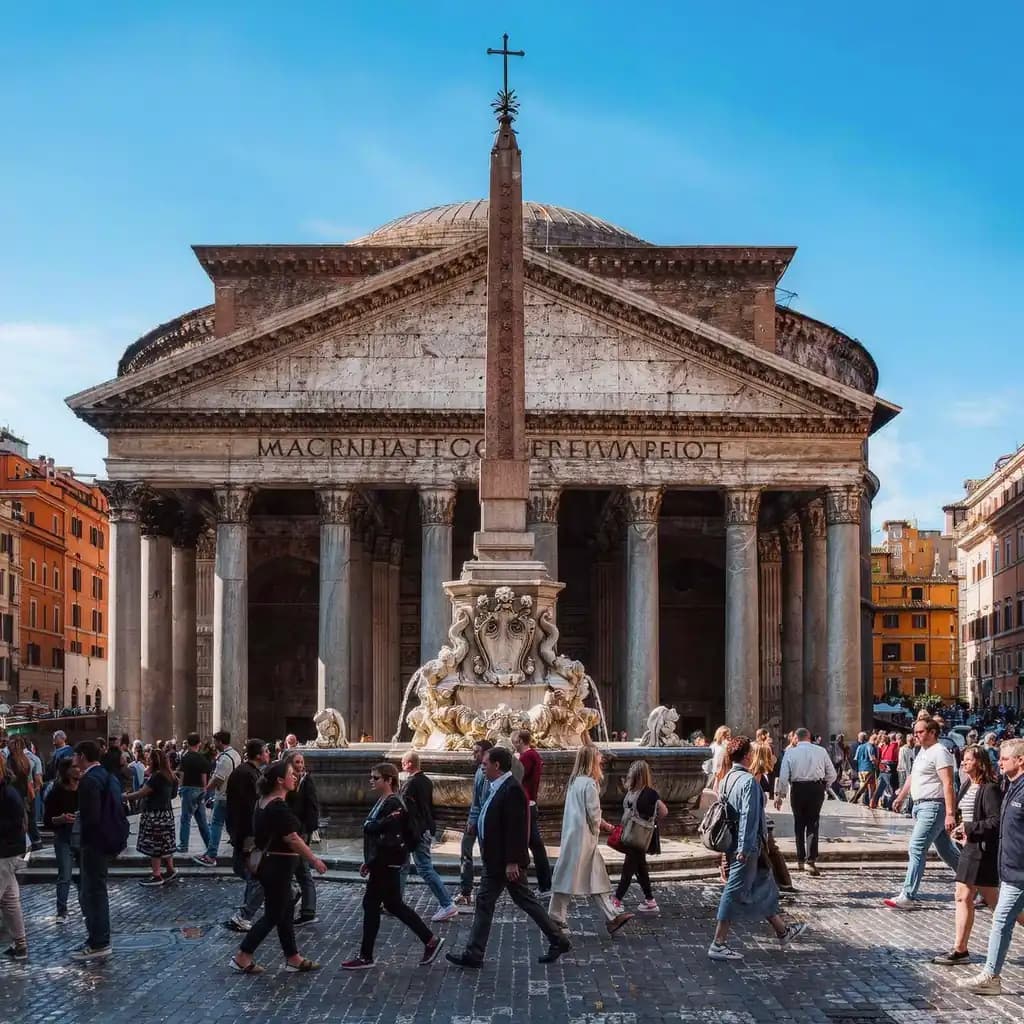
कठिन मामले हैं बड़े हिस्से, चेहरों या हाथों के सामने की चीज़ें, टाइल वाले फ़र्श, नक्काशीदार पत्थर या लिखावट जैसे जटिल पैटर्न, और फ़्रेम का ज़्यादातर हिस्सा भरने वाली भीड़। किसी दूसरे व्यक्ति के सामने खड़े एक व्यक्ति को हटाने का मतलब है कि AI को एक असली इंसान का हिस्सा गढ़ना होगा, और नतीजा अक्सर भरोसेमंद नहीं लगता।
जब समस्या यह हो कि फ़्रेम बहुत भरा हुआ नहीं बल्कि बहुत तंग है, तो मिटाने के बजाय इमेज एक्सपैंड से किनारे बढ़ाना बेहतर काम कर सकता है। खरोंच और दाग वाले ख़राब प्रिंट एक अलग काम हैं; देखें पुरानी फ़ोटो कैसे रीस्टोर करें।
फ़ोटो लेते समय ही इस समस्या से बचें
- ख़ाली जगह का इंतज़ार करें। भीड़ भरी जगहों पर लोग लहरों में आते-जाते हैं; एक मिनट का सब्र अक्सर आपको साफ़ शॉट दे देता है।
- अपना कोण बदलें। एक तरफ़ हटने या नीचे झुकने से कूड़ेदान रेलिंग के पीछे छिप सकता है या भीड़ फ़्रेम के नीचे चली जा सकती है।
- जल्दी जाएँ। मशहूर जगहें आम तौर पर सूर्योदय के कुछ देर बाद सबसे शांत होती हैं।
- बर्स्ट में फ़ोटो लें। एक-एक सेकंड के अंतर पर कई फ़्रेम आपको विकल्प देते हैं, और कभी-कभी कोई एक फ़्रेम पहले से ही साफ़ होता है।

सीमाएँ और ईमानदार इस्तेमाल
AI वह दोबारा बनाता है जो उसे दिखता नहीं, इसलिए छिपा हुआ हिस्सा हमेशा गढ़ा हुआ होता है। भरे गए हिस्से में टेक्स्ट, चेहरे, लोगो और सटीक ज्यामिति बिगड़ सकती है, और इमेज में दूसरी जगहों की डिटेल भी थोड़ी खिसक सकती है। हर नतीजे को सच की बहाली नहीं, बल्कि जाँचने लायक एक एडिट मानें।
रिमूवल का इस्तेमाल निजी और रचनात्मक फ़ोटो के लिए करें। जिन इमेज पर दूसरे लोग तथ्यात्मक रिकॉर्ड के रूप में भरोसा करते हैं, जैसे सबूत, न्यूज़ फ़ोटो, इंश्योरेंस क्लेम, प्रॉपर्टी लिस्टिंग या प्रोडक्ट लिस्टिंग, उन्हें इस तरह न बदलें जिससे कोई गुमराह हो। आप जिस भी मार्केटप्लेस या प्लेटफ़ॉर्म पर पब्लिश करते हैं, उसके नियम जाँचें।
अक्सर पूछे जाने वाले सवाल
क्या AI फ़ोटो से लोगों को हटा सकता है?
हाँ, ख़ासकर जब व्यक्ति छोटा हो, फ़्रेम के किनारे पर हो और आसमान, रेत या दीवार जैसे सादे बैकग्राउंड के सामने हो। जब व्यक्ति किसी दूसरे व्यक्ति के ऊपर आ रहा हो या इमेज का बड़ा हिस्सा भरता हो, तो यह कहीं ज़्यादा कठिन है, क्योंकि AI को बहुत सारी छिपी डिटेल गढ़नी पड़ती है।
किसी चीज़ को हटाने के बाद धुंधला धब्बा या भूतिया आउटलाइन क्यों रह जाती है?
आम तौर पर मास्क ने पूरी चीज़, उसकी परछाईं या उसके प्रतिबिंब को नहीं ढका, या उसके आसपास का हिस्सा आगे बढ़ाने के लिए बहुत जटिल है। किनारों से थोड़ा आगे तक ब्रश फेरें, परछाईं शामिल करें, और फिर से कोशिश करें।
क्या कोई चीज़ हटाने से फ़ोटो की क्वालिटी कम होती है?
भरा गया हिस्सा जनरेट किया जाता है, इसलिए वह बाकी हिस्से से ज़्यादा सॉफ़्ट या थोड़ा अलग दिख सकता है। Methodhelm ऑब्जेक्ट रिमूवर में बड़ी फ़ोटो अपलोड से पहले अधिकतम 1600 पिक्सेल और 2.56 मेगापिक्सेल तक छोटी भी कर दी जाती हैं, इसलिए बड़े प्रिंट के लिए अपनी मूल फ़ोटो रखें।
Methodhelm से कोई चीज़ हटाने में कितना ख़र्च आता है?
हटाएँ बटन दबाने से पहले आपको सटीक क्रेडिट कीमत दिखती है। असफल जनरेशन का चार्ज नहीं लगता — रोके गए क्रेडिट अपने-आप वापस आ जाते हैं। आपका नतीजा डाउनलोड के लिए 24 घंटे तक रखा जाता है। हर अलग रन में क्रेडिट लगते हैं, इसलिए कई चीज़ें हटानी हों तो पहले से योजना बनाएँ। मौजूदा क्रेडिट पैक कीमतें पेज पर हैं। The 24 hours count from when you start the run. A run that is not ready within the time limit is not charged, and if a finished result is never shown to you or downloaded before it expires, its credits come back automatically.
क्या फ़ोटो से चीज़ें हटाना ठीक है?
निजी और रचनात्मक फ़ोटो के लिए, हाँ। एडिट की गई इमेज को सबूत, न्यूज़, इंश्योरेंस दस्तावेज़ या रियल-एस्टेट और प्रोडक्ट लिस्टिंग में इस तरह इस्तेमाल न करें जिससे लोग असलियत के बारे में गुमराह हों।
मिलती-जुलती गाइड

 मार्केटप्लेस में स्वीकार होने वाली सफ़ेद बैकग्राउंड की प्रोडक्ट फ़ोटो कैसे बनाएँसाफ़ सफ़ेद बैकग्राउंड वाली मुख्य इमेज के लिए फ़ोटो लें, कटआउट बनाएँ और उसे फ़िनिश करें, और अपलोड से पहले जानें कि Amazon क्या माँगता है।
 मूल फ़ोटो खोए बिना पुरानी फ़ोटो कैसे रीस्टोर करेंखरोंच वाली, फटी या फीकी पारिवारिक फ़ोटो को संभालें, स्कैन करें और ठीक करें, और हर मूल फ़ोटो की एक बिना छेड़ी कॉपी रखें।
मिलते-जुलते टूल



अपनी फ़ोटो से ध्यान भटकाने वाली चीज़ हटाएँ
व्यक्ति या चीज़ पर ब्रश फेरें, चलाने से पहले सटीक क्रेडिट कीमत देखें, और सहेजने से पहले पहले और बाद में की तुलना करें।