
Cómo quitar objetos y personas que sobran en una foto
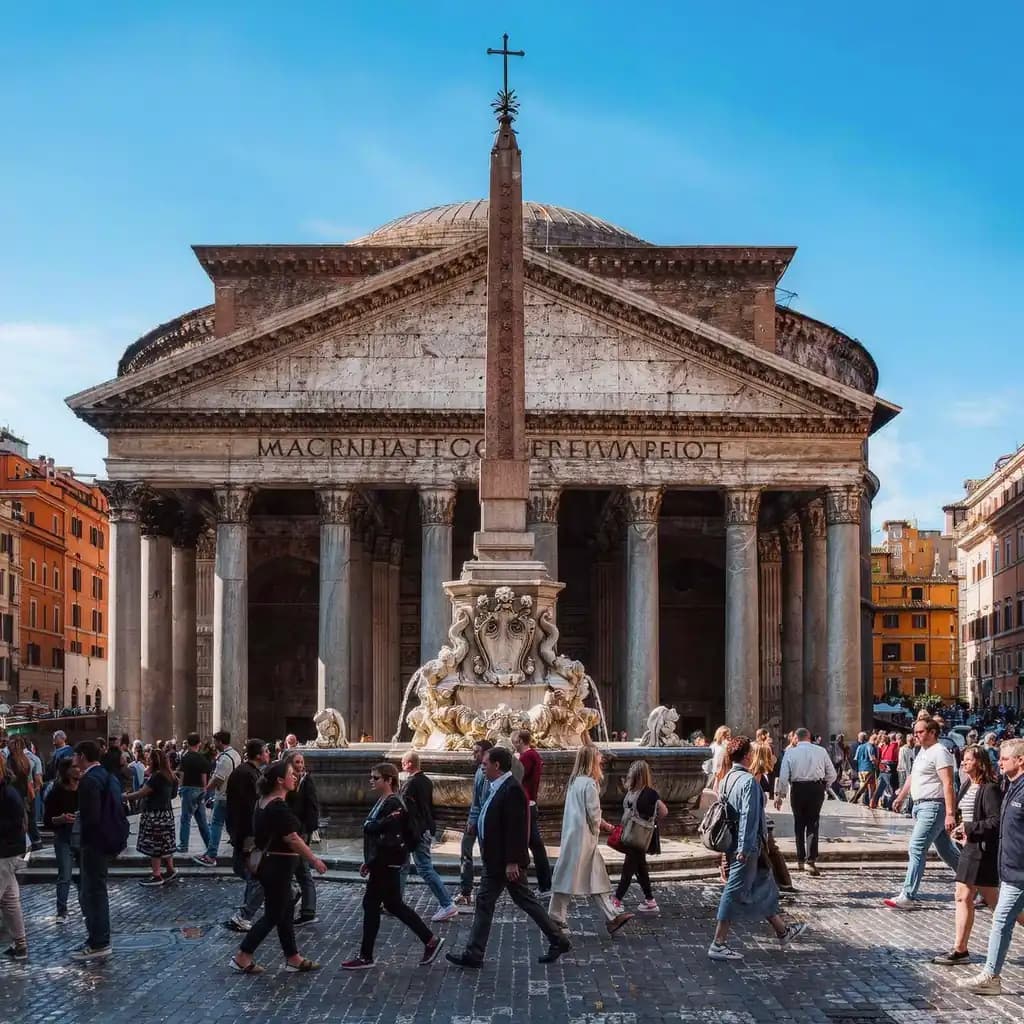
Casi todas las fotos de viaje tienen algo que no querías: un desconocido cruzando el encuadre delante de la Sagrada Familia, un coche aparcado frente a una casa blanca de un pueblo andaluz, una papelera junto a la playa o una maraña de cables delante de una puesta de sol. Hoy un borrador de objetos con IA te permite pintar encima de lo que sobra y rellena el hueco con una versión verosímil de lo que podría haber detrás.
Equipo editorial de MethodhelmÚltima actualización: 6 min de lectura
Esta guía explica cómo funciona, cómo marcar un objeto para que el relleno quede natural, qué fotos dan buenos resultados y cuáles no, y cómo evitar el problema la próxima vez que dispares. La técnica sirve uses el editor que uses; también te mostramos dónde encaja Borrar objetos de Methodhelm.
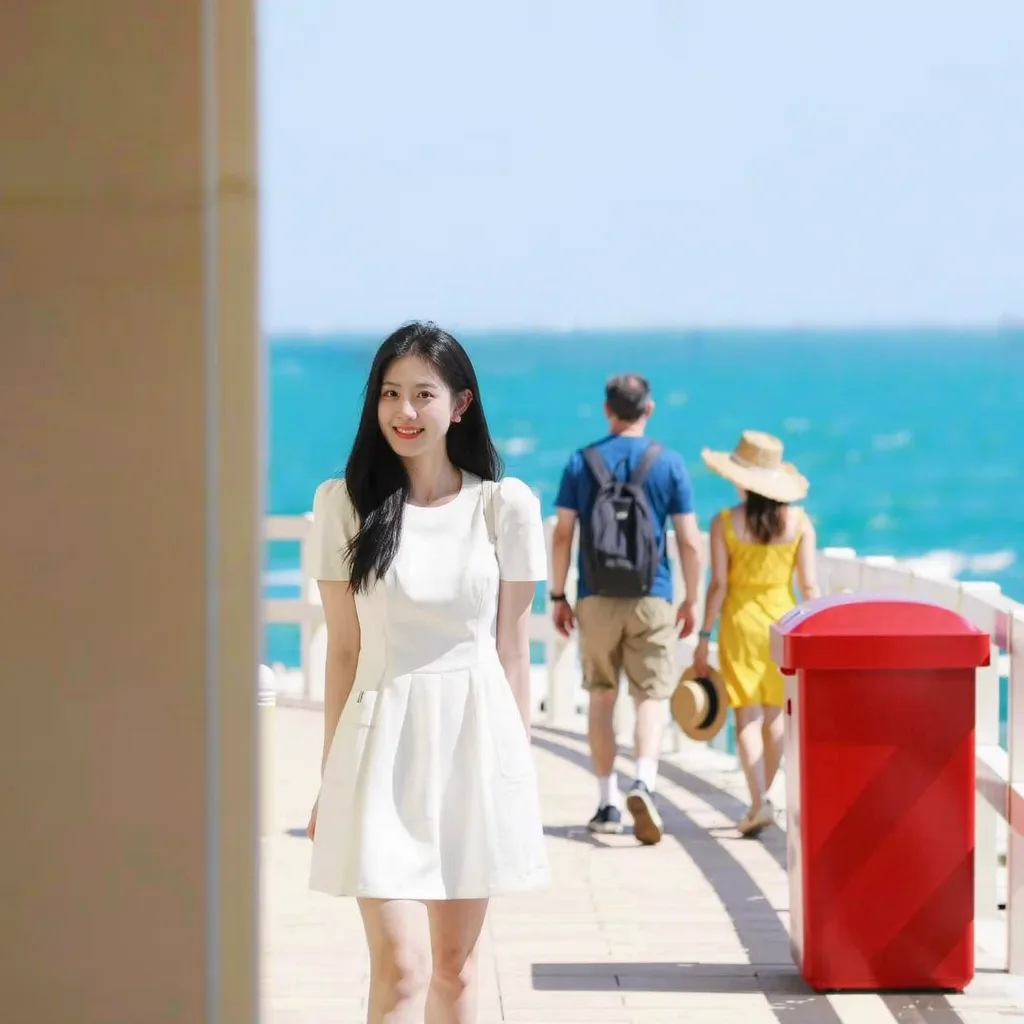 Antes
Antes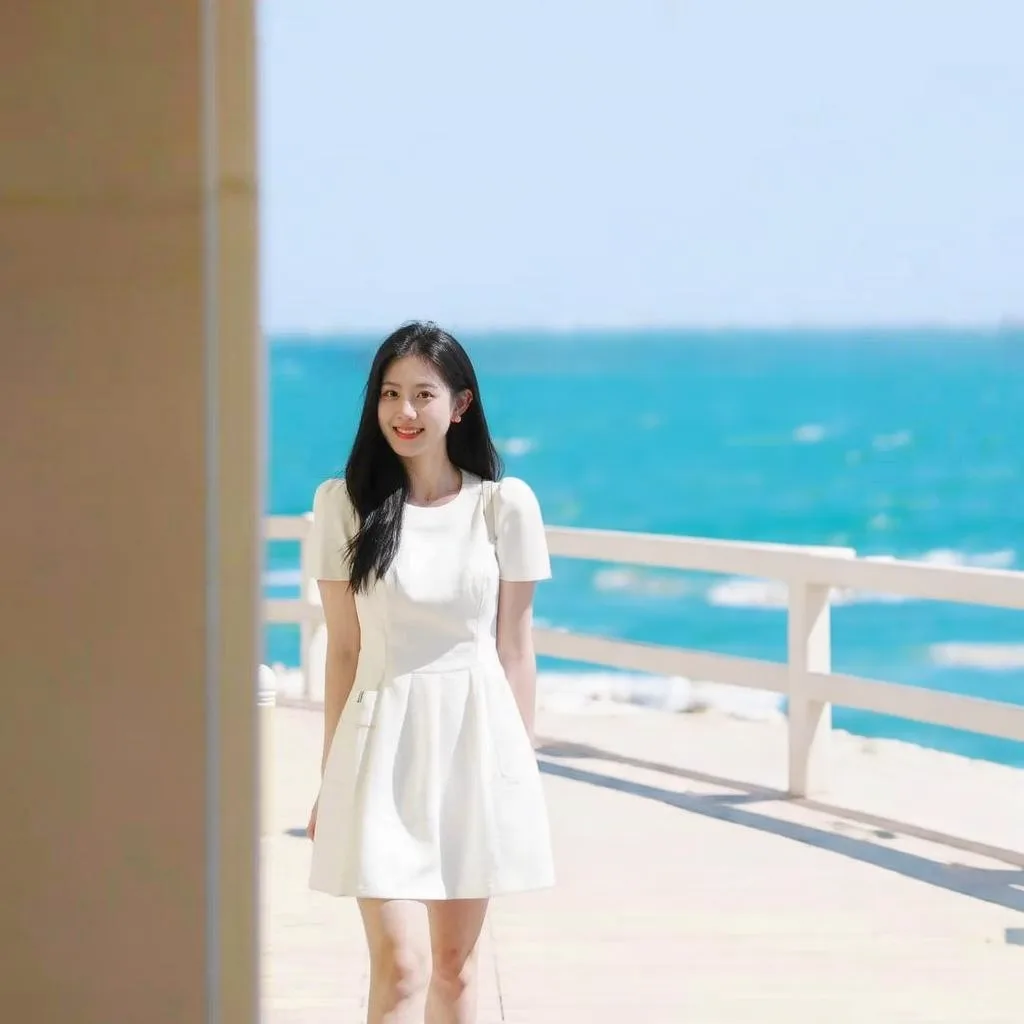 Después
En esta página
Cómo funciona de verdad el borrado de objetos con IA
Cuando pintas sobre un objeto, le dices al programa qué píxeles debe descartar. Después la IA mira todo lo que rodea ese hueco, como el cielo, la textura de una pared, la línea de una acera o el dibujo del césped, y genera píxeles nuevos que lo continúan. No sabe qué había realmente detrás del turista: se inventa una suposición creíble.
Eso tiene dos consecuencias prácticas. La primera: cuanto más predecible sea el entorno, mejor será la suposición. Un cielo liso, arena, agua, hierba o una pared pintada son fáciles; una calle llena de gente o un mosaico detallado son difíciles. La segunda: como el relleno se genera, puede cambiar pequeños detalles o crear formas raras, así que revisa siempre la imagen entera y no solo la zona editada.
Paso a paso: borrar un objeto de una foto
- Elige una foto adecuada
Parte de una imagen JPG, PNG o WebP de al menos 128 píxeles por lado. Una foto en la que el objeto que sobra está sobre un fondo bastante sencillo da el resultado más convincente.
- Abre la herramienta y sube la foto
Inicia sesión en Borrar objetos y sube la foto. Las fotos grandes se reducen a un máximo de 1600 píxeles y 2,56 megapíxeles antes de subirlas, así que conserva el archivo original como copia maestra.
- Pinta sobre lo que quieres quitar
Pasa el pincel sobre la persona, el objeto o el texto, saliéndote un poco de sus bordes. Incluye su sombra y cualquier reflejo en agua o cristal; si no, queda un contorno fantasma. Puedes deshacer cualquier trazo.
- Mira el precio y ejecútala
Antes de pulsar Quitar ves el precio exacto en créditos. Suele tardar entre 10 y 30 segundos. Las generaciones fallidas no se cobran: los créditos retenidos vuelven automáticamente. Tu resultado se guarda 24 horas para que lo descargues.
- Compara el antes y el después
Arrastra el control de comparación y mira la zona editada a tamaño completo; después recorre el resto del encuadre por si algo ha cambiado. Busca patrones repetidos, manchas borrosas y líneas que no encajan.
- Guarda o afina objeto por objeto
Guarda el resultado si te convence. Si hay varios objetos, bórralos de uno en uno y revisa cada resultado; ten en cuenta que cada ejecución cuesta créditos.
Consejos para un resultado más limpio con cualquier herramienta
- Pinta con margen. Una máscara que se detiene justo en el borde deja un halo del color antiguo; unos píxeles de más permiten que el relleno se funda.
- Quita las sombras y los reflejos junto con el objeto. Una persona borrada cuya sombra sigue en el suelo es lo que más delata la edición.
- Trabaja con un objeto cada vez cuando están lejos entre sí, para que cada relleno solo tenga que resolver un problema local.
- Amplía antes de juzgar. Un relleno que se ve bien en la pantalla del móvil puede mostrar manchas o baldosas repetidas al imprimirlo.
- Si lo importante es el protagonista y no el fondo, plantéate recortarlo con Quitar fondo; para fotos de producto, consulta la guía de fotos de producto con fondo blanco.
Qué funciona bien y qué no
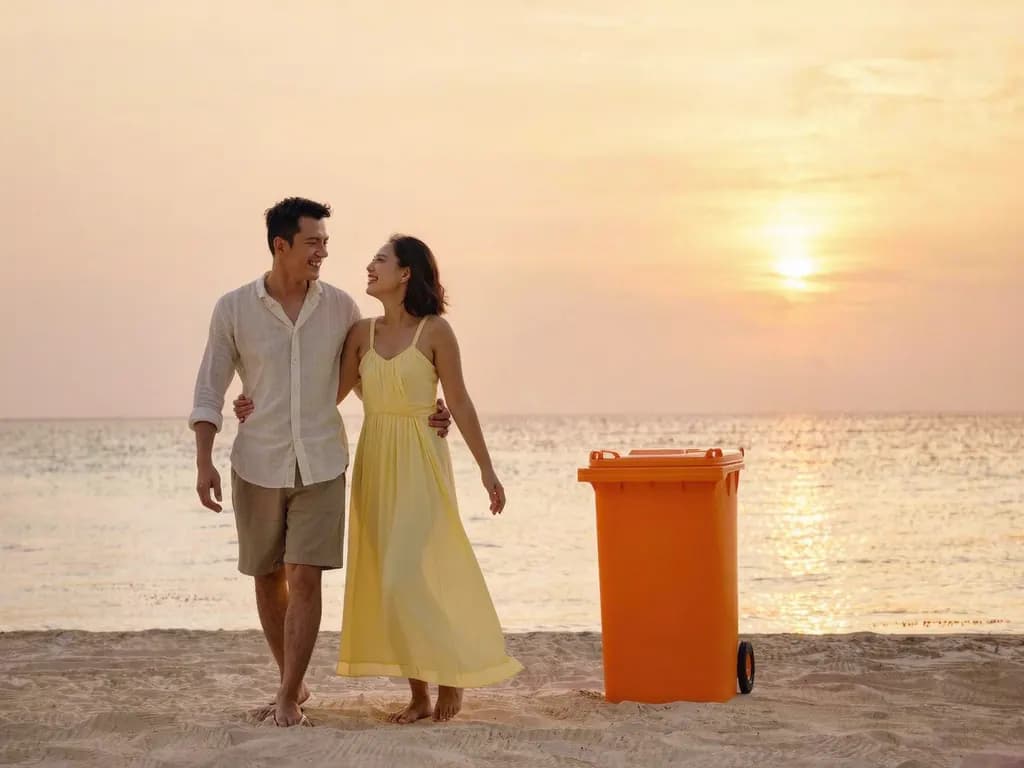
Los buenos candidatos son objetos pequeños sobre fondos sencillos o repetitivos: alguien que se coló en el borde del encuadre, una botella de plástico en la arena, un cable que cruza el cielo, un cartel en una pared lisa o un excremento de pájaro sobre el capó de un coche. En estos casos hay mucha textura parecida cerca para que la IA la continúe.
Los casos difíciles son las zonas grandes, los objetos delante de caras o manos, los dibujos complejos como suelos de baldosas hidráulicas, piedra tallada o letras, y las multitudes que llenan casi todo el encuadre. Quitar a una persona que está delante de otra obliga a la IA a inventarse parte de un ser humano real, y el resultado a menudo no convence.
Cuando el problema es que el encuadre se queda corto y no que esté recargado, ampliar los bordes con Ampliar imagen puede funcionar mejor que borrar. Las copias dañadas con arañazos y manchas son otro trabajo; consulta cómo restaurar fotos antiguas.
Evita el problema al hacer la foto
- Espera un hueco. En lugares concurridos la gente se mueve en oleadas; un minuto de paciencia suele darte una toma despejada.
- Cambia el ángulo. Dar un paso a un lado o agacharte puede esconder una papelera detrás de una barandilla o dejar a la multitud fuera del encuadre.
- Madruga. Los lugares más visitados suelen estar más tranquilos poco después del amanecer.
- Dispara en ráfaga. Varias tomas con un segundo de diferencia te dan para elegir, y a veces una ya sale limpia.
Limitaciones y uso honesto
La IA reconstruye lo que no puede ver, así que la zona oculta siempre es una invención. Los textos, las caras, los logotipos y la geometría precisa de la zona rellenada pueden salir deformados, y algunos detalles en otras partes de la imagen pueden moverse un poco. Trata cada resultado como una edición que hay que revisar, no como la recuperación de la realidad.
Usa el borrado para fotos personales y creativas. No alteres imágenes que otras personas toman como registro de hechos, como pruebas, fotos de prensa, partes al seguro, anuncios de pisos en un portal inmobiliario o fichas de producto, de una forma que pueda engañar. Revisa las normas de cualquier marketplace o plataforma donde publiques.
Preguntas frecuentes
¿Puede la IA quitar personas de una foto?
Sí, sobre todo cuando la persona es pequeña, está en el borde del encuadre y delante de un fondo sencillo como cielo, arena o una pared. Es mucho más difícil cuando se superpone a otra persona o ocupa una parte grande de la imagen, porque la IA tiene que inventar mucho detalle oculto.
¿Por qué queda una mancha borrosa o un contorno fantasma tras borrar un objeto?
Normalmente la máscara no cubrió todo el objeto, su sombra o su reflejo, o la zona de alrededor es demasiado compleja para continuarla. Pinta un poco más allá de los bordes, incluye las sombras y vuelve a intentarlo.
¿Borrar un objeto reduce la calidad de la foto?
La zona rellenada es generada, así que puede verse algo más blanda o distinta del resto. En Borrar objetos de Methodhelm, además, las fotos grandes se reducen a un máximo de 1600 píxeles y 2,56 megapíxeles antes de subirlas, así que guarda el original para impresiones grandes.
¿Cuánto cuesta borrar un objeto con Methodhelm?
Ves el precio exacto en créditos antes de pulsar Quitar. Las generaciones fallidas no se cobran: los créditos retenidos vuelven automáticamente. Tu resultado se guarda 24 horas para que lo descargues. Cada ejecución cuesta créditos, así que planifica si vas a borrar varias cosas. Los paquetes de créditos actuales están en la página de precios.
¿Está bien quitar objetos de las fotos?
En fotos personales y creativas, sí. No uses imágenes editadas como prueba, noticia, documentación para un seguro o en anuncios inmobiliarios o de producto de una forma que engañe sobre lo que es real.
Guías relacionadas

 Cómo conseguir fotos de producto con fondo blanco listas para venderFotografía, recorta y termina una imagen principal con fondo blanco limpio, y conoce lo que pide Amazon antes de subirla.
 Cómo restaurar fotos antiguas sin perder el originalManipula, escanea y repara fotos familiares rayadas, rotas o descoloridas, y guarda siempre una copia intacta del original.
Herramientas relacionadas


Quita lo que sobra en tu foto
Pinta sobre la persona o el objeto, consulta el precio exacto en créditos antes de ejecutar y compara el antes y el después antes de guardar.