
Jak usunąć niechciane obiekty i ludzi ze zdjęcia
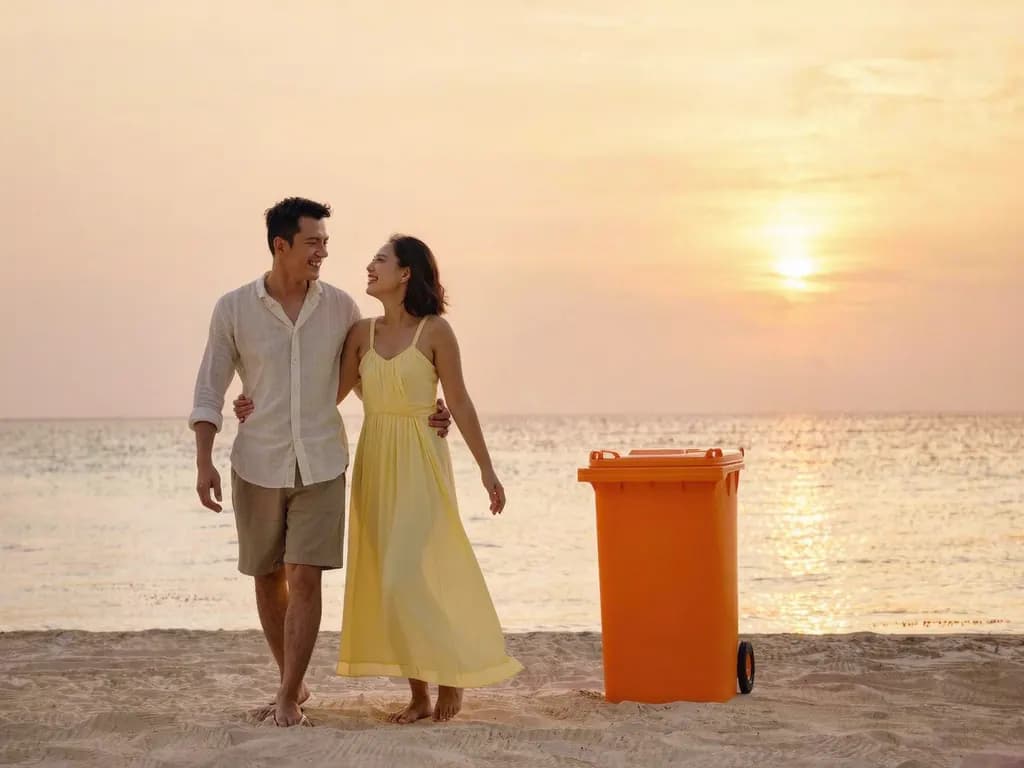
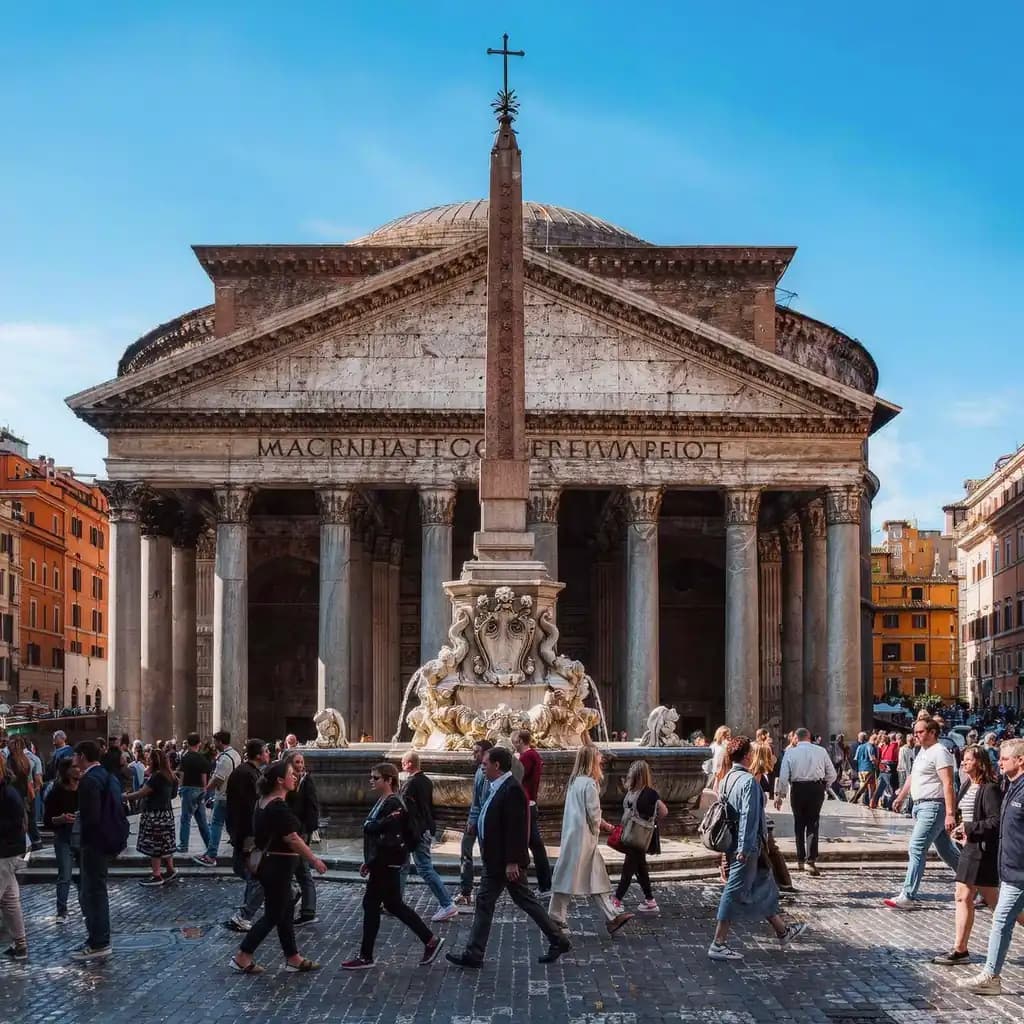
Prawie każde zdjęcie z podróży ma coś, czego tam nie chciałeś: obcą osobę przechodzącą przez kadr przy fontannie di Trevi, zaparkowany samochód przed chatką w Cotswolds, kosz na śmieci przy plaży albo plątaninę linii energetycznych na tle zachodu słońca. Dziś usuwanie obiektów AI pozwala zamalować to, co ma zniknąć, a potem wypełnia lukę wiarygodną wersją tego, co mogło być za tym.
Redakcja MethodhelmOstatnia aktualizacja: 4 min czytania
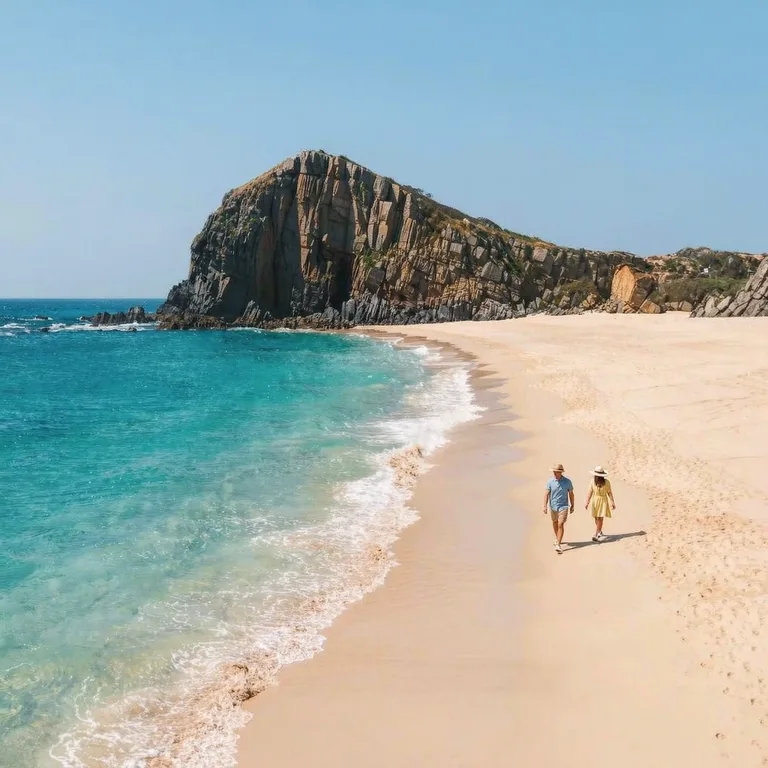
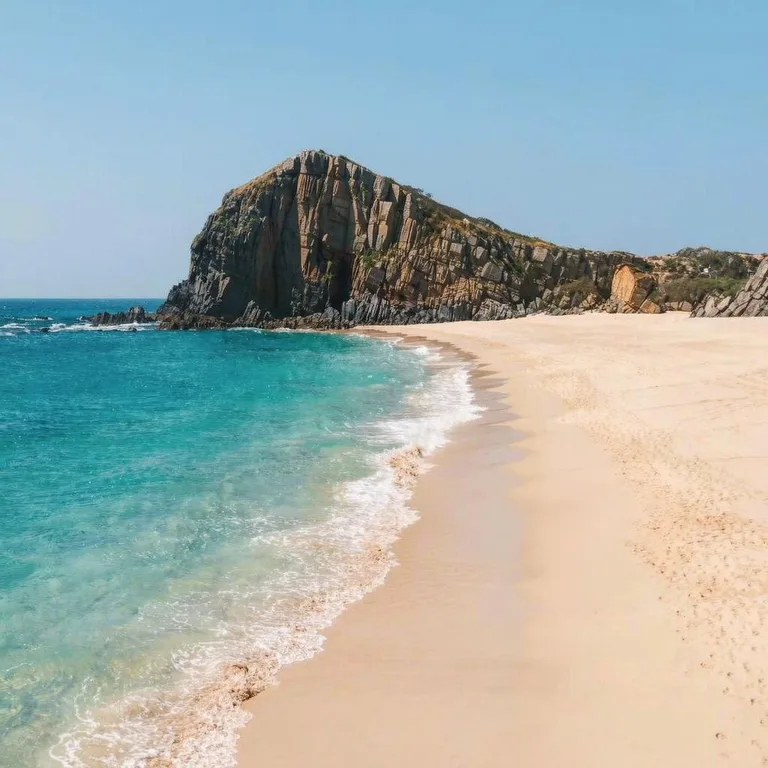
Ten poradnik wyjaśnia, jak to działa, jak zaznaczyć obiekt, aby wypełnienie wyglądało naturalnie, które zdjęcia dają dobre wyniki, a które nie, i jak uniknąć problemu przy następnym zdjęciu. Technika działa w każdym edytorze; pokazujemy też, gdzie przydaje się narzędzie Usuwanie obiektów w Methodhelm.
Na tej stronie
Jak naprawdę działa usuwanie obiektów AI
Gdy zamalowujesz obiekt, mówisz programowi, które piksele wyrzucić. AI analizuje wtedy wszystko wokół tej dziury, np. niebo, fakturę ściany, linię chodnika czy wzór trawy, i generuje nowe piksele, które to kontynuują. Nie wie, co naprawdę było za turystą; wymyśla wiarygodne przypuszczenie.
Ma to dwie praktyczne konsekwencje. Po pierwsze, im bardziej przewidywalne otoczenie, tym lepsze przypuszczenie: gładkie niebo, piasek, woda, trawa i malowane ściany są łatwe, a zatłoczona ulica czy szczegółowa mozaika — trudne. Po drugie, ponieważ wypełnienie jest generowane, może zmienić drobne szczegóły lub dodać dziwne kształty, więc zawsze obejrzyj cały obraz, nie tylko edytowane miejsce.
Krok po kroku: usuń obiekt ze zdjęcia
- Wybierz odpowiednie zdjęcie
Zacznij od obrazu JPG, PNG lub WebP o boku co najmniej 128 pikseli. Najbardziej przekonujący wynik daje zdjęcie, na którym niechciany obiekt jest na dość prostym tle.
- Otwórz usuwanie obiektów i prześlij zdjęcie
Zaloguj się w narzędziu Usuwanie obiektów i prześlij zdjęcie. Duże zdjęcia są przed wysłaniem zmniejszane do maks. 1600 pikseli i 2,56 megapiksela, więc zachowaj oryginalny plik jako kopię główną.
- Zamaluj to, co ma zniknąć
Zamaluj osobę, obiekt lub tekst, wychodząc lekko poza ich krawędzie. Uwzględnij cień i odbicie w wodzie lub szkle, inaczej zostanie widmowy kontur. Każde pociągnięcie możesz cofnąć.
- Sprawdź cenę i usuń obiekt
Dokładną cenę w kredytach widzisz, zanim naciśniesz Usuń. Przetwarzanie trwa zwykle 10–30 sekund. Za nieudane generowanie nie płacisz — zablokowane kredyty wracają automatycznie. Wynik czeka na pobranie przez 24 godziny. The 24 hours count from when you start the run. A run that is not ready within the time limit is not charged, and if a finished result is never shown to you or downloaded before it expires, its credits come back automatically.
- Sprawdź miejsce, gdzie był obiekt
Przeciągnij suwak porównania i obejrzyj edytowany obszar w pełnym rozmiarze, a potem przejrzyj resztę kadru, czy coś się nie zmieniło. Szukaj powtarzających się wzorów, rozmytych plam i linii, które się nie łączą.
- Zapisz albo poprawiaj po jednym obiekcie
Jeśli wynik wygląda dobrze, zapisz go. Przy kilku obiektach usuwaj je po kolei i sprawdzaj każdy wynik; pamiętaj, że każde użycie kosztuje kredyty.
Wskazówki dla czystszego wyniku w każdym narzędziu
- Maluj z zapasem. Maska kończąca się dokładnie na krawędzi zostawia obwódkę starego koloru; kilka dodatkowych pikseli marginesu pozwala wypełnieniu się wtopić.
- Usuwaj cienie i odbicia razem z obiektem. Zniknięta osoba, której cień wciąż leży na ziemi, to najczęstsza wpadka.
- Gdy obiekty są daleko od siebie, usuwaj je po jednym, aby każde wypełnienie rozwiązywało tylko jeden lokalny problem.
- Powiększ, zanim ocenisz. Wypełnienie, które wygląda dobrze na ekranie telefonu, po wydruku może pokazać smugi lub powtarzające się kafelki.
- Jeśli liczy się obiekt, a nie tło, rozważ wycięcie obiektu narzędziem Usuwanie tła; przy zdjęciach produktów zobacz poradnik o zdjęciach produktów na białym tle.
Co działa dobrze, a co nie
Dobrzy kandydaci to małe obiekty na prostym lub powtarzalnym tle: przypadkowy przechodzień na brzegu kadru, plastikowa butelka na piasku, pojedyncza linia energetyczna na niebie, znak na gładkiej ścianie, ptasia kupa na masce samochodu. W takich przypadkach obok jest mnóstwo podobnej faktury, którą AI może kontynuować.
Trudne przypadki to duże obszary, obiekty przed twarzami lub dłońmi, złożone wzory, takie jak płytki, rzeźbiony kamień czy napisy, oraz tłumy wypełniające większość kadru. Usunięcie osoby stojącej przed inną osobą oznacza, że AI musi wymyślić część prawdziwego człowieka, a wynik często nie przekonuje.
Gdy problemem jest zbyt ciasny, a nie zbyt zatłoczony kadr, poszerzenie brzegów narzędziem Poszerzanie zdjęć może zadziałać lepiej niż usuwanie. Zniszczone odbitki z rysami i plamami to inne zadanie; zobacz, jak odnowić stare zdjęcia.
Unikaj problemu już przy robieniu zdjęcia
- Poczekaj na lukę. W ruchliwych miejscach tłum przesuwa się falami; minuta cierpliwości często daje czyste ujęcie.
- Zmień kąt. Krok w bok lub przykucnięcie może schować kosz za barierką albo przenieść tłum poniżej kadru.
- Przyjdź wcześnie. Popularne miejsca są zwykle najspokojniejsze krótko po wschodzie słońca.
- Zrób serię. Kilka klatek w odstępie sekundy daje wybór, a czasem jedna z nich jest już czysta.

Ograniczenia i uczciwe użycie
AI odtwarza to, czego nie widzi, więc ukryty obszar zawsze jest wymysłem. Tekst, twarze, logo i precyzyjna geometria w wypełnionym obszarze mogą wyjść zniekształcone, a szczegóły w innych miejscach obrazu mogą się lekko przesunąć. Traktuj każdy wynik jako edycję do sprawdzenia, a nie odtworzenie prawdy.
Używaj usuwania do zdjęć prywatnych i kreatywnych. Nie zmieniaj w wprowadzający w błąd sposób obrazów, które inni traktują jako zapis faktów, np. dowodów, zdjęć prasowych, zgłoszeń ubezpieczeniowych, ogłoszeń nieruchomości czy ofert produktów. Sprawdź zasady marketplace’u lub platformy, na której publikujesz.
Często zadawane pytania
Czy AI może usunąć ludzi ze zdjęcia?
Tak, zwłaszcza gdy osoba jest mała, na brzegu kadru i na prostym tle, np. niebie, piasku lub ścianie. Jest znacznie trudniej, gdy osoba zasłania inną osobę lub wypełnia dużą część obrazu, bo AI musi wymyślić wiele ukrytych szczegółów.
Dlaczego po usunięciu obiektu zostaje rozmyta plama lub widmowy kontur?
Zwykle maska nie objęła całego obiektu, jego cienia lub odbicia albo otoczenie jest zbyt złożone, by je kontynuować. Maluj trochę poza krawędziami, uwzględnij cienie i spróbuj ponownie.
Czy usunięcie obiektu obniża jakość zdjęcia?
Wypełniony obszar jest generowany, więc może wyglądać miękcej lub trochę inaczej niż reszta. W narzędziu Usuwanie obiektów w Methodhelm duże zdjęcia są też przed wysłaniem zmniejszane do maks. 1600 pikseli i 2,56 megapiksela, więc do dużych wydruków zachowaj oryginał.
Ile kosztuje usunięcie obiektu w Methodhelm?
Dokładną cenę w kredytach widzisz, zanim naciśniesz Usuń. Za nieudane generowanie nie płacisz — zablokowane kredyty wracają automatycznie. Wynik czeka na pobranie przez 24 godziny. Każde osobne użycie kosztuje kredyty, więc zaplanuj kilka usunięć. Aktualne pakiety kredytów są w cenniku. The 24 hours count from when you start the run. A run that is not ready within the time limit is not charged, and if a finished result is never shown to you or downloaded before it expires, its credits come back automatically.
Czy usuwanie obiektów ze zdjęć jest w porządku?
Przy zdjęciach prywatnych i kreatywnych — tak. Nie używaj edytowanych obrazów jako dowodów, materiałów prasowych, dokumentacji ubezpieczeniowej ani w ogłoszeniach nieruchomości i ofertach produktów w sposób, który wprowadza ludzi w błąd co do tego, co jest prawdziwe.
Podobne poradniki

 Jak zrobić zdjęcia produktów na białym tle, które akceptują marketplace’ySfotografuj, wytnij i dopracuj czyste zdjęcie główne na białym tle i dowiedz się, czego wymaga Amazon, zanim je prześlesz.
 Jak odnowić stare zdjęcia, nie tracąc oryginałuOstrożnie przenoś, skanuj i naprawiaj porysowane, podarte lub wyblakłe zdjęcia rodzinne i zachowaj nietkniętą kopię każdego oryginału.
Podobne narzędzia



Usuń coś, co rozprasza na zdjęciu
Zamaluj osobę lub obiekt, sprawdź dokładną cenę w kredytach przed uruchomieniem i porównaj przed i po, zanim zapiszesz.