
Så tar du bort oönskade föremål och personer från en bild
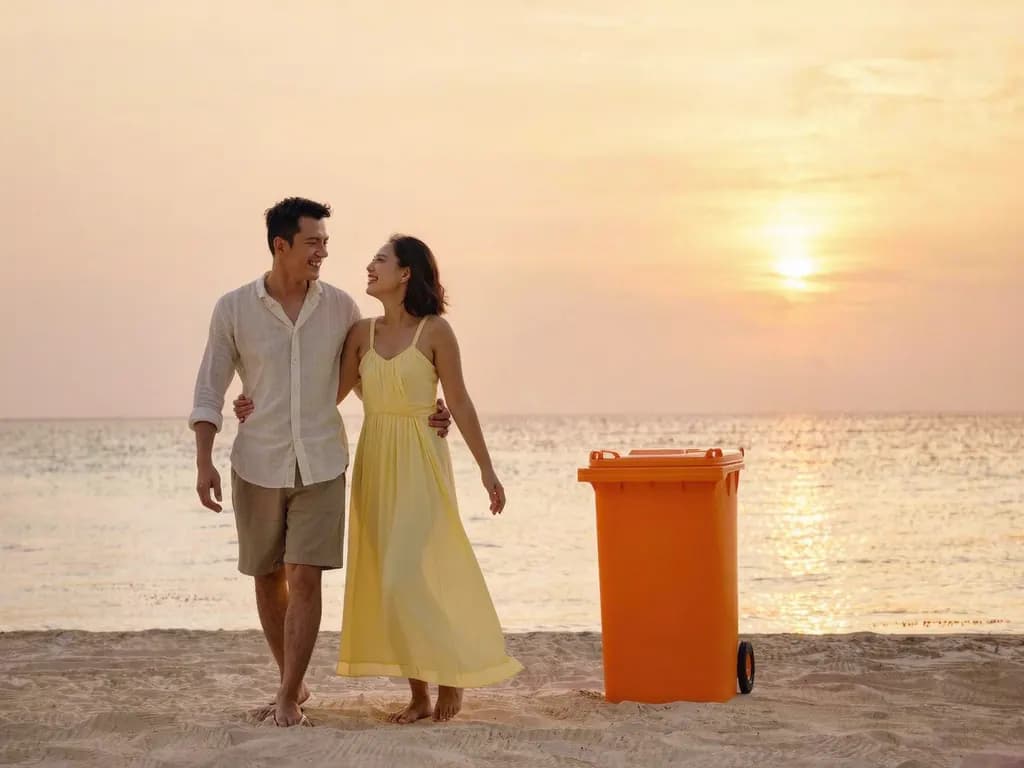
Nästan varje resebild har något du inte ville ha med: en främling som går genom bilden vid Fontana di Trevi, en parkerad bil framför en stuga i Cotswolds, en soptunna bredvid en strand eller en härva elledningar över en solnedgång. I dag kan du med en AI-objektborttagning måla över det du vill få bort och sedan fylls hålet med en trovärdig version av det som kan ha funnits bakom.
Methodhelms redaktionSenast uppdaterad: 5 min läsning
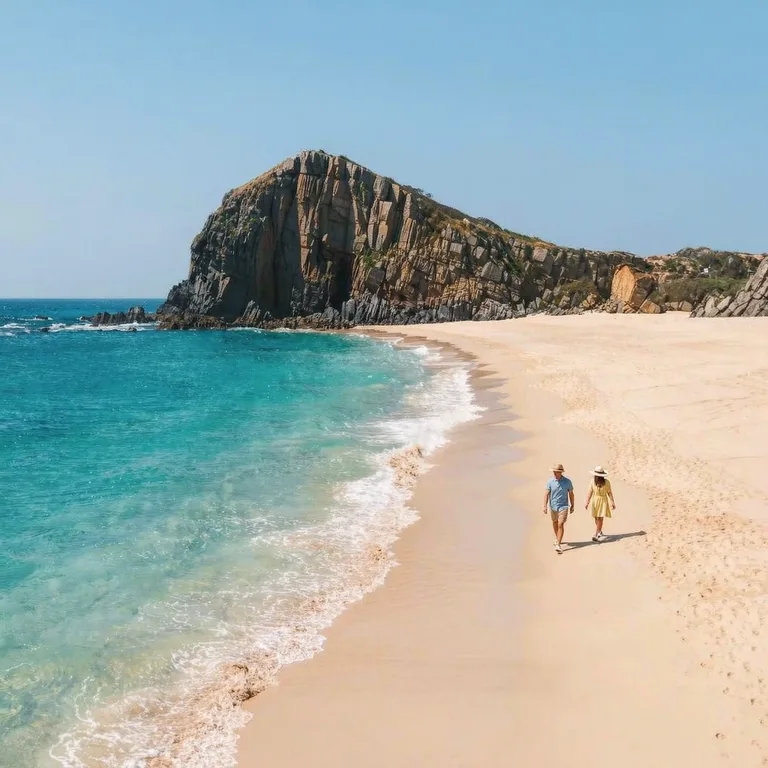
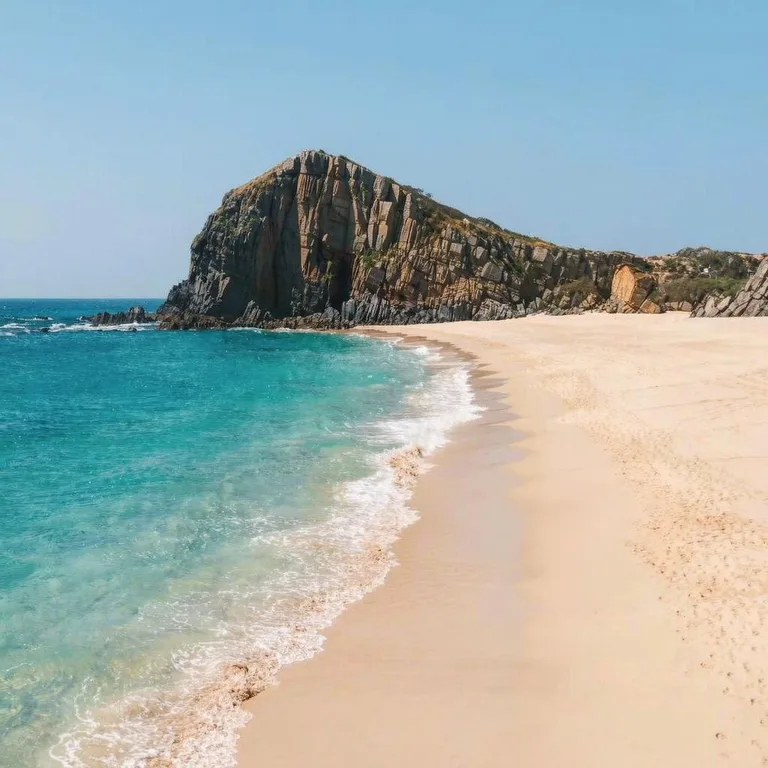
Den här guiden förklarar hur det fungerar, hur du markerar ett föremål så att ifyllnaden ser naturlig ut, vilka bilder som ger bra resultat och vilka som inte gör det, och hur du undviker problemet nästa gång du fotar. Tekniken gäller oavsett vilket program du använder; vi visar också var Methodhelms Objektborttagning passar in.
På den här sidan
Så fungerar AI-objektborttagning egentligen
När du målar över ett föremål talar du om för programmet vilka pixlar som ska slängas. AI tittar sedan på allt runt hålet, som himlen, väggens struktur, en trottoarkant eller gräsets mönster, och genererar nya pixlar som fortsätter det. Den vet inte vad som verkligen fanns bakom turisten; den hittar på en trovärdig gissning.
Det får två praktiska följder. För det första: ju mer förutsägbar omgivningen är, desto bättre blir gissningen. Enfärgad himmel, sand, vatten, gräs och målade väggar är enkla, medan en folkfylld gata eller en detaljerad mosaik är svår. För det andra: eftersom ifyllnaden genereras kan den ändra små detaljer eller lägga till konstiga former, så du bör alltid granska hela bilden, inte bara stället du redigerade.
Steg för steg: ta bort ett föremål från en bild
- Välj en lämplig bild
Börja med en JPG-, PNG- eller WebP-bild som är minst 128 pixlar på varje sida. En bild där det oönskade föremålet står mot en ganska enkel bakgrund ger det mest övertygande resultatet.
- Öppna objektborttagningen och ladda upp
Logga in i Objektborttagning och ladda upp bilden. Stora bilder skalas om till högst 1600 pixlar och 2,56 megapixel innan uppladdning, så behåll din originalfil som huvudkopia.
- Måla över det du vill få bort
Måla över personen, föremålet eller texten och gå lite utanför kanterna. Ta med skuggan och eventuella spegelbilder i vatten eller glas, annars blir en spöklik kontur kvar. Du kan ångra varje drag.
- Kontrollera priset och ta sedan bort objektet
Det exakta priset i krediter visas innan du trycker på Ta bort. En körning tar oftast 10 till 30 sekunder. Misslyckade genereringar debiteras inte – reserverade krediter kommer tillbaka automatiskt. Ditt resultat sparas i 24 timmar för nedladdning. The 24 hours count from when you start the run. A run that is not ready within the time limit is not charged, and if a finished result is never shown to you or downloaded before it expires, its credits come back automatically.
- Granska platsen där objektet satt
Dra i jämförelsereglaget och titta på den redigerade ytan i full storlek, och sök sedan igenom resten av bilden efter något som har ändrats. Leta efter upprepade mönster, suddiga fläckar och linjer som inte möts.
- Spara, eller förfina ett föremål i taget
Spara resultatet om det ser rätt ut. Om det gäller flera föremål, ta bort dem ett i taget och kolla varje resultat; tänk på att varje körning kostar krediter.
Tips för ett renare resultat med alla verktyg
- Måla generöst. En mask som slutar exakt vid kanten lämnar en halo av den gamla färgen; några extra pixlars marginal låter ifyllnaden smälta in.
- Ta bort skuggor och spegelbilder tillsammans med föremålet. En borttagen person vars skugga fortfarande ligger på marken är det vanligaste avslöjandet.
- Arbeta med ett föremål i taget när de ligger långt ifrån varandra, så att varje ifyllnad bara behöver lösa ett lokalt problem.
- Zooma in innan du bedömer. En ifyllnad som ser bra ut på mobilskärmen kan visa utsmetningar eller upprepade rutor när den skrivs ut.
- Om det är motivet som är viktigt och inte bakgrunden, överväg att i stället klippa ut motivet med Bakgrundsborttagning; för produktbilder, se produktbilder med vit bakgrund.
Vad som fungerar bra och vad som inte gör det
Bra kandidater är små föremål mot enkla eller upprepade bakgrunder: en fotobombare i bildens kant, en plastflaska i sanden, en enda elledning över himlen, en skylt på en enfärgad vägg, fågelspillning på en motorhuv. Då finns det gott om liknande struktur i närheten som AI kan fortsätta.
Svåra fall är stora ytor, föremål framför ansikten eller händer, komplexa mönster som kakelgolv, huggen sten eller bokstäver, och folkmassor som fyller större delen av bilden. Att ta bort en person som står framför en annan person innebär att AI måste hitta på en del av en verklig människa, och resultatet blir ofta inte övertygande.
När problemet är att bilden är för tätt beskuren snarare än för rörig kan det fungera bättre att utöka kanterna med Bildutökning än att ta bort saker. Skadade kopior med repor och fläckar är ett annat jobb; se så restaurerar du gamla bilder.
Undvik problemet när du tar bilden
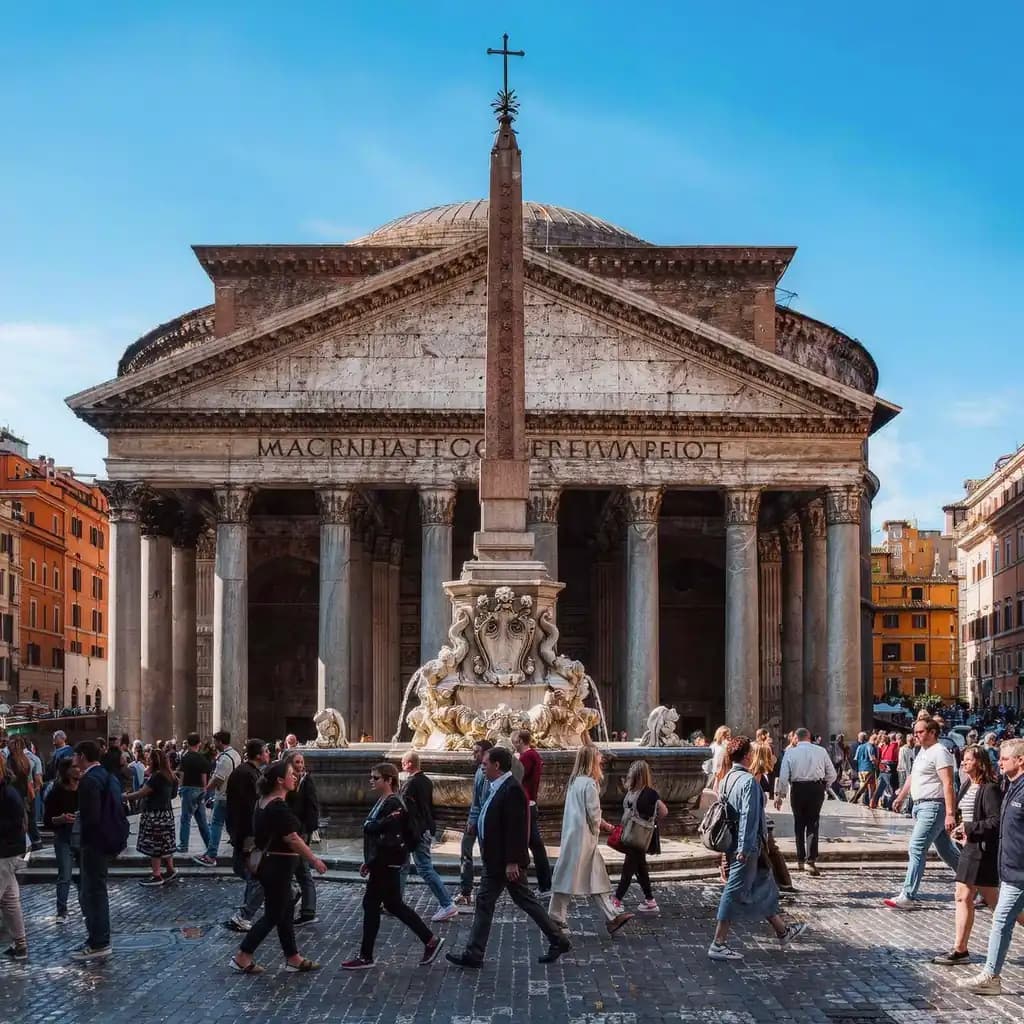
- Vänta på en lucka. På välbesökta ställen rör sig folkmassan i vågor; en minuts tålamod ger ofta en fri bild.
- Byt vinkel. Ett steg åt sidan eller att sätta sig på huk kan gömma en soptunna bakom ett räcke eller få en folkmassa att hamna under bildkanten.
- Var ute tidigt. Populära sevärdheter är oftast lugnast strax efter soluppgången.
- Ta en bildserie. Flera bilder med en sekunds mellanrum ger dig ett val, och ibland är en bild redan ren.
Begränsningar och ärlig användning
AI bygger upp det den inte kan se, så den dolda ytan är alltid påhittad. Text, ansikten, logotyper och exakt geometri i den ifyllda ytan kan bli förvrängda, och detaljer på andra ställen i bilden kan flytta sig lite. Se varje resultat som en redigering att granska, inte som en återställning av sanningen.
Använd borttagning för personliga och kreativa bilder. Ändra inte bilder som andra förlitar sig på som en faktisk dokumentation, som bevis, nyhetsbilder, försäkringsärenden, bostadsannonser eller produktannonser, på ett sätt som vilseleder. Kolla reglerna för varje marknadsplats eller plattform du publicerar på.
Vanliga frågor
Kan AI ta bort personer från en bild?
Ja, särskilt när personen är liten, i bildens kant och framför en enkel bakgrund som himmel, sand eller en vägg. Det är mycket svårare när personen överlappar en annan person eller fyller en stor del av bilden, eftersom AI då måste hitta på många dolda detaljer.
Varför blir det en suddig fläck eller spöklik kontur efter borttagningen?
Oftast täckte masken inte hela föremålet, dess skugga eller spegelbild, eller så är ytan runt det för komplex att fortsätta. Måla lite utanför kanterna, ta med skuggor och försök igen.
Blir bildkvaliteten sämre när jag tar bort ett föremål?
Den ifyllda ytan genereras, så den kan se mjukare eller lite annorlunda ut än resten. I Methodhelms Objektborttagning skalas stora bilder också om till högst 1600 pixlar och 2,56 megapixel innan uppladdning, så behåll originalet för stora utskrifter.
Vad kostar det att ta bort ett föremål med Methodhelm?
Du ser det exakta priset i krediter innan du trycker på Ta bort. Misslyckade genereringar debiteras inte – reserverade krediter kommer tillbaka automatiskt. Ditt resultat sparas i 24 timmar för nedladdning. Varje separat körning kostar krediter, så planera om du ska ta bort flera saker. Aktuella kreditpaket finns på sidan priser. The 24 hours count from when you start the run. A run that is not ready within the time limit is not charged, and if a finished result is never shown to you or downloaded before it expires, its credits come back automatically.
Är det okej att ta bort föremål från bilder?
För personliga och kreativa bilder, ja. Använd inte redigerade bilder som bevis, nyheter, försäkringsunderlag eller bostads- och produktannonser på ett sätt som vilseleder folk om vad som är verkligt.
Relaterade guider

 Så gör du produktbilder med vit bakgrund som marknadsplatser godkännerFota, klipp ut och färdigställ en ren huvudbild med vit bakgrund, och vet vad Amazon kräver innan du laddar upp.
 Så restaurerar du gamla bilder utan att förlora originaletHantera, skanna och laga repiga, trasiga eller blekta familjebilder, och spara en orörd kopia av varje original.
Relaterade verktyg



Ta bort något störande från din bild
Måla över personen eller föremålet, se det exakta priset i krediter innan du kör och jämför före och efter innan du sparar.