
Cara menghapus objek dan orang yang tidak diinginkan dari foto
Hampir setiap foto liburan punya sesuatu yang tidak Anda inginkan: orang asing yang lewat di depan Candi Borobudur, motor yang parkir di depan rumah adat, tempat sampah di pinggir Pantai Kuta, atau kabel listrik semrawut yang melintang di depan matahari terbenam. Kini penghapus objek berbasis AI memungkinkan Anda mencoret bagian yang ingin dihilangkan, lalu mengisi lubangnya dengan versi masuk akal dari apa yang mungkin ada di baliknya.
Tim editorial MethodhelmTerakhir diperbarui: 5 menit baca
Panduan ini menjelaskan cara kerjanya, cara menandai objek agar hasil isian terlihat alami, foto seperti apa yang hasilnya bagus dan yang tidak, serta cara menghindari masalah ini saat memotret berikutnya. Tekniknya berlaku untuk editor apa pun; kami juga menunjukkan di mana Hapus objek dari Methodhelm bisa membantu.
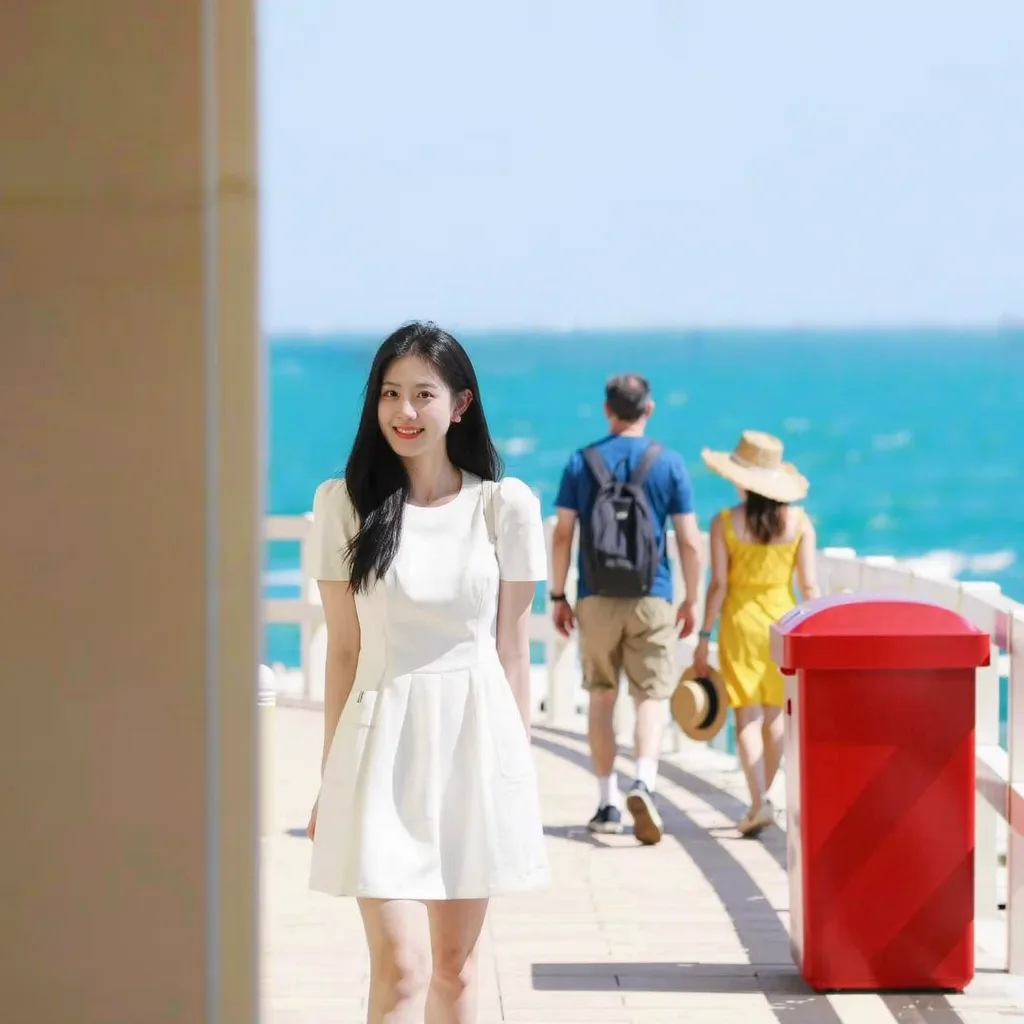 Sebelum
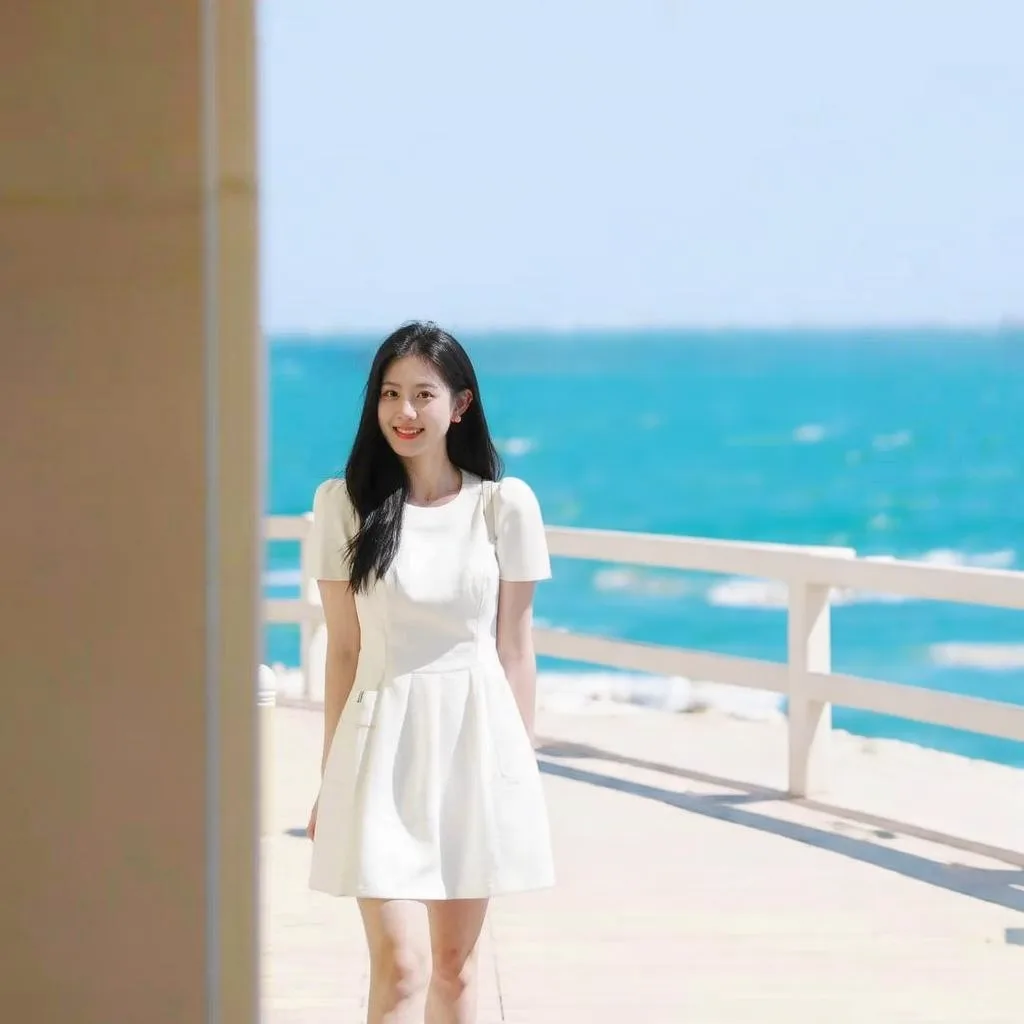 Sesudah
Di halaman ini
Cara kerja penghapusan objek dengan AI
Saat Anda mencoret sebuah objek, Anda memberi tahu perangkat lunak piksel mana yang harus dibuang. AI lalu melihat semua yang ada di sekitar lubang itu, seperti langit, tekstur dinding, garis trotoar, atau pola rumput, dan membuat piksel baru yang melanjutkannya. AI tidak tahu apa yang sebenarnya ada di balik turis tadi; ia mengarang tebakan yang meyakinkan.
Ada dua akibat praktisnya. Pertama, makin mudah ditebak lingkungannya, makin bagus tebakannya. Langit polos, pasir, air, rumput, dan dinding bercat itu mudah, sedangkan jalan yang ramai atau mosaik yang rumit itu sulit. Kedua, karena isiannya dibuat oleh AI, detail kecil bisa berubah atau muncul bentuk aneh, jadi selalu periksa seluruh gambar, bukan hanya bagian yang diedit.
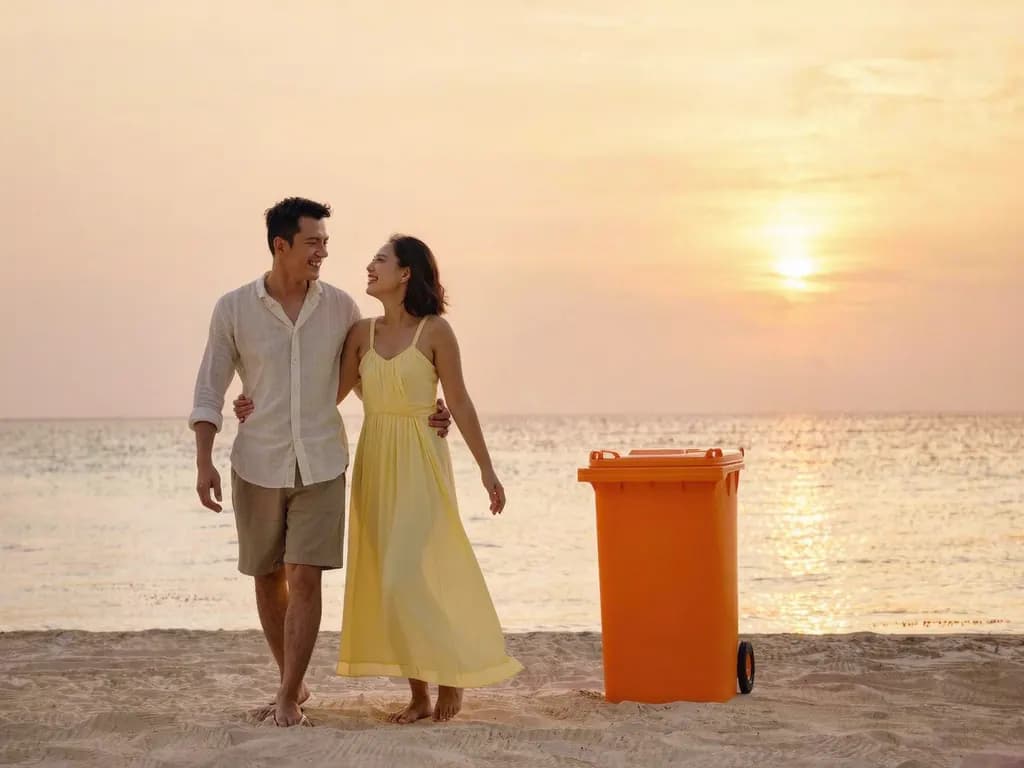
Langkah demi langkah: menghapus objek dari foto
- Pilih foto yang cocok
Mulailah dengan gambar JPG, PNG, atau WebP berukuran minimal 128 piksel di setiap sisi. Foto yang objek pengganggunya berada di latar yang cukup sederhana memberi hasil paling meyakinkan.
- Buka alatnya dan unggah foto
Masuk ke Hapus objek lalu unggah fotonya. Foto besar diperkecil menjadi maksimal 1600 piksel dan 2,56 megapiksel sebelum diunggah, jadi simpan file asli sebagai salinan utama.
- Coret bagian yang ingin dihapus
Sapukan kuas di atas orang, benda, atau tulisan, sedikit melewati tepinya. Ikutkan bayangan dan pantulannya di air atau kaca, kalau tidak akan tersisa garis samar seperti hantu. Setiap sapuan bisa dibatalkan.
- Cek harga lalu jalankan
Harga kredit yang pasti tampil sebelum Anda menekan Hapus. Prosesnya biasanya 10 sampai 30 detik. Pembuatan yang gagal tidak dikenai biaya; kredit yang ditahan kembali otomatis. Hasil Anda disimpan selama 24 jam untuk diunduh.
- Bandingkan sebelum dan sesudah
Geser slider pembanding dan lihat area yang diedit dalam ukuran penuh, lalu periksa sisa gambar untuk melihat apakah ada yang berubah. Cari pola berulang, bercak buram, dan garis yang tidak menyambung.
- Simpan atau perbaiki satu per satu
Simpan hasilnya jika sudah pas. Jika ada beberapa objek, hapus satu per satu dan periksa setiap hasil; ingat bahwa setiap proses memakai kredit.
Tips agar hasil lebih bersih dengan alat apa pun
- Coret dengan longgar. Masker yang berhenti tepat di tepi objek meninggalkan lingkaran warna lama; beberapa piksel tambahan membuat isian menyatu.
- Hapus bayangan dan pantulan bersama objeknya. Orang yang hilang tetapi bayangannya masih di tanah adalah tanda editan yang paling sering terlihat.
- Kerjakan satu objek setiap kali jika letaknya berjauhan, supaya setiap isian hanya menyelesaikan satu masalah di satu tempat.
- Perbesar dulu sebelum menilai. Isian yang tampak rapi di layar ponsel bisa memperlihatkan noda atau pola berulang saat dicetak.
- Jika yang penting objek utamanya dan bukan latarnya, pertimbangkan untuk memotongnya dengan Hapus latar; untuk foto produk, lihat panduan foto produk berlatar putih.
Yang berhasil dan yang tidak
Kandidat yang bagus adalah benda kecil di latar sederhana atau berulang: orang yang nyelonong di tepi frame, botol plastik di pasir, satu kabel yang melintang di langit, papan di dinding polos, atau kotoran burung di kap mobil. Dalam kasus ini ada banyak tekstur serupa di dekatnya untuk dilanjutkan oleh AI.
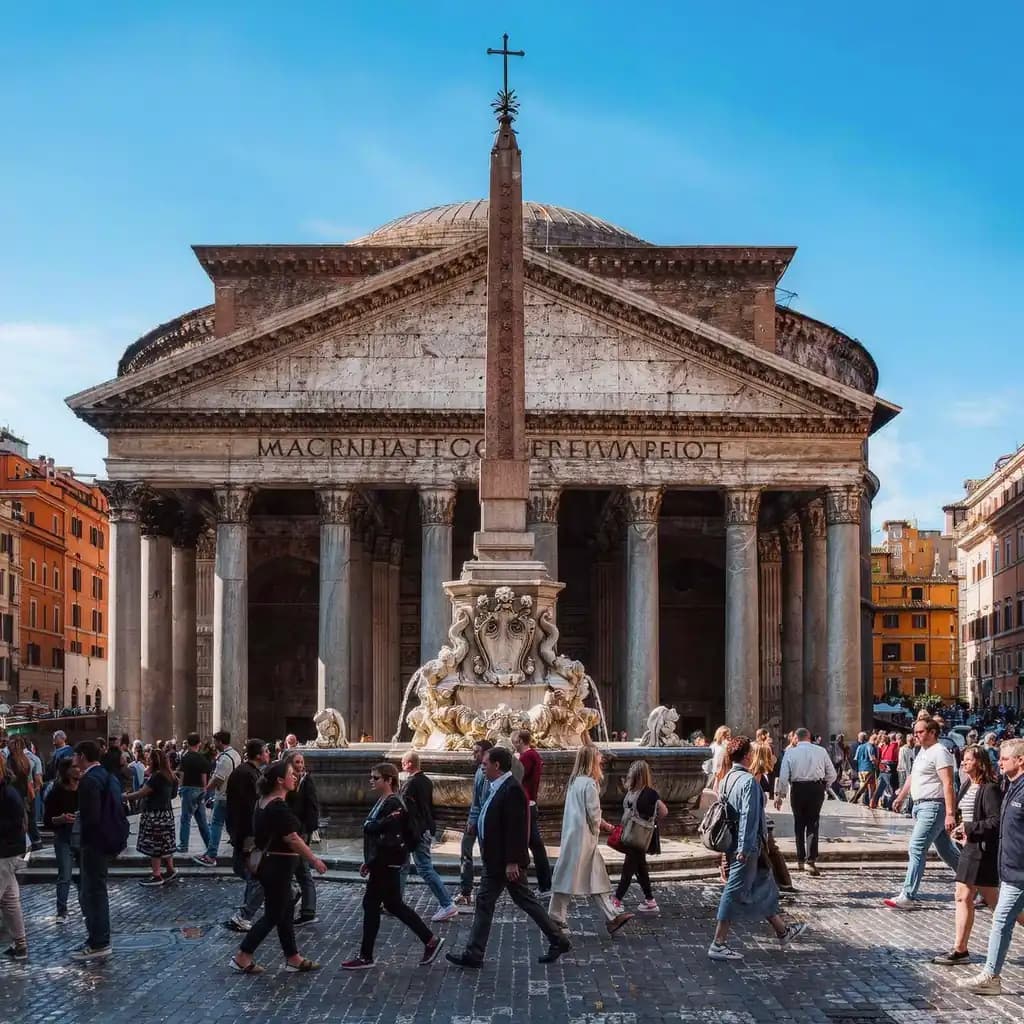
Kasus yang sulit adalah area yang luas, benda di depan wajah atau tangan, pola rumit seperti lantai tegel motif, ukiran batu, atau tulisan, dan kerumunan yang memenuhi hampir seluruh frame. Menghapus orang yang berdiri di depan orang lain memaksa AI mengarang sebagian tubuh manusia sungguhan, dan hasilnya sering tidak meyakinkan.
Jika masalahnya justru bingkai yang terlalu sempit, bukan terlalu ramai, memperluas tepinya dengan Perluas gambar bisa lebih efektif daripada menghapus. Cetakan rusak dengan goresan dan noda adalah pekerjaan lain; lihat cara memulihkan foto lama.
Hindari masalahnya saat memotret
- Tunggu celah. Di tempat ramai, orang bergerak bergelombang; sabar semenit sering memberi Anda bidikan yang bersih.
- Ganti sudut. Bergeser selangkah atau berjongkok bisa menyembunyikan tempat sampah di balik pagar atau membuat kerumunan keluar dari frame.
- Datang pagi-pagi. Tempat wisata populer biasanya paling sepi tak lama setelah matahari terbit.
- Gunakan mode burst. Beberapa bidikan berjarak satu detik memberi pilihan, dan kadang salah satunya sudah bersih.

Batasan dan penggunaan yang jujur
AI membangun ulang apa yang tidak bisa dilihatnya, jadi area yang tersembunyi selalu merupakan karangan. Tulisan, wajah, logo, dan bentuk geometris yang presisi di area isian bisa terdistorsi, dan detail di bagian lain gambar bisa sedikit bergeser. Anggap setiap hasil sebagai editan yang perlu diperiksa, bukan pemulihan kenyataan.
Gunakan penghapusan untuk foto pribadi dan kreatif. Jangan mengubah gambar yang diandalkan orang lain sebagai catatan fakta, seperti barang bukti, foto berita, klaim asuransi, iklan properti, atau foto produk di marketplace, dengan cara yang menyesatkan. Periksa aturan setiap marketplace atau platform tempat Anda mengunggah.
Pertanyaan umum
Bisakah AI menghapus orang dari foto?
Bisa, terutama jika orangnya kecil, berada di tepi frame, dan di depan latar sederhana seperti langit, pasir, atau dinding. Jauh lebih sulit jika orang itu bertumpuk dengan orang lain atau mengisi sebagian besar gambar, karena AI harus mengarang banyak detail yang tersembunyi.
Kenapa ada bercak buram atau garis samar setelah objek dihapus?
Biasanya masker tidak menutupi seluruh objek, bayangan, atau pantulannya, atau area di sekitarnya terlalu rumit untuk dilanjutkan. Coret sedikit melewati tepinya, ikutkan bayangan, lalu coba lagi.
Apakah menghapus objek menurunkan kualitas foto?
Area isian dibuat oleh AI, jadi bisa terlihat sedikit lebih halus atau berbeda dari bagian lain. Di Hapus objek milik Methodhelm, foto besar juga diperkecil menjadi maksimal 1600 piksel dan 2,56 megapiksel sebelum diunggah, jadi simpan file asli untuk cetakan besar.
Berapa biaya menghapus objek dengan Methodhelm?
Anda melihat harga kredit yang pasti sebelum menekan Hapus. Pembuatan yang gagal tidak dikenai biaya; kredit yang ditahan kembali otomatis. Hasil Anda disimpan selama 24 jam untuk diunduh. Setiap proses memakai kredit, jadi rencanakan jika ingin menghapus beberapa hal. Paket kredit yang berlaku ada di halaman harga.
Apakah boleh menghapus objek dari foto?
Untuk foto pribadi dan kreatif, boleh. Jangan gunakan gambar hasil edit sebagai barang bukti, berita, dokumen asuransi, atau dalam iklan properti dan produk dengan cara yang menyesatkan orang tentang apa yang nyata.
Panduan terkait

 Cara membuat foto produk berlatar putih yang diterima marketplaceFoto, potong, dan rapikan gambar utama berlatar putih yang bersih, serta pahami apa yang diminta Amazon sebelum Anda mengunggah.
 Cara Memperbaiki Foto Lama Tanpa Merusak AslinyaTangani, pindai, dan perbaiki foto keluarga yang tergores, sobek, atau pudar, sambil selalu menyimpan salinan asli yang tidak diubah.
Alat terkait


Hapus gangguan dari foto Anda
Coret orang atau benda yang mengganggu, lihat harga kredit yang pasti sebelum menjalankan, lalu bandingkan sebelum dan sesudah sebelum menyimpan.