
Cách xóa vật thể và người không mong muốn khỏi ảnh
Gần như bức ảnh du lịch nào cũng có thứ bạn không muốn xuất hiện: một người lạ đi ngang trước Chùa Cầu ở Hội An, chiếc xe máy đậu chắn trước một quán cà phê cổ ở Đà Lạt, thùng rác cạnh bãi biển hay mớ dây điện chằng chịt cắt ngang hoàng hôn trên phố. Ngày nay, công cụ xóa vật thể bằng AI cho phép bạn tô lên thứ muốn bỏ đi, rồi lấp chỗ trống bằng một phiên bản hợp lý của những gì có thể nằm phía sau.
Ban biên tập MethodhelmCập nhật lần cuối: 7 phút đọc
Bài hướng dẫn này giải thích cách hoạt động, cách tô vùng chọn để phần lấp trông tự nhiên, loại ảnh nào cho kết quả tốt và loại nào không, cùng cách tránh vấn đề này ngay từ lần chụp sau. Kỹ thuật này áp dụng cho mọi phần mềm chỉnh ảnh; chúng tôi cũng chỉ ra công cụ Xóa vật thể của Methodhelm phù hợp ở đâu.
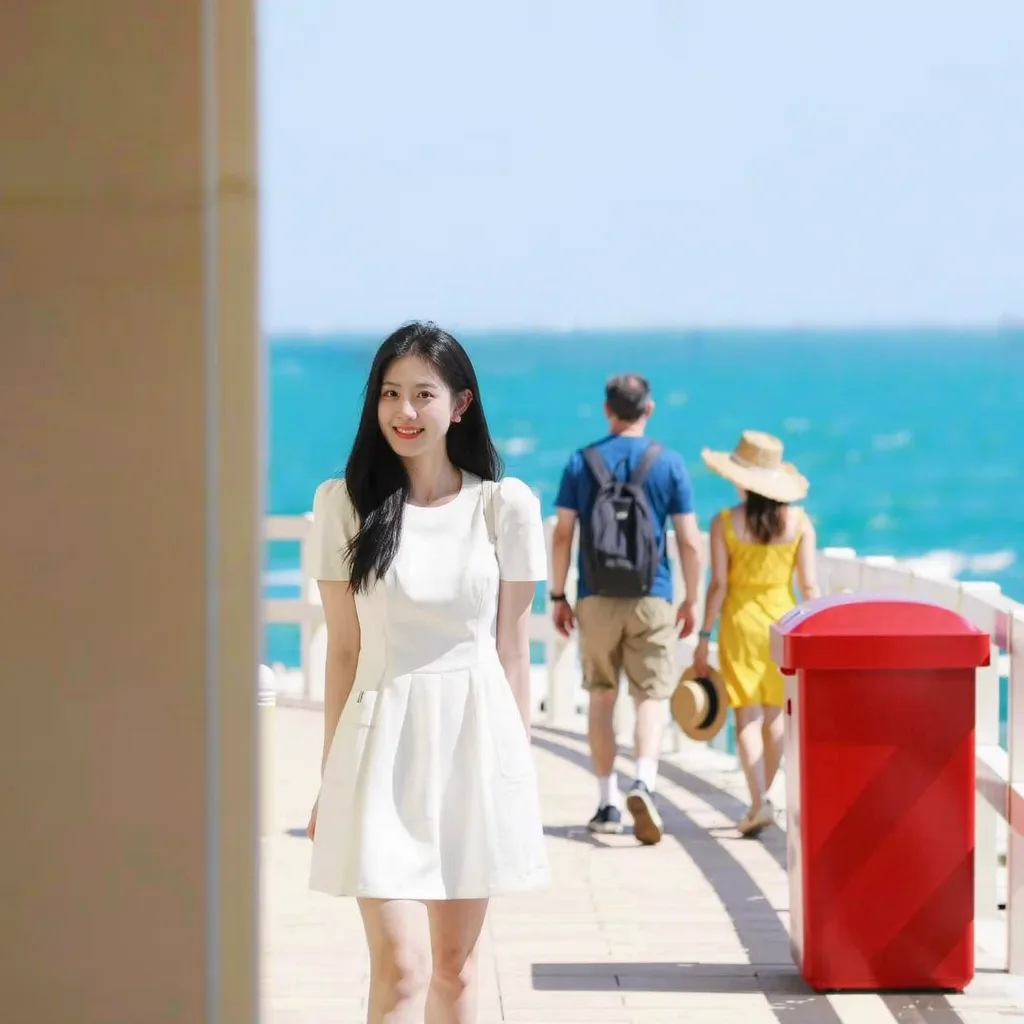 Trước
Trước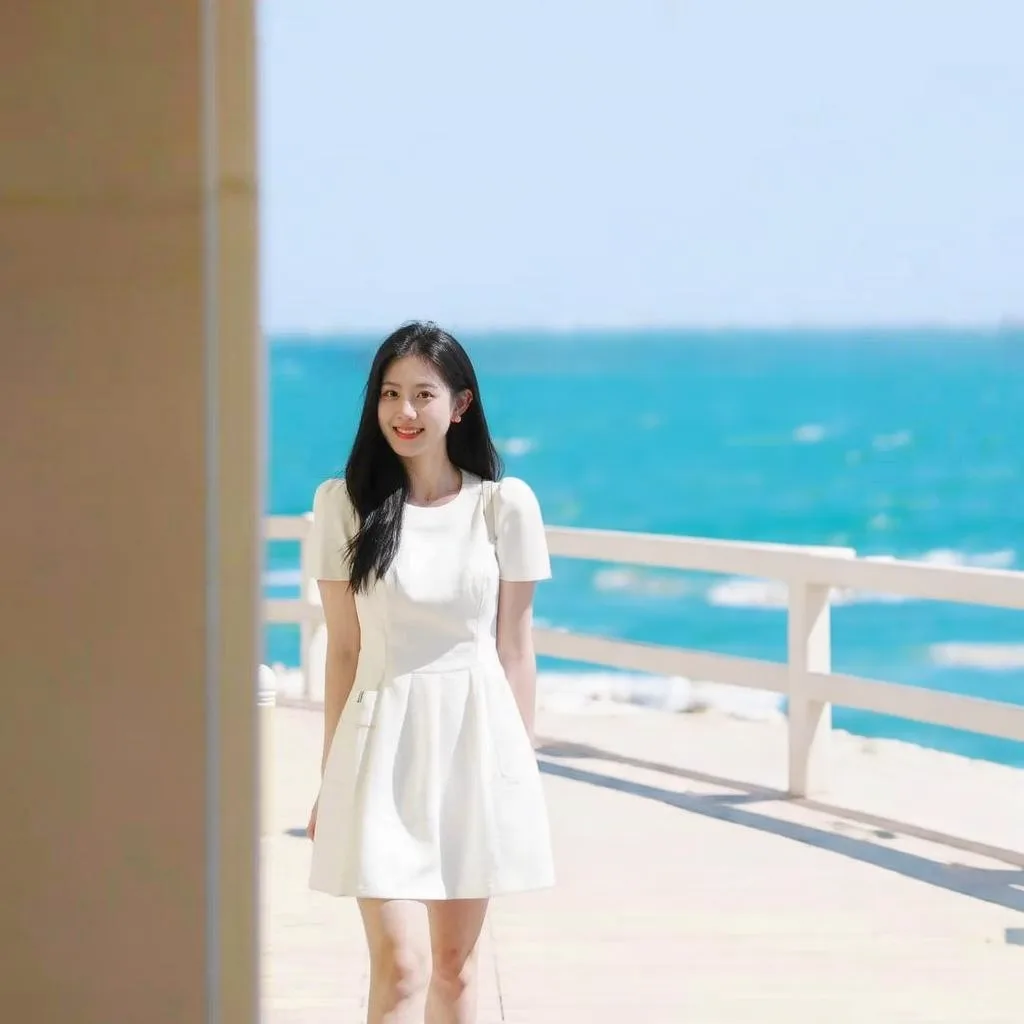 Sau
SauTrong trang này
Xóa vật thể bằng AI thực sự hoạt động thế nào
Khi bạn tô lên một vật thể, bạn đang cho phần mềm biết những điểm ảnh nào cần loại bỏ. Sau đó AI nhìn toàn bộ vùng xung quanh lỗ trống, như bầu trời, kết cấu bức tường, đường viền vỉa hè hay hoa văn bãi cỏ, rồi tạo ra điểm ảnh mới để nối tiếp chúng. AI không biết thật sự phía sau người khách du lịch kia có gì; nó chỉ tạo ra một phỏng đoán nghe có vẻ hợp lý.
Điều này dẫn đến hai hệ quả thực tế. Thứ nhất, môi trường xung quanh càng dễ đoán thì phỏng đoán càng tốt: bầu trời trơn, cát, nước, cỏ và tường sơn thì dễ, còn một con phố đông người hay bức tranh khảm chi tiết thì khó. Thứ hai, vì phần lấp được tạo ra, nó có thể thay đổi các chi tiết nhỏ hoặc sinh ra hình thù lạ, nên bạn luôn cần kiểm tra toàn bộ bức ảnh chứ không chỉ chỗ vừa sửa.
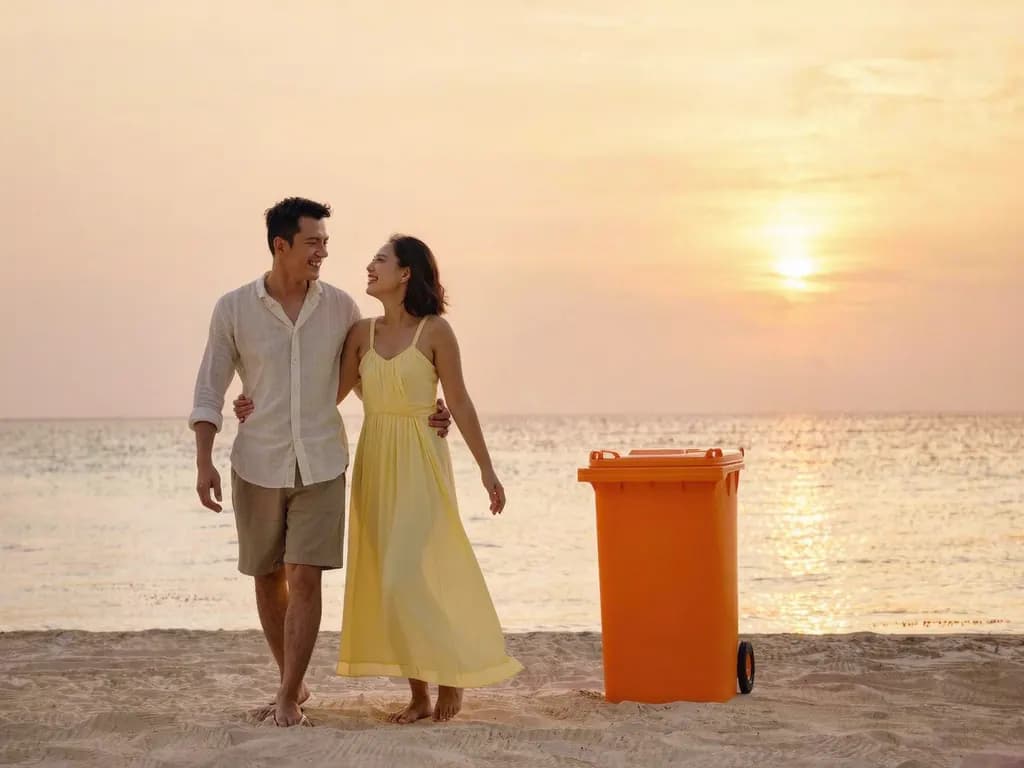
Từng bước: xóa một vật thể khỏi ảnh
- Chọn bức ảnh phù hợp
Bắt đầu với ảnh JPG, PNG hoặc WebP có mỗi cạnh tối thiểu 128 điểm ảnh. Ảnh mà vật thể thừa nằm trên nền khá đơn giản sẽ cho kết quả thuyết phục nhất.
- Mở công cụ và tải ảnh lên
Đăng nhập vào Xóa vật thể rồi tải ảnh lên. Ảnh lớn sẽ được thu nhỏ còn tối đa 1600 điểm ảnh và 2,56 megapixel trước khi tải lên, vì vậy hãy giữ tệp gốc làm bản chính.
- Tô lên thứ bạn muốn xóa
Quét cọ lên người, đồ vật hoặc chữ, tô lấn ra ngoài viền một chút. Hãy tô cả bóng và hình phản chiếu trên mặt nước hay kính, nếu không sẽ còn lại một đường viền mờ như bóng ma. Bạn có thể hoàn tác bất kỳ nét tô nào.
- Xem giá rồi chạy
Giá tín dụng chính xác hiển thị trước khi bạn bấm Xóa. Mỗi lần thường mất từ 10 đến 30 giây. Lần tạo thất bại không bị trừ tín dụng, số tín dụng đang giữ sẽ tự động được hoàn lại. Kết quả được lưu 24 giờ để bạn tải xuống.
- So sánh trước và sau
Kéo thanh so sánh và xem vùng đã sửa ở kích thước đầy đủ, sau đó rà phần còn lại của khung hình xem có gì thay đổi không. Hãy tìm hoa văn lặp lại, mảng bị nhòe và những đường nét không khớp nhau.
- Lưu hoặc chỉnh từng vật thể một
Lưu kết quả nếu thấy ổn. Nếu có nhiều vật thể, hãy xóa lần lượt từng cái và kiểm tra từng kết quả; lưu ý mỗi lần chạy đều tốn tín dụng.
Mẹo để kết quả sạch hơn với bất kỳ công cụ nào
- Tô rộng tay. Vùng chọn dừng đúng mép vật thể sẽ để lại một viền màu cũ; dư ra vài điểm ảnh giúp phần lấp hòa vào xung quanh.
- Xóa bóng và hình phản chiếu cùng lúc với vật thể. Một người đã biến mất mà bóng vẫn còn in trên mặt đất là dấu hiệu chỉnh sửa dễ lộ nhất.
- Xử lý từng vật thể một khi chúng nằm cách xa nhau, để mỗi lần lấp chỉ phải giải quyết một vấn đề tại chỗ.
- Phóng to trước khi đánh giá. Phần lấp trông ổn trên màn hình điện thoại có thể lộ vết nhòe hoặc mảng lặp lại khi in ra.
- Nếu điều quan trọng là chủ thể chứ không phải nền, hãy cân nhắc tách chủ thể bằng Xóa nền; với ảnh sản phẩm, xem hướng dẫn chụp ảnh sản phẩm nền trắng.
Trường hợp nào làm tốt, trường hợp nào không
Những trường hợp phù hợp là vật thể nhỏ trên nền đơn giản hoặc lặp lại: một người lọt vào mép khung hình, chai nhựa trên bãi cát, một sợi dây điện vắt ngang bầu trời, tấm biển trên bức tường trơn hay vết phân chim trên nắp capo xe. Khi đó quanh vật thể có nhiều kết cấu tương tự để AI nối tiếp.
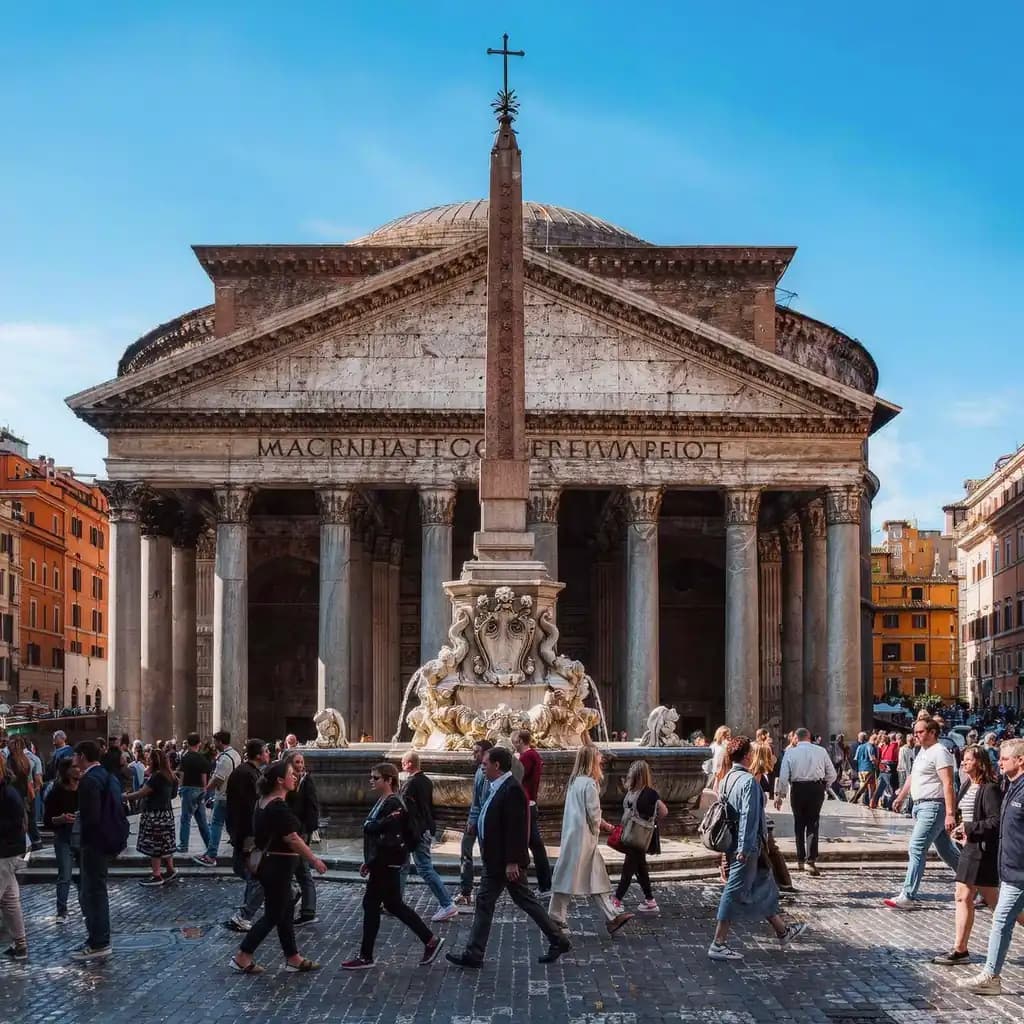
Những trường hợp khó là vùng lớn, vật thể che trước mặt hoặc bàn tay, hoa văn phức tạp như sàn gạch bông, đá chạm khắc hay chữ viết, và đám đông chiếm gần hết khung hình. Xóa một người đứng trước một người khác buộc AI phải tự nghĩ ra một phần cơ thể của người thật, và kết quả thường không thuyết phục.
Khi vấn đề là khung hình quá chật chứ không phải quá rối, mở rộng các cạnh bằng Mở rộng ảnh có thể hiệu quả hơn việc xóa. Ảnh in bị hư hại với vết xước và vết ố lại là một việc khác; xem cách phục hồi ảnh cũ.
Tránh vấn đề ngay khi chụp
- Chờ khoảng trống. Ở nơi đông người, dòng người thường đi qua theo từng đợt; kiên nhẫn một phút thường cho bạn khung hình thoáng.
- Đổi góc chụp. Bước sang một bên hoặc ngồi thấp xuống có thể giấu thùng rác sau lan can hoặc đưa đám đông ra khỏi khung hình.
- Đi sớm. Các điểm tham quan nổi tiếng thường vắng nhất ngay sau lúc bình minh.
- Chụp liên tiếp. Nhiều tấm cách nhau một giây cho bạn lựa chọn, và đôi khi đã có một tấm sạch sẵn.

Giới hạn và sử dụng trung thực
AI dựng lại những gì nó không nhìn thấy, nên vùng bị che luôn là phần được tưởng tượng ra. Chữ, gương mặt, logo và hình học chính xác trong vùng được lấp có thể bị méo, và chi tiết ở các phần khác của ảnh có thể xê dịch đôi chút. Hãy coi mỗi kết quả là một bản chỉnh sửa cần kiểm tra, không phải sự khôi phục sự thật.
Hãy dùng tính năng xóa cho ảnh cá nhân và ảnh sáng tạo. Đừng chỉnh sửa theo cách gây hiểu lầm những bức ảnh mà người khác dựa vào như bằng chứng sự thật, chẳng hạn ảnh làm chứng cứ, ảnh báo chí, hồ sơ bồi thường bảo hiểm, tin đăng bán nhà hay ảnh sản phẩm trên sàn thương mại điện tử. Hãy kiểm tra quy định của bất kỳ sàn hoặc nền tảng nào bạn đăng tải.
Câu hỏi thường gặp
AI có xóa được người khỏi ảnh không?
Có, nhất là khi người đó nhỏ, ở mép khung hình và đứng trước nền đơn giản như bầu trời, bãi cát hay bức tường. Sẽ khó hơn nhiều khi người đó chồng lên một người khác hoặc chiếm phần lớn bức ảnh, vì AI phải tự nghĩ ra rất nhiều chi tiết bị che khuất.
Vì sao sau khi xóa vẫn còn mảng nhòe hoặc đường viền mờ?
Thường là vì vùng tô chưa phủ hết vật thể, bóng hoặc hình phản chiếu của nó, hoặc vùng xung quanh quá phức tạp để nối tiếp. Hãy tô lấn ra ngoài viền một chút, tô cả bóng rồi thử lại.
Xóa vật thể có làm giảm chất lượng ảnh không?
Vùng được lấp là do AI tạo ra, nên có thể trông mềm hơn hoặc hơi khác phần còn lại. Ở công cụ Xóa vật thể của Methodhelm, ảnh lớn cũng được thu nhỏ còn tối đa 1600 điểm ảnh và 2,56 megapixel trước khi tải lên, vì vậy hãy giữ ảnh gốc nếu cần in khổ lớn.
Xóa vật thể bằng Methodhelm tốn bao nhiêu?
Bạn thấy giá tín dụng chính xác trước khi bấm Xóa. Lần tạo thất bại không bị trừ tín dụng, số tín dụng đang giữ sẽ tự động được hoàn lại. Kết quả được lưu 24 giờ để bạn tải xuống. Mỗi lần chạy đều tốn tín dụng, nên hãy tính trước nếu cần xóa nhiều thứ. Các gói tín dụng hiện có nằm ở trang bảng giá.
Xóa vật thể khỏi ảnh có được chấp nhận không?
Với ảnh cá nhân và ảnh sáng tạo thì được. Đừng dùng ảnh đã chỉnh sửa làm bằng chứng, tin tức, hồ sơ bảo hiểm hoặc trong tin đăng bất động sản và sản phẩm theo cách khiến người khác hiểu sai về điều có thật.
Hướng dẫn liên quan

 Cách làm ảnh sản phẩm nền trắng đạt yêu cầu của các sàn thương mại điện tửChụp, tách nền và hoàn thiện một ảnh chính nền trắng thật sạch, đồng thời biết Amazon yêu cầu gì trước khi bạn tải lên.
 Cách phục hồi ảnh cũ mà vẫn giữ nguyên bản gốcCầm, scan và sửa những tấm ảnh gia đình bị trầy, rách hoặc phai màu, đồng thời luôn giữ một bản gốc chưa chỉnh sửa.
Công cụ liên quan


Xóa thứ gây rối khỏi bức ảnh của bạn
Tô lên người hoặc vật thể, xem giá tín dụng chính xác trước khi chạy và so sánh trước sau trước khi lưu.