
Zo verwijder je ongewenste objecten en mensen uit een foto
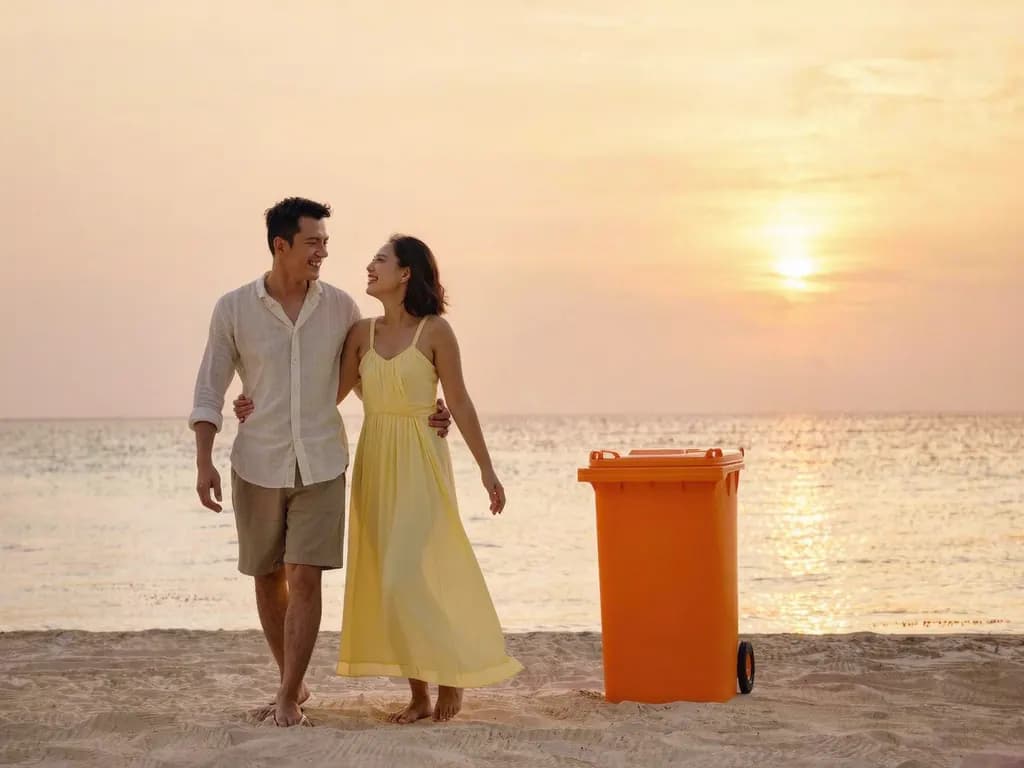
Bijna elke vakantiefoto heeft iets wat je er niet in wilde hebben: een vreemde die bij de Trevifontein door het beeld loopt, een geparkeerde auto voor een cottage in de Cotswolds, een vuilnisbak naast het strand of een wirwar van stroomkabels voor een zonsondergang. Met een AI-objectverwijderaar schilder je tegenwoordig over wat weg moet, en vult de AI het gat met een geloofwaardige versie van wat erachter had kunnen zitten.
Redactie van MethodhelmLaatst bijgewerkt: 5 min. leestijd
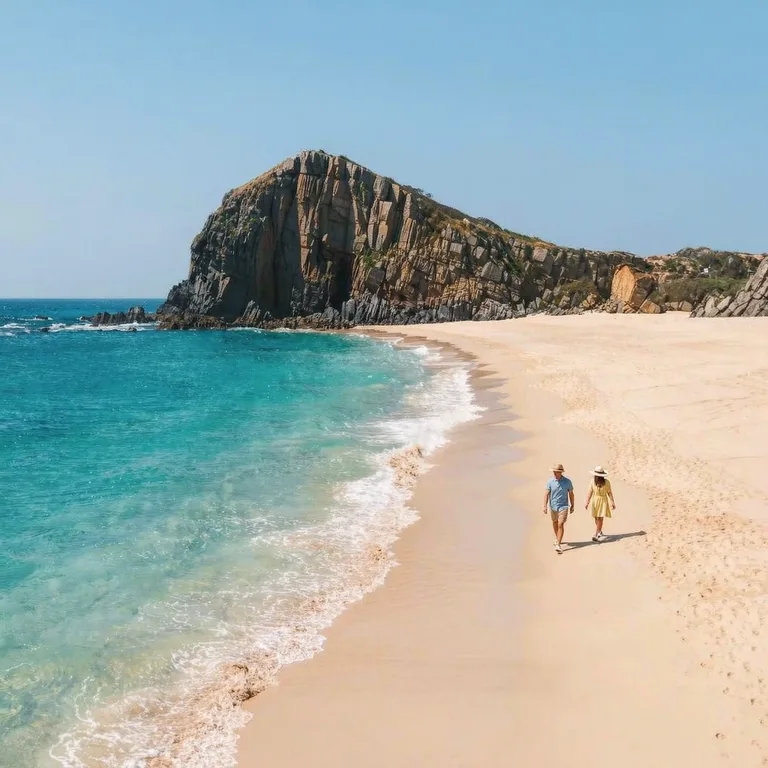
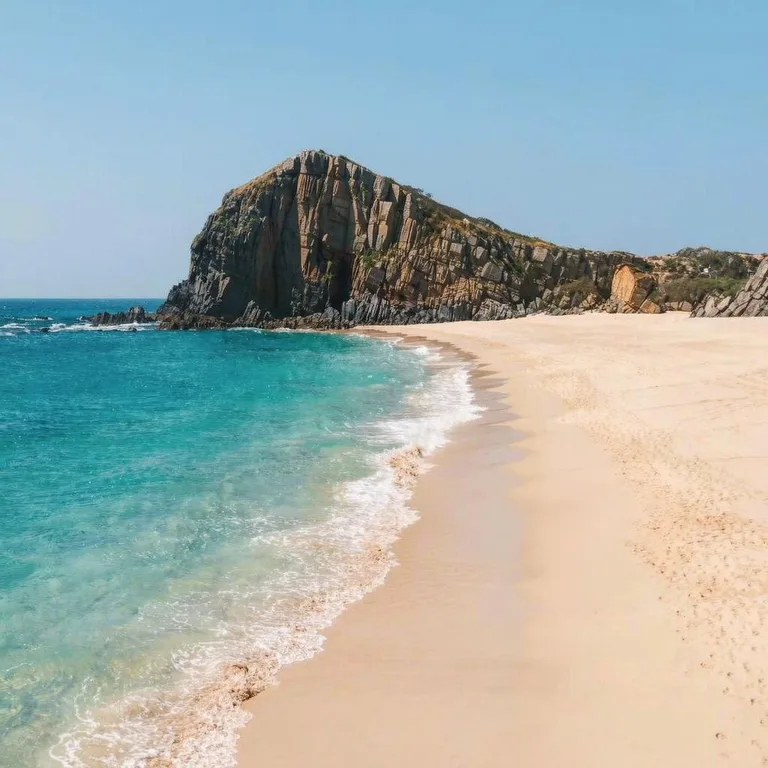
Deze gids legt uit hoe dat werkt, hoe je een object markeert zodat de opvulling natuurlijk oogt, welke foto's goede resultaten geven en welke niet, en hoe je het probleem voorkomt bij je volgende foto. De techniek werkt in elke editor; we laten ook zien waar de Methodhelm-tool Objecten verwijderen in past.
Op deze pagina
Hoe AI-objectverwijdering echt werkt
Als je over een object schildert, vertel je de software welke pixels weg moeten. De AI kijkt dan naar alles rond dat gat, zoals de lucht, de textuur van een muur, de lijn van een stoep of het patroon van gras, en maakt nieuwe pixels die daarop aansluiten. Hij weet niet wat er echt achter de toerist zat; hij verzint een geloofwaardige gok.
Dat heeft twee praktische gevolgen. Ten eerste: hoe voorspelbaarder de omgeving, hoe beter de gok. Effen lucht, zand, water, gras en geverfde muren zijn makkelijk, een drukke straat of een gedetailleerd mozaïek is lastig. Ten tweede: omdat de opvulling gegenereerd is, kan die kleine details veranderen of vreemde vormen toevoegen. Bekijk daarom altijd de hele afbeelding, niet alleen de plek die je hebt bewerkt.
Stap voor stap: verwijder een object uit een foto
- Kies een geschikte foto
Begin met een JPG-, PNG- of WebP-afbeelding van minstens 128 pixels aan elke kant. Een foto waarin het ongewenste object op een vrij eenvoudige achtergrond staat, geeft het meest overtuigende resultaat.
- Open de tool en upload
Log in bij Objecten verwijderen en upload de foto. Grote foto's worden vóór het uploaden verkleind tot maximaal 1600 pixels en 2,56 megapixel, dus bewaar je originele bestand als hoofdkopie.
- Schilder over wat weg moet
Ga met de kwast over de persoon, het object of de tekst, en ga net iets over de randen heen. Neem ook de schaduw mee en eventuele reflecties in water of glas, anders blijft er een spookachtige omtrek achter. Je kunt elke streek ongedaan maken.
- Controleer de prijs en verwijder het object
Je ziet de exacte prijs in credits voordat je op Verwijderen drukt. Een bewerking duurt meestal 10 tot 30 seconden. Mislukte generaties worden niet in rekening gebracht: gereserveerde credits komen automatisch terug. Je resultaat blijft 24 uur beschikbaar om te downloaden. The 24 hours count from when you start the run. A run that is not ready within the time limit is not charged, and if a finished result is never shown to you or downloaded before it expires, its credits come back automatically.
- Bekijk de plek waar het object stond
Sleep de vergelijkingsschuif en bekijk het bewerkte gebied op volledige grootte. Scan daarna de rest van het beeld op dingen die veranderd zijn. Let op herhaalde patronen, wazige plekken en lijnen die niet op elkaar aansluiten.
- Opslaan, of één object tegelijk verfijnen
Sla het resultaat op als het goed is. Bij meerdere objecten verwijder je ze een voor een en controleer je elk resultaat; houd er rekening mee dat elke bewerking credits kost.
Tips voor een schoner resultaat, met elke tool
- Schilder ruim. Een masker dat precies bij de rand stopt, laat een rand van de oude kleur achter; een paar extra pixels marge laten de opvulling beter overvloeien.
- Verwijder schaduwen en reflecties samen met het object. Een verdwenen persoon van wie de schaduw nog op de grond ligt, verraadt de bewerking het vaakst.
- Werk aan één object tegelijk als ze ver uit elkaar staan, zodat elke opvulling maar één lokaal probleem hoeft op te lossen.
- Zoom in voordat je oordeelt. Een opvulling die er op een telefoonscherm prima uitziet, kan bij afdrukken vegen of herhaalde tegels laten zien.
- Is het onderwerp belangrijk en de achtergrond niet, snij het onderwerp dan liever uit met Achtergrond verwijderen; voor productfoto's, zie productfoto's met een witte achtergrond.
Wat goed werkt en wat niet
Goede kandidaten zijn kleine objecten op een eenvoudige of herhalende achtergrond: een photobomber aan de rand van het beeld, een plastic fles op het zand, één stroomkabel door de lucht, een bord op een effen muur, vogelpoep op een motorkap. In die gevallen is er genoeg vergelijkbare textuur in de buurt die de AI kan doortrekken.
Lastige gevallen zijn grote gebieden, objecten voor gezichten of handen, complexe patronen zoals tegelvloeren, bewerkte steen of belettering, en mensenmassa's die het grootste deel van het beeld vullen. Als je één persoon verwijdert die voor een andere persoon staat, moet de AI een deel van een echt mens verzinnen, en dat resultaat overtuigt vaak niet.
Is het probleem dat het beeld te krap is in plaats van te druk, dan werkt het verbreden van de randen met Afbeelding uitbreiden vaak beter dan wissen. Beschadigde afdrukken met krassen en vlekken zijn een ander klusje; zie zo herstel je oude foto's.
Voorkom het probleem al bij het fotograferen
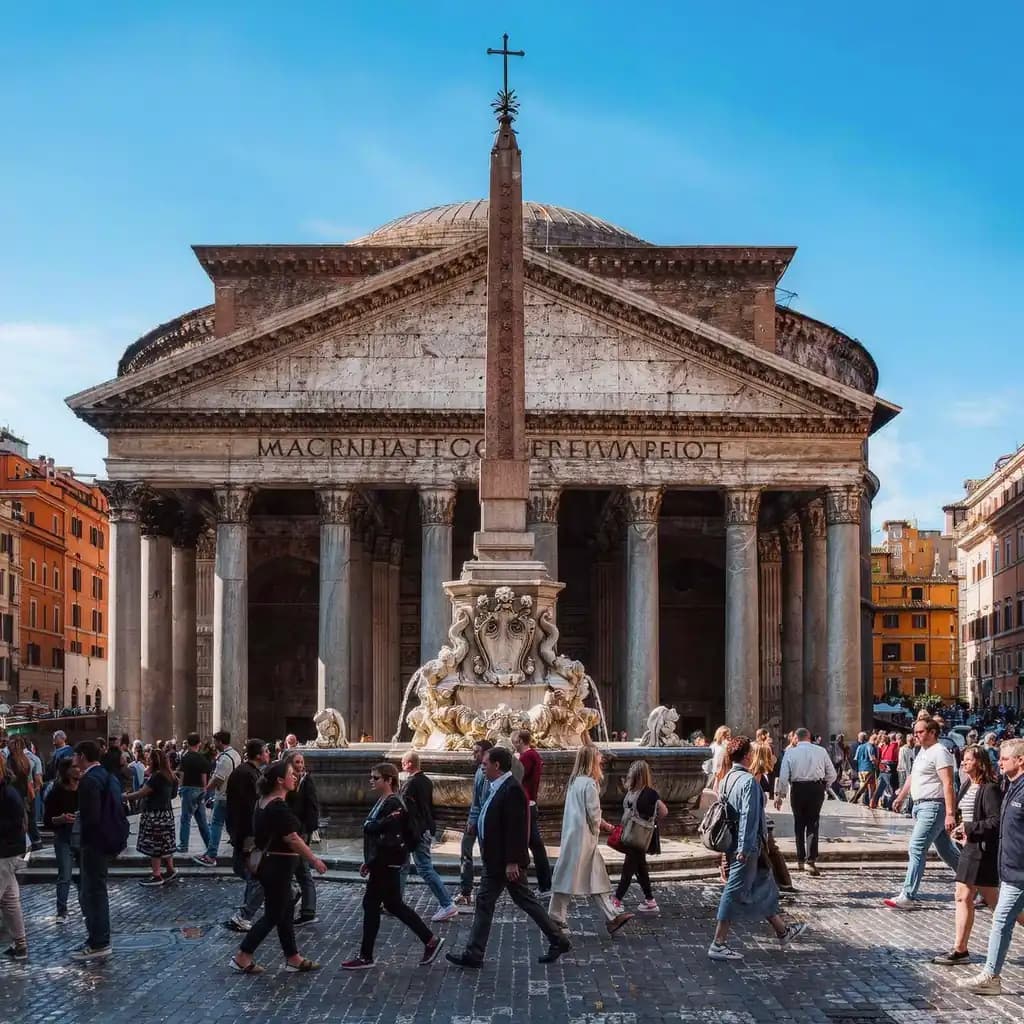
- Wacht op een opening. Op drukke plekken beweegt de menigte in golven; een minuutje geduld geeft je vaak een vrij beeld.
- Verander je hoek. Een stap opzij of lager door je knieën kan een vuilnisbak achter een hek verbergen of een menigte onder het beeld laten vallen.
- Ga vroeg. Populaire bezienswaardigheden zijn meestal het rustigst kort na zonsopgang.
- Maak een serie. Meerdere foto's met een seconde ertussen geven je keuze, en soms is één foto al helemaal schoon.
Beperkingen en eerlijk gebruik
De AI bouwt opnieuw op wat hij niet kan zien, dus het verborgen gebied is altijd verzonnen. Tekst, gezichten, logo's en precieze geometrie in het opgevulde gebied kunnen vervormd uitvallen, en details elders in de afbeelding kunnen een beetje verschuiven. Zie elk resultaat als een bewerking die je controleert, niet als een herstel van de waarheid.
Gebruik objectverwijdering voor persoonlijke en creatieve foto's. Bewerk geen afbeeldingen waar anderen op vertrouwen als feitelijk bewijs, zoals bewijsmateriaal, nieuwsfoto's, verzekeringsclaims, woningadvertenties of productpagina's, op een manier die misleidt. Controleer de regels van elke marktplaats of elk platform waarop je publiceert.
Veelgestelde vragen
Kan AI mensen uit een foto verwijderen?
Ja, vooral als de persoon klein is, aan de rand van het beeld staat en voor een eenvoudige achtergrond zoals lucht, zand of een muur. Het is veel lastiger als de persoon een andere persoon overlapt of een groot deel van de afbeelding vult, omdat de AI dan veel verborgen details moet verzinnen.
Waarom zit er een wazige plek of spookachtige omtrek na het verwijderen van een object?
Meestal bedekte het masker niet het hele object, de schaduw of de reflectie, of is het gebied eromheen te complex om door te trekken. Schilder een beetje over de randen heen, neem schaduwen mee en probeer het opnieuw.
Gaat de fotokwaliteit achteruit als je een object verwijdert?
Het opgevulde gebied is gegenereerd, dus het kan zachter of iets anders ogen dan de rest. In de Methodhelm-tool Objecten verwijderen worden grote foto's bovendien vóór het uploaden verkleind tot maximaal 1600 pixels en 2,56 megapixel, dus bewaar je origineel voor grote afdrukken.
Wat kost het om een object te verwijderen met Methodhelm?
Je ziet de exacte prijs in credits voordat je op Verwijderen drukt. Mislukte generaties worden niet in rekening gebracht: gereserveerde credits komen automatisch terug. Je resultaat blijft 24 uur beschikbaar om te downloaden. Elke afzonderlijke bewerking kost credits, dus plan meerdere verwijderingen vooraf. De actuele creditpakketten staan op de pagina Prijzen. The 24 hours count from when you start the run. A run that is not ready within the time limit is not charged, and if a finished result is never shown to you or downloaded before it expires, its credits come back automatically.
Is het oké om objecten uit foto's te verwijderen?
Voor persoonlijke en creatieve foto's wel. Gebruik bewerkte afbeeldingen niet als bewijs, nieuws, verzekeringsdocumentatie of in woning- en productadvertenties op een manier die mensen misleidt over wat echt is.
Gerelateerde gidsen

 Zo maak je productfoto's met een witte achtergrond die marktplaatsen accepterenFotografeer, snijd uit en werk een strakke hoofdfoto met witte achtergrond af, en weet wat Amazon vraagt voordat je uploadt.
 Zo herstel je oude foto's zonder het origineel kwijt te rakenBehandel, scan en repareer gekraste, gescheurde of verbleekte familiefoto's, en bewaar van elk origineel een onaangeroerde kopie.
Gerelateerde tools



Haal iets storends uit je foto
Schilder over de persoon of het object, zie de exacte prijs in credits voordat je start en vergelijk voor en na voordat je opslaat.