
Störende Objekte und Personen aus einem Foto entfernen
Fast jedes Urlaubsfoto hat etwas, das nicht hineingehört: ein Fremder, der vor dem Brandenburger Tor durchs Bild läuft, ein parkendes Auto vor einem Fachwerkhaus in Quedlinburg, ein Mülleimer neben dem Strandkorb an der Ostsee oder ein Gewirr aus Leitungen vor dem Sonnenuntergang. Heute können Sie mit einem KI-Objektentferner einfach über das Störende malen, und die Lücke wird mit einer plausiblen Version dessen gefüllt, was dahinter gewesen sein könnte.
Methodhelm-RedaktionZuletzt aktualisiert: 5 Min. Lesezeit
Diese Anleitung erklärt, wie das funktioniert, wie Sie ein Objekt markieren, damit die Füllung natürlich wirkt, welche Fotos gute Ergebnisse liefern und welche nicht, und wie Sie das Problem beim nächsten Foto vermeiden. Die Technik gilt für jedes Bildbearbeitungsprogramm; wir zeigen auch, wo Objekte entfernen von Methodhelm ins Spiel kommt.
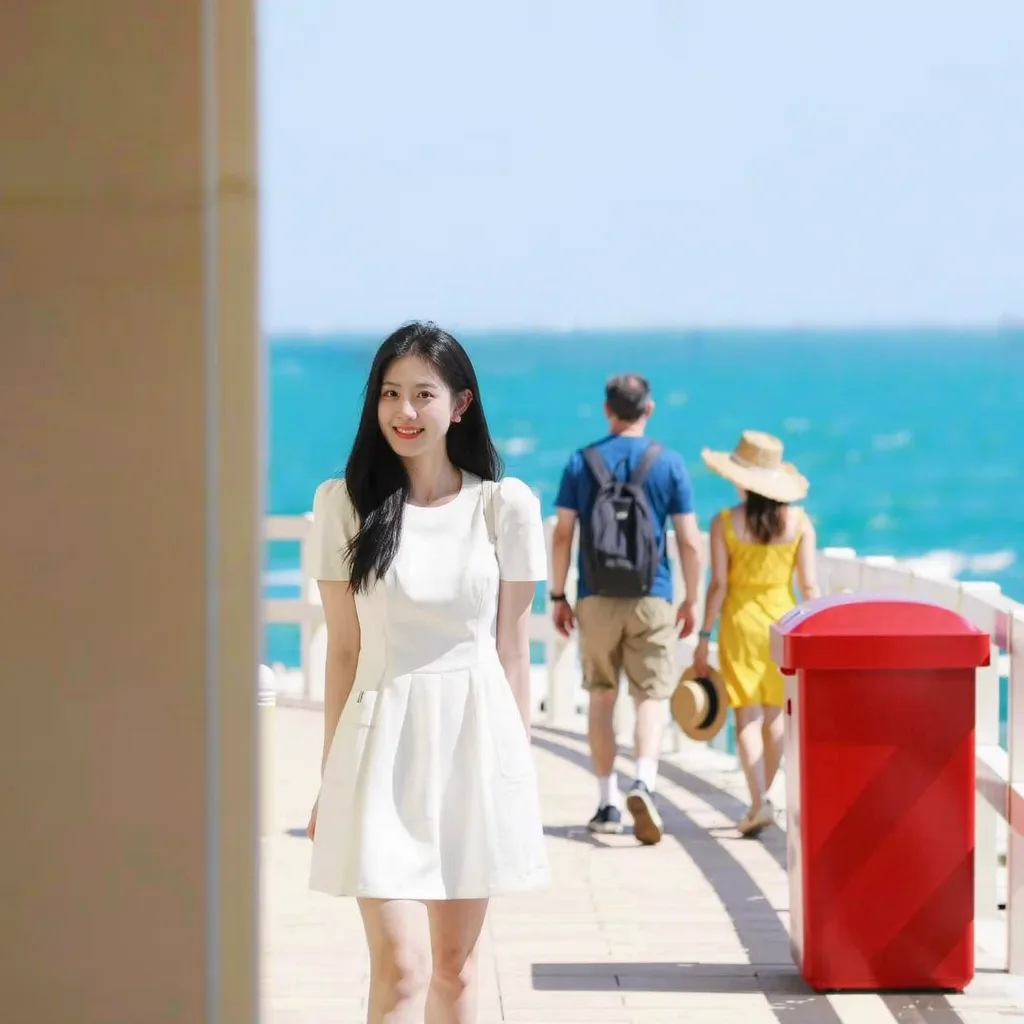 Vorher
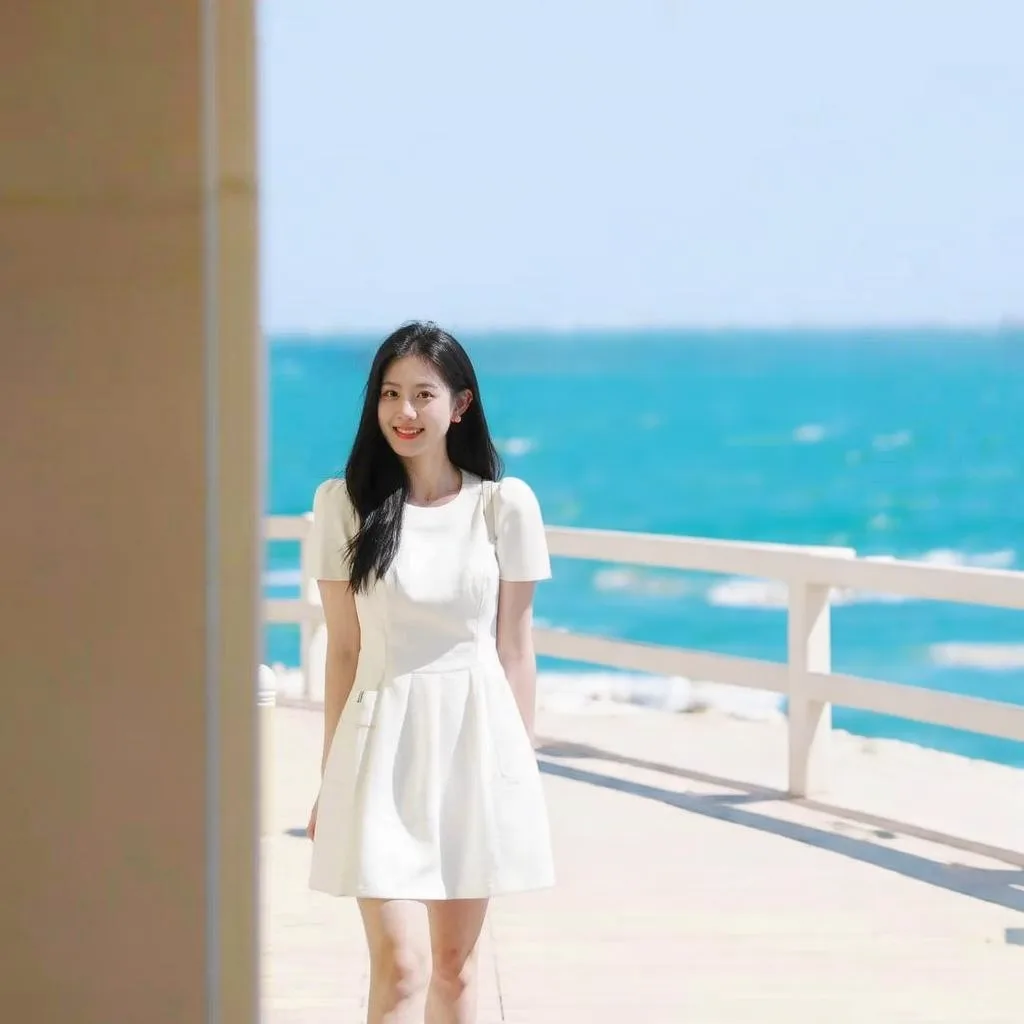 Nachher
Auf dieser Seite
So funktioniert das Entfernen von Objekten mit KI
Wenn Sie über ein Objekt malen, sagen Sie der Software, welche Pixel verworfen werden sollen. Die KI betrachtet dann alles rund um dieses Loch, etwa den Himmel, die Struktur einer Wand, die Kante eines Gehwegs oder das Muster einer Wiese, und erzeugt neue Pixel, die das fortsetzen. Was wirklich hinter dem Touristen war, weiß sie nicht; sie erfindet eine glaubwürdige Annahme.
Das hat zwei praktische Folgen. Erstens: Je vorhersehbarer die Umgebung, desto besser die Annahme. Glatter Himmel, Sand, Wasser, Gras und verputzte Wände sind einfach, eine belebte Straße oder ein detailreiches Mosaik schwierig. Zweitens: Weil die Füllung erzeugt wird, kann sie kleine Details verändern oder seltsame Formen hineinbringen. Prüfen Sie deshalb immer das ganze Bild und nicht nur die bearbeitete Stelle.
Schritt für Schritt: ein Objekt aus einem Foto entfernen
- Passendes Foto wählen
Nehmen Sie ein JPG, PNG oder WebP mit mindestens 128 Pixeln pro Seite. Am überzeugendsten wird es, wenn das störende Objekt vor einem eher einfachen Hintergrund steht.
- Werkzeug öffnen und hochladen
Melden Sie sich bei Objekte entfernen an und laden Sie das Foto hoch. Große Fotos werden vor dem Hochladen auf höchstens 1600 Pixel und 2,56 Megapixel verkleinert; behalten Sie also die Originaldatei als Master.
- Über das Störende malen
Malen Sie über die Person, das Objekt oder den Text und gehen Sie dabei etwas über die Kanten hinaus. Nehmen Sie Schatten und Spiegelungen in Wasser oder Glas mit, sonst bleibt ein geisterhafter Umriss. Jeder Strich lässt sich rückgängig machen.
- Preis prüfen und starten
Der genaue Credit-Preis wird angezeigt, bevor Sie auf Entfernen tippen. Ein Lauf dauert meist 10 bis 30 Sekunden. Fehlgeschlagene Generierungen werden nicht berechnet – reservierte Credits kommen automatisch zurück. Ihr Ergebnis wird 24 Stunden zum Herunterladen aufbewahrt.
- Vorher und nachher vergleichen
Ziehen Sie den Vergleichsregler und sehen Sie sich die bearbeitete Stelle in voller Größe an; prüfen Sie danach den Rest des Bildes auf Veränderungen. Achten Sie auf wiederholte Muster, verschwommene Flecken und Linien, die nicht zusammenpassen.
- Speichern oder Objekt für Objekt nacharbeiten
Speichern Sie das Ergebnis, wenn es stimmt. Bei mehreren Objekten entfernen Sie eines nach dem anderen und prüfen jedes Ergebnis; denken Sie daran, dass jeder Lauf Credits kostet.
Tipps für ein sauberes Ergebnis mit jedem Werkzeug
- Großzügig malen. Eine Maske, die genau an der Kante endet, hinterlässt einen Saum in der alten Farbe; ein paar Pixel Rand lassen die Füllung verschmelzen.
- Schatten und Spiegelungen gleich mit entfernen. Eine verschwundene Person, deren Schatten noch auf dem Boden liegt, verrät die Bearbeitung am häufigsten.
- Ein Objekt nach dem anderen bearbeiten, wenn sie weit auseinander liegen, damit jede Füllung nur ein lokales Problem lösen muss.
- Vor dem Urteil hineinzoomen. Eine Füllung, die auf dem Handy gut aussieht, kann im Druck Schlieren oder sich wiederholende Kacheln zeigen.
- Wenn nur das Motiv zählt und nicht der Hintergrund, schneiden Sie es lieber mit Hintergrund entfernen frei; für Produktfotos siehe die Anleitung für Produktfotos mit weißem Hintergrund.
Was gut funktioniert und was nicht
Gute Kandidaten sind kleine Objekte vor einfachen oder sich wiederholenden Hintergründen: ein Fotobomber am Bildrand, eine Plastikflasche im Sand, eine einzelne Leitung quer über den Himmel, ein Schild an einer glatten Wand, ein Vogelklecks auf der Motorhaube. Hier gibt es in der Nähe genug ähnliche Struktur, die die KI fortsetzen kann.
Schwierig sind große Flächen, Objekte vor Gesichtern oder Händen, komplexe Muster wie Fliesenböden, Steinmetzarbeiten oder Schriftzüge sowie Menschenmengen, die fast das ganze Bild füllen. Wer eine Person entfernt, die vor einer anderen steht, zwingt die KI dazu, einen Teil eines echten Menschen zu erfinden, und das überzeugt oft nicht.
Ist das Bild eher zu eng als zu voll, kann es besser sein, die Ränder mit Bild erweitern zu ergänzen, statt zu löschen. Beschädigte Abzüge mit Kratzern und Flecken sind eine andere Aufgabe; siehe alte Fotos restaurieren.
Das Problem schon beim Fotografieren vermeiden
- Auf eine Lücke warten. An belebten Orten bewegen sich Menschen in Wellen; eine Minute Geduld bringt oft ein freies Bild.
- Den Standpunkt wechseln. Ein Schritt zur Seite oder in die Hocke kann einen Mülleimer hinter einem Geländer verstecken oder die Menge aus dem Bild nehmen.
- Früh losgehen. Beliebte Sehenswürdigkeiten sind kurz nach Sonnenaufgang meist am ruhigsten.
- Serienbilder machen. Mehrere Aufnahmen im Sekundenabstand geben Auswahl, und manchmal ist eine schon sauber.


Grenzen und ehrlicher Umgang
Die KI rekonstruiert, was sie nicht sehen kann; der verdeckte Bereich ist also immer eine Erfindung. Text, Gesichter, Logos und exakte Geometrie in der Füllung können verzerrt ausfallen, und Details an anderen Stellen können sich leicht verschieben. Betrachten Sie jedes Ergebnis als Bearbeitung, die geprüft werden muss, nicht als Wiederherstellung der Wirklichkeit.
Nutzen Sie das Entfernen für private und kreative Fotos. Verändern Sie keine Bilder, auf die sich andere als Tatsachenbeleg verlassen, etwa Beweisfotos, Pressebilder, Versicherungsschäden, Immobilienanzeigen oder Produktangebote, auf eine Weise, die täuscht. Prüfen Sie die Regeln jedes Marktplatzes und jeder Plattform, auf der Sie veröffentlichen.
Häufige Fragen
Kann KI Personen aus einem Foto entfernen?
Ja, vor allem wenn die Person klein ist, am Bildrand steht und sich vor einem einfachen Hintergrund wie Himmel, Sand oder einer Wand befindet. Viel schwieriger ist es, wenn sie eine andere Person überdeckt oder einen großen Teil des Bildes einnimmt, weil die KI dann viel verdecktes Detail erfinden muss.
Warum bleibt nach dem Entfernen ein verschwommener Fleck oder ein Geisterumriss?
Meist hat die Maske das Objekt, seinen Schatten oder seine Spiegelung nicht vollständig abgedeckt, oder die Umgebung ist zu komplex, um sie fortzusetzen. Malen Sie etwas über die Kanten hinaus, nehmen Sie Schatten mit und versuchen Sie es erneut.
Verschlechtert das Entfernen eines Objekts die Bildqualität?
Der gefüllte Bereich ist erzeugt und kann etwas weicher oder anders wirken als der Rest. Bei Objekte entfernen von Methodhelm werden große Fotos zudem vor dem Hochladen auf höchstens 1600 Pixel und 2,56 Megapixel verkleinert; behalten Sie das Original also für große Abzüge.
Was kostet es, mit Methodhelm ein Objekt zu entfernen?
Sie sehen den genauen Credit-Preis, bevor Sie auf Entfernen tippen. Fehlgeschlagene Generierungen werden nicht berechnet – reservierte Credits kommen automatisch zurück. Ihr Ergebnis wird 24 Stunden zum Herunterladen aufbewahrt. Jeder einzelne Lauf kostet Credits, planen Sie also mehrere Entfernungen ein. Die aktuellen Credit-Pakete stehen auf der Seite Preise.
Ist es in Ordnung, Objekte aus Fotos zu entfernen?
Für private und kreative Fotos ja. Verwenden Sie bearbeitete Bilder nicht als Beweis, Nachricht, Versicherungsunterlage oder in Immobilien- und Produktanzeigen so, dass andere über das Echte getäuscht werden.
Verwandte Anleitungen

 Produktfotos mit weißem Hintergrund, die Marktplätze akzeptierenEin sauberes Hauptbild mit weißem Hintergrund fotografieren, freistellen und fertigstellen – und wissen, was Amazon vor dem Hochladen verlangt.
 Alte Fotos restaurieren, ohne das Original zu gefährdenZerkratzte, eingerissene oder verblasste Familienfotos richtig anfassen, scannen und reparieren – und von jedem Original eine unberührte Kopie behalten.
Passende Werkzeuge


Entfernen Sie Störendes aus Ihrem Foto
Über die Person oder das Objekt malen, vor dem Start den genauen Credit-Preis sehen und vor dem Speichern vorher und nachher vergleichen.