
Come eliminare oggetti e persone indesiderate da una foto
Quasi ogni foto di viaggio ha qualcosa di troppo: uno sconosciuto che attraversa l’inquadratura davanti alla Fontana di Trevi, un’auto parcheggiata davanti a un trullo di Alberobello, un cestino accanto alla spiaggia o un groviglio di cavi davanti al tramonto. Oggi un rimuovi oggetti con l’AI ti permette di dipingere sopra ciò che vuoi far sparire e riempie il vuoto con una versione plausibile di ciò che poteva esserci dietro.
Redazione MethodhelmUltimo aggiornamento: 5 min di lettura
Questa guida spiega come funziona, come segnare un oggetto perché il riempimento sembri naturale, quali foto danno buoni risultati e quali no, e come evitare il problema al prossimo scatto. La tecnica vale con qualsiasi editor; mostriamo anche dove si inserisce la Rimozione oggetti di Methodhelm.
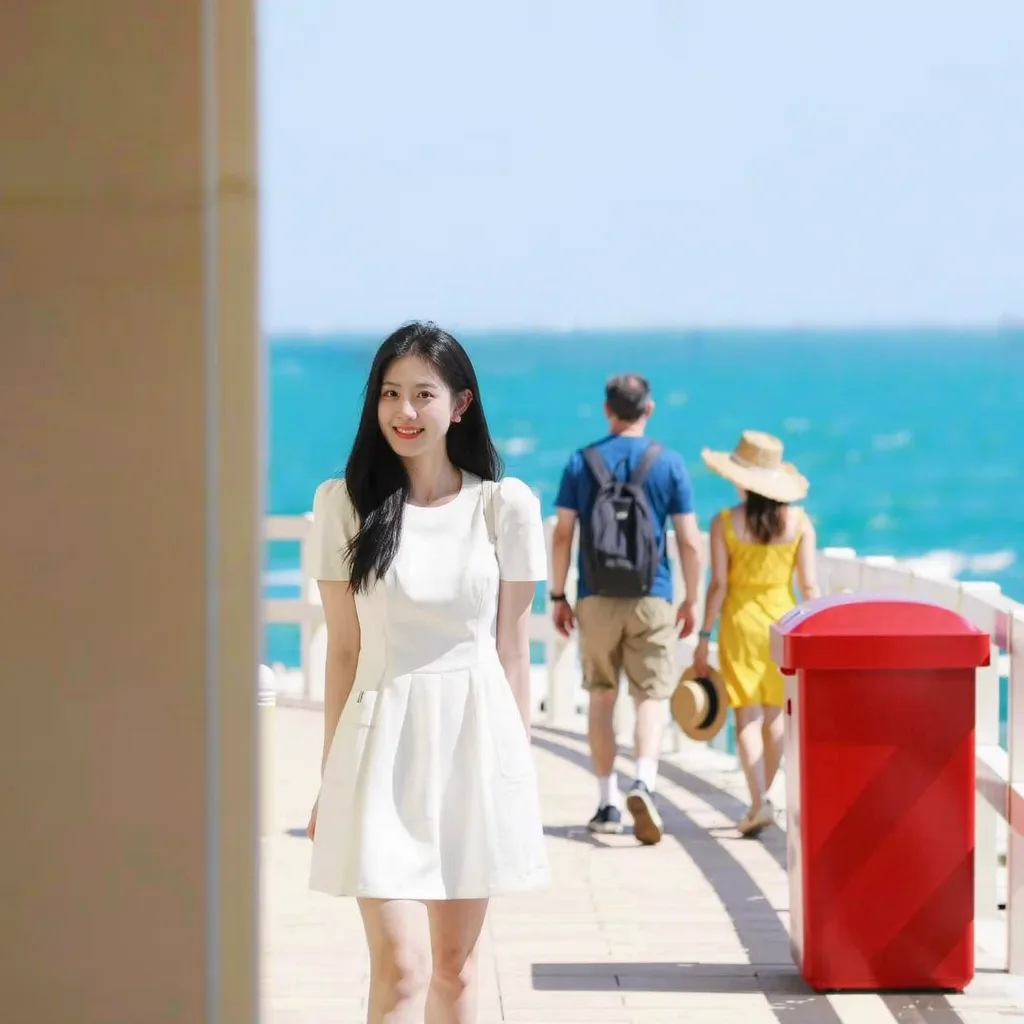 Prima
Prima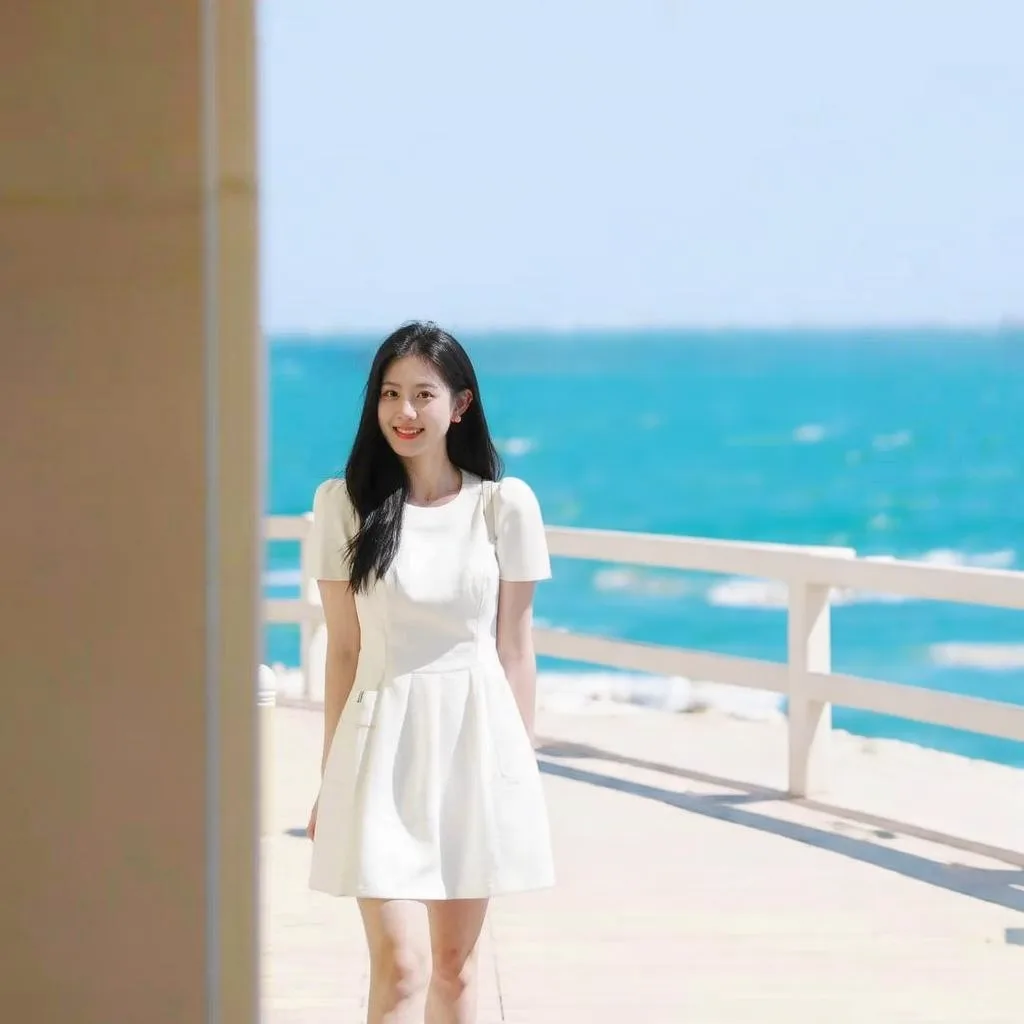 Dopo
DopoIn questa pagina
Come funziona davvero la rimozione di oggetti con l’AI
Quando dipingi sopra un oggetto, dici al programma quali pixel scartare. L’AI guarda poi tutto ciò che circonda quel buco, come il cielo, la trama di un muro, il bordo di un marciapiede o il disegno di un prato, e genera nuovi pixel che lo proseguono. Non sa cosa ci fosse davvero dietro il turista: inventa un’ipotesi credibile.
Ne derivano due conseguenze pratiche. Primo: più l’ambiente è prevedibile, migliore è l’ipotesi. Cielo uniforme, sabbia, acqua, erba e muri intonacati sono facili; una strada affollata o un mosaico dettagliato sono difficili. Secondo: poiché il riempimento è generato, può cambiare piccoli dettagli o introdurre forme strane, quindi controlla sempre l’intera immagine e non solo la zona modificata.
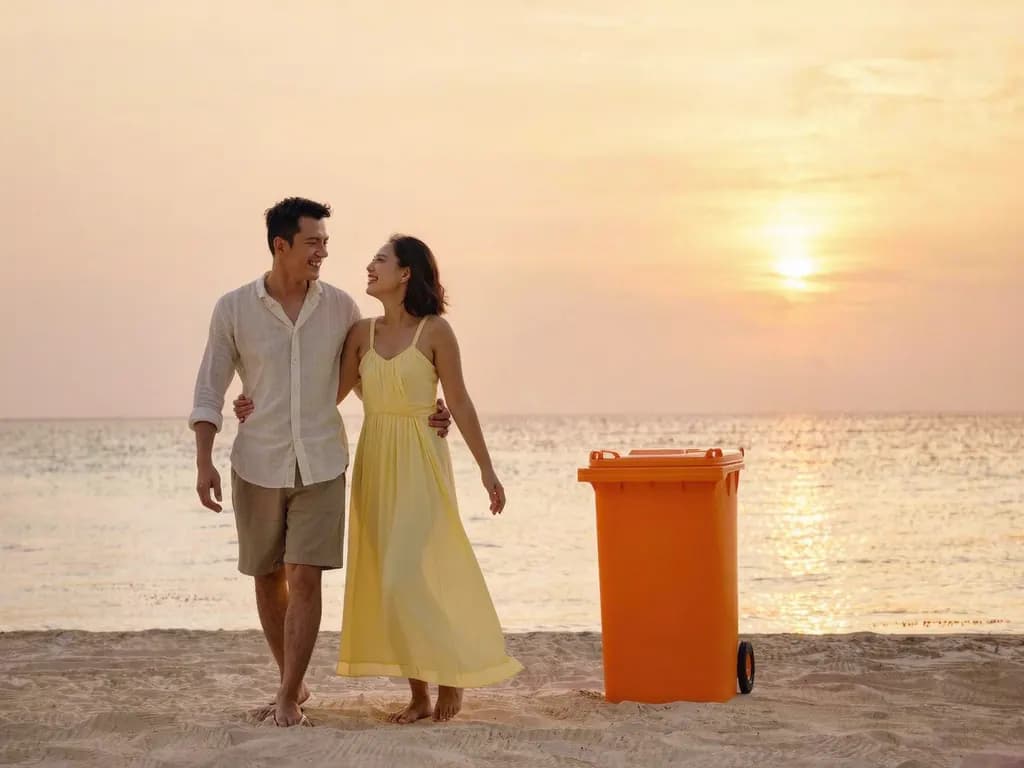
Passo passo: rimuovere un oggetto da una foto
- Scegli una foto adatta
Parti da un’immagine JPG, PNG o WebP di almeno 128 pixel per lato. Una foto in cui l’oggetto indesiderato sta su uno sfondo piuttosto semplice dà il risultato più convincente.
- Apri lo strumento e carica la foto
Accedi a Rimozione oggetti e carica la foto. Le foto grandi vengono ridotte a massimo 1600 pixel e 2,56 megapixel prima del caricamento, quindi conserva il file originale come copia principale.
- Dipingi sopra ciò che vuoi togliere
Passa il pennello sulla persona, sull’oggetto o sulla scritta, uscendo un po’ dai bordi. Includi l’ombra e ogni riflesso nell’acqua o nel vetro, altrimenti resta una sagoma fantasma. Puoi annullare qualsiasi tratto.
- Controlla il prezzo e avvia
Il prezzo esatto in crediti compare prima che tu prema Rimuovi. Di solito servono da 10 a 30 secondi. Le generazioni non riuscite non vengono addebitate: i crediti trattenuti tornano automaticamente. Il risultato resta disponibile per il download per 24 ore.
- Confronta prima e dopo
Trascina il cursore di confronto e osserva la zona modificata a grandezza reale, poi scorri il resto dell’immagine per vedere se qualcosa è cambiato. Cerca motivi ripetuti, macchie sfocate e linee che non combaciano.
- Salva o rifinisci un oggetto alla volta
Salva il risultato se ti convince. Con più oggetti, rimuovili uno alla volta e controlla ogni risultato; ricorda che ogni elaborazione costa crediti.
Consigli per un risultato più pulito con qualsiasi strumento
- Dipingi abbondante. Una maschera che si ferma esattamente sul bordo lascia un alone del colore originale; qualche pixel di margine permette al riempimento di fondersi.
- Togli ombre e riflessi insieme all’oggetto. Una persona cancellata con l’ombra ancora a terra è l’indizio più comune di un ritocco.
- Lavora su un oggetto alla volta quando sono lontani tra loro, così ogni riempimento deve risolvere un solo problema locale.
- Ingrandisci prima di giudicare. Un riempimento che sembra a posto sullo schermo del telefono può mostrare sbavature o tessere ripetute in stampa.
- Se conta il soggetto e non lo sfondo, valuta di scontornarlo con la Rimozione sfondo; per le foto prodotto, vedi la guida alle foto prodotto su sfondo bianco.
Cosa funziona bene e cosa no
I candidati ideali sono piccoli oggetti su sfondi semplici o ripetitivi: un passante sul bordo dell’inquadratura, una bottiglia di plastica sulla sabbia, un singolo cavo che attraversa il cielo, un cartello su un muro liscio, un ricordino di piccione sul cofano dell’auto. In questi casi c’è molta trama simile vicino da far proseguire all’AI.
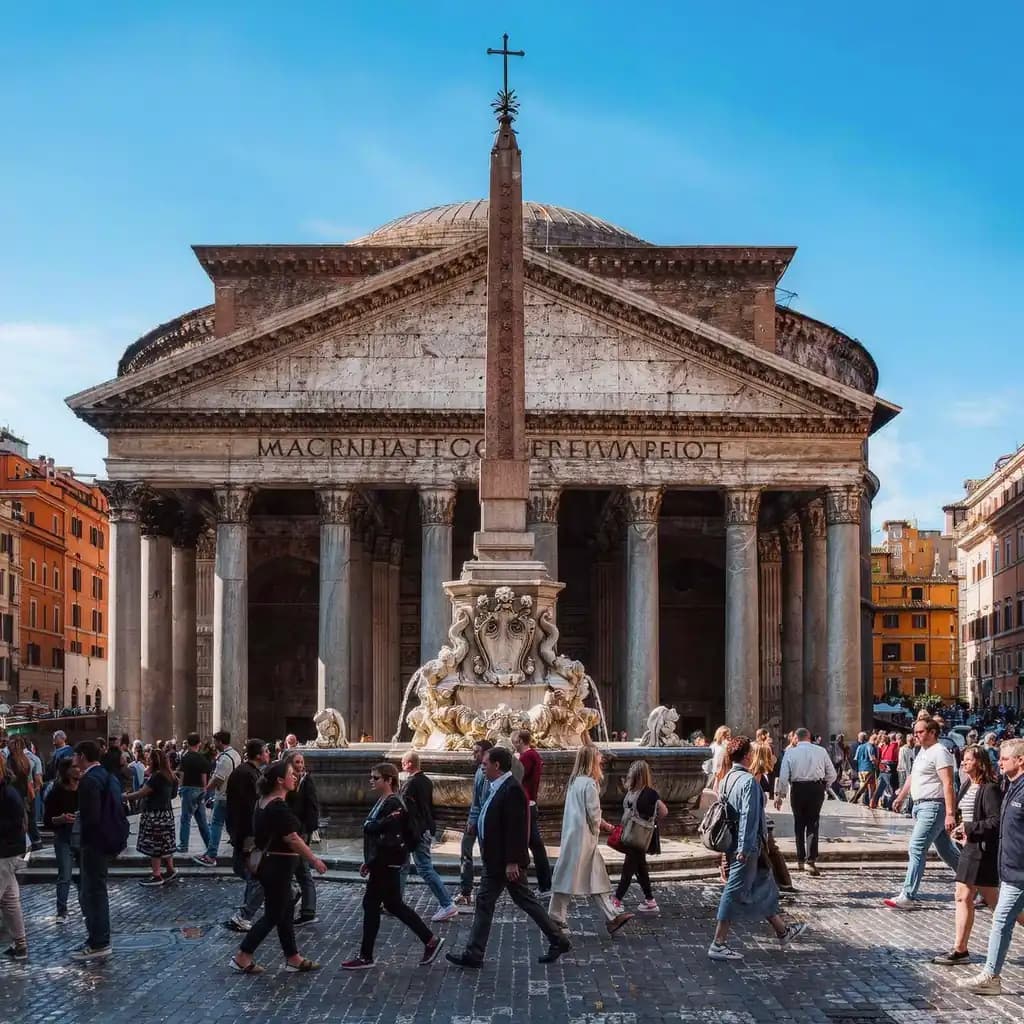
I casi difficili sono le aree grandi, gli oggetti davanti a volti o mani, i motivi complessi come pavimenti in cementine, pietra scolpita o scritte, e le folle che riempiono quasi tutta l’inquadratura. Togliere una persona che sta davanti a un’altra costringe l’AI a inventare parte di un essere umano reale, e il risultato spesso non convince.
Quando il problema è un’inquadratura troppo stretta più che troppo affollata, allargare i bordi con l’Espansione immagini può funzionare meglio che cancellare. Le stampe rovinate con graffi e macchie sono un altro lavoro; vedi come restaurare vecchie foto.
Evita il problema al momento dello scatto
- Aspetta un varco. Nei luoghi affollati le persone si muovono a ondate; un minuto di pazienza spesso regala un’inquadratura libera.
- Cambia angolazione. Un passo di lato o un’inquadratura dal basso possono nascondere un cestino dietro una ringhiera o lasciare la folla fuori campo.
- Esci presto. I luoghi più visitati sono di solito più tranquilli poco dopo l’alba.
- Scatta a raffica. Più scatti a un secondo di distanza ti danno scelta, e a volte uno è già pulito.

Limiti e uso onesto
L’AI ricostruisce ciò che non può vedere, quindi l’area nascosta è sempre un’invenzione. Scritte, volti, loghi e geometrie precise nella zona riempita possono uscire deformati, e alcuni dettagli altrove nell’immagine possono spostarsi leggermente. Considera ogni risultato un ritocco da controllare, non il recupero della realtà.
Usa la rimozione per foto personali e creative. Non alterare in modo ingannevole immagini su cui altri contano come documentazione dei fatti, come prove, foto di cronaca, pratiche assicurative, annunci immobiliari o schede prodotto. Controlla le regole di ogni marketplace o piattaforma su cui pubblichi.
Domande frequenti
L’AI può togliere le persone da una foto?
Sì, soprattutto quando la persona è piccola, al bordo dell’inquadratura e davanti a uno sfondo semplice come cielo, sabbia o un muro. È molto più difficile quando si sovrappone a un’altra persona o occupa una parte ampia dell’immagine, perché l’AI deve inventare molti dettagli nascosti.
Perché dopo la rimozione resta una macchia sfocata o una sagoma fantasma?
Di solito la maschera non copriva tutto l’oggetto, la sua ombra o il riflesso, oppure l’area intorno è troppo complessa da proseguire. Dipingi un po’ oltre i bordi, includi le ombre e riprova.
Rimuovere un oggetto riduce la qualità della foto?
La zona riempita è generata, quindi può apparire un po’ più morbida o diversa dal resto. Nella Rimozione oggetti di Methodhelm, inoltre, le foto grandi vengono ridotte a massimo 1600 pixel e 2,56 megapixel prima del caricamento, quindi conserva l’originale per le stampe grandi.
Quanto costa rimuovere un oggetto con Methodhelm?
Vedi il prezzo esatto in crediti prima di premere Rimuovi. Le generazioni non riuscite non vengono addebitate: i crediti trattenuti tornano automaticamente. Il risultato resta disponibile per il download per 24 ore. Ogni elaborazione costa crediti, quindi organizzati se devi togliere più cose. I pacchetti di crediti attuali sono nella pagina dei prezzi.
È corretto rimuovere oggetti dalle foto?
Per foto personali e creative sì. Non usare immagini ritoccate come prova, notizia, documentazione assicurativa o in annunci immobiliari e di prodotto in un modo che inganni sulle cose reali.
Guide correlate

 Come fare foto prodotto su sfondo bianco accettate dai marketplaceScatta, scontorna e rifinisci un’immagine principale pulita su sfondo bianco, e scopri cosa chiede Amazon prima di caricarla.
 Come restaurare le foto vecchie senza rovinare l'originaleManeggia, scansiona e ripara foto di famiglia graffiate, strappate o sbiadite, conservando sempre una copia intatta dell'originale.
Strumenti correlati


Togli ciò che disturba la tua foto
Dipingi sopra la persona o l’oggetto, vedi il prezzo esatto in crediti prima di avviare e confronta prima e dopo prima di salvare.