
Como remover objetos e pessoas indesejadas de uma foto
Quase toda foto de viagem tem alguma coisa que você não queria: um desconhecido passando na frente do Cristo Redentor, um carro estacionado diante de um casarão colorido em Paraty, uma lixeira ao lado da praia ou um emaranhado de fios de poste cortando o pôr do sol. Hoje um removedor de objetos com IA deixa você pintar por cima do que quer tirar e preenche o buraco com uma versão plausível do que poderia estar atrás.
Equipe editorial da MethodhelmAtualizado em: 6 min de leitura
Este guia explica como isso funciona, como marcar um objeto para o preenchimento ficar natural, quais fotos dão bons resultados e quais não, e como evitar o problema na próxima vez que fotografar. A técnica vale para qualquer editor; também mostramos onde entra o Removedor de objetos da Methodhelm.
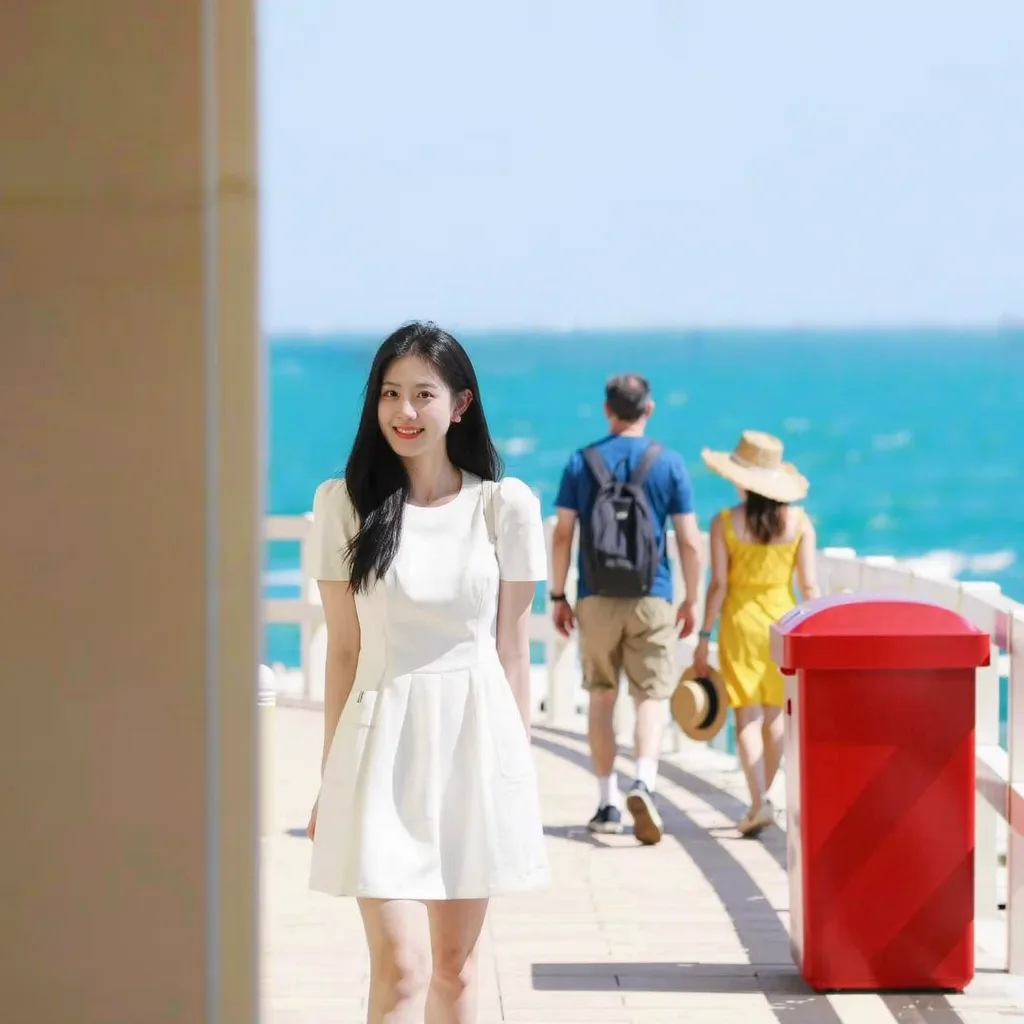 Antes
Antes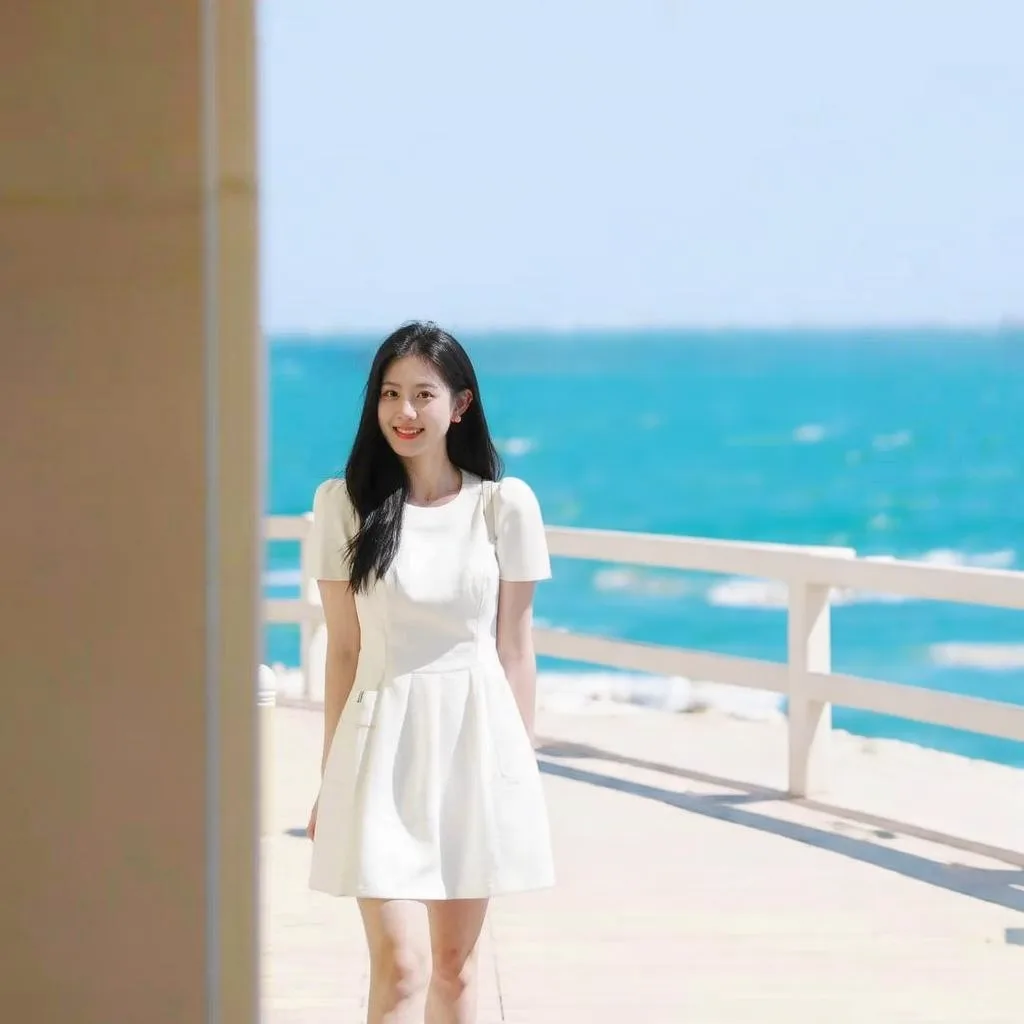 Depois
Nesta página
Como a remoção de objetos com IA funciona de verdade
Quando você pinta por cima de um objeto, está dizendo ao programa quais pixels descartar. A IA então olha tudo ao redor desse buraco, como o céu, a textura de uma parede, a linha de uma calçada de pedra portuguesa ou o desenho da grama, e gera pixels novos que dão continuidade a isso. Ela não sabe o que havia de fato atrás do turista; ela inventa um palpite convincente.
Isso tem duas consequências práticas. Primeiro: quanto mais previsível o entorno, melhor o palpite. Céu liso, areia, água, grama e parede pintada são fáceis; uma rua lotada ou um mosaico detalhado são difíceis. Segundo: como o preenchimento é gerado, ele pode mudar pequenos detalhes ou criar formas estranhas, então sempre confira a imagem inteira, e não só o ponto editado.
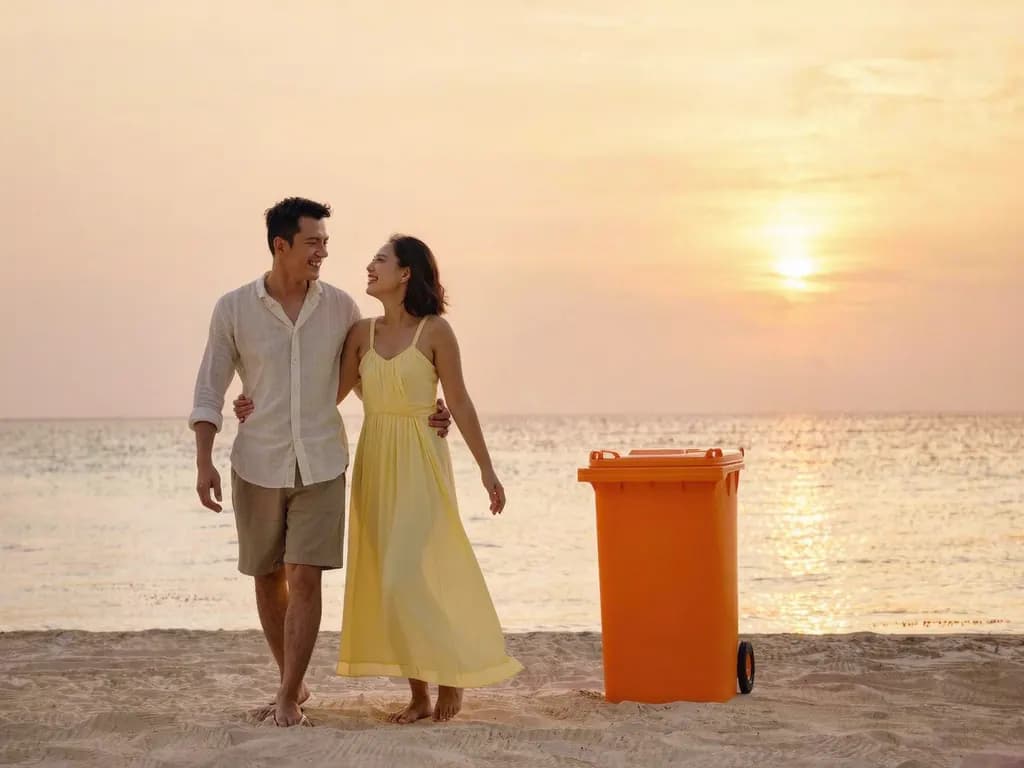
Passo a passo: remover um objeto da foto
- Escolha uma foto adequada
Comece com uma imagem JPG, PNG ou WebP de pelo menos 128 pixels em cada lado. Uma foto em que o objeto indesejado está sobre um fundo relativamente simples dá o resultado mais convincente.
- Abra a ferramenta e envie a foto
Entre no Removedor de objetos e envie a foto. Fotos grandes são reduzidas para no máximo 1600 pixels e 2,56 megapixels antes do envio, então guarde o arquivo original como cópia principal.
- Pinte o que você quer tirar
Passe o pincel sobre a pessoa, o objeto ou o texto, um pouco além das bordas. Inclua a sombra e qualquer reflexo na água ou no vidro; caso contrário, fica um contorno fantasma. Dá para desfazer qualquer pincelada.
- Confira o preço e rode
O preço exato em créditos aparece antes de você tocar em Remover. Costuma levar de 10 a 30 segundos. Gerações que falham não são cobradas: os créditos reservados voltam automaticamente. Seu resultado fica disponível para download por 24 horas.
- Compare o antes e o depois
Arraste o controle de comparação e olhe a área editada em tamanho real; depois percorra o resto da imagem para ver se algo mudou. Procure padrões repetidos, manchas borradas e linhas que não se encontram.
- Salve ou refine um objeto por vez
Salve o resultado se estiver bom. Se houver vários objetos, remova um de cada vez e confira cada resultado; lembre que cada execução custa créditos.
Dicas para um resultado mais limpo em qualquer ferramenta
- Pinte com folga. Uma máscara que para exatamente na borda deixa um halo da cor antiga; alguns pixels a mais deixam o preenchimento se misturar.
- Tire a sombra e o reflexo junto com o objeto. Uma pessoa apagada com a sombra ainda no chão é o que mais denuncia a edição.
- Trabalhe um objeto de cada vez quando eles estão longe um do outro, para que cada preenchimento resolva só um problema local.
- Dê zoom antes de julgar. Um preenchimento que parece bom na tela do celular pode mostrar borrões ou pedaços repetidos quando impresso.
- Se o que importa é o assunto principal e não o fundo, considere recortá-lo com o Removedor de fundo; para fotos de produto, veja o guia de fotos de produto com fundo branco.
O que funciona bem e o que não funciona
Bons candidatos são objetos pequenos sobre fundos simples ou repetitivos: alguém que apareceu na beirada do quadro, uma garrafa plástica na areia, um único fio cruzando o céu, uma placa numa parede lisa, cocô de passarinho no capô do carro. Nesses casos há bastante textura parecida por perto para a IA continuar.
Casos difíceis são áreas grandes, objetos na frente de rostos ou mãos, padrões complexos como piso de ladrilho hidráulico, pedra esculpida ou letreiros, e multidões que ocupam quase todo o quadro. Tirar uma pessoa que está na frente de outra obriga a IA a inventar parte de um ser humano real, e o resultado muitas vezes não convence.
Quando o problema é o enquadramento apertado demais, e não poluído demais, ampliar as bordas com o Expansor de imagens pode funcionar melhor do que apagar. Fotos impressas danificadas, com riscos e manchas, são outro trabalho; veja como restaurar fotos antigas.
Evite o problema na hora de fotografar
- Espere uma brecha. Em lugares movimentados as pessoas passam em ondas; um minuto de paciência muitas vezes rende um clique limpo.
- Mude o ângulo. Dar um passo para o lado ou se abaixar pode esconder uma lixeira atrás de um corrimão ou deixar a multidão fora do quadro.
- Vá cedo. Pontos turísticos costumam estar mais vazios logo depois do nascer do sol.
- Fotografe em sequência. Vários cliques com um segundo de diferença dão opções, e às vezes um deles já sai limpo.


Limitações e uso honesto
A IA reconstrói o que não consegue ver, então a área escondida é sempre uma invenção. Textos, rostos, logotipos e geometria precisa na área preenchida podem sair distorcidos, e detalhes em outras partes da imagem podem mudar um pouco. Trate cada resultado como uma edição a ser revisada, não como a recuperação da verdade.
Use a remoção em fotos pessoais e criativas. Não altere imagens que outras pessoas usam como registro de fatos, como provas, fotos jornalísticas, sinistros de seguro, anúncios de imóveis ou anúncios de produto, de um jeito que engane. Confira as regras de qualquer marketplace ou plataforma onde você publicar.
Perguntas frequentes
A IA consegue tirar pessoas de uma foto?
Sim, principalmente quando a pessoa é pequena, está na beirada do quadro e na frente de um fundo simples como céu, areia ou parede. Fica bem mais difícil quando ela está sobreposta a outra pessoa ou ocupa uma parte grande da imagem, porque a IA precisa inventar muito detalhe escondido.
Por que fica uma mancha borrada ou um contorno fantasma depois de remover um objeto?
Normalmente a máscara não cobriu o objeto inteiro, a sombra ou o reflexo, ou a área ao redor é complexa demais para ser continuada. Pinte um pouco além das bordas, inclua as sombras e tente de novo.
Remover um objeto diminui a qualidade da foto?
A área preenchida é gerada, então pode parecer um pouco mais suave ou diferente do resto. No Removedor de objetos da Methodhelm, fotos grandes também são reduzidas para no máximo 1600 pixels e 2,56 megapixels antes do envio, então guarde o original para impressões grandes.
Quanto custa remover um objeto com a Methodhelm?
Você vê o preço exato em créditos antes de tocar em Remover. Gerações que falham não são cobradas: os créditos reservados voltam automaticamente. Seu resultado fica disponível para download por 24 horas. Cada execução custa créditos, então planeje se for remover várias coisas. Os pacotes de créditos atuais estão na página de preços.
Tudo bem remover objetos de fotos?
Em fotos pessoais e criativas, sim. Não use imagens editadas como prova, notícia, documentação de seguro ou em anúncios de imóveis e de produtos de um jeito que engane as pessoas sobre o que é real.
Guias relacionados

 Como fazer fotos de produto com fundo branco que os marketplaces aceitamFotografe, recorte e finalize uma imagem principal limpa com fundo branco, e saiba o que a Amazon pede antes de subir o anúncio.
 Como restaurar fotos antigas sem estragar o originalManuseie, digitalize e recupere fotos de família arranhadas, rasgadas ou desbotadas, guardando sempre uma cópia intacta do original.
Ferramentas relacionadas


Tire o que está sobrando na sua foto
Pinte por cima da pessoa ou do objeto, veja o preço exato em créditos antes de rodar e compare o antes e o depois antes de salvar.