
Jak koloryzować czarno-białe zdjęcia
Czarno-białe zdjęcie dziadków, rodzinnego domu czy klasy szkolnej może wydawać się odległe. Dodanie koloru często sprawia, że ludzie na nim nagle wydają się obecni — dlatego koloryzacja starych zdjęć stała się tak popularnym rodzinnym projektem. Łatwo jednak zrobić to źle: mętna skóra, pomarańczowe twarze albo mundur w złym kolorze, który potem krąży, jakby był prawdą.
Redakcja MethodhelmOstatnia aktualizacja: 5 min czytania
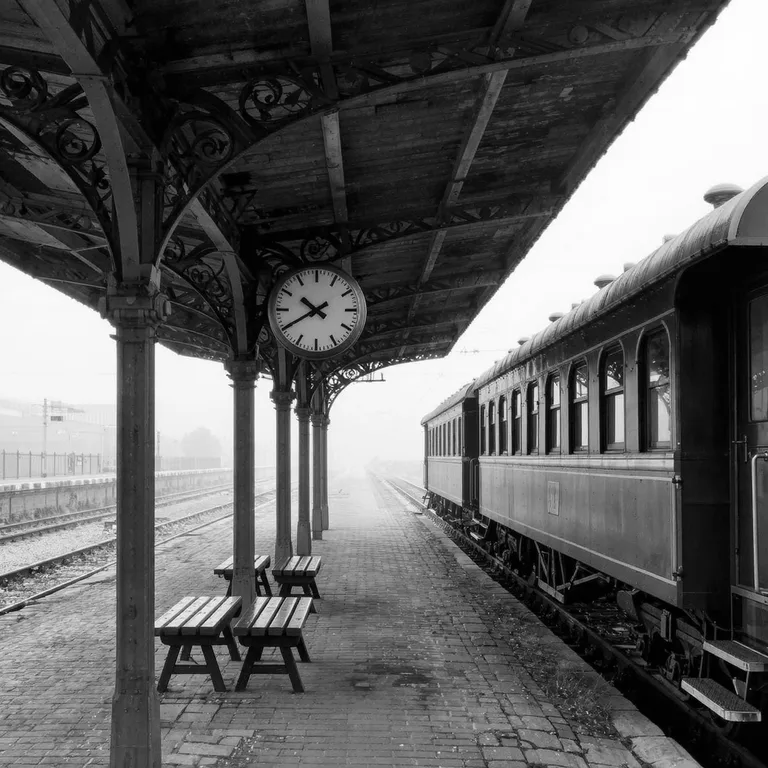
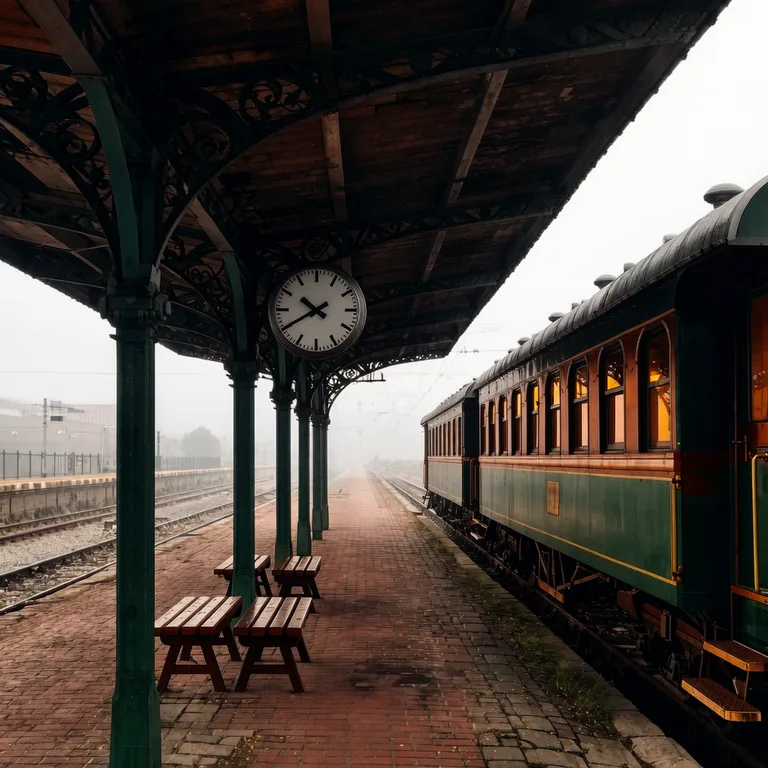
Ten poradnik obejmuje cały proces: dobry skan, zrozumienie, co koloryzacja AI może wiedzieć, a czego nie, samą koloryzację, sprawdzenie wyniku z tym, co naprawdę wiesz, i odpowiedzialne udostępnianie. Większość wskazówek dotyczy każdego narzędzia.
Na tej stronie
Zacznij od najlepszego możliwego skanu
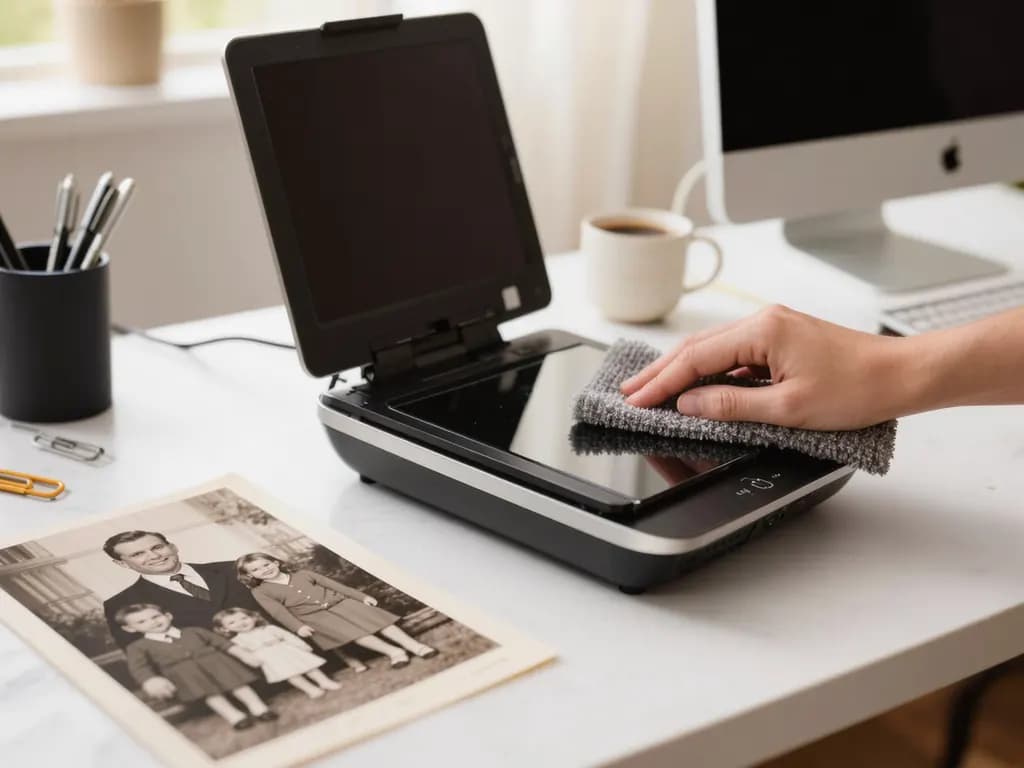
Koloryzacja pracuje na szczegółach, które istnieją na obrazie, więc skan jest ważniejszy niż etap kolorowania. Jeśli masz fizyczną odbitkę, zeskanuj ją na skanerze płaskim, zamiast fotografować pod kątem. Wyczyść szybę, połóż odbitkę płasko i skanuj w wysokiej rozdzielczości; mała odbitka portfelowa zyska na wyższym ustawieniu bardziej niż duża.
Jeśli nie masz skanera, sfotografuj odbitkę w miękkim, równym świetle dziennym przy oknie, trzymając telefon równolegle do zdjęcia, aby uniknąć zniekształceń perspektywy i odblasków. Wyłącz lampę błyskową.
Wiele „czarno-białych” zdjęć to w rzeczywistości sepia lub zdjęcia pożółkłe ze starości. Ten ciepły odcień nie jest prawdziwą informacją o kolorze; to tonowanie lub blaknięcie. Koloryzacja AI traktuje obraz jako odcienie jasności, więc nawet mocno zabarwioną odbitkę da się pokolorować, ale jeśli najpierw edytujesz ręcznie, konwersja do neutralnej skali szarości i delikatne przywrócenie kontrastu dają czystszy punkt wyjścia.
Dlaczego kolory AI to przemyślane przypuszczenia
Czarno-białe zdjęcie zapisuje, jak jasna była każda część sceny, a nie jaki miała odcień. Czerwona i zielona sukienka o podobnej jasności mogą dać dokładnie tę samą szarość. Żaden program nie odzyska z tej szarości oryginalnego koloru, bo ta informacja nigdy nie została zarejestrowana.
Koloryzacja AI przewiduje wiarygodne kolory na podstawie kontekstu: skóra zwykle wygląda jak skóra, niebo jest zwykle niebieskie, trawa zwykle zielona. Dlatego wyniki mogą wyglądać bardzo naturalnie przy twarzach i krajobrazach, ale niepewnie przy ubraniach, samochodach, tapetach, malowanych drzwiach czy czymkolwiek, co mogło mieć wiele kolorów.
Koloryzacja starego zdjęcia krok po kroku
- Zeskanuj lub sfotografuj oryginał
Zrób ostrą, równo oświetloną, prostą kopię odbitki i zachowaj ten plik nietknięty jako kopię główną.
- Przytnij i uporządkuj obraz
Przytnij ramki, strony albumu i tło. Jeśli naturalne krawędzie zdjęcia są dla Ciebie ważne, zostaw je.
- Otwórz narzędzie do koloryzacji i prześlij zdjęcie
W narzędziu Renowacja i koloryzacja starych zdjęć zaloguj się i prześlij plik JPG, PNG lub WebP o boku co najmniej 128 px. Większe zdjęcia są przed wysłaniem zmniejszane do maks. 1600 px.
- Sprawdź cenę i pokoloruj zdjęcie
Dokładną cenę w kredytach widzisz przed uruchomieniem. Za nieudane generowanie nie płacisz — zablokowane kredyty wracają automatycznie. Przetwarzanie trwa zwykle 10–40 sekund, a wynik czeka na pobranie przez 24 godziny. The 24 hours count from when you start the run. A run that is not ready within the time limit is not charged, and if a finished result is never shown to you or downloaded before it expires, its credits come back automatically.
- Porównaj kolory z czarno-białym oryginałem
Narzędzie naprawia rysy i wyblaknięcia oraz dodaje kolor w jednym kroku. Przeciągnij suwak, aby porównać z oryginałem, i przyjrzyj się twarzom, dłoniom i ubraniom.
- Zapisz i oznacz wynik
Zapisz koloryzowaną wersję, która zachowuje proporcje zdjęcia przy maks. 2048 px na dłuższym boku, i nazwij plik tak, by był wyraźnie oznaczony jako koloryzowany.
Sprawdź kolory, które możesz zweryfikować
Gdy masz już wynik, przejrzyj go pod kątem tego, co wiesz, a nie tego, co ładnie wygląda.
- Odcienie skóry: porównaj z innymi zdjęciami tej samej osoby i krewnych. Twarze zbyt pomarańczowe, szare lub jednolite to częsty znak, że przypuszczenie było błędne.
- Mundury, flagi i insygnia: mundury wojskowe, szkolne, policyjne i sportowe często miały udokumentowane kolory. Sprawdź je w muzeum lub archiwum, zanim zaufasz AI.
- Szyldy i pojazdy: szyldy sklepów, autobusy, tramwaje i budki telefoniczne w danym mieście często miały znane barwy. Lokalne towarzystwo historyczne często może je potwierdzić.
- Zapytaj krewnych: ciocia może pamiętać, że drzwi wejściowe były niebieskie albo że suknia ślubna była w kolorze kości słoniowej, a nie biała. Zapisz te wspomnienia, póki możesz.
- Popraw lub oznacz: jeśli wiesz, że kolor jest zły, popraw go w edytorze zdjęć warstwą koloru na zaznaczeniu albo po prostu zaznacz w podpisie, że niektóre kolory są niepewne.
Czego nie potrafi koloryzacja AI
Nie zna prawdziwych kolorów. Ubrania, tła, samochody i wnętrza mogą różnić się od rzeczywistości, czasem w sposób ważny dla rodzinnej historii. Nie wymyśli też szczegółów, których nigdy nie było na zdjęciu: malutka, bardzo rozmyta twarz pozostanie miękka, a poważne uszkodzenia mogą zostać naprawione tylko częściowo. Wygenerowane wyniki mogą zmieniać drobne szczegóły, więc porównaj je z oryginałem, zanim cokolwiek zastąpisz.
Jeśli głównym problemem są uszkodzenia, możesz woleć zachować obraz czarno-biały. Renowacja zdjęć naprawia uszkodzenia bez dodawania koloru, a nasz poradnik o tym, jak odnowić stare zdjęcia, opisuje tę drogę szczegółowo. Przy miękkich lub nieostrych odbitkach zobacz, jak poprawić rozmyte zdjęcie, albo wypróbuj Wyostrzanie zdjęć.
Udostępniaj odpowiedzialnie
- Zawsze zachowaj oryginalny skan. Koloryzowany plik to dodatek, a nie zamiennik.
- Oznaczaj udostępniane obrazy jako „koloryzowane” w podpisie lub nazwie pliku, zwłaszcza w rodzinnych archiwach i grupach internetowych.
- Nie przedstawiaj koloryzowanego obrazu jako oryginalnej fotografii kolorowej i nie przekazuj go do archiwum ani muzeum jako źródła pierwotnego.
- Zachowaj ostrożność przy wydarzeniach historycznych i ludziach, którzy cierpieli: kolor może sprawić, że scena wydaje się bliższa, i należy go dodawać z szacunkiem oraz wyraźnym oznaczeniem.
- Gdy jesteś zadowolony ze zdjęcia, możesz je delikatnie ożywić narzędziem Zdjęcie w wideo; nasz poradnik o zamianie zdjęcia w wideo wyjaśnia, jak to zrobić.
Zobacz też
Często zadawane pytania
Czy AI może pokazać prawdziwe kolory starego czarno-białego zdjęcia?
Nie. Czarno-białe zdjęcie zapisuje jasność, a nie odcień, więc każda koloryzacja przewiduje wiarygodne kolory na podstawie kontekstu. Twarze, niebo i roślinność często wyglądają przekonująco, ale ubrania i tła mogą różnić się od tego, co naprawdę tam było.
Czy zdjęcie w sepii koloryzuje się tak samo?
Tak. Odcień sepii lub pożółknięcie to tonowanie lub starzenie się, a nie prawdziwy kolor, więc koloryzacja pracuje na jasnych i ciemnych tonach. Przy ręcznej edycji konwersja do neutralnej skali szarości zwykle daje czystszą bazę.
Jak poprawić kolor, o którym wiem, że jest zły?
Otwórz koloryzowany obraz w edytorze zdjęć, zaznacz obszar, np. mundur lub drzwi, i dodaj warstwę koloru w trybie mieszania Kolor. Jeśli nie możesz go poprawić, zaznacz w podpisie, że kolor jest niepewny.
Czy mogę odnowić stare zdjęcie bez dodawania koloru?
Tak. Narzędzie Renowacja zdjęć w Methodhelm naprawia rysy i wyblaknięcia, zachowując zdjęcie czarno-białe, co pasuje do archiwów i osób, które wolą oryginalny wygląd.
Czy można udostępniać koloryzowane zdjęcia rodzinne lub historyczne?
Na ogół tak, o ile zachowasz oryginał i wyraźnie oznaczysz obraz jako koloryzowany, aby nikt nie pomylił przypuszczeń AI co do kolorów z zapisem historycznym.
Podobne poradniki

 Jak odnowić stare zdjęcia, nie tracąc oryginałuOstrożnie przenoś, skanuj i naprawiaj porysowane, podarte lub wyblakłe zdjęcia rodzinne i zachowaj nietkniętą kopię każdego oryginału.
 Jak zamienić zdjęcie w wideo z AIWybierz zdjęcie, które dobrze się animuje, dobierz pasujący ruch i zamień je w krótki klip do udostępnienia lub dalszej edycji.
Podobne narzędzia



Dodaj kolor do starego zdjęcia
Prześlij czarno-białe lub wyblakłe zdjęcie, aby je naprawić i dodać naturalnie wyglądające kolory w jednym kroku. Dokładną cenę w kredytach widzisz przed uruchomieniem.