
ミッションを終えるまで止まらない目覚ましの設定方法
最終更新:
アラームを止めるのは簡単です。本当に起きるのはもっと大変で、特に、鳴っても起きられない人や、つい止めてしまう人には難しいものです。
RiseCheckはミッション目覚ましです。アラームごとに、終えないと止まらないミッションがあります。このガイドでは設定方法を紹介します。RiseCheckにはiOS 26.1以降が必要です。
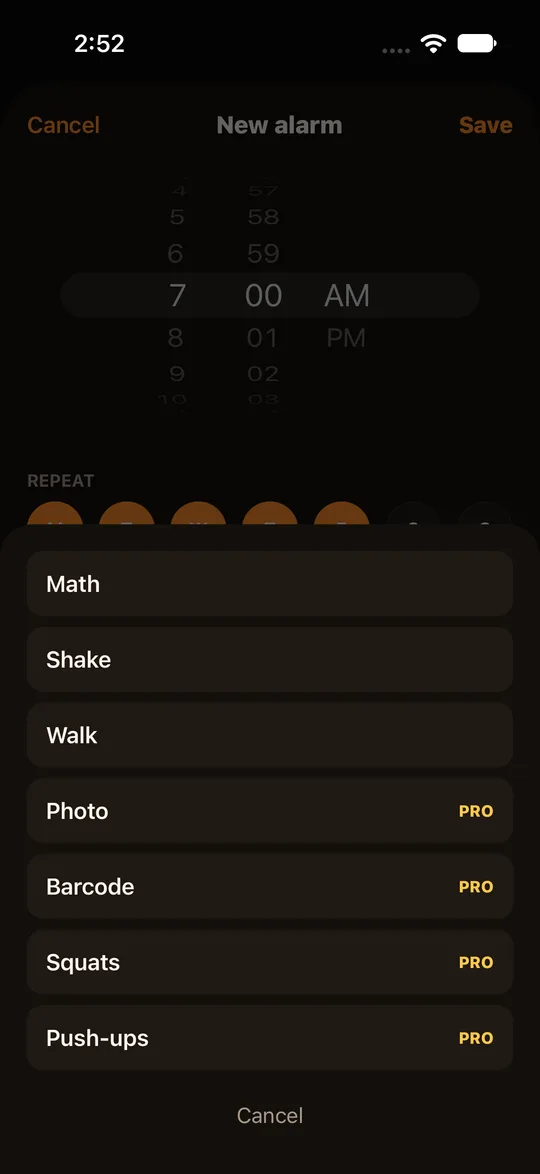
アラームのミッションを選ぶ
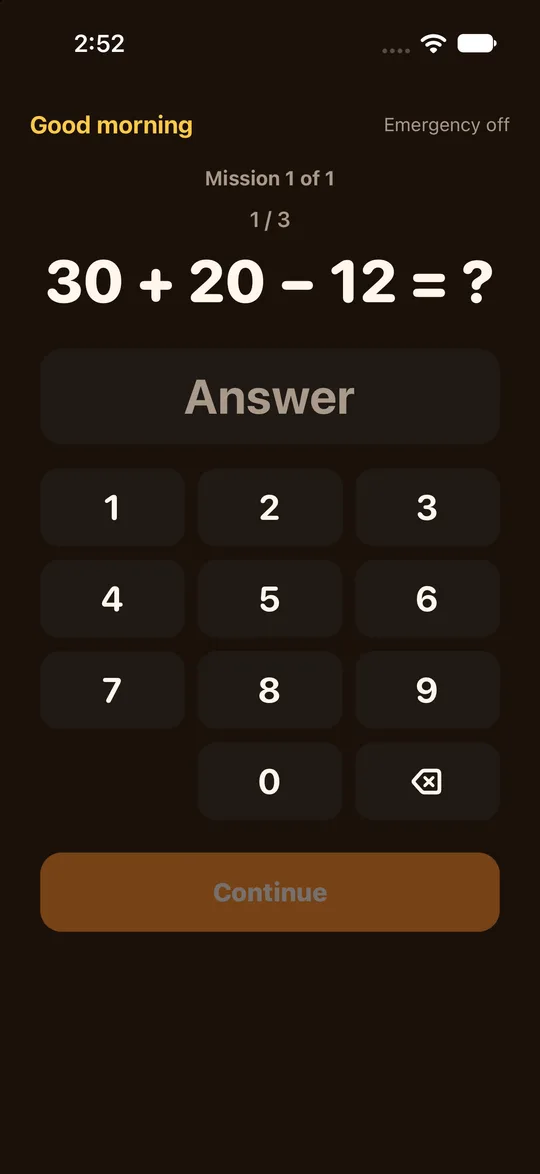
- 計算:計算問題を何問か解きます。たとえば、45 + 33 - 10。
- シェイク:iPhoneを振ります。
- 歩く:決まった歩数を歩きます。
- Proでは、さらに選んだ場所の写真を撮る、バーコードやQRコードをスキャンする、ひとつのアラームに複数のミッションを組み合わせる、といったことができます。
- 無料版とProについては、プランのページで説明しています。
曜日と時刻を設定する
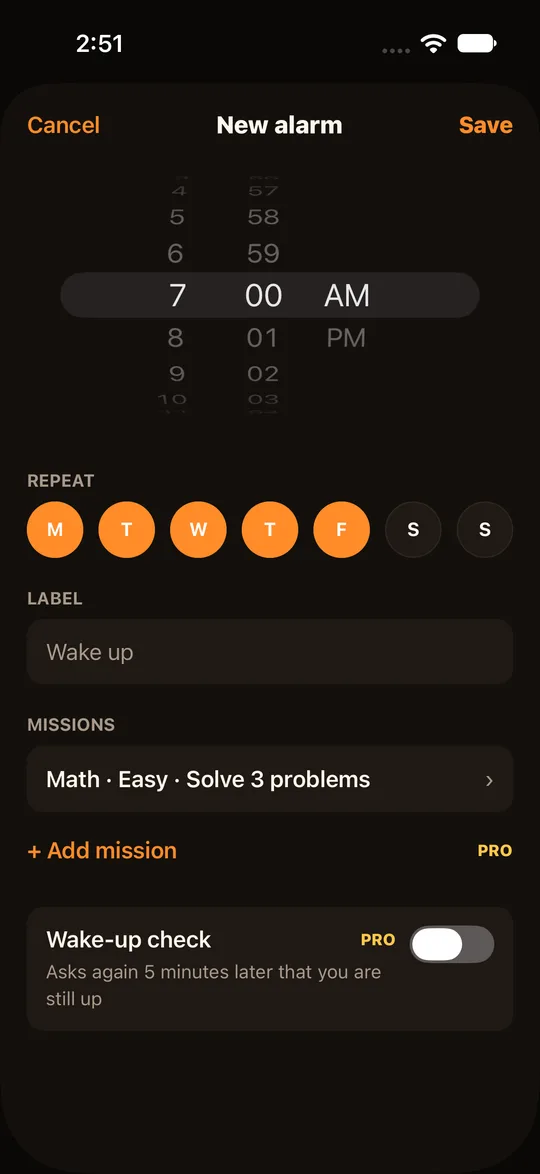
- 繰り返す曜日を選びます。平日だけにする人は多くいます。
- アラームごとに、それぞれのミッションがあります。週末は軽めのものにしておくこともできます。
終えられなかったときは
- ミッションが終わっていなければ、アラームは再び鳴ります。
- 鳴らなくなる心配はありません。Apple標準のアラームが土台なので、消音設定や集中モードに遮られないからです。
ミッションアラームを作る
- RiseCheckを開き、アラームを追加します。
- 時刻と繰り返す曜日を設定します。
- ミッションを選びます:計算、シェイク、歩く。
- アラームを保存し、リストで確認します。
- 鳴ったら、ミッションを終えて止めます。
- ホーム画面では、連続記録のほか、今週の起床時刻の平均がどう推移したかを確認できます。
うまくいかないとき
- 3回失敗すると、アプリはもっとかんたんな代わりのミッションに切り替えます。
- 本当に緊急のときは、緊急停止があります。代わりのミッションと緊急停止をご覧ください。
よくある質問
これで起きられますか?
どんなアプリも約束はできません。起きないままアラームを止めにくくするものです。
アカウントは必要ですか?
いいえ。アラームの設定も記録も、iPhone本体に保存されます。
どのスマートフォンで使えますか?
iOS 26.1以降のiPhoneです。
自分に合っていますか?
RiseCheckが向いている人・向いていない人をご覧ください。
どこでダウンロードできますか?
このサイトのホームページにRiseCheckのダウンロードリンクがあるので、最初のタスクアラームを設定できます。