
アラームのミッションで詰まったら:代わりのミッションと緊急停止
最終更新:
ミッション目覚ましは、本当に必要なときに抜け出せてこそ役に立ちます。朝6時にはミッションがうまくいかないこともあります。急用が入ることもあります。
RiseCheckには、2つの抜け道があります。このガイドでは両方を説明します。RiseCheckにはiOS 26.1以降が必要です。
代わりのミッション:ミッションに失敗し続けたとき
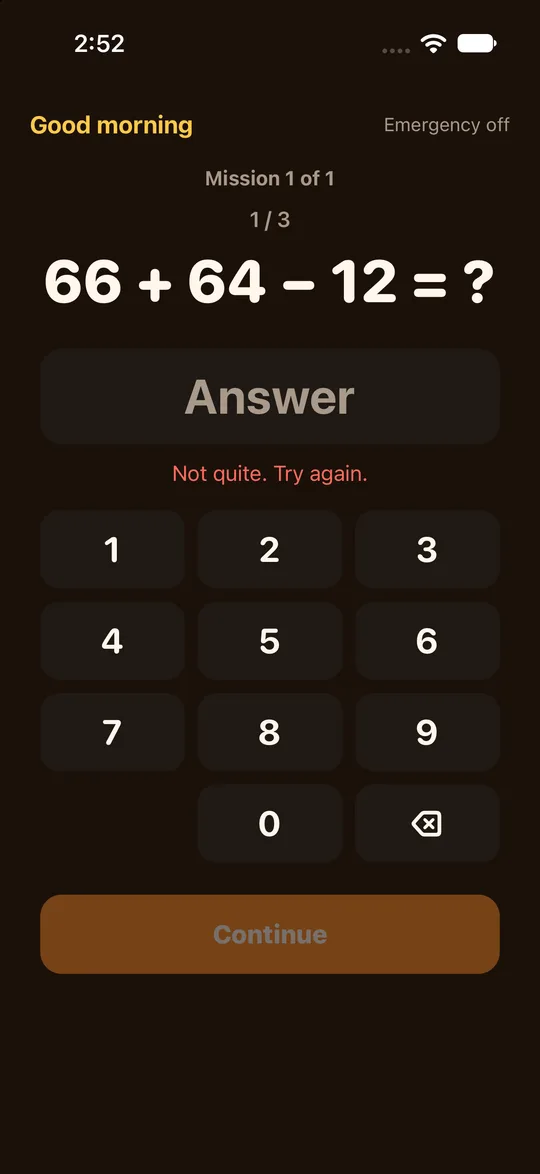
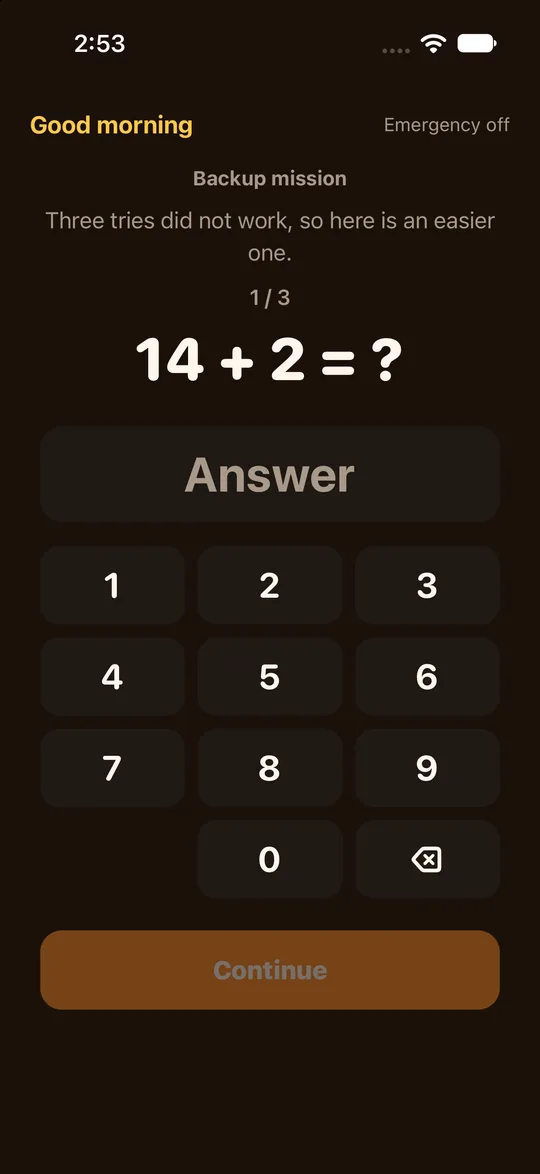
- ミッションに3回失敗すると、RiseCheckはかんたんな代わりのミッションに切り替わります。
- 寝ぼけた状態で終えられないミッションに閉じ込められないようにする、という考え方です。
- 代わりのミッションは、やはり行う必要があります。かんたんになるだけで、省略はされません。
緊急停止:急用が入ったとき
- 緊急停止は、必要なときに使えます。
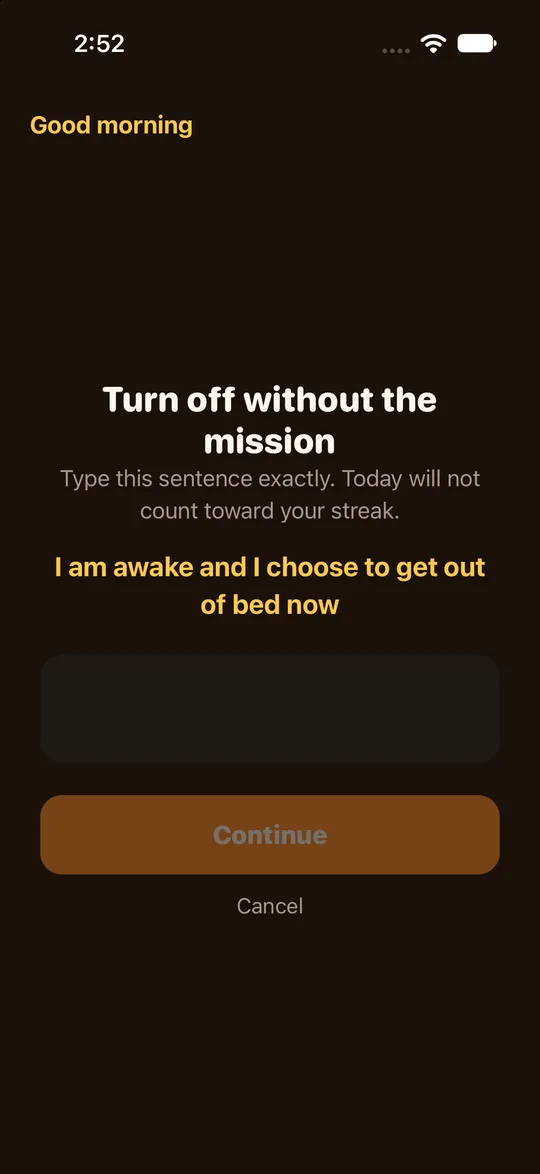
- 使うには1文を入力すると、アラームが閉じます。
- この方法で閉じた日は、起床の連続記録に含まれません。
- 例:夜中に呼ばれて、家のことに対応しなければならないとき。計算問題を解いている場合ではありません。
アプリがこうなっている理由
- 鳴るだけのアラームは、止めてまた眠ってしまいがちです。
- アラームを鳴らし続けるミッションは手間をひとつ増やしますが、あなたを閉じ込めるものであってはなりません。
うまくいかないとき
- ミッションに失敗し続けたら、挑戦を続けます。3回失敗すると、かんたんなミッションが出ます。
- 本当の緊急時は、緊急停止を使って、文を入力します。
- 翌朝、連続記録を確認します。緊急停止をした日は含まれません。
- ミッション自体が難しすぎる場合は、そのアラームのミッションを変更します。ミッションアラームの設定方法をご覧ください。
よくある質問
アプリにアラームから出られなくされることはありますか?
緊急停止があるので、ありません。
緊急停止すると連続記録が途切れますか?
その日は連続記録に含まれません。
代わりのミッションは元のミッションと同じですか?
いいえ、よりかんたんです。
Appleのアラームの仕組みを使っていますか?
はい。サイレントモードや集中モードでも鳴ります。
どこでダウンロードできますか?
RiseCheckのダウンロードリンクはこのサイトのホームページにあります。バックアップタスクを設定する前にインストールしましょう。