
ऐसा अलार्म कैसे सेट करें जो मिशन पूरा करने पर ही रुके
आख़िरी अपडेट:
अलार्म बंद करना आसान है। सचमुच उठना मुश्किल है, ख़ासकर अगर आपकी नींद गहरी है और आप अलार्म के बावजूद सोते रहते हैं या बार-बार स्टॉप दबा देते हैं।
RiseCheck एक मिशन अलार्म है। हर अलार्म के साथ एक मिशन होता है जिसे पूरा करने के बाद ही वह रुकता है। यह गाइड बताती है कि इसे कैसे सेट करें। RiseCheck के लिए iOS 26.1 या उसके बाद का संस्करण चाहिए।
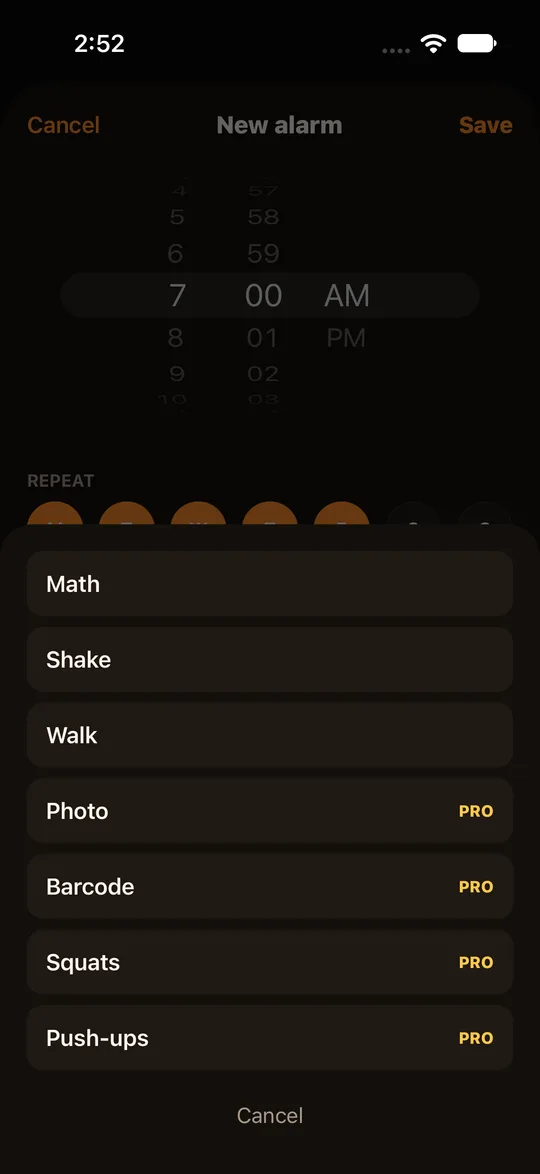
अलार्म के लिए मिशन चुनें
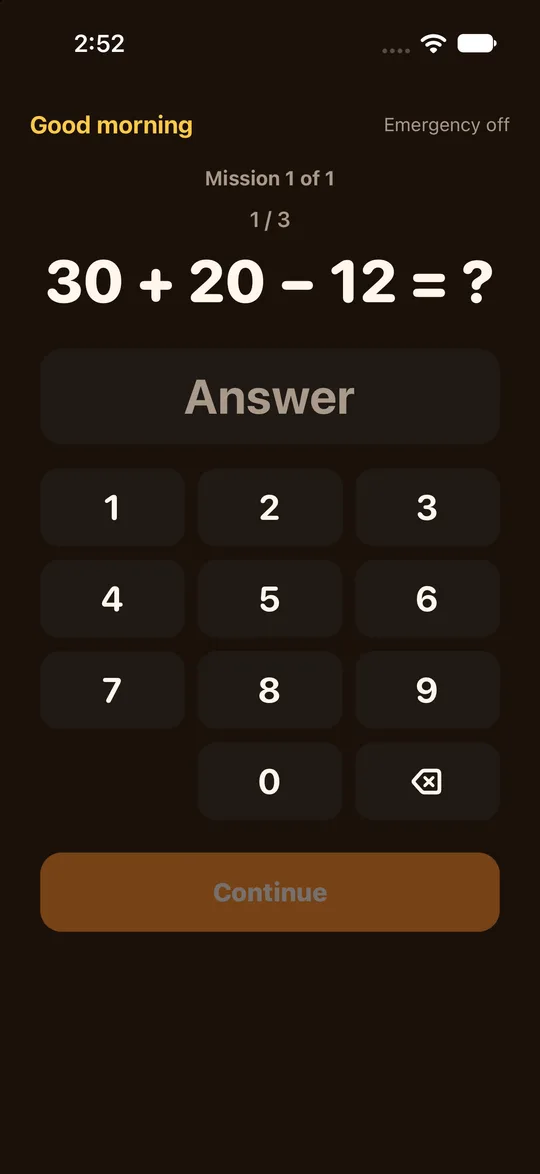
- गणित: कुछ सवाल हल करें। जैसे 45 + 33 − 10।
- हिलाना: अपना फ़ोन हिलाएँ।
- चलना: कुछ कदम चलें।
- Pro में और भी हैं: अपनी चुनी जगह की फ़ोटो लेना, बारकोड या QR कोड स्कैन करना, और एक अलार्म पर कई मिशन जोड़ना।
- मुफ़्त और Pro की जानकारी प्राइसिंग पेज पर है।
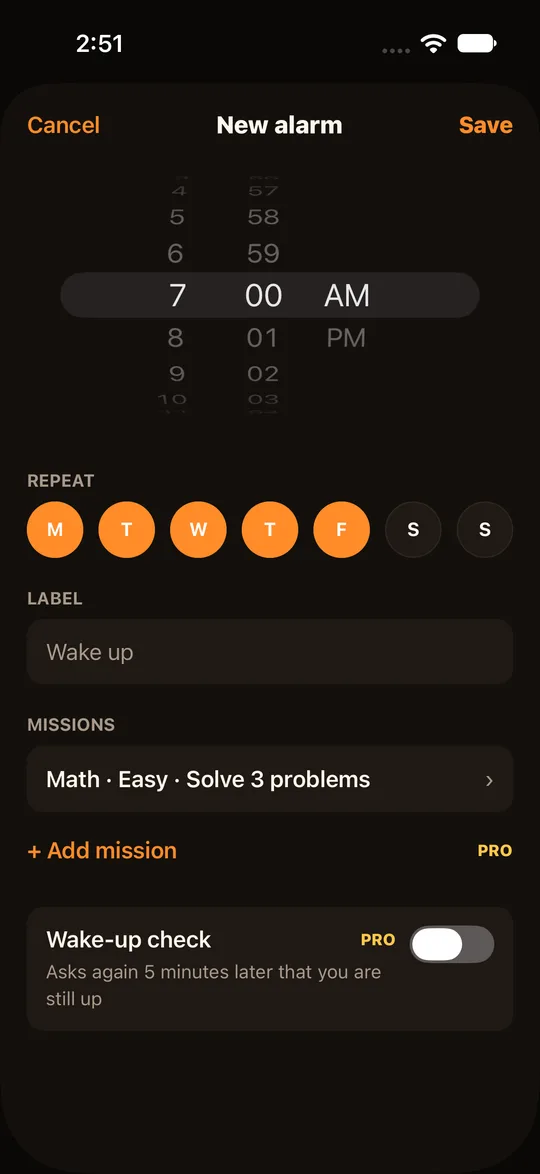
दिन और समय चुनें
- दोहराने के दिन चुनें। सिर्फ़ कामकाजी दिन चुनना आम बात है।
- हर अलार्म का अपना मिशन होता है। सप्ताहांत के लिए आप हल्का मिशन रख सकते हैं।
पूरा न करने पर क्या होता है
- मिशन पूरा न हो तो अलार्म दोबारा बजता है।
- इसके पीछे Apple का ही घड़ी-तंत्र है; ऐसे में चुप्पी वाली सेटिंग और फ़ोकस, दोनों के बावजूद घंटी बजती रहती है।
मिशन अलार्म बनाएँ
- RiseCheck खोलें और एक अलार्म जोड़ें।
- समय और दोहराने के दिन सेट करें।
- मिशन चुनें: गणित, हिलाना या चलना।
- अलार्म सेव करें और अपनी सूची में जाँच लें।
- जब वह बजे, उसे बंद करने के लिए मिशन पूरा करें।
- होम स्क्रीन पर अपनी स्ट्रीक देखी जा सकती है, और यह भी कि हफ़्ते भर में औसत उठने का समय कैसे बदलता है।
अटक जाएँ तो
- 3 बार असफल होने पर ऐप आसान बैकअप मिशन पर बदल देता है।
- असली आपात स्थिति के लिए आपातकालीन बंद है। देखें बैकअप मिशन और आपातकालीन बंद।
अक्सर पूछे जाने वाले सवाल
क्या यह मुझे उठा देगा?
कोई भी ऐप इसका वादा नहीं कर सकता। यह बिना उठे अलार्म बंद करना मुश्किल बनाता है।
क्या खाता चाहिए?
नहीं। आपके अलार्म और रिकॉर्ड आपके iPhone में रहते हैं।
कौन से फ़ोन?
iOS 26.1 या उसके बाद वाले iPhone।
क्या यह मेरे लिए है?
देखें RiseCheck किसके लिए है।
इसे कहाँ से डाउनलोड करें?
इस वेबसाइट के होम पेज पर RiseCheck का डाउनलोड लिंक है, ताकि आप अपना पहला टास्क अलार्म सेट कर सकें।