
Como configurar um alarme com desafio que só para depois de uma missão
Atualizado em:
Desligar o alarme é fácil. Levantar de verdade é mais difícil, principalmente se você tem sono pesado e dorme apesar dele ou fica apertando parar.
O RiseCheck é um alarme com missão. Todo alarme tem uma missão que você precisa concluir antes de ele parar. Este guia mostra como configurar um. O RiseCheck exige iOS 26.1 ou superior.
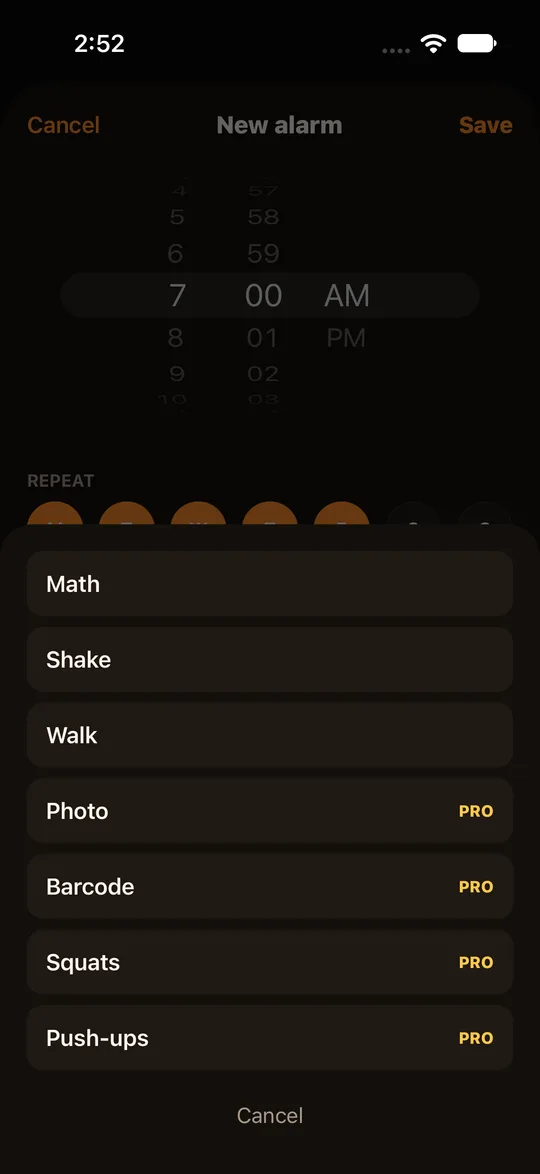
Escolha uma missão para o alarme
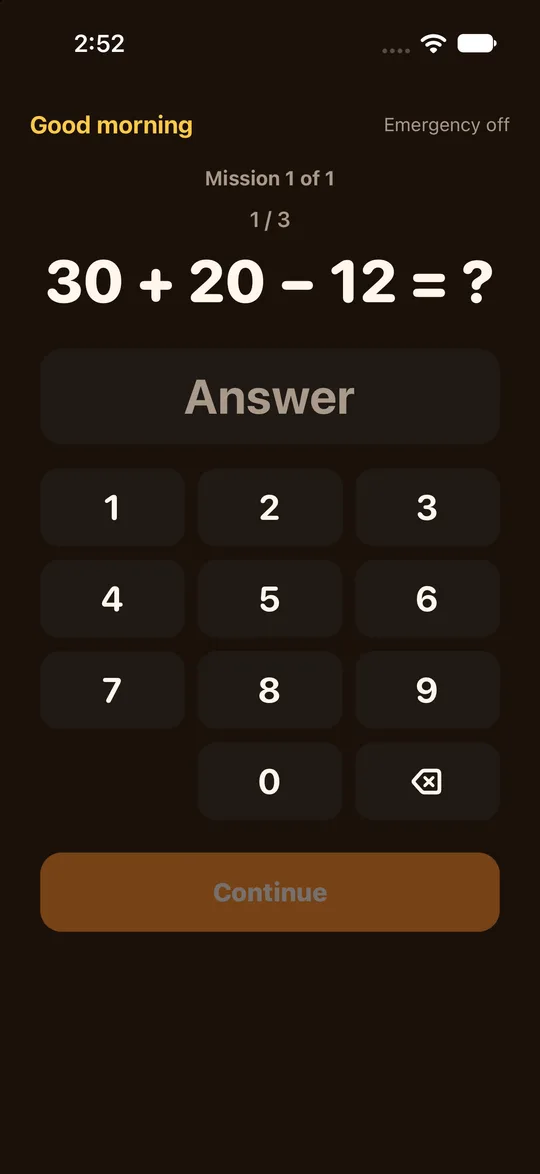
- Matemática: resolva algumas contas. Por exemplo, 45 + 33 - 10.
- Balançar: balance o celular.
- Caminhar: dê um número de passos.
- O Pro oferece mais: tirar uma foto de um lugar que você escolhe, escanear um código de barras ou QR code e combinar várias missões em um alarme.
- O gratuito e o Pro são explicados na página de planos.
Defina os dias e o horário
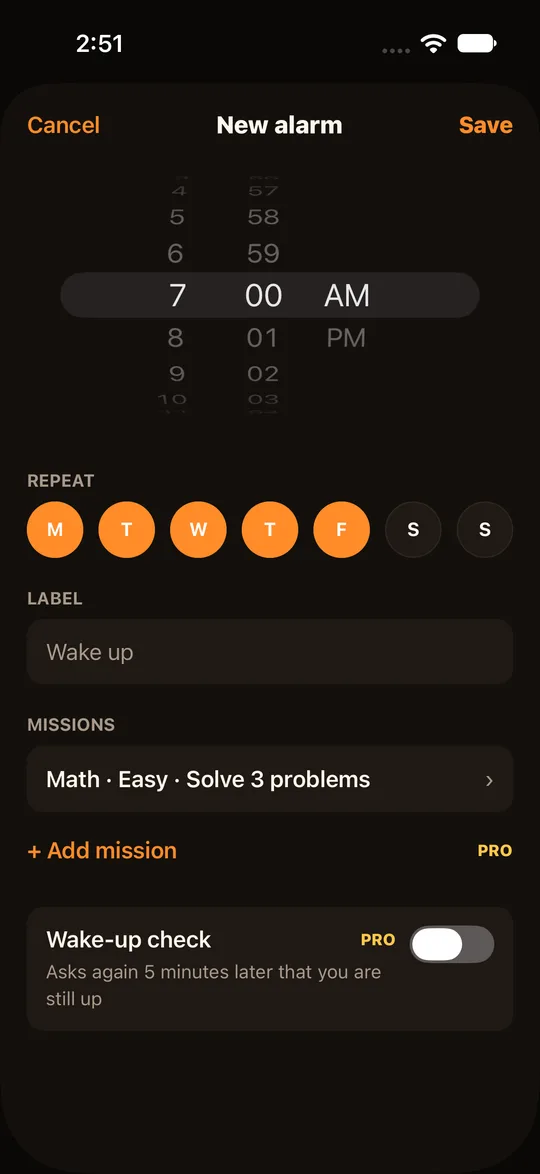
- Escolha os dias de repetição. Só dias úteis é uma escolha comum.
- Cada alarme tem a sua própria missão. Você pode deixar uma mais leve para o fim de semana.
O que acontece se você não concluir
- Se a missão não for concluída, o alarme toca de novo.
- Por ser montado sobre o recurso de despertador da própria Apple, o toque atravessa o botão de silenciar e também o Foco.
Crie um alarme com missão
- Abra o RiseCheck e adicione um alarme.
- Defina o horário e os dias de repetição.
- Escolha uma missão: matemática, balançar ou caminhar.
- Salve o alarme e confira na sua lista.
- Quando tocar, conclua a missão para desligá-lo.
- A tela inicial mostra quantos dias seguidos você acordou e como a hora média de despertar oscila durante a semana.
Se você travar
- Depois de 3 tentativas sem sucesso, o app troca para uma missão reserva mais fácil.
- Para emergências de verdade, há o fechamento de emergência. Veja missões reserva e fechamento de emergência.
Perguntas frequentes
Ele vai me acordar?
Nenhum app pode prometer isso. Ele só torna mais difícil desligar o alarme sem acordar.
Preciso de uma conta?
Não. Seus alarmes e registros ficam no seu iPhone.
Quais celulares?
iPhones com iOS 26.1 ou superior.
É para mim?
Onde eu baixo?
A página inicial deste site tem o link de download do RiseCheck, para você configurar seu primeiro alarme com tarefa.