
Comment régler un réveil à défi qui ne s'arrête qu'après une tâche
Dernière mise à jour:
Éteindre un réveil est facile. Se lever pour de bon est plus dur, surtout si vous avez le sommeil lourd et dormez malgré la sonnerie ou appuyez sans cesse sur stop.
RiseCheck est un réveil à mission. Chaque réveil a une tâche à terminer avant qu'il s'arrête. Ce guide montre comment en régler un. RiseCheck nécessite iOS 26.1 ou plus récent.
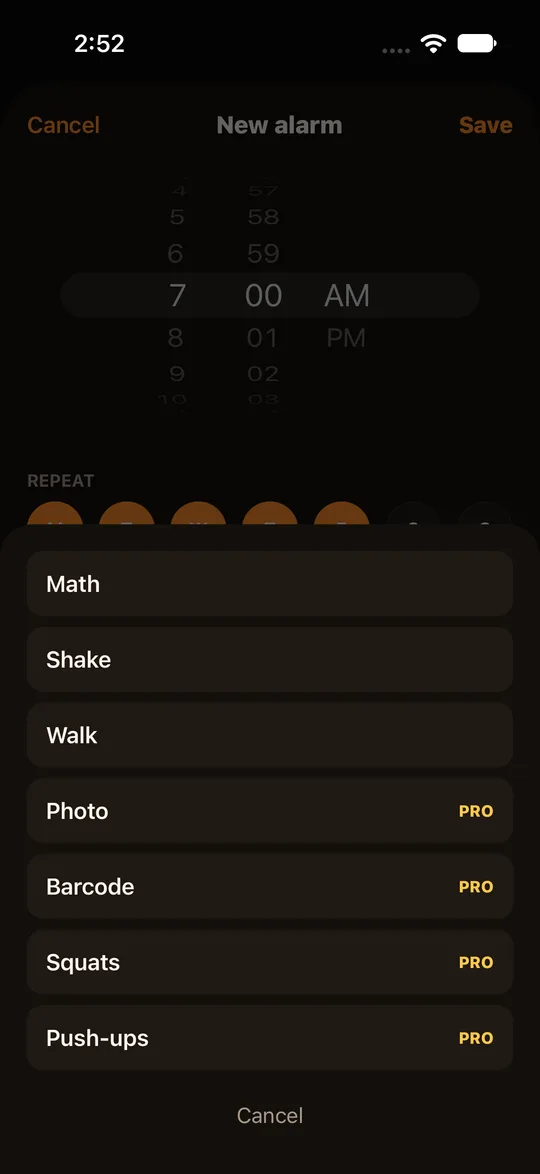
Choisir une tâche pour le réveil
- Calcul : résolvez quelques opérations. Par exemple, 45 + 33 − 10.
- Secousse : secouez votre téléphone.
- Marche : faites un certain nombre de pas.
- Pro en ajoute d'autres : prendre en photo un lieu de votre choix, scanner un code-barres ou un code QR, et combiner plusieurs tâches sur un même réveil.
- La version gratuite et Pro sont expliquées sur la page des tarifs.
Régler les jours et l'heure
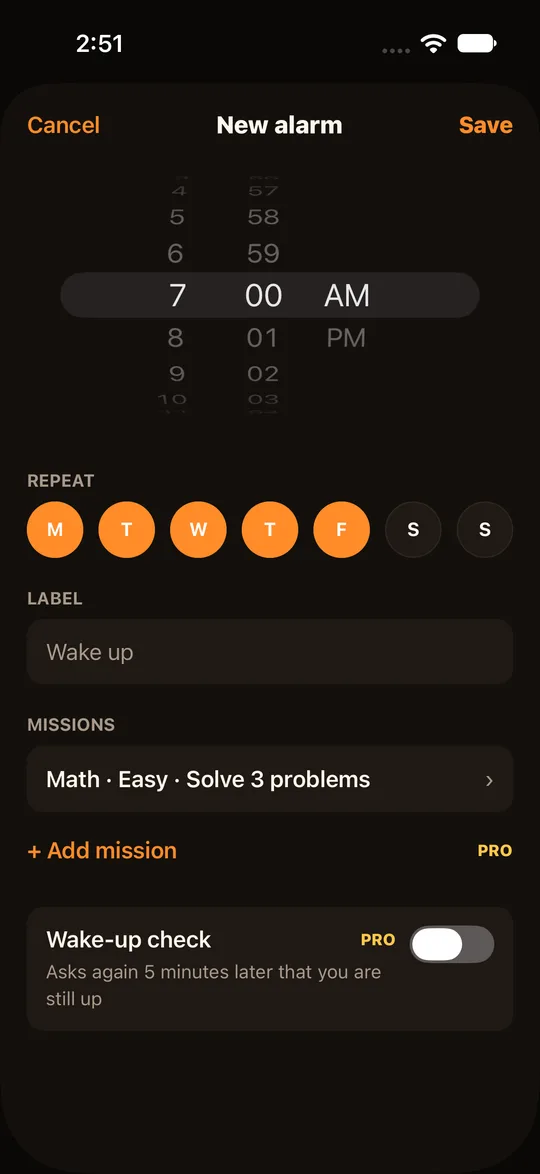
- Choisissez les jours de répétition. Les jours de semaine seulement, c'est un choix courant.
- Chaque réveil a sa propre tâche. Vous pouvez en garder une plus douce pour le week-end.
Que se passe-t-il si vous ne finissez pas
- Si la tâche n'est pas faite, le réveil sonne de nouveau.
- Rien à craindre du mode silencieux ou des modes de concentration : l'alarme s'appuie sur le dispositif d'alarme natif d'Apple, donc elle retentit quand même.
Créer un réveil à tâche
- Ouvrez RiseCheck et ajoutez un réveil.
- Réglez l'heure et les jours de répétition.
- Choisissez une tâche : calcul, secousse ou marche.
- Enregistrez le réveil et vérifiez-le dans votre liste.
- Quand il sonne, terminez la tâche pour l'éteindre.
- L'accueil affiche d'emblée vos jours consécutifs réussis et, pour la semaine, l'heure moyenne à laquelle vous avez quitté le lit.
Si vous êtes bloqué
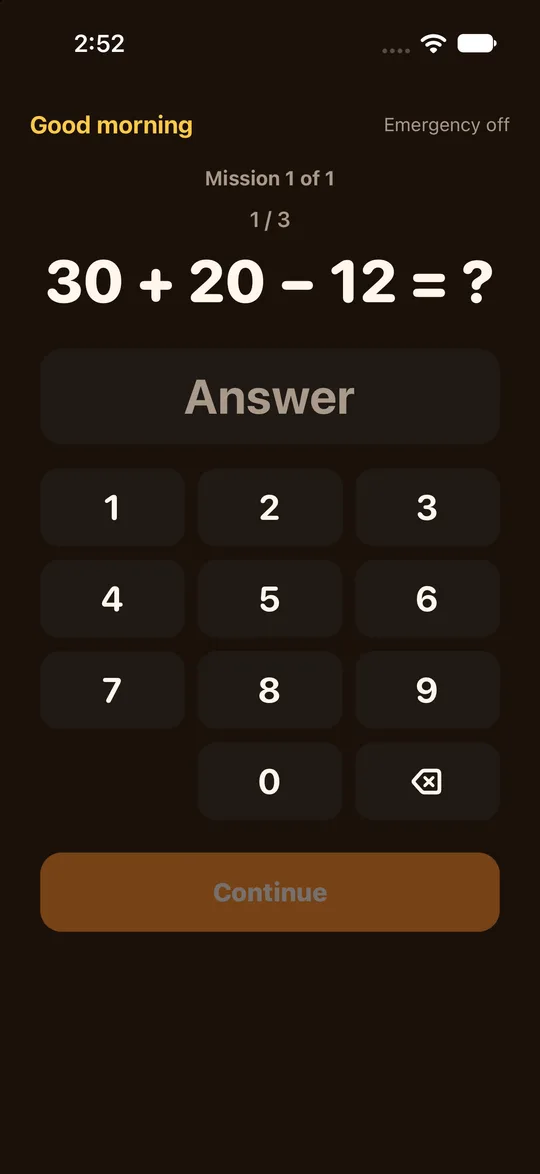
- Après 3 échecs, l'application passe à une tâche de secours plus facile.
- Pour les vraies urgences, il existe une fermeture d'urgence. Voir tâche de secours et fermeture d'urgence.
Questions fréquentes
Me réveillera-t-il à coup sûr ?
Aucune application ne peut le promettre. Elle rend plus difficile d'éteindre le réveil sans se réveiller.
Ai-je besoin d'un compte ?
Non. Vos réveils et vos données restent sur votre iPhone.
Quels téléphones ?
Les iPhone avec iOS 26.1 ou plus récent.
Est-ce pour moi ?
Où la télécharger ?
La page d’accueil de ce site contient le lien de téléchargement de RiseCheck, pour configurer votre première alarme avec tâche.