
미션을 끝내야 꺼지는 알람 설정하는 법
마지막 업데이트:
알람을 끄기는 쉬워요. 정말로 일어나기는 어렵습니다. 알람을 못 듣고 자 버리거나 자꾸 끄기만 누르는 잠꾸러기라면 더 그렇죠.
RiseCheck는 미션 알람입니다. 모든 알람에 끝내야만 꺼지는 미션이 있어요. 이 가이드는 설정하는 방법을 알려 드립니다. RiseCheck는 iOS 26.1 이상이 필요해요.
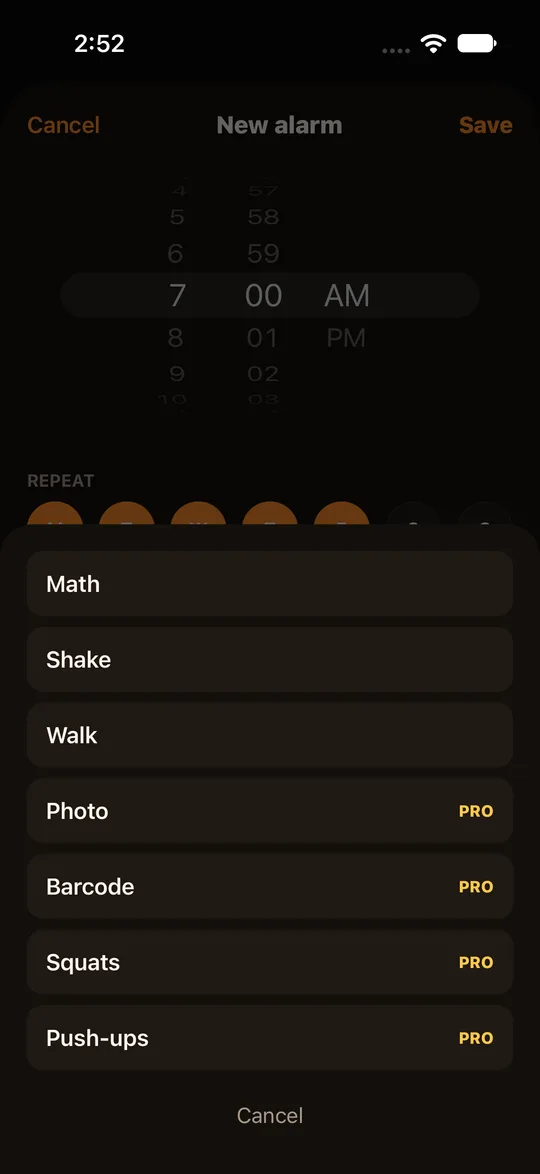
알람 미션 고르기
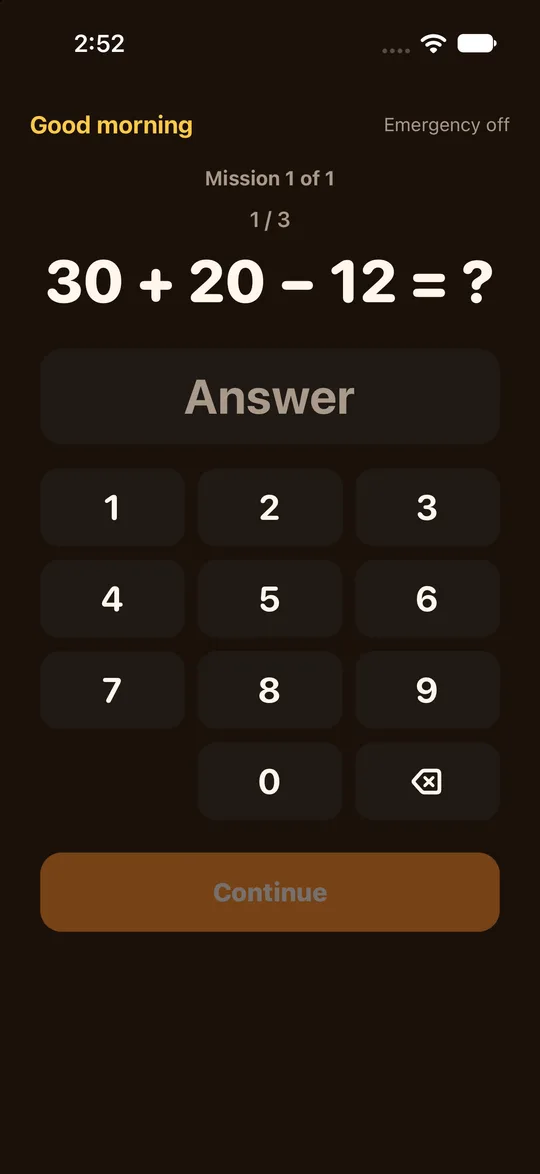
- 수학: 몇 개의 계산 문제를 풉니다. 예: 45 + 33 - 10.
- 흔들기: 휴대폰을 흔듭니다.
- 걷기: 정해진 걸음 수만큼 걷습니다.
- Pro에서는 더 많아요. 내가 정한 장소 사진 찍기, 바코드나 QR 코드 스캔, 한 알람에 여러 미션 겹치기.
- 무료와 Pro는 요금제 페이지에서 설명해요.
요일과 시간 정하기
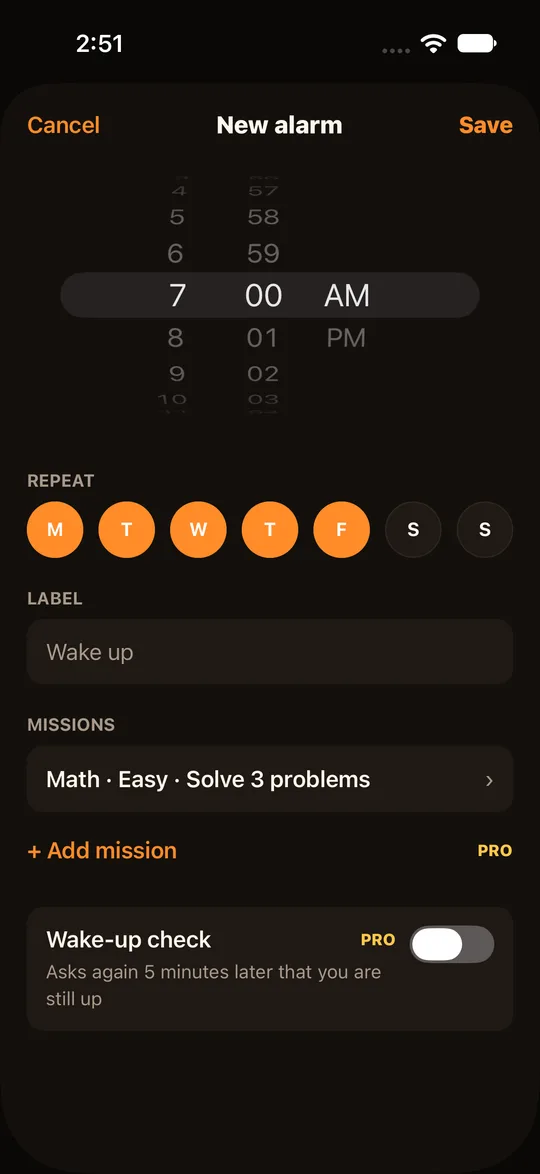
- 반복할 요일을 고릅니다. 평일만 설정하는 경우가 많아요.
- 알람마다 미션이 따로 있어요. 주말에는 가벼운 미션을 둘 수도 있습니다.
끝내지 못하면 어떻게 되나요
- 미션을 끝내지 않으면 알람이 다시 울립니다.
- 무음 모드나 집중 모드가 켜져 있어도 이 알람은 막히지 않고 울립니다. Apple의 자체 알람 시스템을 바탕으로 만들어졌기 때문이에요.
미션 알람 만들기
- RiseCheck를 열고 알람을 추가합니다.
- 시간과 반복 요일을 설정합니다.
- 미션을 고릅니다: 수학, 흔들기, 걷기.
- 알람을 저장하고 목록에서 확인합니다.
- 알람이 울리면 미션을 끝내서 끕니다.
- 한 주 동안 평균 기상 시각이 어떻게 움직이는지, 연속 기록이 며칠째인지 홈 화면에서 바로 볼 수 있어요.
막혔을 때
- 3번 실패하면 앱이 더 쉬운 대체 미션으로 바꿔 줍니다.
- 정말 급한 상황을 위한 긴급 종료도 있어요. 대체 미션과 긴급 종료를 보세요.
자주 묻는 질문
알람이 나를 깨워 줄까요?
그렇게 약속할 수 있는 앱은 없어요. 깨지 않은 채로 알람을 끄기 어렵게 만들어 줄 뿐입니다.
계정이 필요한가요?
아니요. 알람과 기록은 내 iPhone에만 있어요.
어떤 휴대폰에서 쓰나요?
iOS 26.1 이상의 iPhone이에요.
나에게 맞을까요?
RiseCheck가 맞는 사람을 보세요.
어디서 받나요?
이 웹사이트 홈페이지에 RiseCheck 다운로드 링크가 있어서 첫 작업 알람을 설정할 수 있습니다.