
Cara memperjelas foto yang blur
Foto blur terasa menyebalkan karena momennya biasanya sudah lewat: tiup lilin di acara ulang tahun, foto keluarga saat Lebaran, atau foto produk yang harus diunggah ke Shopee atau Tokopedia hari ini. Kabar baiknya, banyak foto hanya blur ringan, dan blur ringan sering bisa diperbaiki sampai foto itu layak dibagikan lagi. Kabar buruknya, tidak ada alat, baik pakai AI maupun tidak, yang bisa mengembalikan detail yang memang tidak pernah tertangkap kamera.
Tim editorial MethodhelmTerakhir diperbarui: 5 menit baca
Panduan ini menjelaskan cara mengenali jenis blur, cara mempertajam foto langkah demi langkah dengan alat AI, trik edit klasik yang masih ampuh, dan cara menilai hasilnya dengan jujur. Sebagian besar isinya berlaku untuk aplikasi atau program apa pun yang Anda pakai.
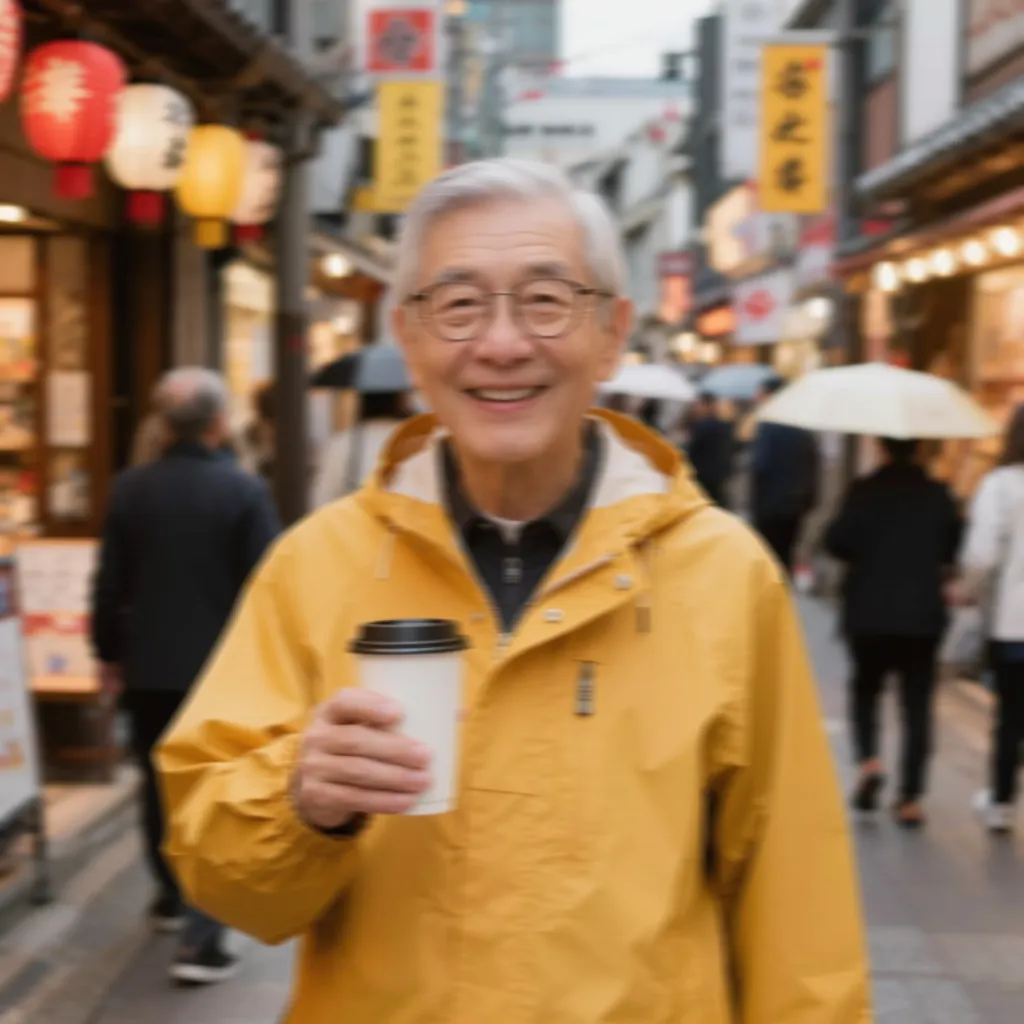 Sebelum
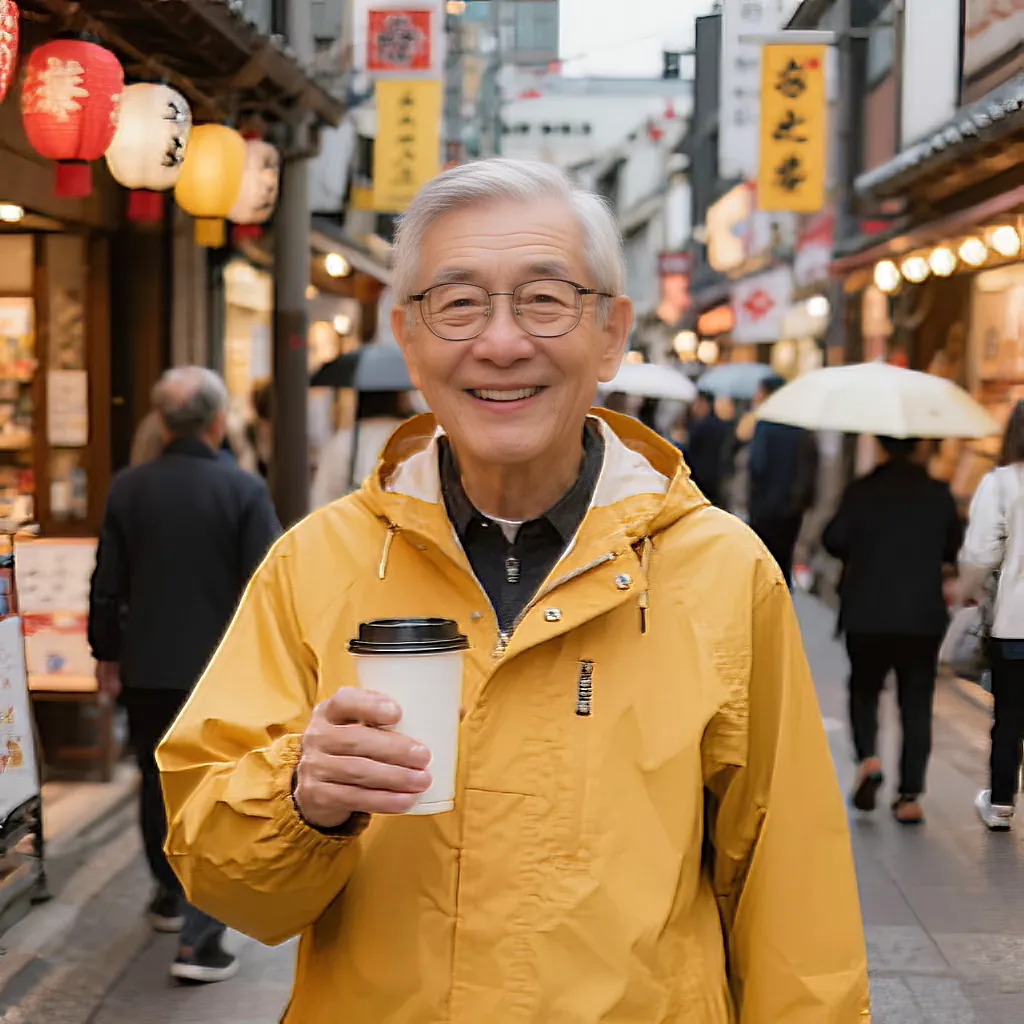 Sesudah
Di halaman ini
Kenali dulu jenis blur pada foto Anda
Buka foto dan perbesar sampai 100 persen, sehingga satu piksel gambar mengisi satu piksel layar. Pratinjau di HP menyembunyikan blur dan juga menyembunyikan kerusakan akibat penajaman berlebihan. Lalu perhatikan tepian: bulu mata, rambut, tulisan, atau bahu yang berlatar langit.
- Sedikit lembek: semuanya terlihat agak lembut, tetapi bentuknya masih jelas. Sering terjadi pada HP lama, zoom digital, atau foto yang dikompres saat dikirim lewat WhatsApp.
- Tidak fokus: ada bagian yang tajam, tetapi bukan bagian yang penting. Dinding di belakang terlihat jelas, sedangkan wajah punya tepi lembut dan membulat, karena kamera mengunci fokus di tempat yang salah.
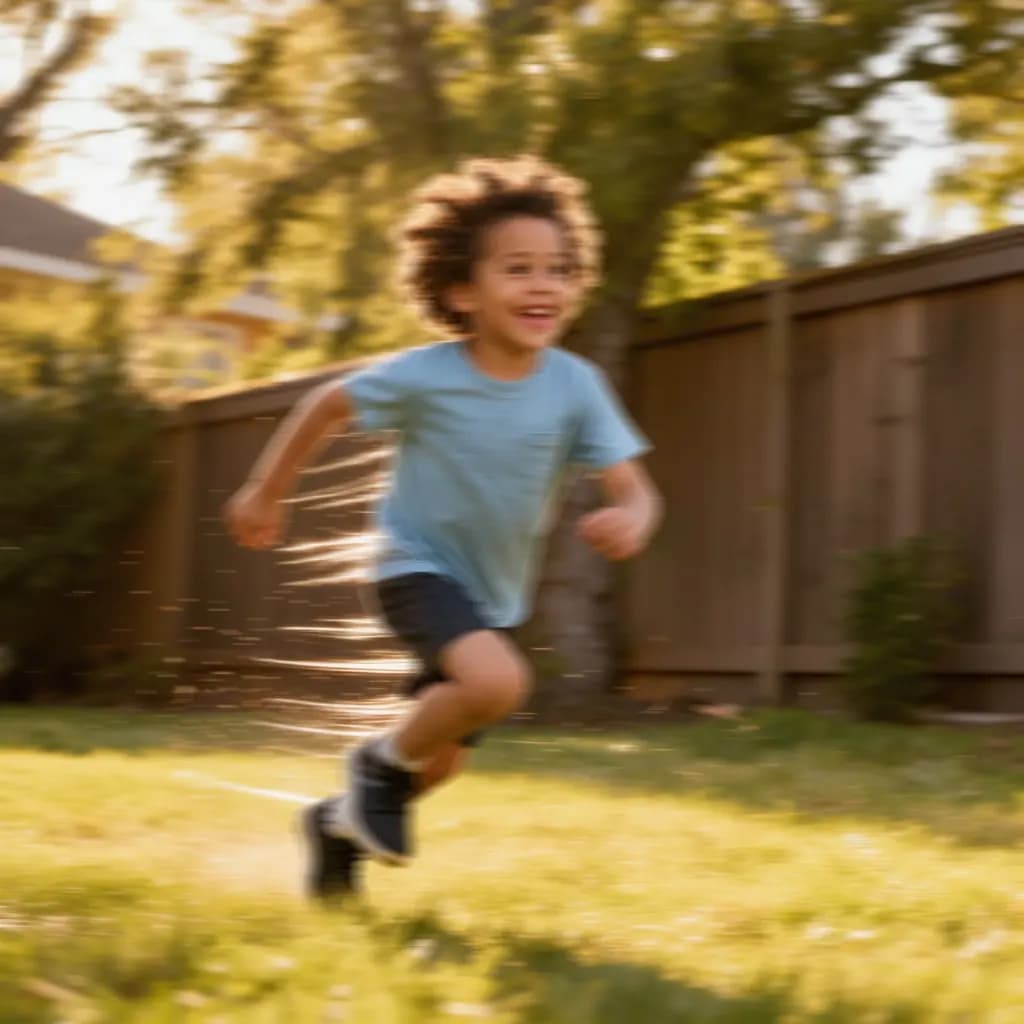
- Goyang: tepian tertarik ke satu arah dan titik cahaya kecil berubah menjadi garis pendek. Kamera bergerak saat memotret, atau objeknya yang bergerak.
- Noise atau kompresi, bukan blur: kotak-kotak, bintik warna, atau bintik kasar adalah masalah lain. Menajamkan biasanya malah memperparah.
Langkah-langkah memperjelas foto blur
Langkah berikut memakai alat Perjelas foto blur dari Methodhelm, yang membuat foto lebih tajam dengan ukuran yang sama.
- Simpan salinan foto asli
Gandakan file sebelum mengubah apa pun. Jika hasilnya terlihat aneh, Anda selalu bisa mulai lagi dari foto yang masih utuh.
- Masuk dan unggah foto
Unggah JPG, PNG, atau WebP dengan ukuran minimal 128 piksel di setiap sisi. Foto yang lebih besar diperkecil menjadi maksimal 1600 piksel sebelum diunggah.
- Pilih jenis blur
Pilih Standar untuk foto yang sedikit lembek, dan mulailah dari sini jika ragu. Pilih Tidak fokus jika kamera mengunci fokus di tempat yang salah, Goyang untuk tangan yang bergetar atau objek bergerak, dan Potret jika wajah adalah objek utama.
- Cek harga lalu jalankan
Harga kredit yang pasti ditampilkan sebelum setiap proses, dan prosesnya biasanya memakan waktu 10 sampai 60 detik. Pembuatan yang gagal tidak dikenai biaya; kredit yang ditahan kembali otomatis. Hasil Anda disimpan selama 24 jam untuk diunduh.
- Bandingkan sebelum dan sesudah
Geser slider untuk membandingkan foto asli dengan versi yang lebih tajam. Perbesar bagian mata, rambut, dan tepian, jangan menilai seluruh foto sekaligus.
- Unduh atau coba jenis lain
Jika lebih baik, unduh hasilnya; ukurannya sama dengan foto yang diunggah, hingga 1600 piksel di sisi panjang. Jika terlihat janggal, jalankan jenis blur lain pada foto asli, bukan menajamkan ulang hasil sebelumnya.
Tips menajamkan foto yang berlaku untuk alat apa pun
- Selalu kerjakan dari foto asli. Setiap kali disimpan ulang sebagai JPG, detail berkurang sedikit, jadi kembali ke file sumber setiap kali mencoba lagi.
- Unsharp mask klasik masih membantu untuk foto yang sedikit lembek. Di Photoshop, GIMP, Lightroom, atau Snapseed Anda bisa mengatur amount (kekuatan), radius (lebar tepi), dan threshold (seberapa besar kontras sebelum penajaman diterapkan). Jaga radius tetap kecil dan naikkan amount perlahan.
- Waspadai halo. Penajaman berlebihan menggambar garis terang dan gelap di sepanjang tepian, seperti cahaya di sekitar orang dan bangunan. Jika terlihat di zoom 100 persen, kurangi.
- Tajamkan paling akhir. Potong, luruskan, dan perbaiki pencahayaan serta warna lebih dulu; mencerahkan foto yang sudah ditajamkan membuat bintik dan halo makin terlihat.
- Unsharp mask tidak bisa menghapus efek goyang. Alat ini menaikkan kontras tepi, tetapi tidak mengembalikan detail yang tertarik ke tempatnya.
- Sesuaikan kekuatan dengan pemakaian. Foto yang dilihat kecil di HP masih tahan penajaman lebih kuat dibanding foto yang dicetak besar untuk bingkai.
Hal yang tidak bisa dilakukan AI pada foto blur
Penajaman dengan AI paling efektif untuk blur ringan sampai sedang. AI memperkuat detail yang masih ada sebagian, seperti garis luar mata atau goresan huruf. Saat blurnya sangat parah, informasi itu sudah tidak ada di file, dan hasilnya bisa tetap lembek atau terlihat aneh.
Beberapa hal tidak akan menjadi tajam: wajah sangat kecil di tengah keramaian, tulisan yang tidak terbaca di foto asli, dan pelat nomor kendaraan. Penajaman juga bisa membuat bintik noise lebih terlihat, terutama pada foto dalam ruangan yang redup. Karena hasilnya dibuat oleh AI, detail halus seperti helai rambut, tekstur kulit, atau motif kain bisa sedikit berbeda dari aslinya, jadi periksa dengan teliti sebelum dipakai untuk keperluan yang menuntut ketepatan.
Menajamkan juga berbeda dengan memperbesar atau meretouch. Alat penajam membuat foto lebih tajam dengan ukuran yang sama, AI upscaler membuatnya dua kali lebih besar, dan retouch foto menghaluskan kulit. Untuk foto kecil yang blur, tajamkan dulu lalu perbesar. Foto cetak yang tergores atau pudar adalah pekerjaan lain: lihat cara memulihkan foto lama. Untuk selfie yang agak lembek dan ingin dipakai sebagai foto profil, baca cara mengubah selfie menjadi foto LinkedIn.
Cara menghindari foto blur lain kali
- Pegang HP dengan stabil: gunakan dua tangan, rapatkan siku ke badan atau bersandar ke dinding, dan tekan tombol rana dengan lembut.
- Ketuk layar untuk fokus ke objek, sebaiknya di mata, dan tunggu sampai fokus terkunci sebelum memotret.
- Bersihkan lensa. Bekas sidik jari membuat seluruh foto berkabut, dan tidak ada pengaturan yang bisa memperbaikinya setelahnya.
- Tambah cahaya. Di ruangan gelap kamera memakai kecepatan rana lebih lambat, sehingga gerakan sekecil apa pun menjadi blur. Mendekatlah ke jendela, nyalakan lampu, atau pilih kecepatan rana lebih cepat di kamera.
- Gunakan mode burst untuk anak-anak, hewan peliharaan, dan olahraga, lalu simpan bingkai yang paling tajam.
Pertanyaan umum
Apakah foto blur benar-benar bisa diperjelas?
Sebagian. Blur ringan sampai sedang biasanya bisa membaik cukup banyak, karena bentuknya masih ada dan hanya tepiannya yang lembut. Blur yang sangat parah tidak bisa dikembalikan, karena AI hanya bisa menajamkan detail yang masih ada sebagian di foto.
Jenis blur mana yang harus saya pilih?
Di alat penajam foto, mulailah dengan Standar jika foto sedikit lembek atau Anda ragu. Pilih Tidak fokus jika kamera mengunci fokus di tempat yang salah, Goyang untuk kamera bergetar atau objek bergerak, dan Potret jika wajah adalah objek utama.
Apakah menajamkan foto membuat ukurannya lebih besar?
Tidak. Alat ini mengembalikan foto dengan ukuran yang sama seperti yang Anda unggah, hingga 1600 piksel di sisi panjang. Untuk membuatnya dua kali lebih besar, gunakan AI upscaler setelah ditajamkan.
Bisakah AI membuat pelat nomor atau papan tulisan yang blur jadi terbaca?
Biasanya tidak. Jika tulisan tidak terbaca di foto asli, penajaman tidak akan memulihkannya dengan andal, dan huruf yang muncul bisa saja dikarang oleh model. Jangan jadikan hasil seperti itu sebagai bukti.
Berapa biayanya, dan bagaimana jika gagal?
Anda masuk ke akun dan melihat harga kredit yang pasti sebelum setiap proses. Pembuatan yang gagal tidak dikenai biaya; kredit yang ditahan kembali otomatis. Hasil Anda disimpan selama 24 jam untuk diunduh. Lihat detailnya di halaman harga.
Panduan terkait

 Cara Memperbaiki Foto Lama Tanpa Merusak AslinyaTangani, pindai, dan perbaiki foto keluarga yang tergores, sobek, atau pudar, sambil selalu menyimpan salinan asli yang tidak diubah.
 Cara mengubah selfie menjadi foto profil LinkedIn yang profesionalAmbil selfie yang layak jadi foto profil, putuskan apakah foto profesional AI membantu, dan pastikan hasilnya masih mirip Anda.
Alat terkait


Pertajam foto blur Anda
Unggah JPG, PNG, atau WebP, pilih jenis blur, lalu bandingkan sebelum dan sesudah dengan slider. Harga kredit yang pasti terlihat sebelum Anda menjalankannya.