
ब्लैक एंड व्हाइट फ़ोटो में रंग कैसे भरें
दादा-दादी, पुश्तैनी घर या स्कूल की क्लास की ब्लैक एंड व्हाइट फ़ोटो अक्सर बहुत दूर की लगती है। रंग भरते ही उसमें मौजूद लोग अचानक जीवंत लगने लगते हैं, इसीलिए पुरानी फ़ोटो में रंग भरना परिवारों में इतना लोकप्रिय हो गया है। पर इसे बिगाड़ना भी आसान है: मटमैली त्वचा, नारंगी चेहरे, या किसी वर्दी को गलत रंग में दिखाकर ऐसे शेयर करना जैसे वही सच हो।
Methodhelm संपादकीय टीमआख़िरी अपडेट: 7 मिनट में पढ़ें
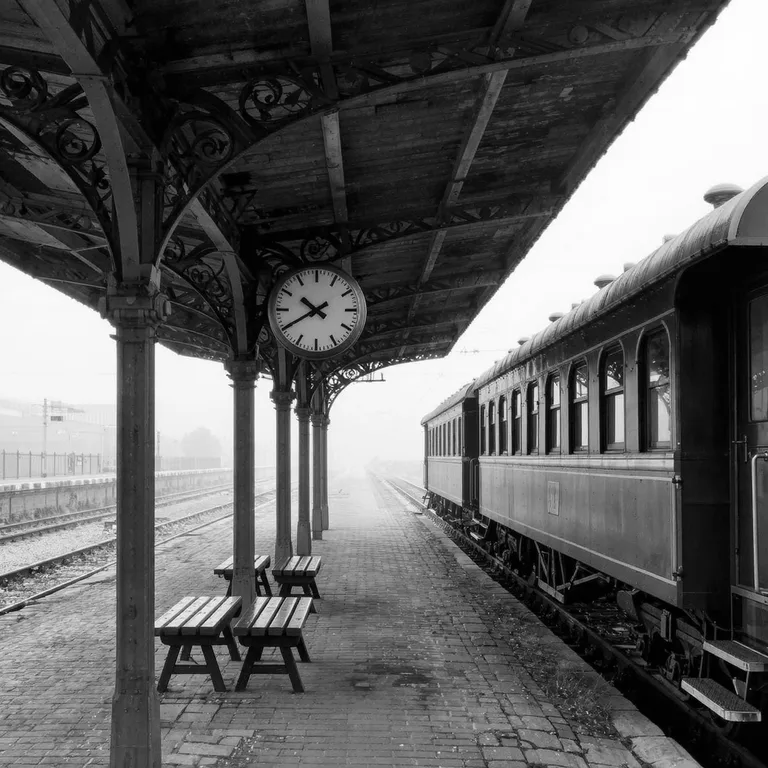
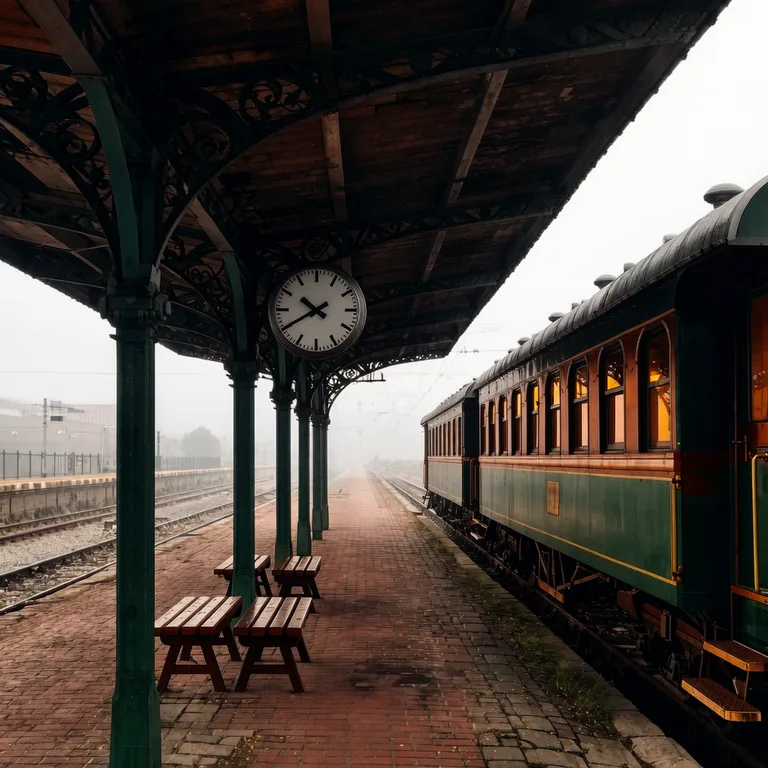
यह गाइड पूरी प्रक्रिया बताती है: अच्छा स्कैन लेना, यह समझना कि AI रंग भरते समय क्या जान सकता है और क्या नहीं, रंग भरने का टूल चलाना, नतीजे को उन बातों से मिलाना जो आपको सच में पता हैं, और उसे ज़िम्मेदारी से शेयर करना। इसकी ज़्यादातर बातें हर टूल पर लागू होती हैं।
इस पेज पर
जितना हो सके उतने अच्छे स्कैन से शुरुआत करें
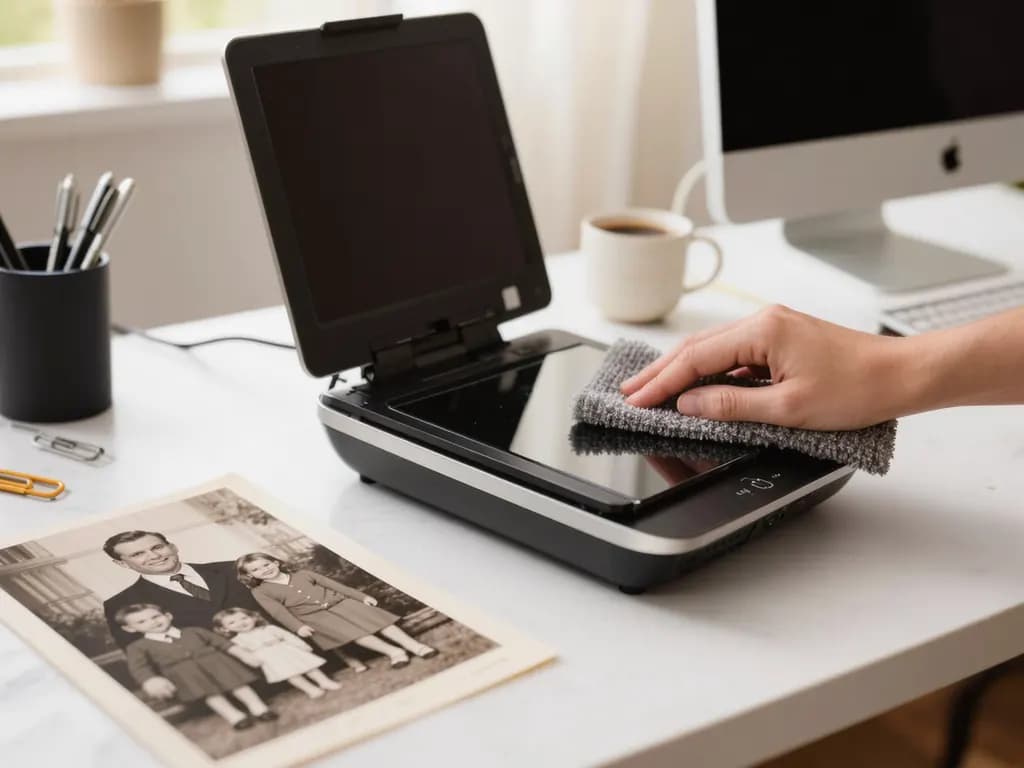
रंग भरने का काम इमेज में मौजूद डिटेल पर ही होता है, इसलिए रंग भरने के स्टेप से ज़्यादा अहम स्कैन है। अगर आपके पास असली प्रिंट है, तो उसे तिरछे कोण से फ़ोटो खींचने के बजाय फ़्लैटबेड स्कैनर पर स्कैन करें। काँच साफ़ करें, प्रिंट को सपाट रखें और अच्छे-खासे रिज़ॉल्यूशन पर स्कैन करें; छोटे वॉलेट साइज़ प्रिंट के लिए बड़े प्रिंट से ज़्यादा ऊँची सेटिंग बेहतर रहती है।
अगर स्कैनर नहीं है, तो खिड़की के पास हल्की, एक जैसी दिन की रोशनी में प्रिंट की फ़ोटो लें, और फ़ोन को फ़ोटो के बिल्कुल समानांतर रखें ताकि तिरछापन और चमक न आए। फ़्लैश बंद रखें।
कई “ब्लैक एंड व्हाइट” फ़ोटो असल में सीपिया होती हैं या समय के साथ पीली पड़ चुकी होती हैं। यह गर्म रंगत असली रंग की जानकारी नहीं है; यह टोनिंग या फीकापन है। AI रंग भरते समय इमेज को रोशनी और अँधेरे के टोन के रूप में देखता है, इसलिए गहरी रंगत वाले प्रिंट में भी रंग भरे जा सकते हैं। लेकिन अगर आप पहले खुद एडिट कर रहे हैं, तो उसे न्यूट्रल ग्रेस्केल में बदलकर और कंट्रास्ट को हल्का-सा वापस लाकर ज़्यादा साफ़ शुरुआत मिलती है।
AI के रंग सोच-समझकर लगाए गए अनुमान क्यों होते हैं
ब्लैक एंड व्हाइट फ़ोटो यह दर्ज करती है कि दृश्य का हर हिस्सा कितना चमकीला था, यह नहीं कि उसका रंग क्या था। एक जैसी चमक वाली लाल और हरी ड्रेस बिल्कुल एक जैसा ग्रे बना सकती हैं। कोई भी सॉफ़्टवेयर उस ग्रे से असली रंग वापस नहीं ला सकता, क्योंकि वह जानकारी कभी कैप्चर ही नहीं हुई थी।
AI कलराइज़र संदर्भ के आधार पर संभावित रंगों का अनुमान लगाता है: त्वचा आम तौर पर त्वचा जैसी दिखती है, आसमान आम तौर पर नीला होता है, घास आम तौर पर हरी होती है। इसीलिए चेहरों और प्राकृतिक दृश्यों में नतीजे बहुत स्वाभाविक दिख सकते हैं, लेकिन कपड़ों, गाड़ियों, वॉलपेपर, रंगे हुए दरवाज़ों या किसी भी ऐसी चीज़ के लिए अनिश्चित रहते हैं जो कई रंगों की हो सकती थी।
पुरानी फ़ोटो में स्टेप बाय स्टेप रंग भरें
- मूल फ़ोटो को स्कैन करें या उसकी फ़ोटो लें
प्रिंट की एक साफ़, एक जैसी रोशनी वाली, सीधी कॉपी बनाएँ और इस फ़ाइल को अपनी मास्टर कॉपी के रूप में बिना छेड़े रखें।
- इमेज को क्रॉप करें और साफ़ करें
बॉर्डर, एल्बम के पन्ने और बैकग्राउंड क्रॉप करके हटा दें। अगर फ़ोटो के प्राकृतिक किनारे आपके लिए मायने रखते हैं, तो उन्हें रहने दें।
- रंग भरने वाला टूल खोलें और अपलोड करें
पुरानी फ़ोटो रीस्टोर और रंग भरें में साइन इन करें और ऐसी JPG, PNG या WebP फ़ाइल अपलोड करें जो हर तरफ़ कम से कम 128 px की हो। बड़ी फ़ोटो अपलोड से पहले ज़्यादा से ज़्यादा 1600 px तक छोटी कर दी जाती हैं।
- कीमत देखें, फिर फ़ोटो में रंग भरें
चलाने से पहले आपको सटीक क्रेडिट कीमत दिखती है। जो जनरेशन फ़ेल हो जाए उसका चार्ज नहीं लगता — रोके गए क्रेडिट अपने-आप वापस आ जाते हैं। एक रन में आम तौर पर 10 से 40 सेकंड लगते हैं, और आपका नतीजा डाउनलोड के लिए 24 घंटे तक रखा जाता है। The 24 hours count from when you start the run. A run that is not ready within the time limit is not charged, and if a finished result is never shown to you or downloaded before it expires, its credits come back automatically.
- रंगों की तुलना ब्लैक-एंड-व्हाइट ओरिजिनल से करें
यह टूल एक ही स्टेप में खरोंच और फीकापन ठीक करता है और रंग भी भरता है। मूल फ़ोटो से तुलना के लिए स्लाइडर ड्रैग करें और चेहरों, हाथों और कपड़ों को ध्यान से देखें।
- नतीजा सहेजें और उस पर लेबल लगाएँ
रंग भरा हुआ वर्ज़न सहेजें, जो आपकी फ़ोटो का अनुपात बनाए रखता है और लंबी तरफ़ ज़्यादा से ज़्यादा 2048 px तक होता है, और फ़ाइल का नाम ऐसा रखें कि साफ़ पता चले कि इसमें रंग भरे गए हैं।
उन रंगों को जाँचें जिनकी आप सच में पुष्टि कर सकते हैं
नतीजा मिलने के बाद उसे इस आधार पर देखें कि आपको क्या पता है, न कि इस पर कि क्या अच्छा दिखता है।
- त्वचा का रंग: उसी व्यक्ति की दूसरी फ़ोटो और रिश्तेदारों की फ़ोटो से तुलना करें। बहुत नारंगी, ग्रे या एक जैसे दिखने वाले चेहरे अक्सर इस बात का संकेत हैं कि अनुमान गलत हुआ है।
- वर्दियाँ, झंडे और बिल्ले: सेना, स्कूल, पुलिस और खेल की वर्दियों के रंग अक्सर दर्ज होते हैं। AI पर भरोसा करने से पहले किसी म्यूज़ियम या अभिलेखागार के स्रोत में देख लें।
- साइनबोर्ड और गाड़ियाँ: किसी शहर की दुकानों के बोर्ड, बसों, ट्रामों और फ़ोन बूथ के रंग अक्सर पहले से पता होते हैं। स्थानीय इतिहास से जुड़ा कोई समूह अक्सर इनकी पुष्टि कर सकता है।
- रिश्तेदारों से पूछें: हो सकता है किसी बुआ या मौसी को याद हो कि घर का मुख्य दरवाज़ा नीला था या शादी का जोड़ा सफ़ेद नहीं, हल्का क्रीम था। जब तक मौका है, ये यादें लिख लें।
- ठीक करें या बताएँ: अगर आपको पता है कि कोई रंग गलत है, तो फ़ोटो एडिटर में उस हिस्से को चुनकर कलर लेयर से उसे ठीक करें, या कैप्शन में बस लिख दें कि कुछ रंग पक्के नहीं हैं।
AI से रंग भरने की सीमाएँ
AI असली रंग नहीं जान सकता। कपड़े, बैकग्राउंड, गाड़ियाँ और घर के अंदर के हिस्से असलियत से अलग हो सकते हैं, कभी-कभी ऐसे तरीके से जो परिवार की कहानी के लिए मायने रखता हो। यह ऐसी डिटेल भी नहीं बना सकता जो फ़ोटो में कभी थी ही नहीं: बहुत छोटा और बहुत धुंधला चेहरा धुंधला ही रहेगा, और भारी नुकसान शायद आंशिक रूप से ही ठीक हो। जनरेट किए गए नतीजों में छोटी-छोटी डिटेल बदल सकती हैं, इसलिए कुछ भी बदलने से पहले मूल फ़ोटो से तुलना कर लें।
अगर मुख्य समस्या नुकसान है, तो आप इमेज को ब्लैक एंड व्हाइट ही रखना पसंद कर सकते हैं। पुरानी फ़ोटो रीस्टोर रंग भरे बिना नुकसान ठीक करता है, और पुरानी फ़ोटो रीस्टोर करने पर हमारी गाइड उस तरीके को विस्तार से बताती है। हल्के धुंधले या आउट-ऑफ़-फ़ोकस प्रिंट के लिए धुंधली फ़ोटो कैसे ठीक करें देखें या फ़ोटो डीब्लर आज़माएँ।
ज़िम्मेदारी से शेयर करें
- मूल स्कैन हमेशा रखें। रंग भरी फ़ाइल एक अतिरिक्त कॉपी है, उसकी जगह लेने वाली नहीं।
- शेयर की गई इमेज के कैप्शन या फ़ाइल नाम में “रंग भरी गई” लिखें, ख़ासकर पारिवारिक संग्रह और ऑनलाइन ग्रुप में।
- रंग भरी इमेज को असली रंगीन फ़ोटो की तरह पेश न करें, और उसे किसी अभिलेखागार या म्यूज़ियम में मूल स्रोत के रूप में न दें।
- ऐतिहासिक घटनाओं और पीड़ा झेलने वाले लोगों के मामले में सावधान रहें: रंग किसी दृश्य को ज़्यादा नज़दीक महसूस करा सकता है, इसलिए यह सम्मान और साफ़ लेबल के साथ किया जाना चाहिए।
- जब कोई फ़ोटो आपको पसंद आ जाए, तो आप फ़ोटो से वीडियो से उसमें हल्की हलचल ला सकते हैं; फ़ोटो को वीडियो में बदलने पर हमारी गाइड इसका तरीका बताती है।
आगे पढ़ें
अक्सर पूछे जाने वाले सवाल
क्या AI पुरानी ब्लैक एंड व्हाइट फ़ोटो के असली रंग दिखा सकता है?
नहीं। ब्लैक एंड व्हाइट फ़ोटो में सिर्फ़ चमक दर्ज होती है, रंग नहीं, इसलिए कोई भी कलराइज़र संदर्भ से संभावित रंगों का अनुमान लगाता है। चेहरे, आसमान और पेड़-पौधे अक्सर भरोसेमंद लगते हैं, लेकिन कपड़े और बैकग्राउंड असलियत से अलग हो सकते हैं।
क्या सीपिया फ़ोटो में भी इसी तरह रंग भरूँ?
हाँ। सीपिया या पीली रंगत टोनिंग या पुरानेपन की वजह से होती है, असली रंग नहीं, इसलिए कलराइज़र रोशनी और अँधेरे के टोन से काम करता है। अगर आप खुद एडिट करते हैं, तो पहले न्यूट्रल ग्रेस्केल में बदलने से आम तौर पर ज़्यादा साफ़ शुरुआत मिलती है।
जो रंग मुझे पता है कि गलत है, उसे कैसे ठीक करूँ?
रंग भरी इमेज को किसी फ़ोटो एडिटर में खोलें, वर्दी या दरवाज़े जैसे हिस्से को चुनें, और कलर ब्लेंड मोड वाली एक कलर लेयर जोड़ें। अगर आप उसे ठीक नहीं कर सकते, तो कैप्शन में लिख दें कि वह रंग पक्का नहीं है।
क्या मैं रंग भरे बिना पुरानी फ़ोटो रीस्टोर कर सकता हूँ?
हाँ। Methodhelm का पुरानी फ़ोटो रीस्टोर टूल फ़ोटो को ब्लैक एंड व्हाइट रखते हुए खरोंच और फीकापन ठीक करता है, जो संग्रह के लिए या मूल लुक पसंद करने वालों के लिए सही है।
क्या रंग भरी पारिवारिक या ऐतिहासिक फ़ोटो शेयर करना ठीक है?
आम तौर पर हाँ, बशर्ते आप मूल फ़ोटो रखें और इमेज पर साफ़ लिखें कि इसमें रंग भरे गए हैं, ताकि कोई AI के रंग के अनुमानों को ऐतिहासिक रिकॉर्ड न समझ ले।
मिलती-जुलती गाइड

 मूल फ़ोटो खोए बिना पुरानी फ़ोटो कैसे रीस्टोर करेंखरोंच वाली, फटी या फीकी पारिवारिक फ़ोटो को संभालें, स्कैन करें और ठीक करें, और हर मूल फ़ोटो की एक बिना छेड़ी कॉपी रखें।
 AI की मदद से फ़ोटो को वीडियो में कैसे बदलेंऐसी फ़ोटो चुनें जिसमें हलचल अच्छी लगे, उसके हिसाब से मोशन चुनें और उसे एक छोटी क्लिप में बदलें जिसे आप शेयर या एडिट कर सकें।
मिलते-जुलते टूल



पुरानी फ़ोटो में रंग भरें
ब्लैक एंड व्हाइट या फीकी फ़ोटो अपलोड करें और एक ही स्टेप में उसे ठीक करके स्वाभाविक दिखने वाले रंग भरें। चलाने से पहले आपको सटीक क्रेडिट कीमत दिखती है।