
RiseCheck
ऐसा अलार्म जो उठने से बंद होता है, सिर्फ़ Stop दबाने से नहीं।
उनके लिए जो नींद में ही अलार्म बंद कर देते हैं। घंटी रोकने के लिए एक छोटा मिशन पूरा करना होता है: कुछ सवाल हल करें, फ़ोन हिलाएँ या कुछ कदम चलें। बिना मिशन के Stop दबाया, तो RiseCheck फिर से बजेगा।

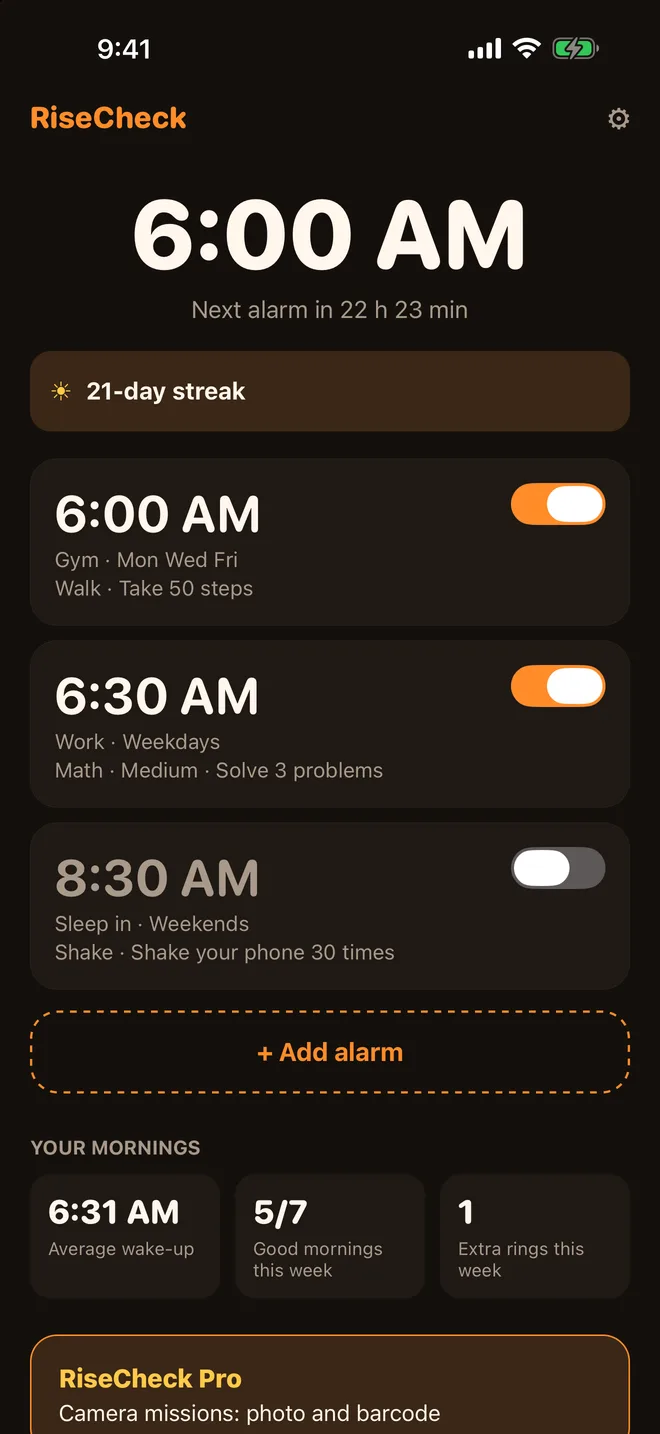
ऐप के अंदर
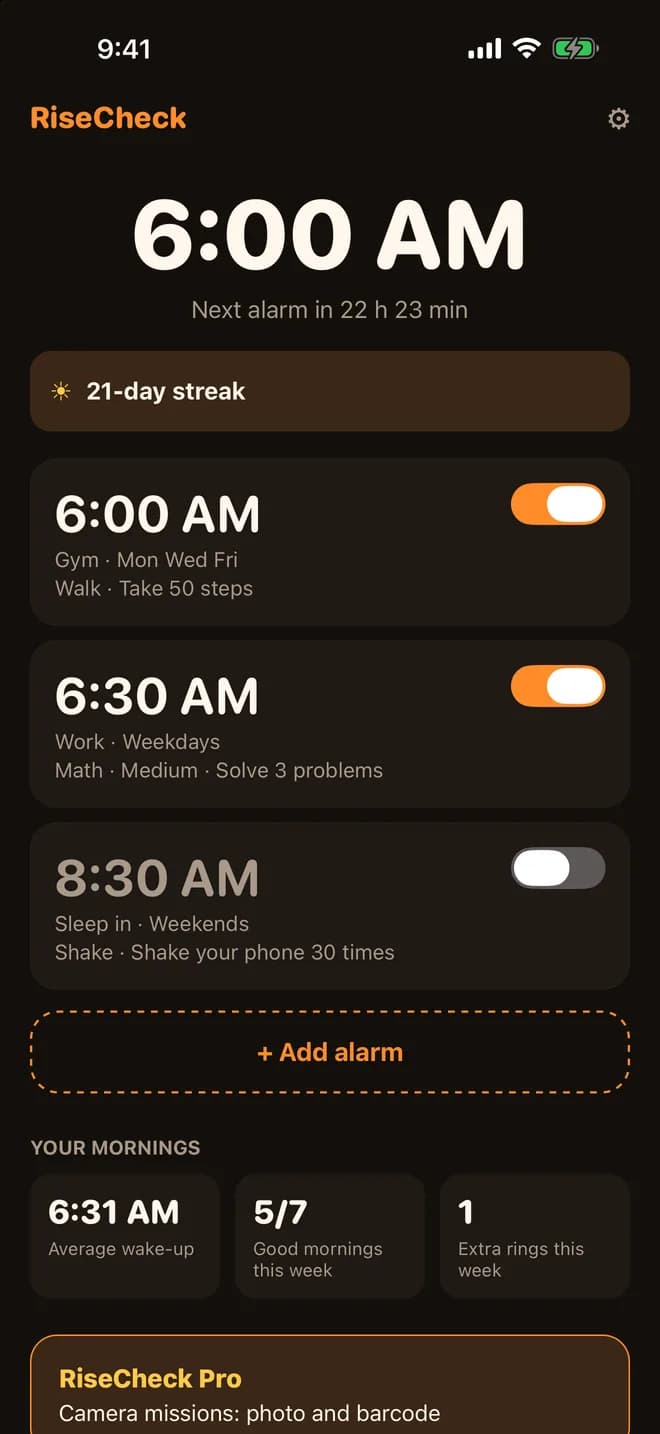
आपके अलार्म और आपकी सुबहेंहर अलार्म के साथ उसका मिशन दिखता है। नीचे: इस हफ़्ते का औसत उठने का समय और अच्छी सुबहें।
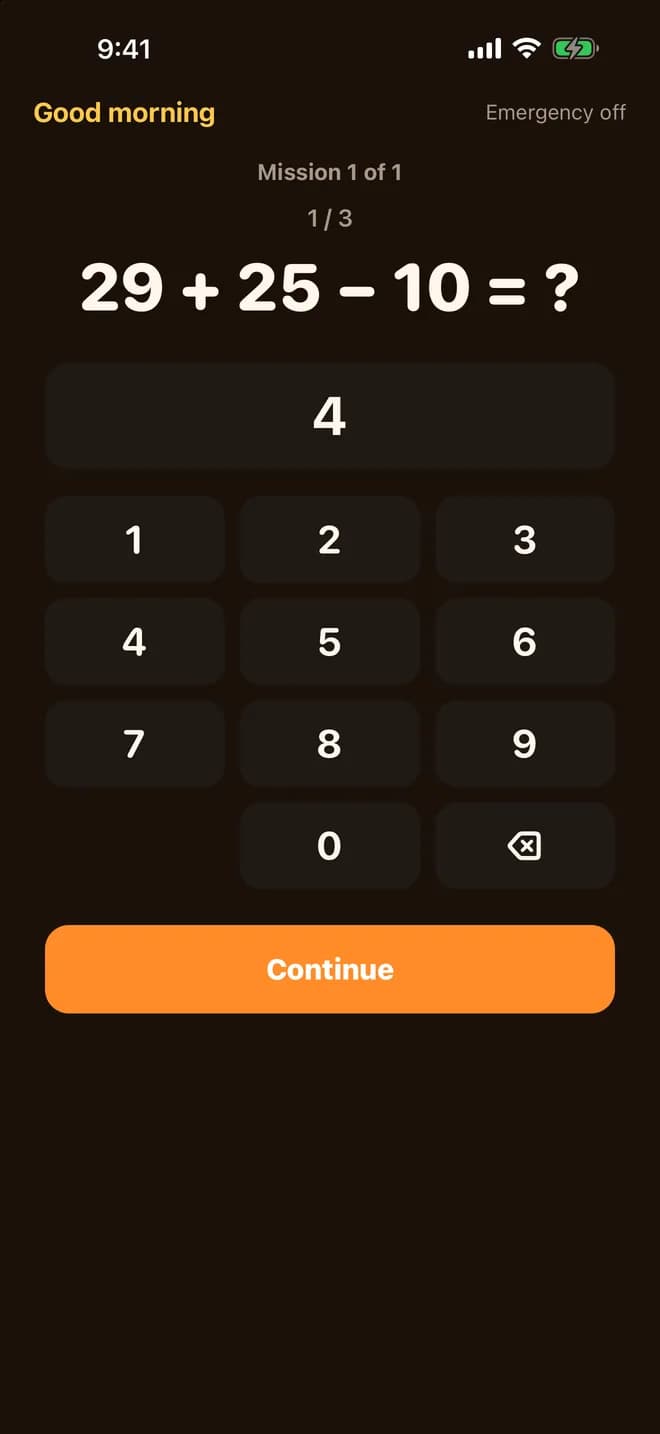
हल करें, तब रुकेगाबड़े नंबर पैड वाला छोटा गणित मिशन।
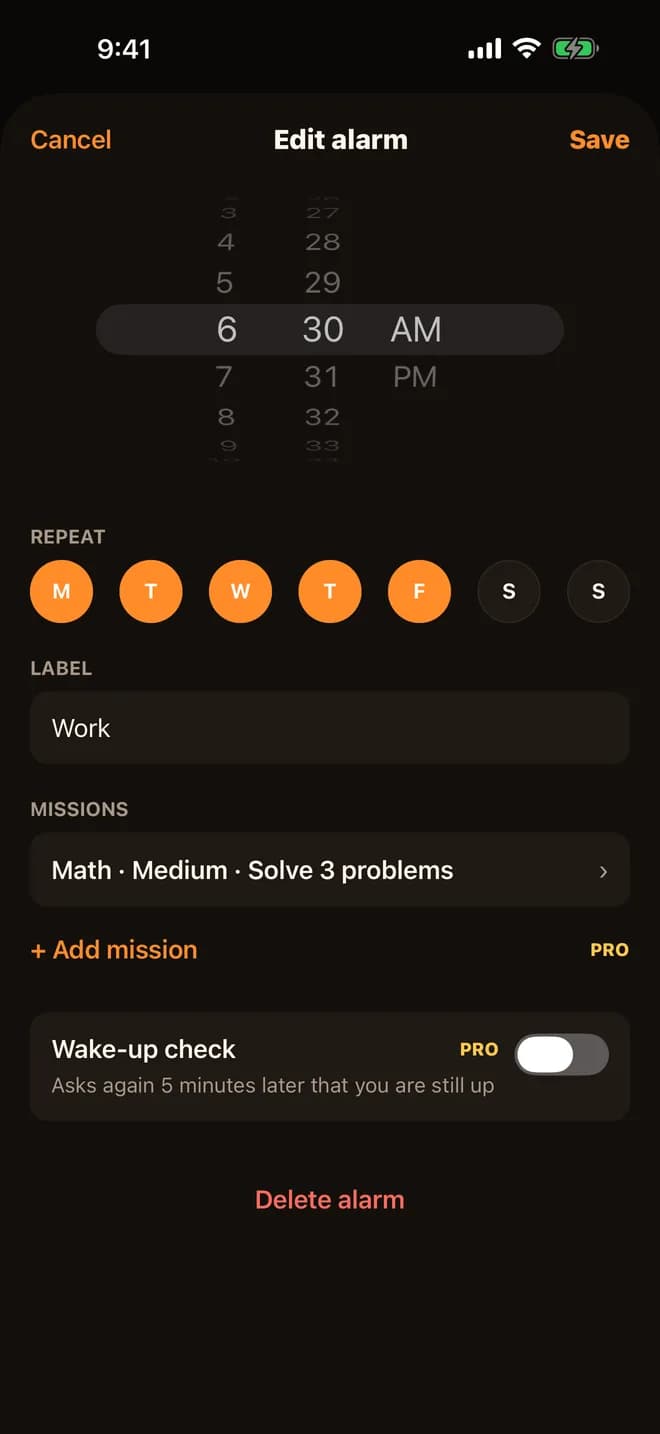
हर अलार्म का अपना मिशनसमय, दोहराने के दिन और मिशन चुनें।
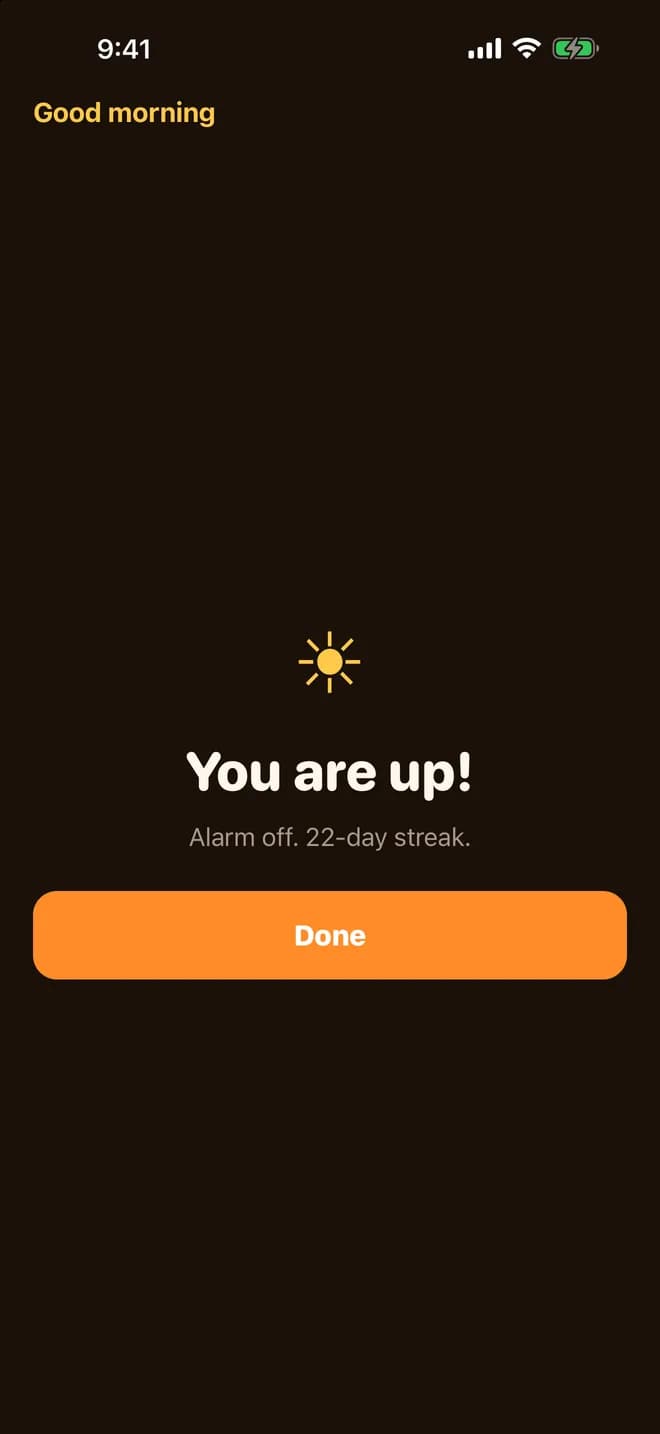
आप उठ गएमिशन पूरा, अलार्म बंद, और आपकी स्ट्रीक बढ़ी।
स्क्रीन में उदाहरण वाले अलार्म हैं। कैमरा मिशन, कई मिशन एक साथ और जागने की जाँच RiseCheck Pro का हिस्सा हैं।
इस्तेमाल गाइड
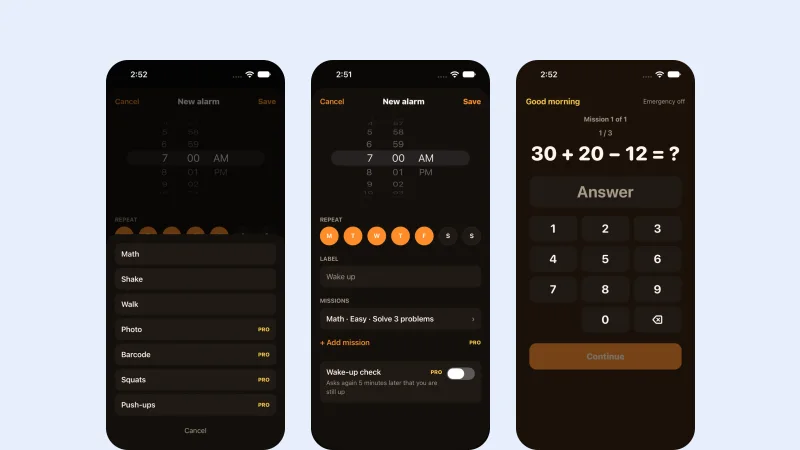 ऐप · RiseCheck2 मिनट में पढ़ेंऐसा अलार्म कैसे सेट करें जो मिशन पूरा करने पर ही रुकेहर अलार्म के लिए एक मिशन चुनें: कुछ सवाल हल करना, फ़ोन हिलाना या कुछ कदम चलना। मिशन पूरा न हो तो अलार्म फिर बजता है।
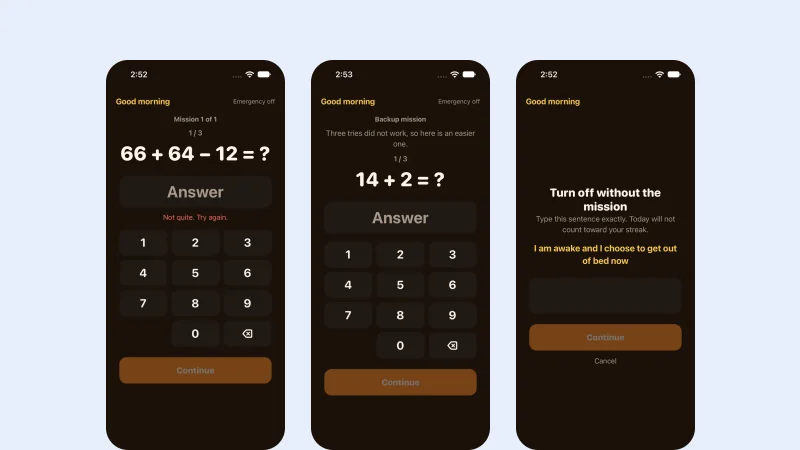 ऐप · RiseCheck2 मिनट में पढ़ेंअलार्म मिशन में अटक गए? बैकअप मिशन और आपातकालीन बंद3 बार असफल होने के बाद RiseCheck आपको आसान बैकअप मिशन देता है। असली आपात स्थिति में आप एक वाक्य लिखकर अलार्म बंद कर सकते हैं।
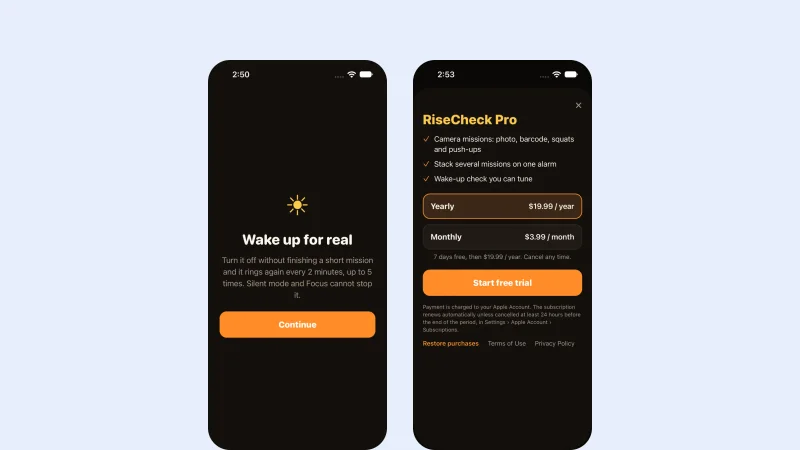 ऐप · RiseCheck1 मिनट में पढ़ेंक्या RiseCheck मिशन अलार्म आपके लिए सही है?किसके लिए है और किसके लिए नहीं, इसकी एक छोटी, ईमानदार सूची।
यह क्या करता है
साइलेंट और फ़ोकस में भी बजता है
RiseCheck, Apple के अपने अलार्म सिस्टम पर बना है, इसलिए ऐप बंद होने पर भी बजता है।
उठाने वाले मिशन
तीन स्तरों में गणित हल करें, फ़ोन हिलाएँ या कुछ कदम चलें। हर अलार्म के लिए मिशन चुनें।
नींद में Stop दबा दिया?
Stop सिर्फ़ उस समय बज रही घंटी बंद करता है। मिशन पूरा न हुआ हो, तो RiseCheck आपको उठाने के लिए कुछ बार और बजता है।
आधी नींद में भी सही
शांत, गहरी स्क्रीन पर बड़े बटन। तीन बार चूकने पर एक आसान बैकअप मिशन मिलता है, और इमरजेंसी बंद हमेशा मौजूद है।
सुबहें बेहतर होती दिखें
अच्छी सुबहों की स्ट्रीक, पिछले हफ़्ते के मुकाबले औसत उठने का समय, और कितनी बार अतिरिक्त घंटी बजी।
कैमरा मिशन (Pro)
Pro के साथ किसी दूसरे कमरे की कोई जगह की फ़ोटो लें या बारकोड स्कैन करें, कई मिशन एक साथ जोड़ें और जागने की जाँच जोड़ें।
चलते हुए देखें
मिशन पूरा करके अलार्म बंद करें
अलार्म बजता है, आप मिशन हल करते हैं, और अलार्म बंद हो जाता है। अच्छी सुबहों की स्ट्रीक बढ़ती है।
- तीन स्तरों का गणित, हिलाना या चलना
- सेट करते समय टेस्ट घंटी सुनें
- इमरजेंसी बंद: एक वाक्य टाइप करें (वह सुबह स्ट्रीक में नहीं गिनी जाती)
आपकी सेटिंग
हर अलार्म के लिए मिशन चुनें
समय, दोहराने के दिन और लेबल सेट करें, फिर वह मिशन चुनें जो आपको बिस्तर से उठा दे।
- फ़ोटो और बारकोड मिशन, जैसे बाथरूम का सिंक या टूथपेस्ट (Pro)
- एक अलार्म पर कई मिशन (Pro)
- जागने की जाँच: 3, 5 या 10 मिनट बाद एक बार और घंटी (Pro)
आपकी सुबहें
अपनी सुबहें बेहतर होती देखें
होम स्क्रीन पर अगला अलार्म, अच्छी सुबहों की स्ट्रीक और यह हफ़्ता कैसा चल रहा है, दिखता है।
- बिना अलार्म वाले दिन स्ट्रीक कभी नहीं तोड़ते
- औसत उठने का समय, पिछले हफ़्ते से तुलना
- अतिरिक्त घंटियाँ गिनी जाती हैं, ताकि आपकी प्रगति दिखे
आपकी सुबहें आपके iPhone पर रहती हैं
RiseCheck बिना खाते के चलता है। RiseCheck Pro में कोई विज्ञापन नहीं है।
- न खाता, न साइन-अप
- आपके अलार्म और इतिहास आपके iPhone पर रहते हैं
- कैमरा मिशन की फ़ोटो आपके iPhone पर ही मिलाई जाती हैं और कभी बाहर नहीं जातीं (Pro)
सवाल
सपोर्टक्या खाता चाहिए?
नहीं। कोई साइन-अप नहीं है। आपके अलार्म और इतिहास आपके iPhone पर रहते हैं।मैंने Stop दबाया, फिर भी अलार्म फिर बजा।
ऐसा जानबूझकर है: Stop सिर्फ़ उस समय बज रही घंटी बंद करता है। मिशन पूरा न हुआ हो, तो यह कुछ बार और बजता है।मुझसे मिशन पूरा नहीं हो रहा।
तीन बार चूकने पर आपको एक आसान बैकअप मिशन मिलता है। इमरजेंसी बंद में एक वाक्य टाइप करने पर भी अलार्म रुक जाता है; वह सुबह स्ट्रीक में नहीं गिनी जाती।अलार्म की आवाज़ काफ़ी तेज़ नहीं थी।
RiseCheck, iPhone की अपनी अलार्म आवाज़ (सेटिंग्ज़ › ध्वनि और हैप्टिक्स) इस्तेमाल करता है। ऐप में टेस्ट घंटी से जाँच लें।यह किन iPhone पर चलता है?
RiseCheck के लिए iOS 26.1 या उसके बाद का वर्शन चाहिए।Pro कैसे रीस्टोर करें?
ऐप में सेटिंग्स खोलें और “ख़रीदारी रीस्टोर करें” पर टैप करें।मदद कैसे मिलेगी?
सवाल, बग या सुझाव के लिए support@methodhelm.com पर ईमेल करें, या RiseCheck का सपोर्ट पेज खोलें।