
Comment créer un calendrier de contenu dans Notion
Un calendrier de contenu répond à une question : que publier, et quand ? Dans Notion, une base de données et quelques vues suffisent. Ce guide convient aux publications Instagram, YouTube, d'un blog ou de tout autre support.
Rédaction MethodhelmDernière mise à jour: 2 min de lecture
Sur cette page
Le principe
L'aide de Notion explique qu'une base de données est un ensemble de pages, affichable dans différentes dispositions. Cela convient à un calendrier éditorial : chaque publication est une page, et l'ensemble s'affiche en calendrier pour les dates et en tableau pour l'avancement.
La mise en place en cinq étapes
- Créez une base de données nommée Publications
Créez une base de données nommée Publications. Chaque ligne correspond à un contenu.
- Ajoutez des propriétés
Ajoutez des propriétés : une date pour le jour de parution, un statut (idée, rédaction, prêt, publié) et une sélection multiple pour la plateforme.
- Ajoutez une vue Calendrier
Ajoutez une vue Calendrier. D'après l'aide de Notion, elle place les éléments selon leur propriété de date : choisissez donc la date de publication.
- Ajoutez une vue Tableau groupée par statut, pour faire glisser les publications de « idée » à « publié »
Ajoutez une vue Tableau groupée par statut, pour faire glisser les publications de « idée » à « publié ».
- Saisissez quelques publications et appliquez un filtre à une vue pour n'afficher que les 2 prochaines semaines
Saisissez quelques publications et appliquez un filtre à une vue pour n'afficher que les 2 prochaines semaines.
Un modèle pour vos publications
Si chaque publication reprend la même liste de contrôle (légende, image, liens), transformez-la en modèle de base de données : selon l'aide de Notion, cliquez sur la flèche à côté de Nouveau, puis choisissez Nouveau modèle. Chaque nouvelle publication démarre alors avec la même structure.
Gardez le rythme
Passez le calendrier en revue une fois par semaine, déplacez ce qui a pris du retard et ajoutez les idées de la semaine suivante. Un calendrier ouvert chaque semaine compte plus qu'un calendrier irréprochable.
Un raccourci
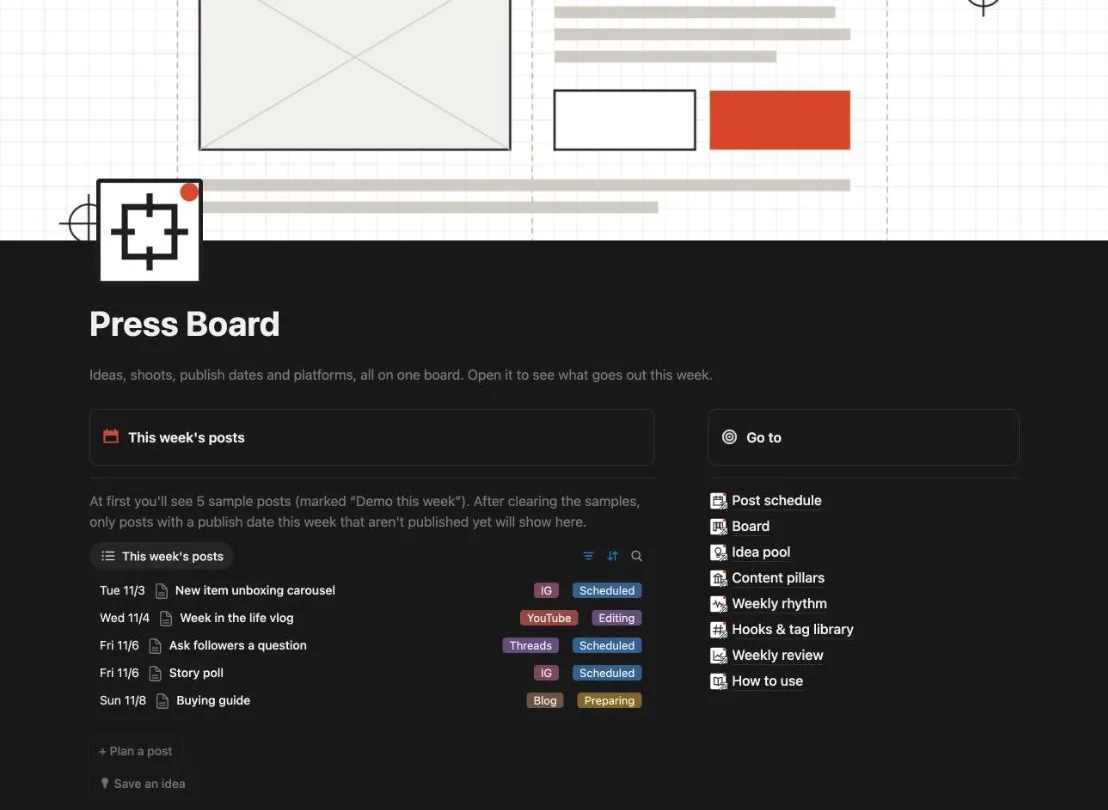
Si vous préférez une base toute prête, notre modèle de calendrier de contenu pour Notion comprend une base de publications avec vues calendrier et tableau, une liste de thématiques et une revue hebdomadaire.
Notion est une marque de Notion Labs, Inc. Nous sommes indépendants de Notion et cet article n’est pas approuvé par la société.
FAQ
Questions fréquentes
Faut-il une base de données par plateforme ?
Non. Une seule base avec une propriété de plateforme est plus facile à gérer, et vous pouvez filtrer par plateforme dans une vue.
Le calendrier peut-il afficher autre chose que des publications ?
Oui, si vous ajoutez à la même base d'autres éléments dotés d'une propriété de date, même si séparer les publications garde l'ensemble plus propre.
Cela publie-t-il à ma place ?
Non. Il sert à planifier ; la publication se fait toujours sur chaque plateforme.
Un calendrier de contenu Notion, prêt à dupliquer
Une base de publications avec vues calendrier et tableau, une liste de thèmes et une revue hebdomadaire. Planifiez ici, publiez sur chaque plateforme.