
Notionでコンテンツカレンダー(投稿スケジュール)を作る方法
コンテンツカレンダーが答えるのは、「何を、いつ公開するか」という一点です。Notionなら、データベース1つと数個のビューで作れます。この記事では、Instagram、YouTube、ブログなど、どのメディアにも使える設定方法を紹介します。
Methodhelm 編集部最終更新: 約 3 分で読めます
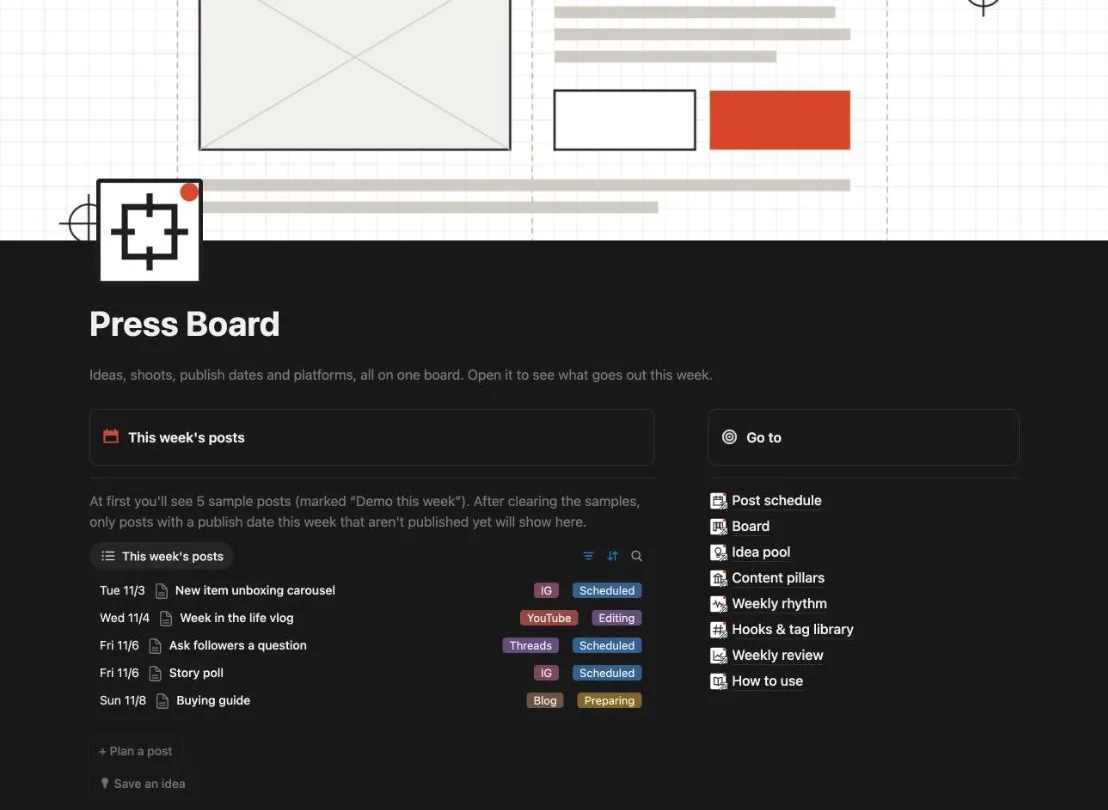
基本の考え方
Notionのヘルプによると、データベースはページの集まりで、さまざまなレイアウトで表示できます。これはコンテンツカレンダーにぴったりです。投稿1件が1ページにあたり、日付はカレンダービュー、進み具合はボードビューで確認できます。
5つのステップで設定する
- データベースを作り、「投稿」と名前を付けます。1行が1つのコンテンツです
データベースを作り、「投稿」と名前を付けます。1行が1つのコンテンツです。
- プロパティを追加します。公開日は日付、進み具合はステータス(アイデア・執筆中・公開待ち・公開済み)、媒体はマルチセレクトにします
プロパティを追加します。公開日は日付、進み具合はステータス(アイデア・執筆中・公開待ち・公開済み)、媒体はマルチセレクトにします。
- カレンダービューを追加します。Notionのヘルプでは、カレンダービューは日付プロパティをもとに項目を表示するとされているので、公開日を選んでください
カレンダービューを追加します。Notionのヘルプでは、カレンダービューは日付プロパティをもとに項目を表示するとされているので、公開日を選んでください。
- ステータスでグループ化したボードビューを追加します。投稿を「アイデア」から「公開済み」へドラッグして動かせます
ステータスでグループ化したボードビューを追加します。投稿を「アイデア」から「公開済み」へドラッグして動かせます。
- 投稿をいくつか入力し、どれか一つのビューにフィルターを付けて、今後2週間分だけ表示されるようにします
投稿をいくつか入力し、どれか一つのビューにフィルターを付けて、今後2週間分だけ表示されるようにします。
投稿テンプレートを作る
キャプション、画像、リンクのように、毎回同じチェック項目がある投稿は、データベースのテンプレートにできます。Notionのヘルプによれば、「新規」の横にある下向き矢印をクリックして「新規テンプレート」(New template)を選びます。以後の投稿は、いつも同じ構成で始められます。
習慣にするコツ
週に1回カレンダーを見直して、間に合わなかったものを動かし、翌週のアイデアを足します。細部まで作り込んだカレンダーより、毎週開くカレンダーの方がずっと役に立ちます。
手早く始めたいとき
できあがった設定から始めたいなら、私たちのNotion用コンテンツカレンダーテンプレートがあります。カレンダーとボードのビューを備えた投稿データベース、コンテンツテーマの一覧、毎週の振り返りが入っています。
NotionはNotion Labs, Inc.の商標です。当方はNotionとは無関係で、この記事も同社の承認を受けていません。
FAQ
よくある質問
プラットフォームごとにデータベースを分ける必要はありますか?
いいえ。プラットフォームのプロパティを付けた1つのデータベースの方が管理しやすく、必要ならビューで媒体ごとに絞り込めます。
カレンダーに投稿以外の予定も表示できますか?
できます。日付プロパティを持つ別の項目を同じデータベースに加えれば表示されます。ただ、投稿だけを分けておく方がすっきりします。
これで自動投稿してくれますか?
いいえ。コンテンツを計画するためのもので、公開はそれぞれのプラットフォームで行います。
複製して使えるNotionコンテンツカレンダー
投稿データベース(カレンダー・ボードビュー付き)、コンテンツテーマ一覧、毎週の振り返り入り。計画はここで、公開は各プラットフォームで。