
Notion में कंटेंट कैलेंडर कैसे बनाएं
कंटेंट कैलेंडर एक ही सवाल का जवाब देता है: मैं क्या प्रकाशित करूं, और कब? Notion में आप यह एक डेटाबेस और कुछ व्यू से कर सकते हैं। यह गाइड Instagram, YouTube, ब्लॉग या किसी और जगह की पोस्ट के लिए सेटअप दिखाती है।
Methodhelm संपादकीय टीमआख़िरी अपडेट: 2 मिनट में पढ़ें
इस पेज पर
बुनियादी विचार
Notion की सहायता के अनुसार डेटाबेस पन्नों का एक संग्रह है जिसे अलग-अलग लेआउट में दिखाया जा सकता है। यह कंटेंट कैलेंडर पर बिल्कुल फिट बैठता है: हर पोस्ट एक पन्ना है, और संग्रह को तारीखें देखने के लिए कैलेंडर के रूप में और प्रगति देखने के लिए बोर्ड के रूप में देखा जाता है।
पांच चरणों में सेट करें
- एक डेटाबेस बनाएं और उसका नाम Posts रखें। हर पंक्ति एक कंटेंट है।
एक डेटाबेस बनाएं और उसका नाम Posts रखें। हर पंक्ति एक कंटेंट है।
- प्रॉपर्टी जोड़ें
प्रॉपर्टी जोड़ें: प्रकाशन के दिन के लिए तारीख, एक स्टेटस (आइडिया, लिखना, तैयार, प्रकाशित) और प्लेटफ़ॉर्म के लिए मल्टी-सेलेक्ट।
- एक कैलेंडर व्यू जोड़ें। Notion की सहायता के अनुसार कैलेंडर व्यू आइटम को उनकी तारीख प्रॉपर्टी के हिसाब से दिखाता है, इसलिए अपनी प्रकाशन तारीख चुनें।
एक कैलेंडर व्यू जोड़ें। Notion की सहायता के अनुसार कैलेंडर व्यू आइटम को उनकी तारीख प्रॉपर्टी के हिसाब से दिखाता है, इसलिए अपनी प्रकाशन तारीख चुनें।
- स्टेटस के अनुसार ग्रुप किया हुआ बोर्ड व्यू जोड़ें, ताकि आप पोस्ट को आइडिया से प्रकाशित तक खींच सकें।
स्टेटस के अनुसार ग्रुप किया हुआ बोर्ड व्यू जोड़ें, ताकि आप पोस्ट को आइडिया से प्रकाशित तक खींच सकें।
- कुछ पोस्ट डालें और किसी एक व्यू में फ़िल्टर लगाएं जो सिर्फ़ अगले दो हफ्ते दिखाए।
कुछ पोस्ट डालें और किसी एक व्यू में फ़िल्टर लगाएं जो सिर्फ़ अगले दो हफ्ते दिखाए।
पोस्ट का टेम्पलेट बनाएं
जो पोस्ट हर बार वही चेकलिस्ट दोहराती है, जैसे कैप्शन, इमेज और लिंक, उसे डेटाबेस टेम्पलेट बनाया जा सकता है: Notion की सहायता के अनुसार New के बगल के ड्रॉपडाउन तीर पर क्लिक करें और New template चुनें। फिर हर नई पोस्ट उसी ढांचे से शुरू होती है।
आदत बनाए रखें
कैलेंडर को हफ्ते में एक बार देखें, जो पीछे रह गया उसे आगे खिसकाएं और अगले हफ्ते के आइडिया जोड़ें। हर हफ्ते खुलने वाला कैलेंडर, बेहद सजे हुए कैलेंडर से ज़्यादा काम का है।
एक शॉर्टकट
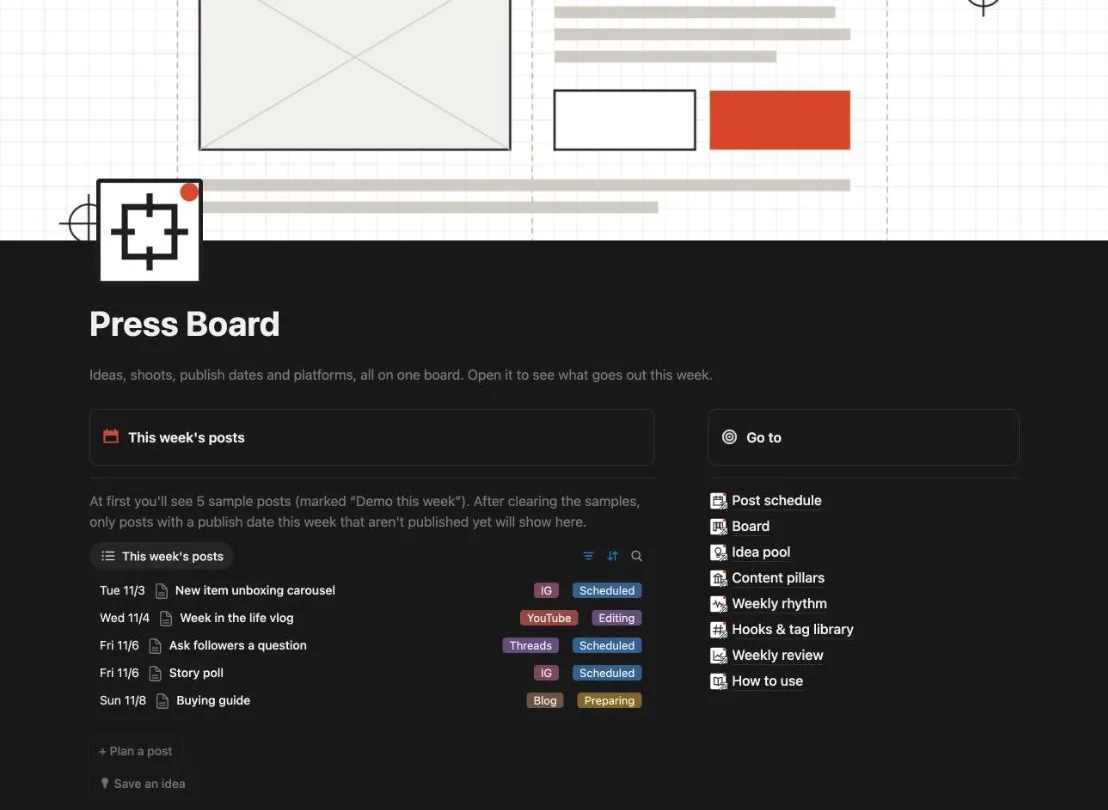
अगर आप तैयार सेटअप पसंद करते हैं, तो हमारे Notion के लिए कंटेंट कैलेंडर टेम्पलेट में कैलेंडर और बोर्ड व्यू वाला पोस्ट डेटाबेस, कंटेंट थीम की सूची और साप्ताहिक समीक्षा शामिल है।
Notion, Notion Labs, Inc. का ट्रेडमार्क है। हम Notion से स्वतंत्र हैं और यह लेख उनके द्वारा समर्थित नहीं है।
अक्सर पूछे जाने वाले सवाल (FAQ)
अक्सर पूछे जाने वाले सवाल
क्या हर प्लेटफ़ॉर्म के लिए अलग डेटाबेस चाहिए?
नहीं। प्लेटफ़ॉर्म प्रॉपर्टी वाला एक डेटाबेस संभालना आसान है, और आप किसी व्यू में प्लेटफ़ॉर्म के हिसाब से फ़िल्टर कर सकते हैं।
क्या कैलेंडर पोस्ट के अलावा भी कुछ दिखा सकता है?
हां, अगर आप उसी डेटाबेस में तारीख प्रॉपर्टी वाले दूसरे आइटम जोड़ें, हालांकि पोस्ट को अलग रखने से सब साफ़ रहता है।
क्या यह मेरे लिए पोस्ट कर देगा?
नहीं। यह कंटेंट की योजना बनाता है; प्रकाशन फिर भी हर प्लेटफ़ॉर्म पर ही करना होता है।
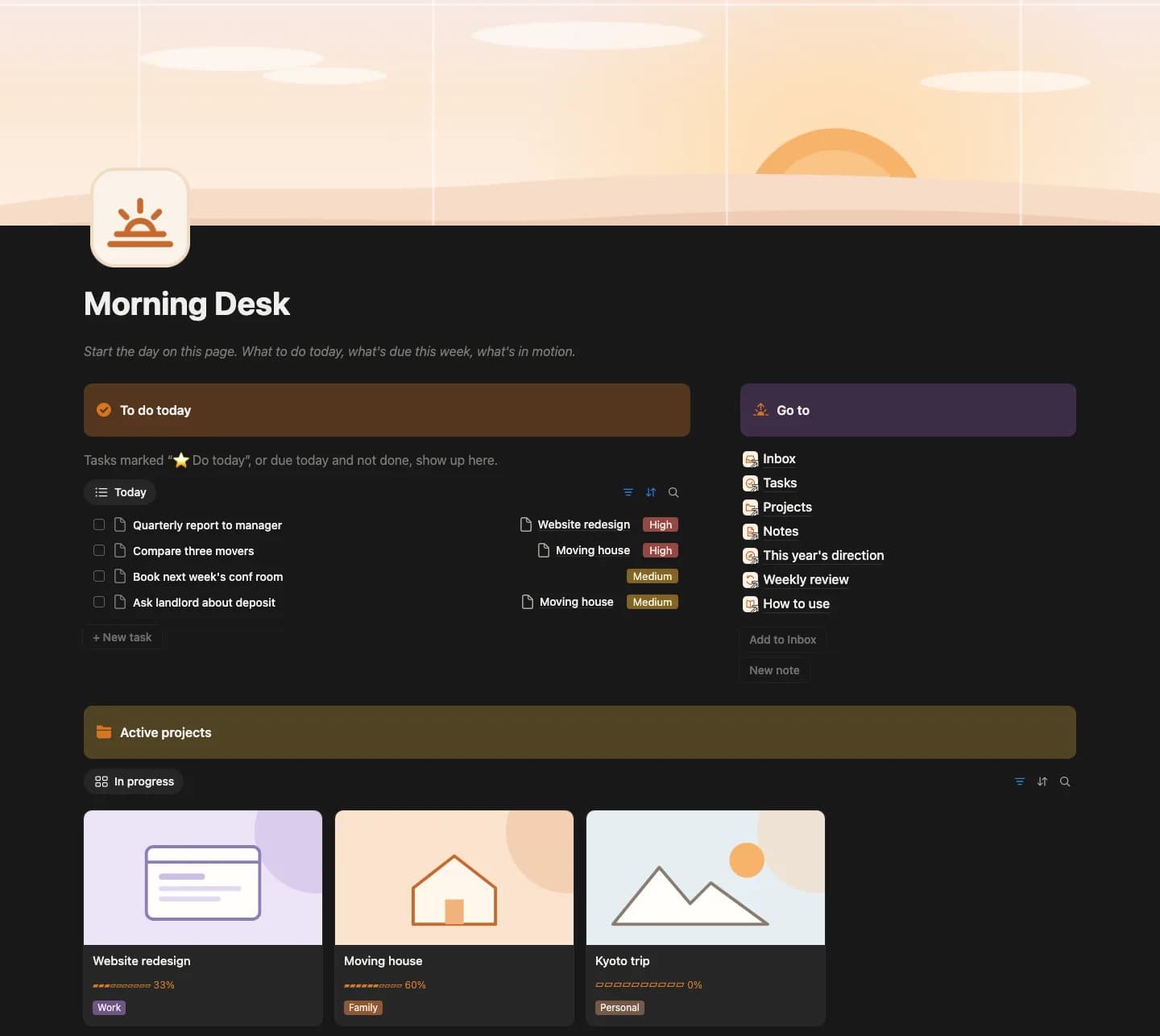
Notion के लिए कंटेंट कैलेंडर, डुप्लिकेट करने को तैयार
कैलेंडर और बोर्ड व्यू वाला पोस्ट डेटाबेस, कंटेंट थीम की सूची और साप्ताहिक समीक्षा। यहाँ योजना बनाएं, हर प्लेटफ़ॉर्म पर पब्लिश करें।