
Cómo crear un calendario de contenidos en Notion
Un calendario de contenidos responde a una pregunta: ¿qué publico y cuándo? En Notion basta una base de datos y unas cuantas vistas. Esta guía sirve para publicaciones de Instagram, YouTube, un blog o lo que uses.
Equipo editorial de MethodhelmÚltima actualización: 2 min de lectura
En esta página
La idea
La ayuda de Notion explica que una base de datos es una colección de páginas que se puede mostrar con distintos diseños. Encaja con un calendario editorial: cada publicación es una página, y la colección se ve como calendario para las fechas y como tablero para el avance.
Configúralo en cinco pasos
- Crea una base de datos y llámala Publicaciones
Crea una base de datos y llámala Publicaciones. Cada fila es una pieza de contenido.
- Agrega propiedades
Agrega propiedades: una fecha para el día de publicación, un estado (idea, redacción, lista, publicada) y una selección múltiple para la plataforma.
- Añade una vista de calendario
Añade una vista de calendario. Según la ayuda de Notion, esta vista coloca los elementos según su propiedad de fecha, así que elige la fecha de publicación.
- Añade una vista de tablero agrupada por estado para arrastrar las publicaciones de idea a publicada
Añade una vista de tablero agrupada por estado para arrastrar las publicaciones de idea a publicada.
- Carga algunas publicaciones y pon un filtro en una vista para ver solo las próximas 2 semanas
Carga algunas publicaciones y pon un filtro en una vista para ver solo las próximas 2 semanas.
Una plantilla para cada publicación
Si cada publicación repite una lista de tareas (texto, imagen, enlaces), puedes convertirla en plantilla de la base: según la ayuda de Notion, haz clic en la flecha junto a Nuevo y elige Nueva plantilla. Así cada publicación nueva arranca con la misma estructura.
Mantén el hábito
Revisa el calendario una vez por semana, mueve lo que se atrasó y suma las ideas de la siguiente. Importa más un calendario que abres cada semana que uno impecable.
Un atajo
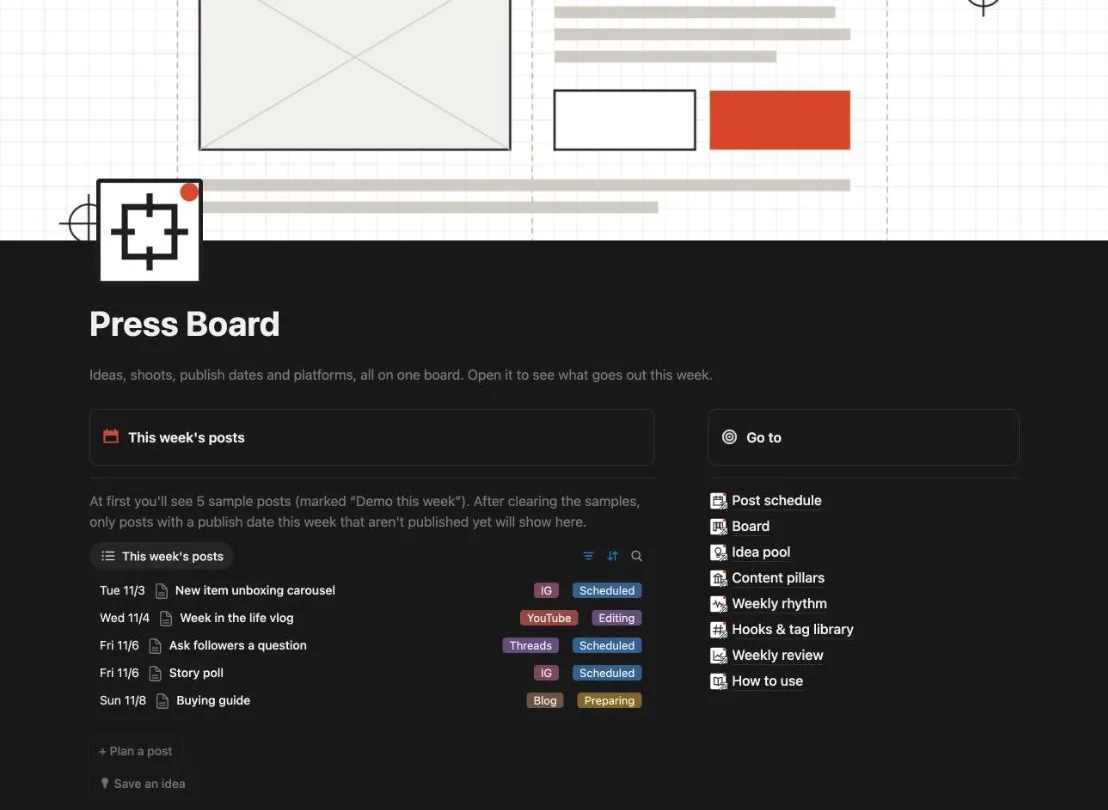
Si prefieres algo ya armado, nuestra plantilla de calendario de contenidos para Notion trae una base de publicaciones con vistas de calendario y tablero, una lista de temas y una revisión semanal.
Notion es una marca de Notion Labs, Inc. Somos independientes de Notion y este artículo no tiene su aval.
FAQ
Preguntas frecuentes
¿Necesito una base de datos distinta para cada plataforma?
No. Una sola base con una propiedad de plataforma es más fácil de manejar, y en cada vista puedes filtrar por plataforma.
¿El calendario puede mostrar algo más que publicaciones?
Sí, si agregas a la misma base otros elementos con una propiedad de fecha, aunque separar las publicaciones lo mantiene más limpio.
¿Esto publica por mí?
No. Sirve para planificar; la publicación sigue haciéndose en cada plataforma.
Un calendario de contenidos para Notion, listo para duplicar
Una base de datos de publicaciones con vistas de calendario y tablero, una lista de temas y una revisión semanal. Planifica aquí y publica en cada plataforma.