
Så gör du en selfie till ett professionellt LinkedIn-porträtt
Du behöver ingen fotostudio för att ha en bra profilbild för LinkedIn, en personalkatalog eller en talarpresentation. En välbelyst selfie som tagits med lite omsorg tar dig långt: ett tydligt ansikte, ett lugnt uttryck och inget störande bakom dig. Det som oftast sviker en mobilbild är inte kameran utan ljuset, vinkeln och ett stökigt rum.
Methodhelms redaktionSenast uppdaterad: 5 min läsning
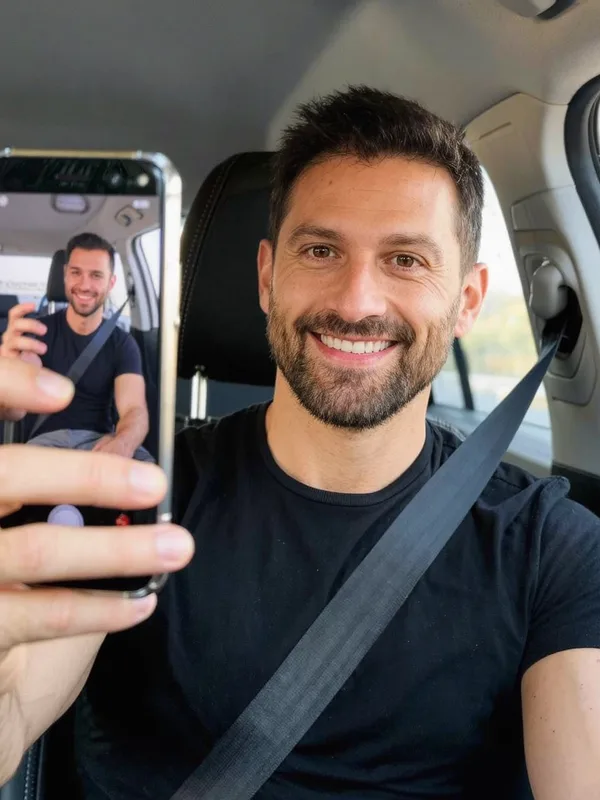
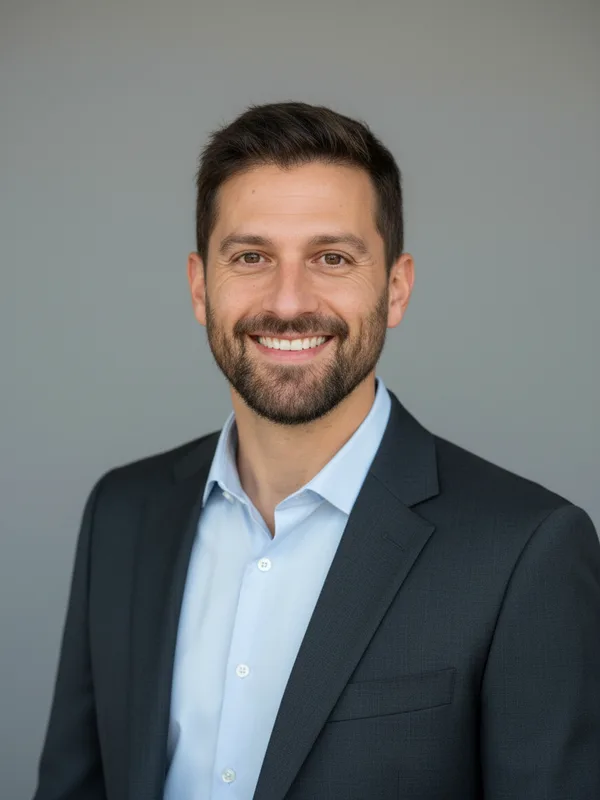
Den här guiden visar hur du tar den selfien, hur du gör den till ett snyggt porträtt med ett AI-verktyg om du vill, och hur du bedömer resultatet ärligt. Den förklarar också när ett AI-genererat porträtt är fel val, eftersom man i vissa länder och för vissa dokument förväntar sig ett riktigt, oredigerat foto.
På den här sidan
Vad som får en profilbild att se professionell ut
På LinkedIn syns din bild mest som en liten cirkel bredvid ditt namn, i sökresultat, kommentarer och meddelanden. I den storleken märks bara några saker: om ansiktet syns tydligt, om du ser tillgänglig ut och om bilden är skarp. En beskärning med huvud och axlar där ansiktet fyller en stor del av bilden fungerar mycket bättre än en helfigursbild eller en beskuren gruppbild.
LinkedIns hjälpsidor har rekommenderat en profilbild på minst 400 × 400 pixlar. Sådana krav ändras, så kolla den aktuella vägledningen i LinkedIns hjälpcenter innan du laddar upp. Alla någorlunda nya mobilkameror ger mycket mer än så, så upplösningen är sällan problemet; oskärpa och dåligt ljus är det. Om din bästa befintliga bild är mjuk förklarar guiden om att laga en suddig bild vad som går och inte går att rädda.
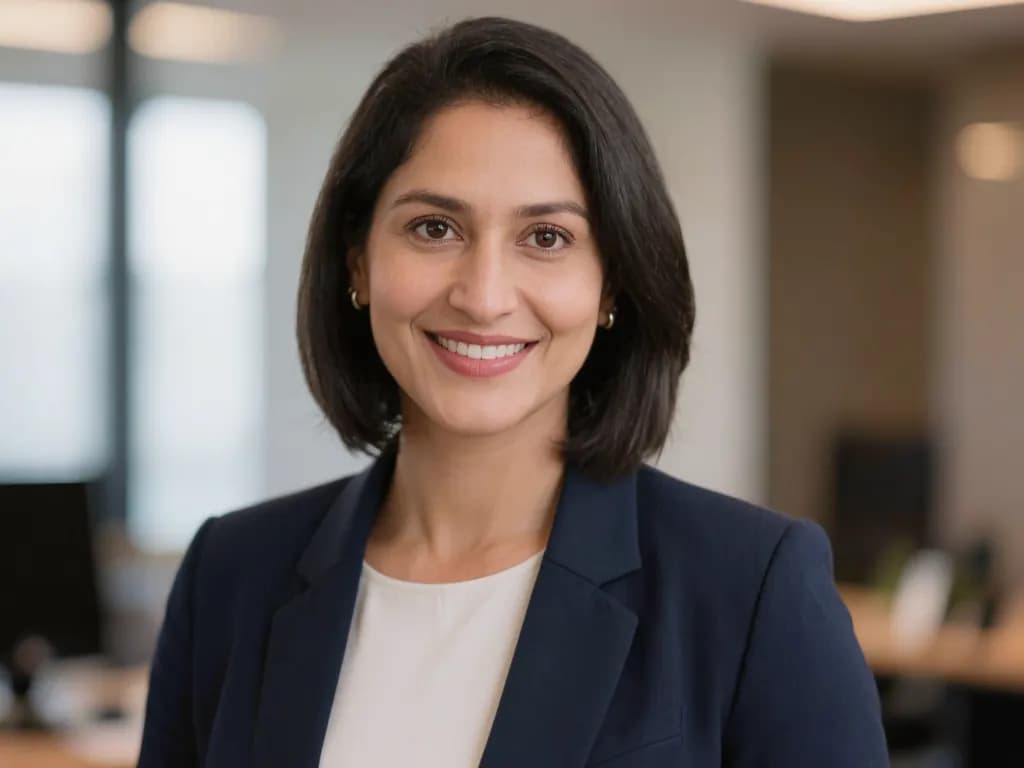
Steg för steg: från selfie till porträtt
- Vänd dig mot ett fönster
Stå eller sitt vänd mot ett fönster i dagsljus så att mjukt ljus faller jämnt över ansiktet. Undvik att ha fönstret bakom dig, bara taklampor eller hård middagssol.
- Placera kameran i ögonhöjd
Ställ mobilen på en hylla eller en trave böcker i ögonhöjd, eller håll den på armlängds avstånd. Använd självutlösaren och den bakre kameran om du kan, eftersom den oftast är skarpare än den främre.
- Ta med huvud och axlar
Lämna lite plats ovanför huvudet och få med axlarna. Välj en enfärgad, ren vägg, ha en enfärgad överdel och prova ett naturligt, lätt leende i stället för ett tillgjort flin.
- Välj den skarpaste bilden
Ta ett dussin bilder och zooma in på ögonen för att välja en som är i fokus, där hela ansiktet syns och utan solglasögon.
- Skapa ett porträtt om du vill
Ladda upp bilden till AI-porträttfoto och välj en bakgrundsstil: Professionell, Kontor, Ren eller Gradient. Du ser det exakta priset i krediter innan det körs, och ett resultat kommer oftast på 20 till 60 sekunder.
- Kolla likheten och beskär sedan
Jämför resultatet med originalet i full storlek och avgör om det fortfarande ser ut som du. Beskär så att ansiktet hamnar i mitten och inget viktigt försvinner när bilden visas som en cirkel.
Tips som fungerar med alla verktyg, eller utan
- Rengör mobilens lins innan du börjar; en smetig lins ger den disiga look som många skyller på kameran.
- Stäng av skönhetsfilter och kraftig porträttoskärpa, som kan smeta ut hårkanter och få huden att se plastig ut.
- Fota lite ovanifrån ögonhöjd snarare än underifrån, vilket brukar se mer naturligt ut.
- Använd samma bild på LinkedIn, i e-postsignaturen och i andra jobbprofiler så att folk känner igen dig.
- Lämna plats runt huvudet; en tät beskärning tappar håret eller hakan när cirkelmasken läggs på.
- Byt bild när ditt utseende ändras märkbart, till exempel ny frisyr, glasögon eller skägg.
- Om du bara vill ha en renare look behåller varsam retusch din egen bild, och Byt bakgrund byter ut rummet bakom dig utan att generera om ansiktet.
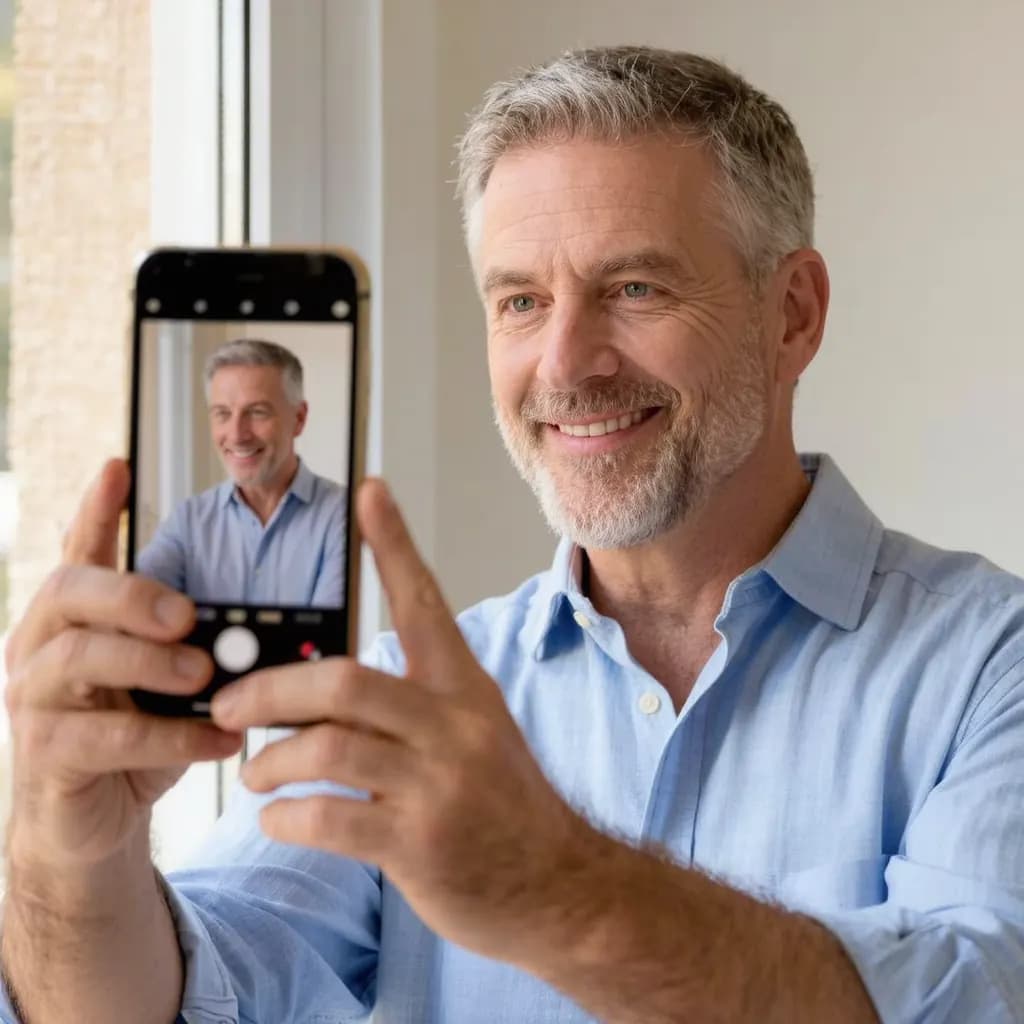
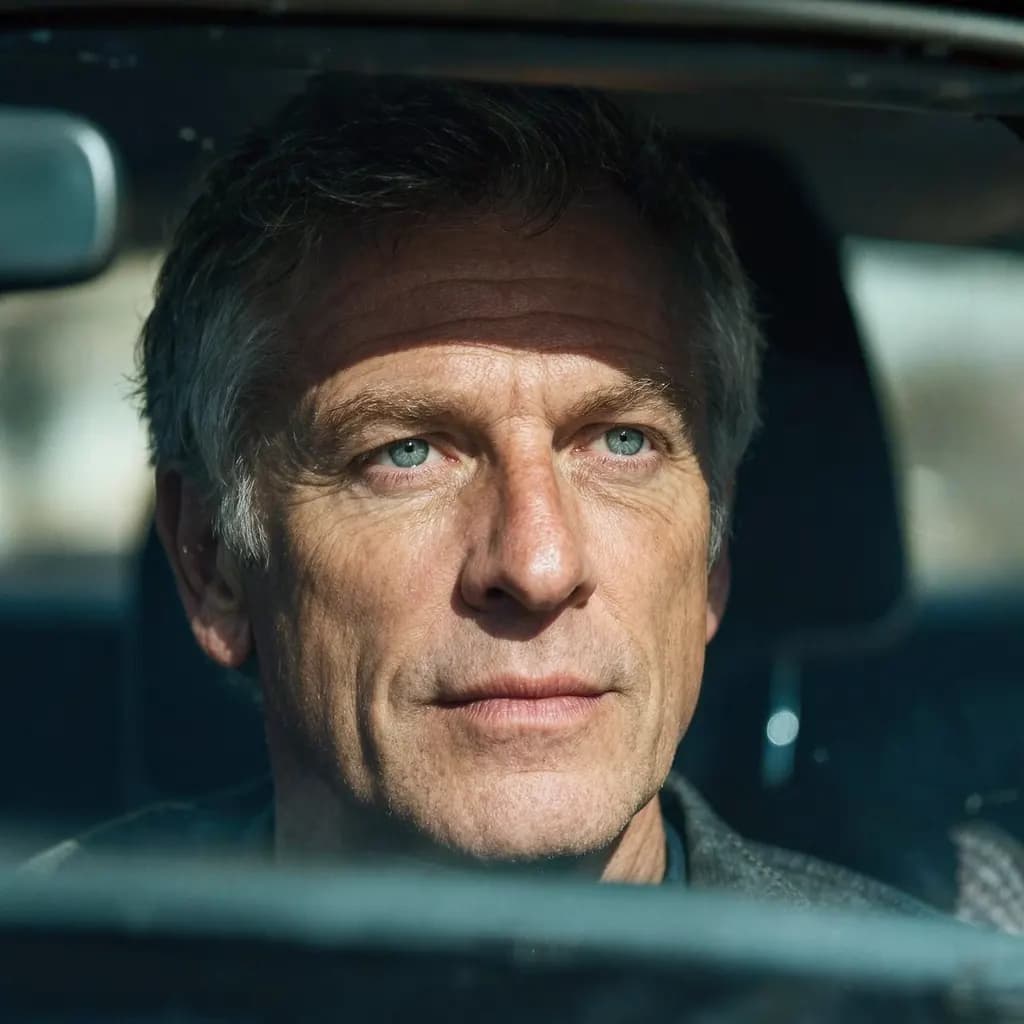
Välj ett resultat som fortfarande ser ut som du
En profilbild har ett jobb: att hjälpa någon känna igen dig när du ansluter till ett videomöte eller träffar dem på riktigt. Ett porträtt som ser lite bättre ut än du gör en bra dag är okej; ett som ser ut som en annan person motverkar sitt syfte. Titta noga på ögonform, näsa, hårfäste, hudstruktur och eventuella glasögon, och välj bort resultat som ändrar dem.
Det hjälper att fråga en kollega eller vän vilken version som mest liknar dig i dag. Välj kläder i resultatet som du faktiskt skulle ha på jobbet i din bransch, och håll bakgrunden lugn så att ansiktet förblir i fokus i miniatyrstorlek.
Begränsningar: när ett AI-porträtt är fel val
Ett AI-porträtt genereras utifrån din bild. Målet är att behålla likheten, men det kan ändra detaljer i ansikte, hår, hud eller kläder, så kolla det alltid innan du använder det. Resultatet är ungefär 1 megapixel (ett kvadratiskt resultat är cirka 1024 × 1024 pixlar) och kommer i den standardform som ligger närmast din bild, så kanterna kan beskäras eller utökas lite.
I Japan, Korea, Tyskland, Frankrike och på andra ställen är det vanligt med foto på CV eller ansökan, och en arbetsgivare kan förvänta sig en äkta, oredigerad bild. För sådant, och för allt officiellt, är ett riktigt foto taget i bra ljus det säkrare valet. Använd aldrig ett genererat porträtt på pass, ID-kort eller visum; använd i stället ett passfotoverktyg och guiden om passfoton hemma. Ladda bara upp bilder på dig själv, eller på någon som har gått med på det.
Läs vidare
Vanliga frågor
Kan en selfie verkligen fungera som profilbild på LinkedIn?
Ja, om den är skarp, jämnt belyst framifrån, tagen i ögonhöjd och beskuren till huvud och axlar mot en enfärgad bakgrund. Den bakre kameran med självutlösare ger oftast ett renare resultat än en bild med frontkameran på armlängds avstånd.
Vilken storlek ska en profilbild på LinkedIn ha?
LinkedIns hjälpsidor har rekommenderat minst 400 × 400 pixlar. Kolla LinkedIns aktuella hjälpcenter innan du laddar upp, eftersom vägledningen kan ändras.
Ser ett AI-porträtt exakt ut som jag?
Inte nödvändigtvis. Det genereras utifrån din bild och försöker behålla likheten, men det kan ändra detaljer i ansikte, hår, hud eller kläder. Jämför det med originalet och använd det bara om det fortfarande tydligt ser ut som du.
Kan jag använda ett AI-porträtt på ett CV eller en ID-handling?
Aldrig på pass, ID-kort eller visum, som kräver ett oredigerat foto. För CV och ansökningar förväntar sig många arbetsgivare i länder som Japan, Korea, Tyskland och Frankrike ett äkta foto, så en riktig, välbelyst bild är det säkrare valet där.
Vad kostar ett AI-porträtt på Methodhelm?
Krediter används, och priset visas när du är inloggad, innan porträttet genereras. En generering som misslyckas debiteras inte och de reserverade krediterna släpps automatiskt. Resultatet kan laddas ned i 24 timmar. Kreditpaketen hittar du på sidan priser. The 24 hours count from when you start the run. A run that is not ready within the time limit is not charged, and if a finished result is never shown to you or downloaded before it expires, its credits come back automatically.
Relaterade guider
 Så tar du ett passfoto hemma som följer reglernaRegler för ljus, bakgrund, ansiktsuttryck och glasögon för ett passfoto hemma, plus hur du skriver ut det i exakt storlek.
 Så lagar du en suddig bildKänn igen vilken sorts oskärpa bilden har, skärp den med AI eller ett klassiskt redigeringsprogram och vet när en bild inte går att rädda.
Relaterade verktyg
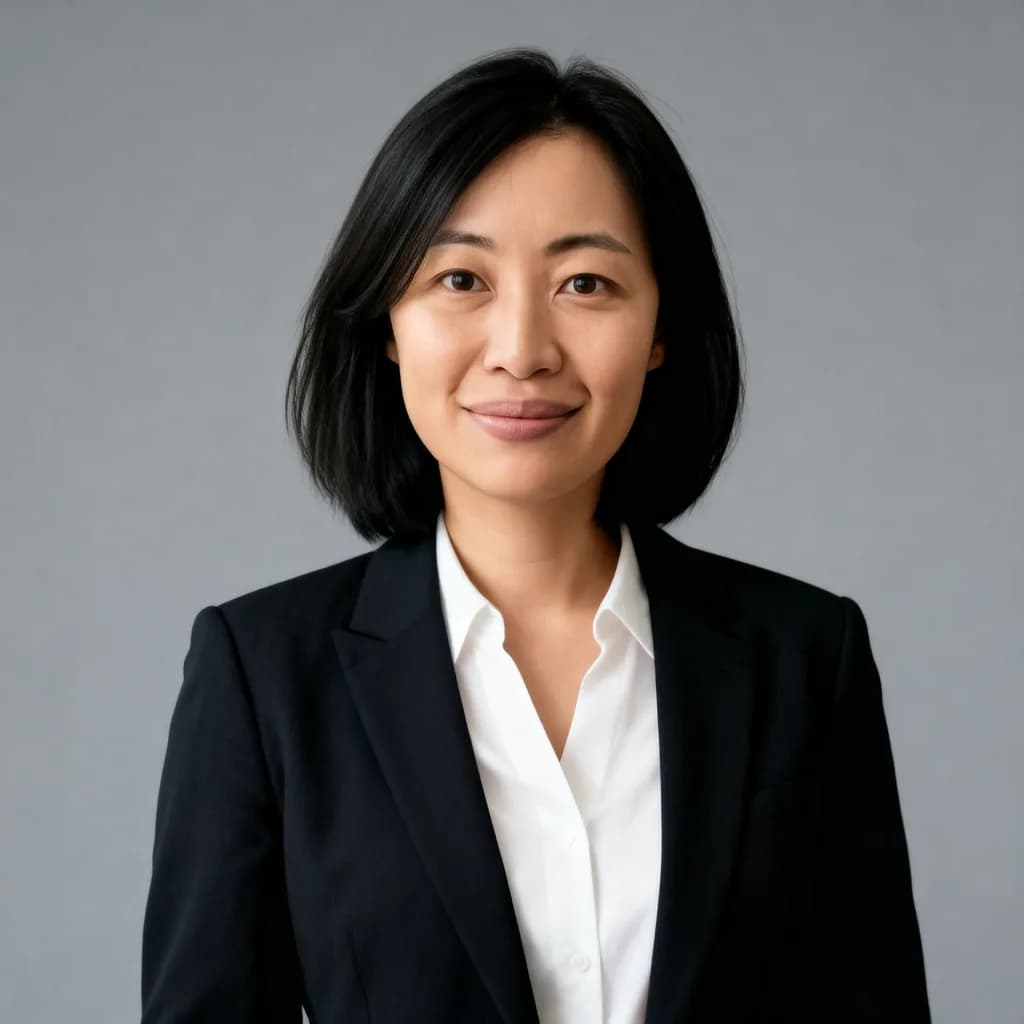
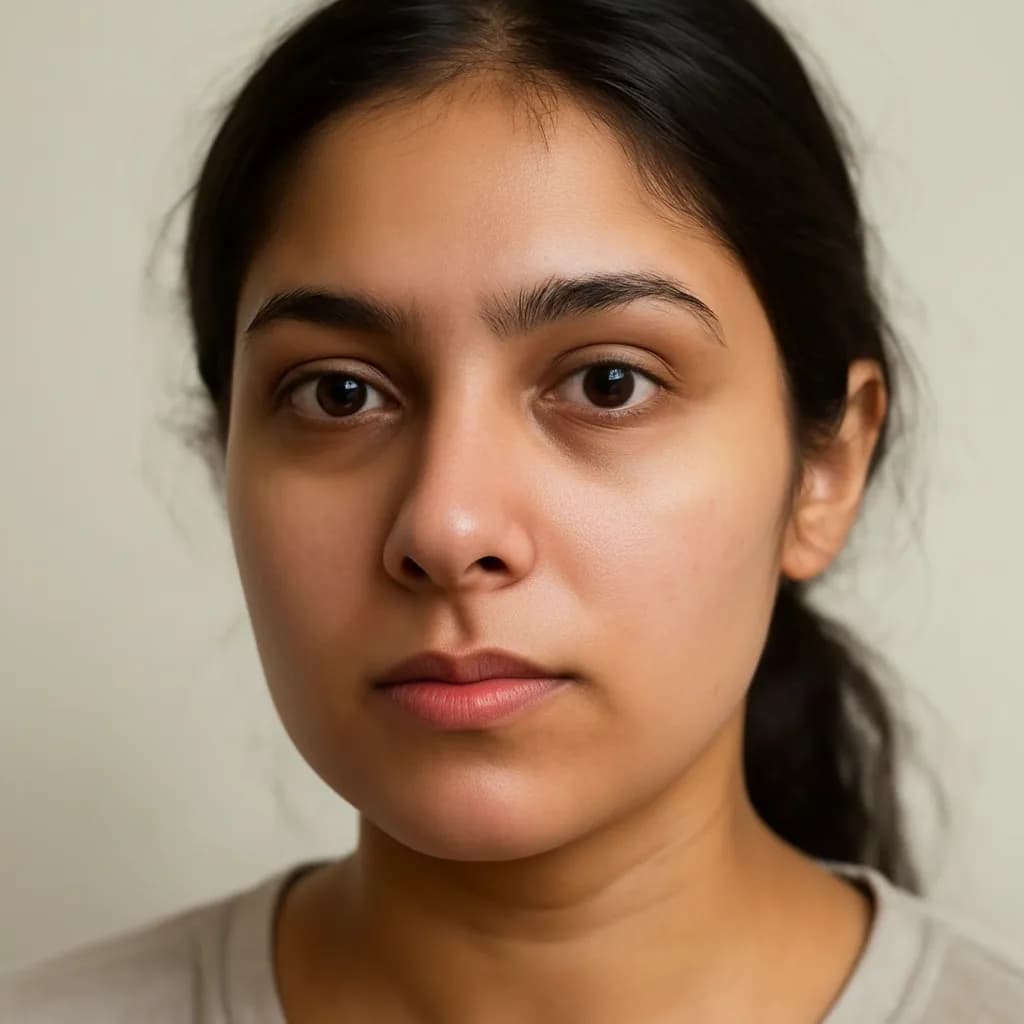

Gör din selfie till ett porträtt
Ladda upp en skarp, välbelyst bild på dig själv och välj en bakgrundsstil. Du ser priset i krediter innan det körs, och misslyckade genereringar debiteras inte.