
Så frilägger du en person eller ett husdjur från ett foto (rena hår- och pälskanter)
Att frilägga en person eller ett husdjur är svårare än att frilägga en mugg. Hår, päls och morrhår består av tusentals tunna strån, en del halvt genomskinliga, och ett utfrilägsverktyg måste avgöra för varje strå om det hör till motivet eller bakgrunden.
Methodhelms redaktionSenast uppdaterad: 4 min läsning
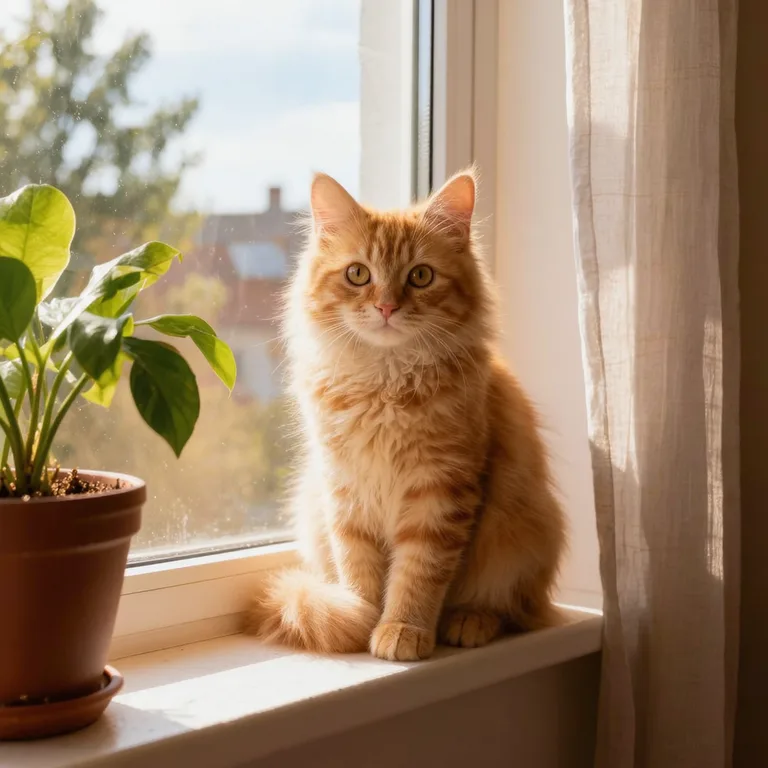
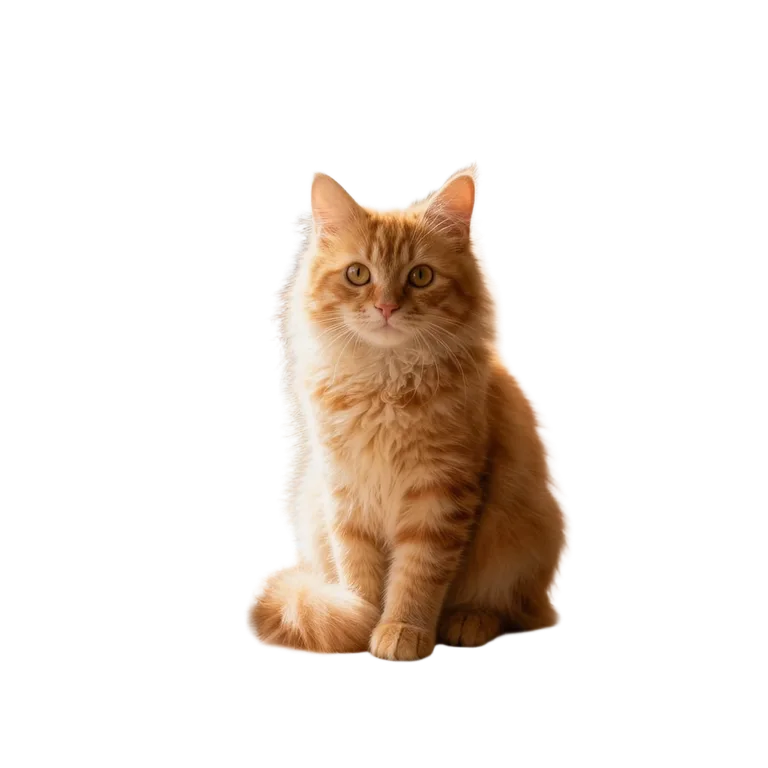
Den här guiden går igenom hela jobbet: hur du tar ett foto som går att frilägga rent, hur du kör utfrilägget med Bakgrundsborttagning, hur du kontrollerar kanterna och vad du gör när de ser hackiga ut. Den säger också rakt ut var ett automatiskt utfrilägg inte räcker till.
På den här sidan
Välj eller ta ett foto som går att frilägga rent
- Kontrast betyder mer än något annat. Mörkt hår mot en ljus vägg, eller en vit katt mot en mörk soffa, ger verktyget en enkel kant. Svart hår mot en mörk gardin gör det inte.
- Håll motivet skarpt. En suddig kant ser ut som en mjuk kant för verktyget, och det går inte att skilja hår från bakgrund. Om fotot är mjukt, försök först fixa oskärpan.
- Använd jämnt ljus. En kraftig skugga över ansiktet eller pälsen kan tolkas som en del av bakgrunden.
- Lämna lite utrymme runt huvudet och öronen. Ett motiv som rör vid bildkanten går inte att frilägga rent på den sidan.
- Undvik röriga bakgrunder som liknar motivet, till exempel en tigrerad katt på en randig matta eller en person i grön jacka framför en häck.
- Använd bara foton av personer som går med på det, och av husdjur och motiv som du har rätt att använda.
Steg för steg: frilägg en person eller ett husdjur
- Välj ett foto med tydliga konturer
Använd en JPG eller PNG på högst 10 MB. Zooma först in på håret eller pälsen på din egen skärm: om du redan ser kanten tydligt gör verktyget det också.
- Öppna Bakgrundsborttagning för personen eller husdjuret
Gå till Bakgrundsborttagning och ladda upp fotot av personen eller husdjuret.
- Kontrollera priset och frilägg sedan motivet
Du ser kreditpriset innan frilägget körs. Misslyckas körningen återförs de reserverade krediterna automatiskt. Är resultatet inte bekräftat än kan krediterna förbli reserverade tills kontrollen är klar.
- Ladda ner båda filerna
En körning ger en genomskinlig PNG och en PNG med vit bakgrund. Behåll den genomskinliga för designarbete; använd den vita när du bara behöver en ren förhandsvisning.
- Zooma in innan du använder den
Lägg den genomskinliga PNG:n på den färg eller bild där den ska synas och zooma till 200 procent. Titta på håret, öronen, tassarna och området mellan armen och kroppen.
Anpassa utfrilägget till platsen där du använder det
- Miniatyrbilder på YouTube och presentationer. Resultatet behåller formen på ditt foto, med den längre sidan på 1024 px. Det räcker för en person som fyller en del av en miniatyrbild (1280 × 720), men inte för ett porträtt i helskärm. Håll motivet måttligt stort på sidan.
- Klistermärken och profilbilder. Lägg utfrilägget på en enfärgad yta som ligger nära originalets hår- eller pälsfärg. Små rester smälter då in.
- Foton med flera personer. Frilägg ett foto i taget, eller acceptera att verktyget behandlar gruppen som ett motiv.
När kanterna ser hackiga ut
- Smal vit eller färgad kant runt håret. Originalbakgrundens färg har runnit in i kanten. Lägg utfrilägget på en bakgrund med liknande färg som den gamla, eller på en mörkare färg för ljusa kanter och en ljusare för mörka kanter.
- Fina detaljer ser fel ut. Tunna hårstrån som står ut, morrhår och liknande detaljer är det svåraste i alla utfrilägg och kan försvinna eller se hackiga ut. Vi testade 3 AI-exempelfoton: på det korta och lockiga håret såg kanterna rena ut, medan pälskanten på hunden var grövre med en tunn ljus kontur. Ditt foto blir annorlunda, så kontrollera vid 200 procent. Om bilden är viktig, ta ett nytt foto med bättre kontrast och jämnare ljus.
- Notera vad verktyget är byggt för. Sidan för Bakgrundsborttagning beskriver verktyget som gjort för produktfoton med tydliga kanter. Personer och husdjur kan fungera, men resultaten varierar mer, så bedöm varje foto själv innan du förlitar dig på det.
- En del av motivet försvinner. En mörk tröja mot en mörk vägg, eller ett vitt husdjur på ett vitt golv, kan behandlas som bakgrund. Ta om bilden mot något annat.
- Glasögon, hattar och genomskinliga föremål. Klara eller färgade glas, slöjor och tunna remmar kan tas bort delvis. Kontrollera dem innan du använder resultatet.
Gränser: vad ett automatiskt utfrilägg inte kan göra
- Det kan inte hitta på detaljer som inte finns i fotot, så ett mycket litet eller suddigt motiv förblir hackigt.
- Det rensar inte skuggor eller reflexer på golvet; ett husdjur som står på ett blankt bord kan få en fläck.
- Resultatet är en PNG, inte en fil med lager. Om du behöver rätta håret kant för kant, använd ett bildredigeringsprogram efteråt.
- Att frilägga en person ändrar inte personen: ansikte, hår och kläder förblir som i ditt foto.
Vanliga frågor
Kan jag frilägga ett husdjursfoto till en mugg eller en poster?
Du kan frilägga det, men en sida på 1024 px är liten för stora tryck. För en mugg eller ett litet tryck brukar det räcka; för en poster, använd en större version av originalfotot i ett redigeringsprogram.
Varför ser mitt lockiga hår hackigt ut?
Lockar har många små luckor där bakgrunden syns igenom. Prova ett foto med en enfärgad bakgrund som kontrasterar mot håret, och jämför både det genomskinliga och det vita resultatet.
Går versionen med vit bakgrund att använda som passfoto?
Nej. Många myndigheter godtar inte en utbytt bakgrund; se vår guide om avvisade passfoton.
Får jag tillbaka krediterna om utfrilägget misslyckas?
Misslyckade körningar debiteras inte; reserverade krediter kommer tillbaka automatiskt. Om resultatet ännu inte är bekräftat kan krediterna förbli reserverade tills kontrollen är klar. Ett resultat du inte gillar är ingen misslyckad körning, så titta på fototipsen ovan innan du försöker igen.
Kan jag använda utfrilägget i en annons?
Du måste ha de rättigheter som behövs till fotot, inklusive personerna, husdjuren, texten och logotyperna i det.
Relaterade guider

 Så lagar du en suddig bildKänn igen vilken sorts oskärpa bilden har, skärp den med AI eller ett klassiskt redigeringsprogram och vet när en bild inte går att rädda.
 Passfoto avvisat? Vad du ska kontrollera och göra härnästTa reda på varför ett pass- eller visumfoto avvisades, välj mellan nytt foto och beskärning och undvik ändringar som gör att fotot nekas igen.
Relaterade verktyg


Frilägg ditt foto
Ladda upp en JPG eller PNG och få en genomskinlig PNG och en PNG med vit bakgrund från en och samma körning. Du ser kreditpriset innan körningen, och en misslyckad körning ger tillbaka de reserverade krediterna.