
Działa w darmowym planie Notion
Tablica publikacjiSzablon Notion: kalendarz treści (plan publikacji)
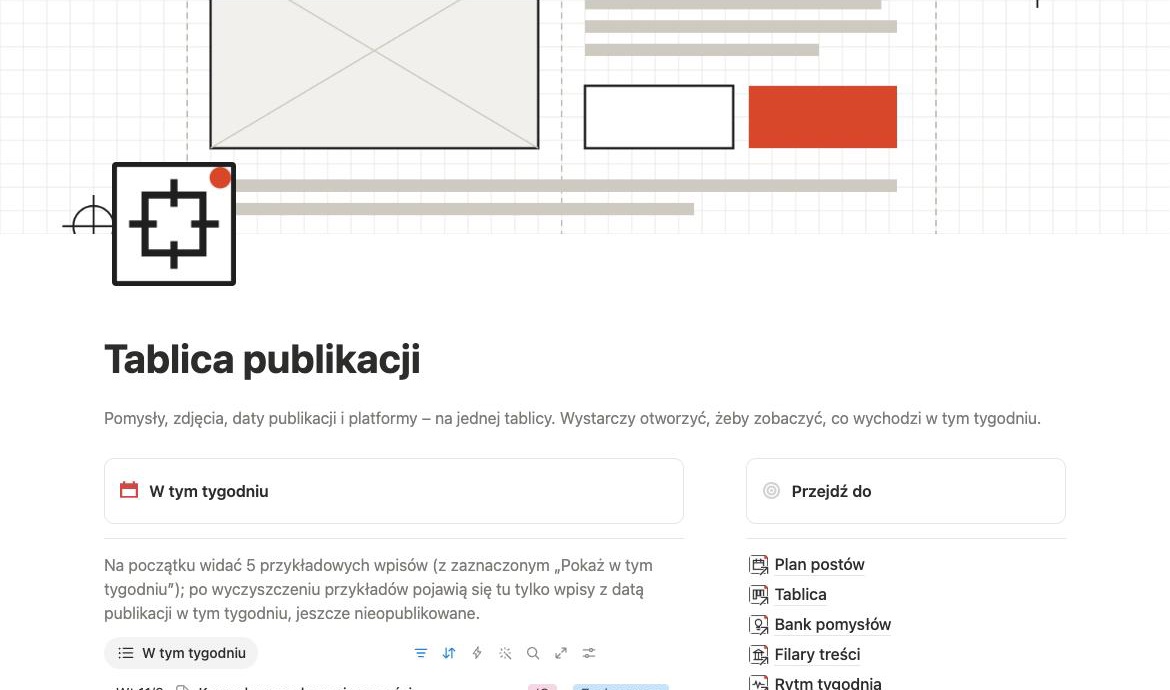
Instagram, YouTube i blog da się ogarnąć w pojedynkę. Pomysły, zdjęcia, daty publikacji i platformy są połączone, a kalendarz i tablicę dzieli jedno kliknięcie.
US$14jednorazowy zakup
Podatki i ostateczną kwotę potwierdzisz przy płatności.
Dostępne zaraz po płatności. Po skopiowaniu szablonu do obszaru roboczego Notion nie można już anulować zakupu w ramach zasady 14 dni (w niektórych regionach obowiązują inne przepisy). Warunki korzystania · Zasady zwrotów
Kalendarz, tablica, według platform, bank pomysłów, kontrola przed publikacją · 20 języków · po płatności zduplikuj w sekcji „Moje zakupy”
- Płacisz raz
- Dostępne w 20 językach
- Po płatności odbierz w „Moje zakupy”
- Płatności przez Paddle
Co jest w środku
 KalendarzWszystkie wpisy miesiąca widać od razu; przeciągnij wpis, żeby zmienić datę.
 TablicaPomysł → Przygotowanie → Tworzenie → Montaż → Zaplanowane → Opublikowane.
 Według platformOsobna kolumna dla Instagrama, YouTube’a, TikToka, bloga, Threads, Facebooka, X, LinkedIna i newslettera.
 Bank pomysłówNajpierw zbieraj pomysły, a gdy znajdzie się czas, wybieraj je i planuj.
 Recykling treściZamień jeden temat w wersje na inne platformy, wszystkie pozostają połączone.
 Kontrola przed publikacjąKażdy wpis ma listę kontrolną przed publikacją i bibliotekę tagów; dostosuj je do swojej platformy.
Trzy kroki na start
- Po płatności wejdź w „Moje zakupy”, wybierz język i kliknij „Skopiuj link do szablonu”.
- Otwórz link w przeglądarce na komputerze, zaloguj się do Notiona i kliknij „Duplikuj (Duplicate)” w prawym górnym rogu.
- Szablon pojawi się w Twoim obszarze roboczym. Zacznij od instrukcji na pierwszej stronie; działa też w aplikacji mobilnej Notion.
Wystarczy darmowy plan Notion, płatna aktualizacja nie jest potrzebna. Nie masz jeszcze konta Notion? Najpierw załóż je za darmo na notion.com.
Najczęstsze pytania
Czy potrzebne jest konto Notion?
Tak. Załóż konto za darmo na notion.com, potem otwórz link i kliknij „Duplikuj (Duplicate)”.Czy działa w darmowym planie Notion?
Tak. Wszystko powstało z funkcji darmowego planu Notion, więc nie trzeba przechodzić na wyższy plan.Czy można używać na telefonie?
Tak. Po zduplikowaniu szablon działa w aplikacjach Notion na iPhone’a i Androida. Krok „Duplikuj (Duplicate)” najlepiej wykonać w przeglądarce na komputerze.Jakie są języki?
20 języków, wybór w sekcji „Moje zakupy”. Nazwy właściwości, opcje i przykłady są w wybranym języku.Czy będą aktualizacje?
Gdy zmiany w Notion będą tego wymagać, wydamy nową wersję, a kupujący mogą zduplikować ją jeszcze raz w sekcji „Moje zakupy”. Kopia, która jest już w obszarze roboczym, sama się nie zmieni.Czy można go zmieniać?
Tak. Po zduplikowaniu do Notiona można zmieniać właściwości, kolory i układ.Czy można przekazać link znajomemu?
Wyłącznie do własnego użytku kupującego. Prosimy nie przekazywać linku dalej, nie odsprzedawać szablonu ani jego zmienionej wersji.Czy można dostać zwrot pieniędzy?
W ciągu 14 dni od płatności zwrot jest możliwy, dopóki szablon nie został zduplikowany do własnego Notiona. Jeśli szablon lub link ma problem, zawsze zwracamy pieniądze.Zobacz zasady zwrotów
Tablica publikacji
20 języków · Działa w darmowym planie Notion · Jednorazowy zakup · Podatki i ostateczną kwotę potwierdzisz przy płatności.
Notion jest znakiem towarowym Notion Labs, Inc. Tablica publikacji to szablon stworzony przez Methodhelm dla Notion, niepowiązany z Notion ani przez nie niezatwierdzony.