
Jak zrobić aranżowane zdjęcia produktów do sklepu internetowego
Kupujący nie może wziąć produktu do ręki, więc Twoje zdjęcia wykonują pracę sklepowej półki: pokazują rozmiar, fakturę i to, jak przedmiot wpisuje się w codzienne życie. Samo wycięcie mówi, czym jest produkt; zdjęcie aranżowane, np. świeca na drewnianym stole czy buteleczka serum przy umywalce, pomaga wyobrazić sobie, że już go masz.
Redakcja MethodhelmOstatnia aktualizacja: 4 min czytania
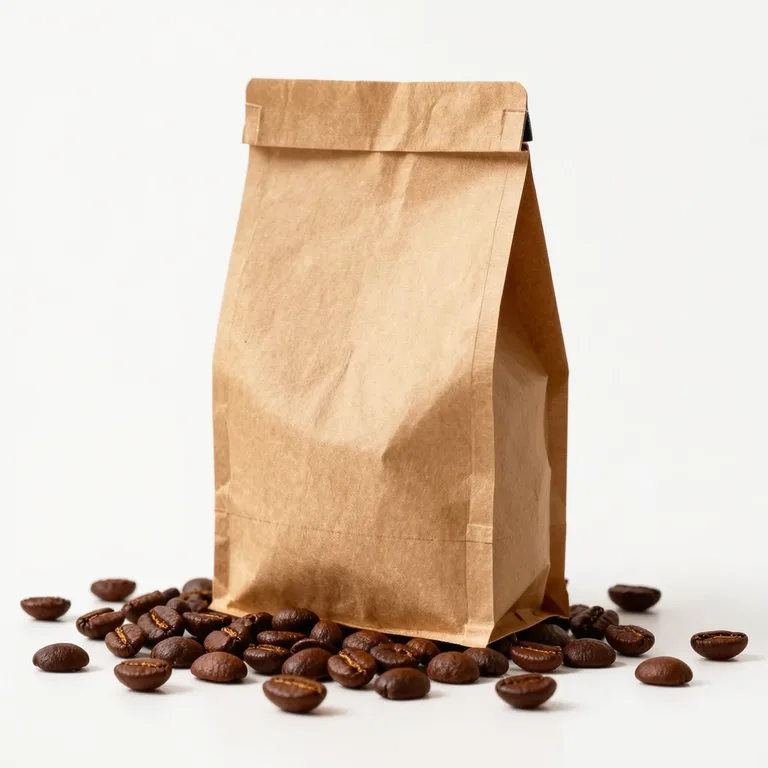
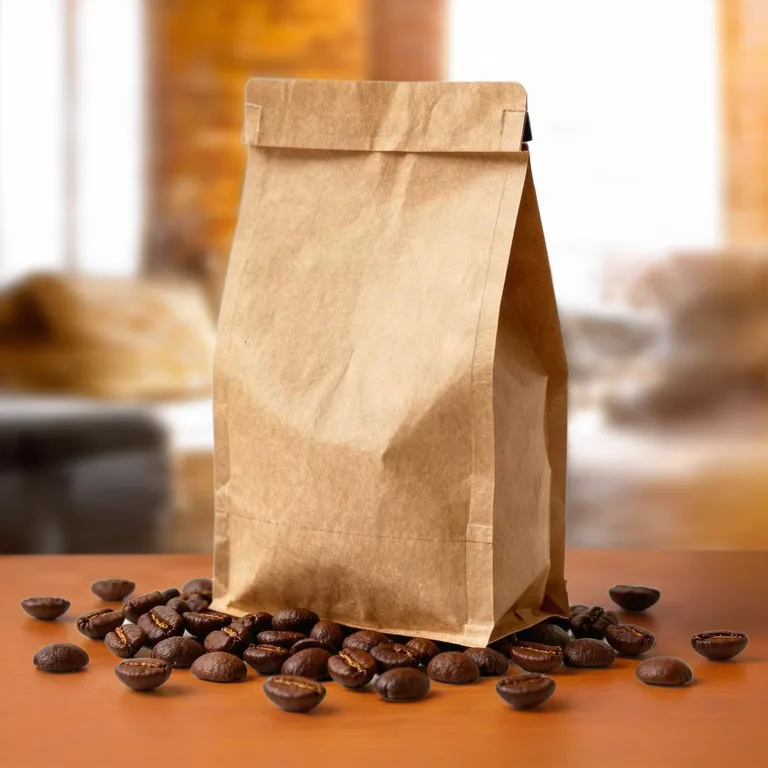
Przygotowanie rekwizytów i miejsc dla każdego produktu zajmuje czas. Ten poradnik pokazuje, jak zacząć od jednego czystego zdjęcia produktu, umieścić go w aranżowanej scenie narzędziem Sceny produktowe w Methodhelm i używać tych obrazów tam, gdzie marketplace’y na to pozwalają — nie wprowadzając nikogo w błąd co do zawartości paczki.
Na tej stronie
Zdjęcie główne czy dodatkowe: najpierw poznaj zasady
Wiele marketplace’ów traktuje pierwsze, główne zdjęcie inaczej niż pozostałe. Wytyczne Amazona dla zdjęcia głównego wymagają czysto białego tła, a kilka innych marketplace’ów też wymaga lub mocno zaleca gładkie białe lub jasne tło na pierwszym zdjęciu. Do tego zdjęcia wytnij produkt narzędziem Usuwanie tła; nasz poradnik o zdjęciach produktów na białym tle opisuje to krok po kroku.
Zdjęcia ze scenami pasują do zdjęć dodatkowych, Twojego własnego sklepu, reklam i mediów społecznościowych. Etsy, sklepy na Shopify i większość platform społecznościowych pozostawiają wygląd zdjęcia głównego Tobie, ale zasady się zmieniają i różnią w zależności od kategorii, więc przed przesłaniem całego katalogu sprawdź aktualne wytyczne każdej platformy.
Zacznij od czystego zdjęcia produktu
Narzędzie zostawia produkt tam, gdzie stoi w kadrze, i buduje scenę wokół niego, więc przesłane zdjęcie decyduje o wyglądzie wyniku.
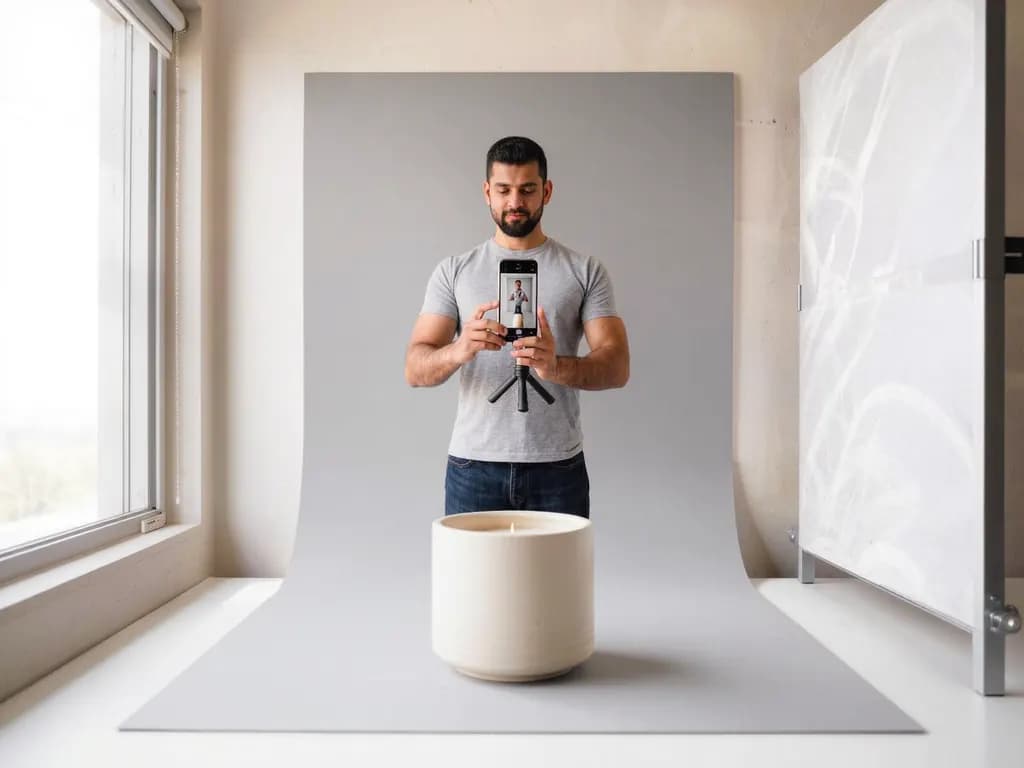
- Jeden produkt na zdjęcie, w całości w kadrze, z odrobiną miejsca wokół. Ucięte krawędzie pozostaną ucięte.
- Gładkie tło o dobrym kontraście, np. biały lub jasnoszary karton, aby zarys produktu był wyraźny.
- Miękkie, równe światło z okna lub lampy odbitej od białego kartonu. Ostre cienie i odbicia przenoszą się do sceny.
- Ostre zdjęcie z naturalnego kąta: lekko z góry dla większości przedmiotów na stole, na wprost dla butelek i pudełek.
- Najpierw wyczyść produkt: kurz, odciski palców i naklejki z ceną widać w każdej scenie. Przypadkowe klipsy lub taśmę można usunąć narzędziem Usuwanie obiektów.
Krok po kroku: utwórz zdjęcie ze sceną
- Prześlij zdjęcie produktu
Otwórz Sceny produktowe i dodaj plik JPG, PNG lub WebP o boku co najmniej 128 px. Zdjęcia są przed wysłaniem zmniejszane do maks. 1600 px na dłuższym boku.
- Wybierz scenę
Wybierz jedną z siedmiu gotowych scen: Gradient studyjny, Marmurowy blat, Drewniany stół, Kuchnia, Blat łazienkowy, Natura w plenerze lub Świąteczna. Po zalogowaniu widzisz dokładną cenę w kredytach przed uruchomieniem.
- Utwórz scenę
Zdjęcie sceny zwykle gotowe jest po 10 do 40 sekundach. Jeżeli nie uda się umieścić produktu, kredyty zablokowane na ten cel wracają automatycznie i niczego nie tracisz. Fotografię sceny pobierzesz w ciągu 24 godziny. The 24 hours count from when you start the run. A run that is not ready within the time limit is not charged, and if a finished result is never shown to you or downloaded before it expires, its credits come back automatically.
- Sprawdź produkt, nie tylko klimat
Porównaj wynik z oryginałem w pełnym rozmiarze. Obejrzyj etykiety, logo, krawędzie i kolory. Produkt powinien wyglądać jak ten, który otrzyma kupujący.
- Dla urozmaicenia wypróbuj inną scenę
Użyj tego samego zdjęcia z drugą sceną, aby mieć zestaw: np. marmurowe zdjęcie do oferty i świąteczne do sezonowej promocji.
Która scena pasuje do którego produktu
Zadbaj o spójność katalogu: używanie tych samych jednej lub dwóch scen dla całej linii produktów wygląda profesjonalniej niż inna sceneria dla każdego przedmiotu.
- Gradient studyjny: neutralny, dopracowany wygląd dla elektroniki, akcesoriów i wszystkiego, na czym ma się skupiać uwaga.
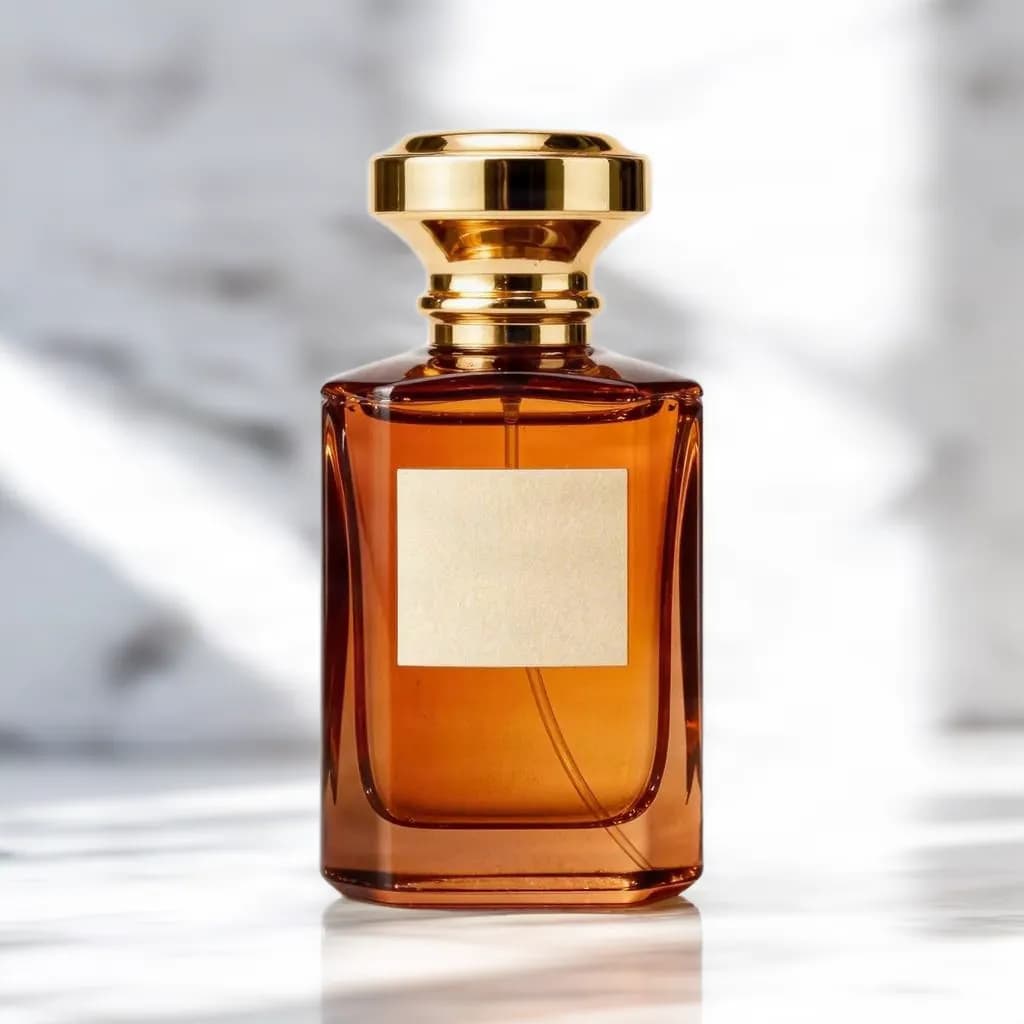
- Marmurowy blat: jasny i minimalistyczny, popularny przy kosmetykach, perfumach, biżuterii i pielęgnacji skóry.
- Drewniany stół: ciepły i domowy, dobry dla świec, ceramiki, kawy, herbaty i rękodzieła.
- Kuchnia: dla naczyń, produktów spożywczych, gadżetów kuchennych i pojemników.
- Blat łazienkowy: dla mydeł, kosmetyków, ręczników i pielęgnacji, która stoi przy umywalce.
- Natura w plenerze: dla sprzętu outdoorowego, butelek na napoje, naturalnych kosmetyków i produktów ogrodowych.
- Świąteczna: ciepłe światełka i sezonowe akcenty na świąteczne wyprzedaże i poradniki prezentowe.
Ograniczenia i uczciwe oferty
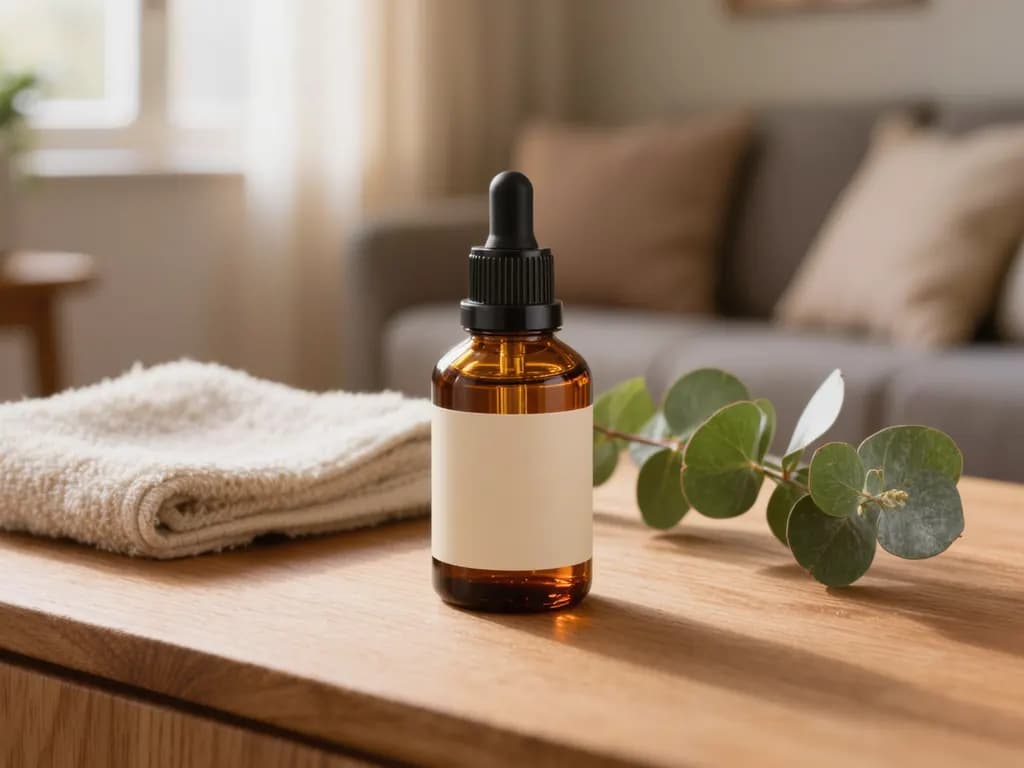
- Scena jest generowana przez AI i może zawierać przedmioty lub szczegóły, które nie istnieją. Nie pozwól, by rekwizyty sugerowały, że coś jest w zestawie, jeśli nie jest.
- Produkt zachowuje położenie i rozmiar, a AI stara się go nie zmieniać, ale drobny tekst, logo i cienkie krawędzie mogą się lekko zmienić. Sprawdź je przed publikacją.
- Szkło, przezroczyste opakowania i bardzo błyszczące powierzchnie są trudniejsze: scena może przez nie prześwitywać lub odbicia mogą wyglądać źle.
- Skala może wyglądać nienaturalnie. Jeśli rozmiar ma znaczenie, dodaj zdjęcie z czymś znajomym dla porównania lub podaj wymiary.
- Wynik ma ten sam rozmiar i kształt co przesłane zdjęcie, do 1600 px na dłuższym boku. Potrzebujesz więcej pikseli? Wypróbuj Powiększanie AI 2×.
- Używaj tylko zdjęć, do których masz prawa, np. własnych zdjęć produktów.
Często zadawane pytania
Czy mogę użyć zdjęcia ze sceną jako zdjęcia głównego na Amazonie?
Zdjęcie główne na Amazonie wymaga czysto białego tła, więc nie. Do zdjęcia głównego użyj narzędzia Usuwanie tła, a zdjęć ze scenami jako zdjęć dodatkowych. Sprawdź aktualne zasady dla swojej kategorii.
Czy AI zmieni mój produkt?
Zachowuje położenie i rozmiar produktu i stara się go nie zmieniać, ale drobny tekst, logo i cienkie krawędzie mogą się lekko zmienić. Zawsze porównaj wynik z prawdziwym produktem przed wystawieniem oferty.
Czy mogę opisać własną scenę?
Nie, wybierasz jedną z siedmiu stałych scen: Gradient studyjny, Marmurowy blat, Drewniany stół, Kuchnia, Blat łazienkowy, Natura w plenerze i Świąteczna. Aby opisać własną scenę, wypróbuj narzędzie Zmiana tła.
Jaki rozmiar ma wynik?
Taki sam rozmiar i kształt jak przesłane zdjęcie, do 1600 px na dłuższym boku. Bardzo szczegółowy wynik może zostać zapisany nieco mniejszy, aby zmieścił się w limicie miejsca.
Dlaczego mój produkt wygląda w scenie na ucięty?
Produkt zostaje dokładnie tam, gdzie był na Twoim zdjęciu. Jeśli dotykał krawędzi kadru, nadal jej dotyka. Zrób zdjęcie ponownie z odrobiną miejsca wokół produktu.
Podobne poradniki

 Jak zrobić zdjęcia produktów na białym tle, które akceptują marketplace’ySfotografuj, wytnij i dopracuj czyste zdjęcie główne na białym tle i dowiedz się, czego wymaga Amazon, zanim je prześlesz.
 Jak poprawić płaskie lub nijakie oświetlenie na zdjęciuZrozum, dlaczego zdjęcie wygląda płasko, popraw, co się da, przy fotografowaniu, a resztę zmień światłem złotej godziny lub miękkim.
Podobne narzędzia

Umieść produkt w scenie
Prześlij jedno zdjęcie produktu, wybierz jedną z siedmiu scen i porównaj wynik z oryginałem. Cenę w kredytach widzisz przed uruchomieniem, a przy nieudanym przetwarzaniu zablokowane kredyty wracają.