
ネットショップの商品イメージ写真の作り方:1 枚の商品写真から使用シーンを
お客さまは商品を手に取れないので、写真が店頭の棚の代わりをします。大きさや質感、暮らしの中でどう使えるかを伝えるのは写真です。切り抜いた白背景の画像は「これが何か」を伝え、木のテーブルに置いたキャンドルや洗面台のそばの美容液のようなイメージ写真は「持っている自分」を想像させてくれます。
Methodhelm 編集部最終更新: 約 6 分で読めます
商品ごとに小道具をそろえ、撮影場所を用意するのは大変です。この記事では、1 枚のきれいな商品写真から始めて、Methodhelm の商品シーン写真でおしゃれなシーンに置き、モールが認める場所で使う方法を説明します。もちろん、箱の中身についてお客さまに誤解を与えないことも大切です。
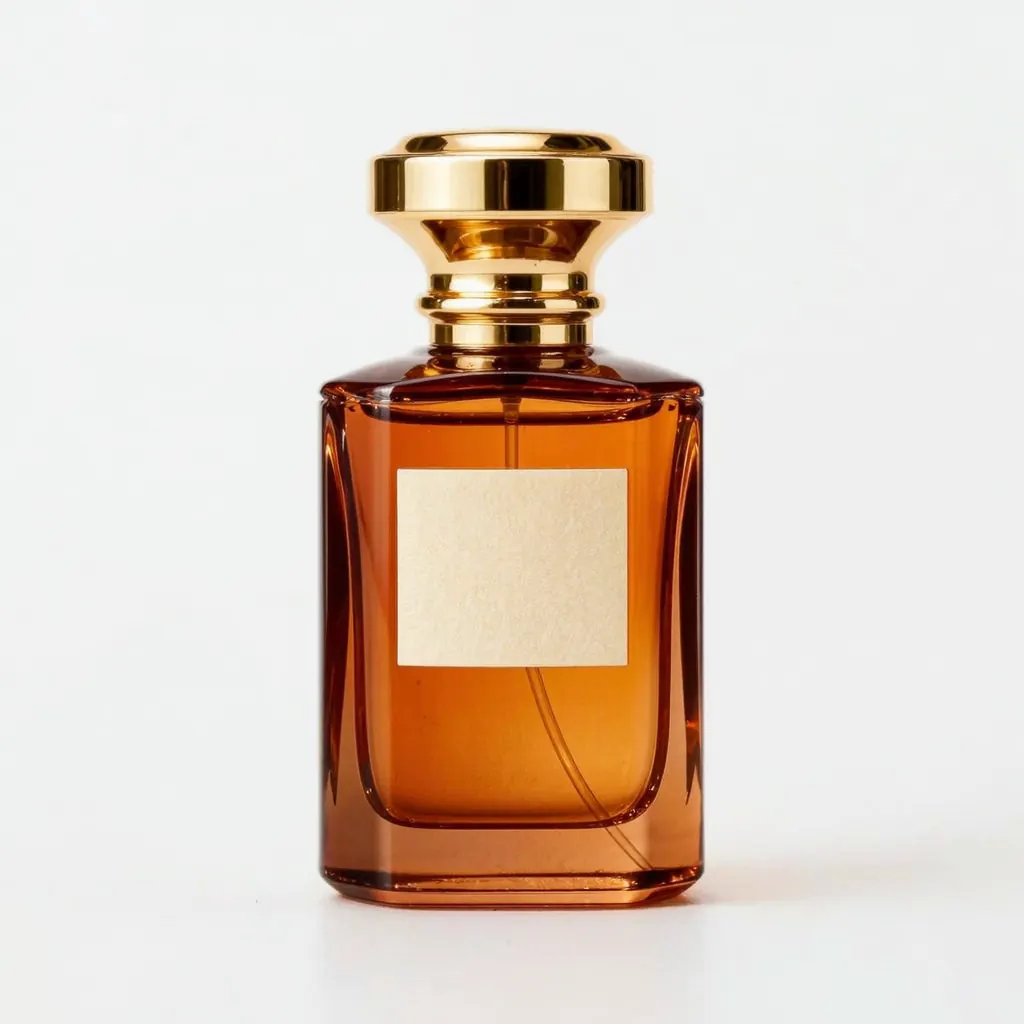 加工前
加工前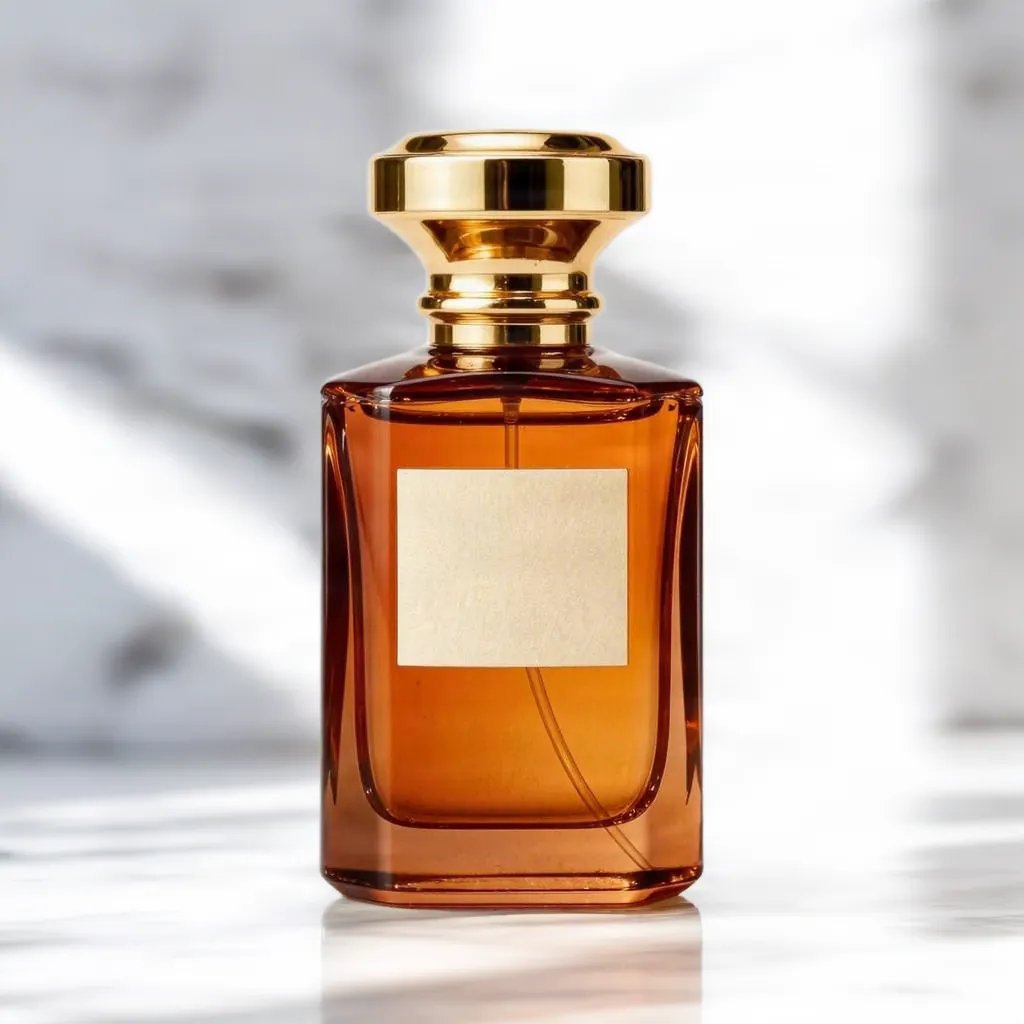 加工後
加工後まずメイン画像とサブ画像のルールを確認
多くのモールは、1 枚目のメイン画像とそれ以外の画像を区別しています。Amazon のメイン画像のガイドラインでは純白の背景が求められ、ほかにもメイン画像に白や淡い無地の背景を必須、または強く推奨しているモールがあります。メイン画像にはAI 商品切り抜きを使いましょう。手順は白背景の商品写真の作り方で解説しています。
シーン写真の出番は、サブ画像、自社サイト、広告、SNS です。楽天市場、Yahoo!ショッピング、メルカリ Shops、BASE や Shopify のショップなどは、それぞれ独自の画像ガイドラインを定めており、カテゴリによる違いや改定もあります。商品をまとめて登録する前に、各サービスの最新の出店者向けガイドラインを確認してください。
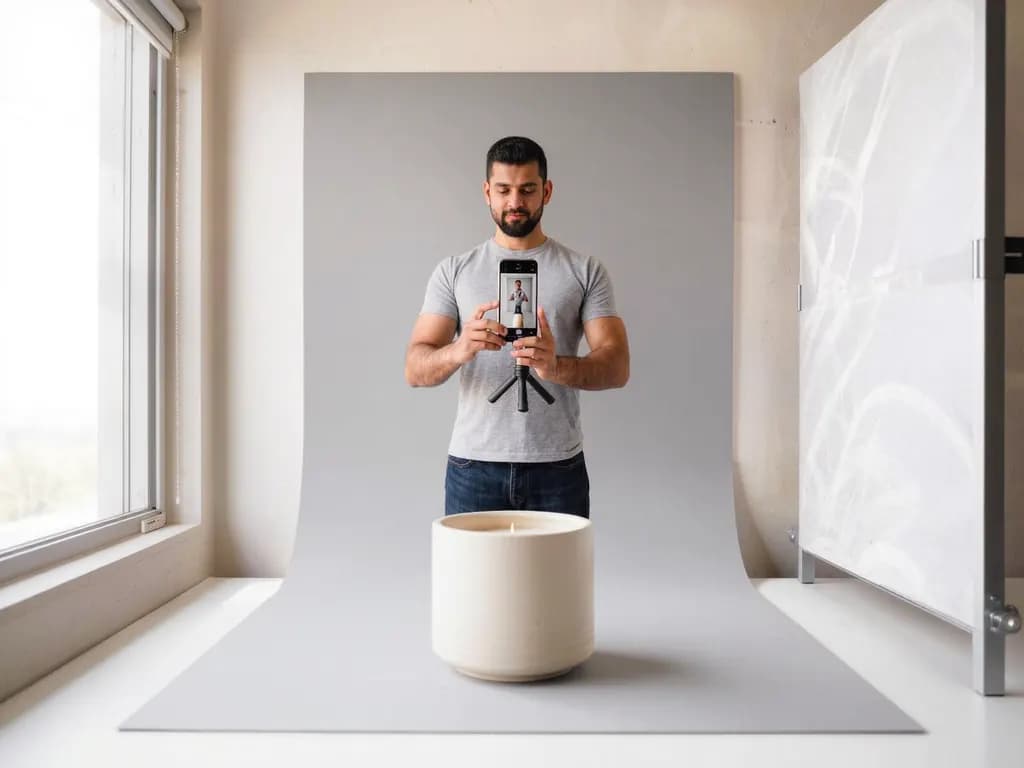
元になる商品写真をきれいに撮る
このツールは商品を写真の中の元の位置に残したまま、周りにシーンを作ります。そのため、アップロードする写真が仕上がりを左右します。
- 1 枚に商品は 1 つ。全体を画面に収め、周りに少し余白を残します。切れている部分はシーンの中でも切れたままです。
- 白や薄いグレーの紙など、商品とコントラストのある無地の背景を使い、輪郭をはっきりさせます。
- 窓辺の光や、白いボードに反射させたライトなど、やわらかく均一な光で撮ります。強い影や映り込みはそのままシーンに持ち込まれます。
- ピントを合わせ、自然な角度で撮ります。卓上の小物はやや上から、ボトルや箱は正面からが基本です。
- 撮影前に商品をきれいにします。ほこり、指紋、値札はどのシーンにも写ります。写り込んだクリップやテープはAI 消しゴムで消せます。
手順:シーン写真を作る
- 商品写真をアップロード
商品シーン写真を開き、各辺 128 px 以上の JPG、PNG、WebP を追加します。写真はアップロード前に長辺 1600 px 以内に縮小されます。
- シーンを選ぶ
スタジオグラデーション、大理石のカウンター、木のテーブル、キッチン、洗面台、屋外の自然、季節のイベントの 7 つから選びます。ログインすると、実行前に正確なクレジット価格が表示されます。
- シーンを作成
通常 10〜40 秒ほどかかります。生成に失敗した場合は課金されず、確保されたクレジットは自動で戻ります。結果は24時間保存され、その間ダウンロードできます。
- 雰囲気だけでなく商品を確認
仕上がりを等倍で表示し、元の写真とラベル、ロゴ、輪郭、色を見比べます。お客さまに届く実物と同じに見えることが大切です。
- 別のシーンでバリエーションを
同じ写真で別のシーンを選べば、画像をセットでそろえられます。たとえば商品ページには大理石、セール時期には季節のイベントといった使い分けです。
商品に合うシーンの選び方
ショップ全体の統一感も大切です。同じシリーズの商品に 1〜2 種類のシーンをそろえて使うほうが、商品ごとに違う背景にするより整って見えます。
- スタジオグラデーション:すっきりとした中立的な印象。ガジェットや小物など、商品そのものに目を向けたいときに。
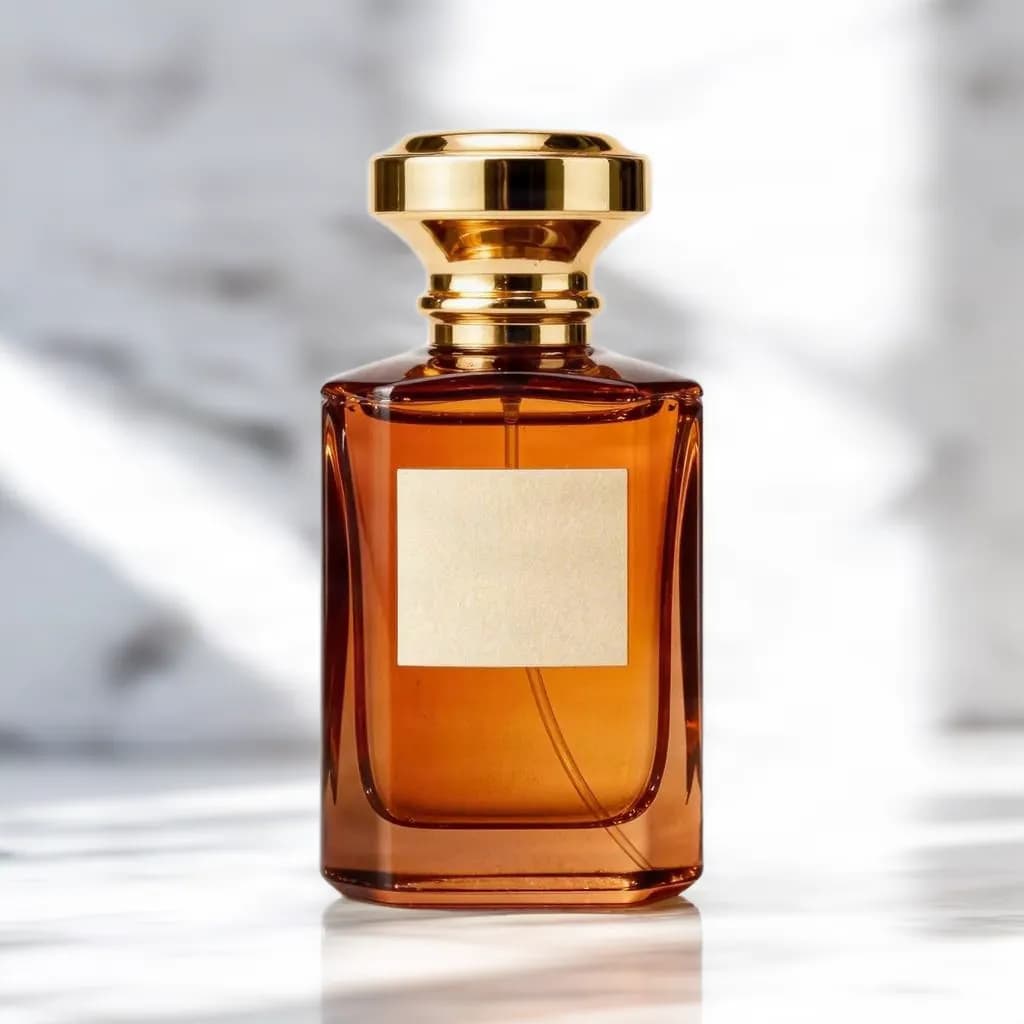
- 大理石のカウンター:明るくミニマル。コスメ、香水、アクセサリー、スキンケアで人気です。
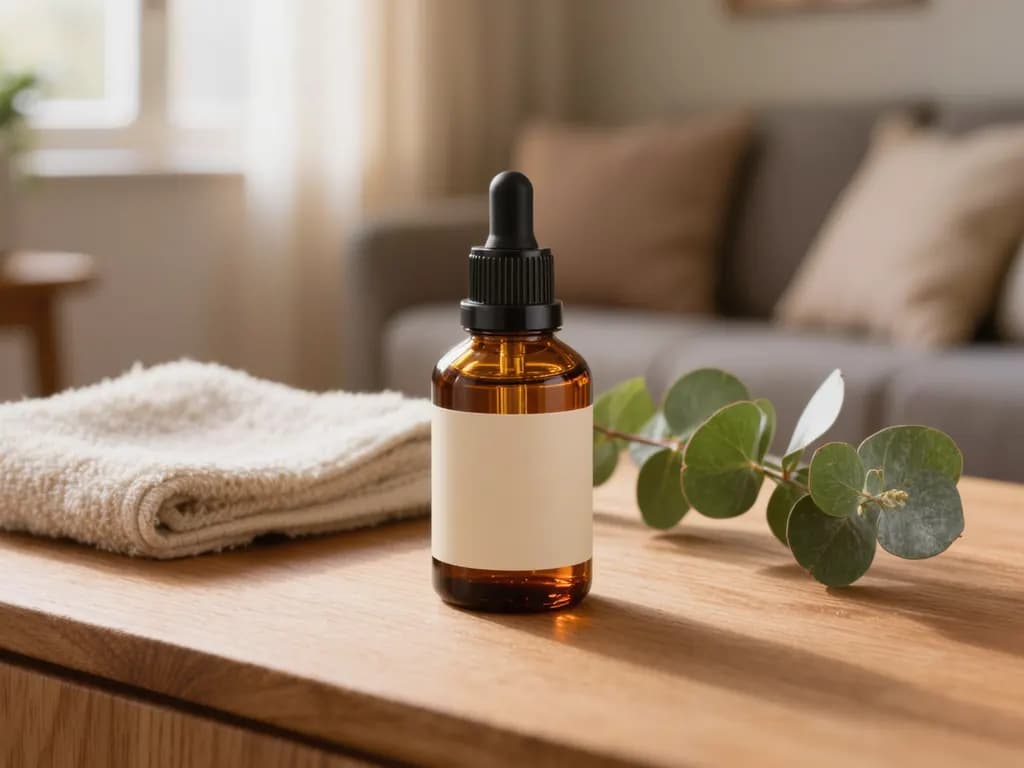
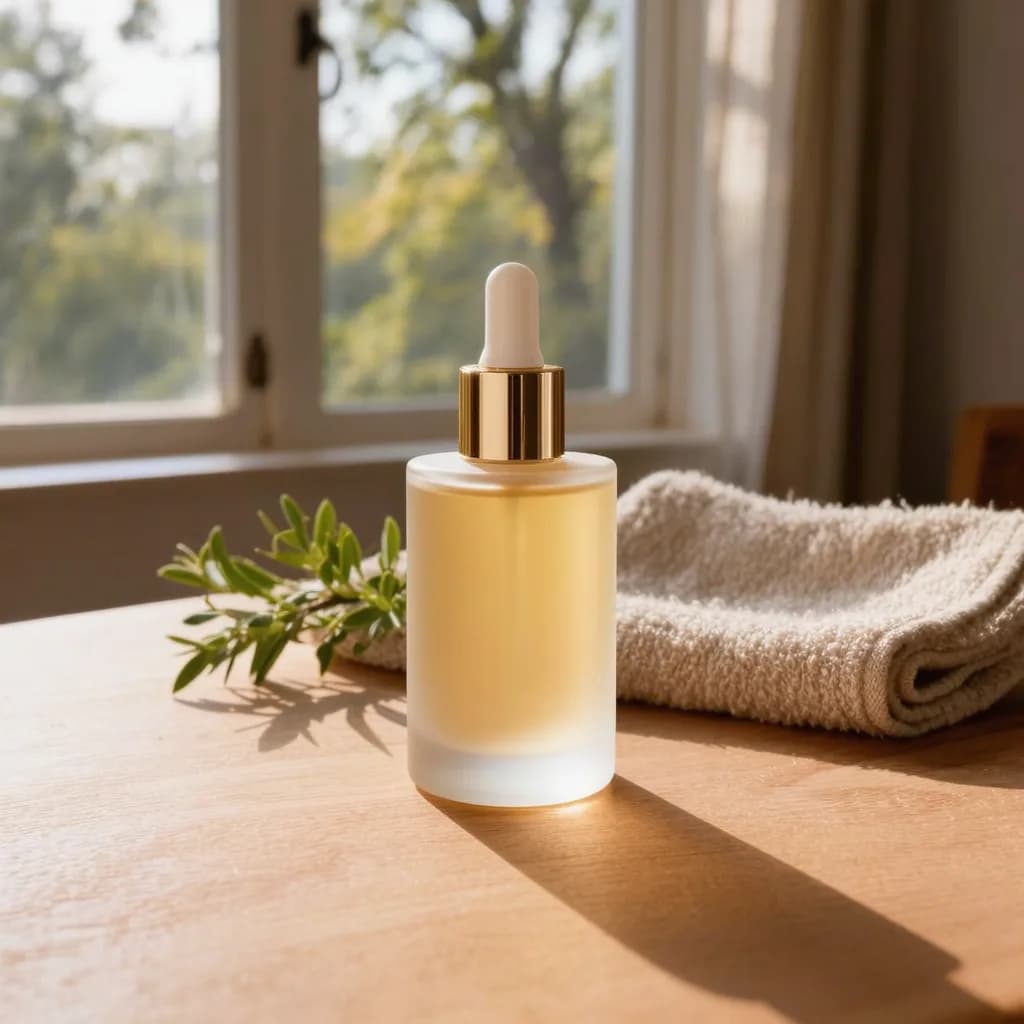
- 木のテーブル:あたたかく家庭的。キャンドル、陶器、コーヒー、お茶、ハンドメイド品に。
- キッチン:調理器具、食品、キッチン家電、収納用品に。
- 洗面台:石けん、トイレタリー、タオル、洗面所に置くスキンケアに。
- 屋外の自然:アウトドア用品、水筒、自然派コスメ、ガーデニング用品に。
- 季節のイベント:暖かな光と季節の飾り。お歳暮やクリスマス、セールの告知、ギフト特集に。
注意点と誠実な出品
- シーンは AI が生成したもので、実在しない物や細部が写ることがあります。付属していない物が付いているように見える小道具には注意しましょう。
- 商品は元の位置と大きさを保ち、AI もなるべく変えないようにしますが、小さな文字やロゴ、細かな輪郭がわずかに変わることがあります。公開前に確認してください。
- ガラス、透明なパッケージ、強い光沢のある表面は苦手です。シーンが透けて見えたり、映り込みが不自然になったりします。
- 大きさの印象がずれることがあります。サイズが重要な商品は、身近な物と並べた写真を加えるか、寸法を明記しましょう。
- 仕上がりはアップロードした写真と同じサイズと縦横比で、長辺は最大 1600 px です。もっと画素数が必要ならAI 2 倍拡大を試してください。
- 使用する権利のある写真だけを使いましょう。自分で撮った商品写真がいちばん安心です。
よくある質問
シーン写真を Amazon のメイン画像に使えますか?
使えません。Amazon のメイン画像は純白の背景が必要です。メイン画像は AI 商品切り抜きで作り、シーン写真はサブ画像に使いましょう。カテゴリごとの最新ルールも確認してください。
AI で商品の見た目が変わりませんか?
商品は元の位置と大きさを保ち、なるべくそのまま残すよう処理されますが、小さな文字やロゴ、細かな輪郭がわずかに変わることがあります。出品前に必ず実物と見比べてください。
シーンを自分で指定できますか?
できません。スタジオグラデーション、大理石のカウンター、木のテーブル、キッチン、洗面台、屋外の自然、季節のイベントの 7 種類から選びます。自由にシーンを指定したい場合は AI 背景変更を試してください。
仕上がりのサイズは?
アップロードした写真と同じサイズと縦横比で、長辺は最大 1600 px です。細部が非常に多い場合は、保存容量の上限に収めるために少し小さく保存されることがあります。
商品がシーンの中で切れてしまうのはなぜですか?
商品は元の写真の位置にそのまま残ります。元の写真で画面の端にかかっていれば、仕上がりでも同じです。周りに余白を取って撮り直してください。




商品をシーンに置いてみる
商品写真を 1 枚アップロードし、7 つのシーンから選んで元の写真と見比べましょう。実行前にクレジット価格が表示され、失敗した場合は確保されたクレジットが戻ります。